Programar e enviar e-mails
Índice
Enviar mais tarde – Agendar e-mails e enviar e-mails recorrentes
Você pode usar a opção Send Later (Enviar mais tarde) do Zoho Mail para configurar programações para o seu e-mail e enviá-lo em um momento posterior à sua escolha. É possível programar um e-mail para enviá-lo uma vez para seus destinatários ou configurar e-mails recorrentes para serem enviados em intervalos regulares. Esses e-mails estarão na sua pasta de caixa de saída e serão enviados em um horário fixo.
Assista ao vídeo abaixo para saber mais sobre Programar e-mails:
Programar e-mails
Os e-mails programados são muito úteis quando você deseja enviar determinados e-mails, como seus registros de horas ou relatórios semanais em que você trabalhou durante os fins de semana ou à noite, mas quer que seu gerente em um fuso horário diferente visualize-os em um momento ideal, digamos, na segunda-feira, às 11h. Para as empresas, é sempre recomendável entender o melhor momento para enviar um e-mail e enviar sua mensagem de acordo com ele.
Ele também pode ser o clássico lembrete de aniversário em que você se lembra da data de nascimento na semana anterior, mas esquece de cumprimentar o aniversariante no dia correto. Você pode agendar o "Feliz aniversário" com a data e a hora em que deve ser enviado.
Etapas para agendar e-mails
Você pode seguir as etapas abaixo para agendar e enviar um e-mail.
- Faça o login no Zoho Mail
- Clique em New Mail (Novo e-mail) para abrir o editor.
- Redija o e-mail como de costume.
- Adicione anexos, se houver.
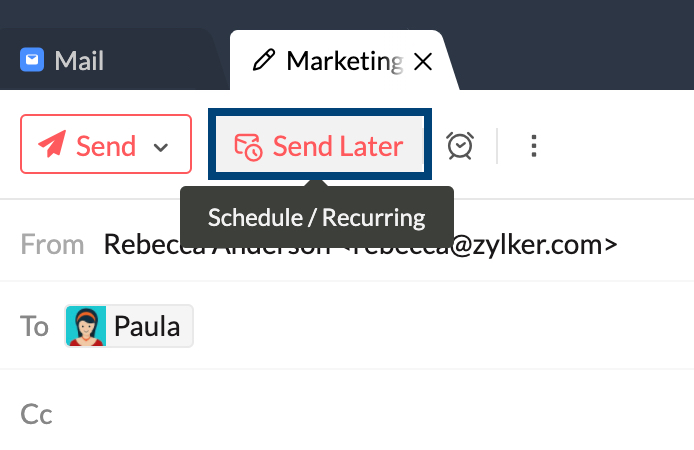
- Clique em Send Later (Enviar mais tarde).
- Selecione a guia Schedule (Programar) para configurar uma programação para o e-mail.
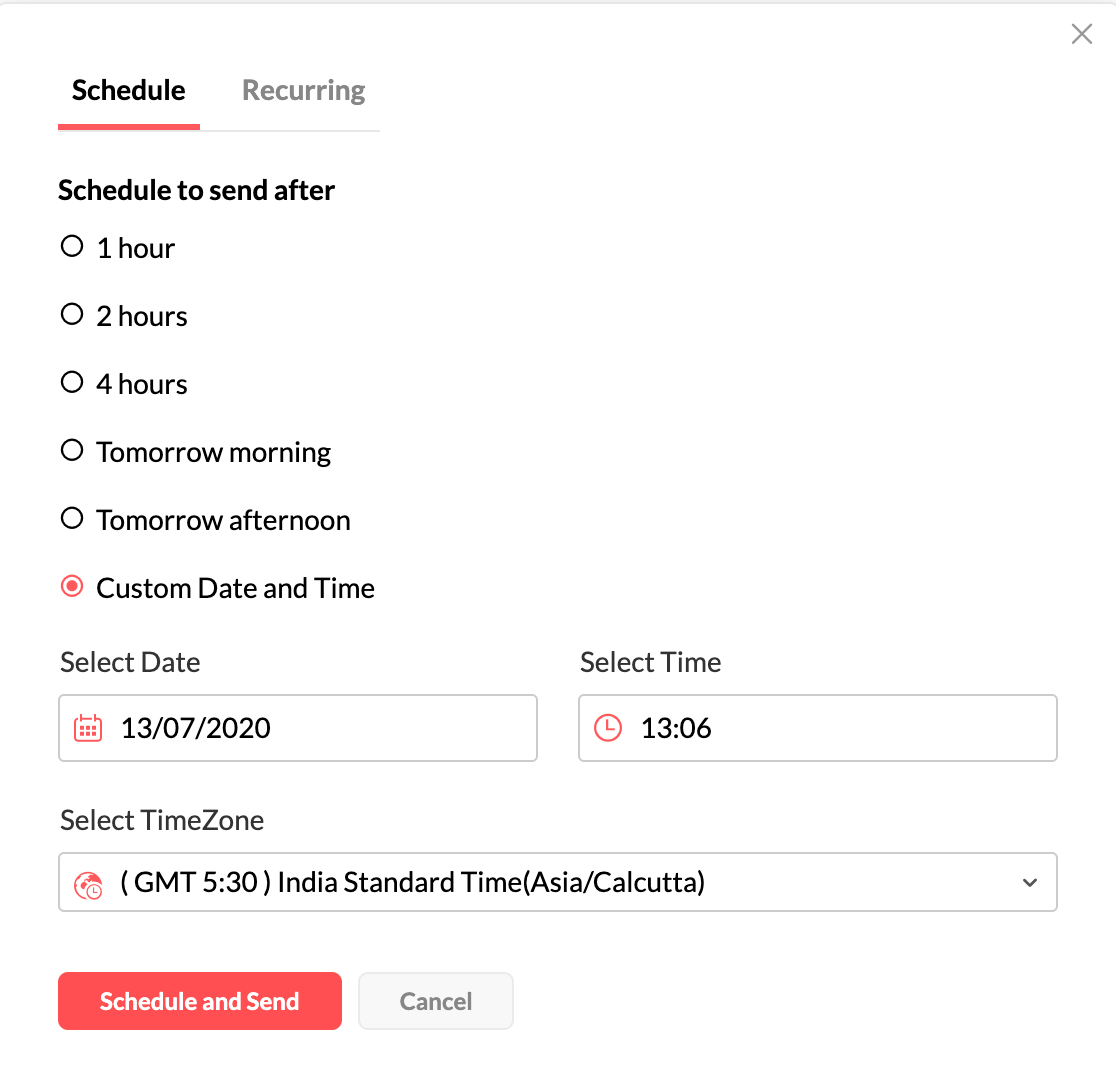
- As opções disponíveis são 1 hour (1 hora), 2 hours (2 horas), 4 hours (4 horas), Tomorrow morning (Manhã do dia seguinte), Tomorrow afternoon (Tarde do dia seguinte) e Custom date and time (Data e hora personalizadas).
- Você pode selecionar uma determinada data, hora e fuso horário específicos se escolher a opção Custom date and time (Data e hora personalizadas).
- Clique em Save (Salvar).
- Quando você clicar em Send (Enviar), o e-mail será movido para a caixa de saída e ficará disponível nessa pasta até o momento que você agendou.
Observação:
A predefinição para Email scheduling (Programação de e-mails) pode ser configurada usando as configurações de Reminder preset (Predefinição de lembrete).
Agendar e-mails recorrentes
Você também pode agendar os e-mails recorrentes, onde é possível definir a repetição de um e-mail específico com base na frequência e na data de término ou no número de vezes necessário. Os e-mails recorrentes são úteis quando você deseja enviar lembretes aos seus clientes sobre faturas, ou aos seus colegas de trabalho sobre relatórios semanais a serem enviados.
Quando o e-mail recorrente for programado, a ação ocorrerá (o e-mail será enviado) com base no próximo padrão recorrente que atenda aos critérios. Por exemplo, se você definir o padrão recorrente como Toda segunda-feira às 10h em uma segunda-feira às 11h, o e-mail será enviado no padrão recorrente a partir da próxima segunda-feira.
- Você pode seguir as etapas abaixo para agendar e enviar um e-mail.
- Faça login na conta do Zoho Mail.
- Clique em New Mail (Novo e-mail) para abrir o editor.
- Redija o e-mail como de costume.
- Adicione anexos, se houver.
- Clique na opção Send Later (Enviar mais tarde).
- Selecione a guia Recurring (Recorrente) para configurar uma programação recorrente para o e-mail.
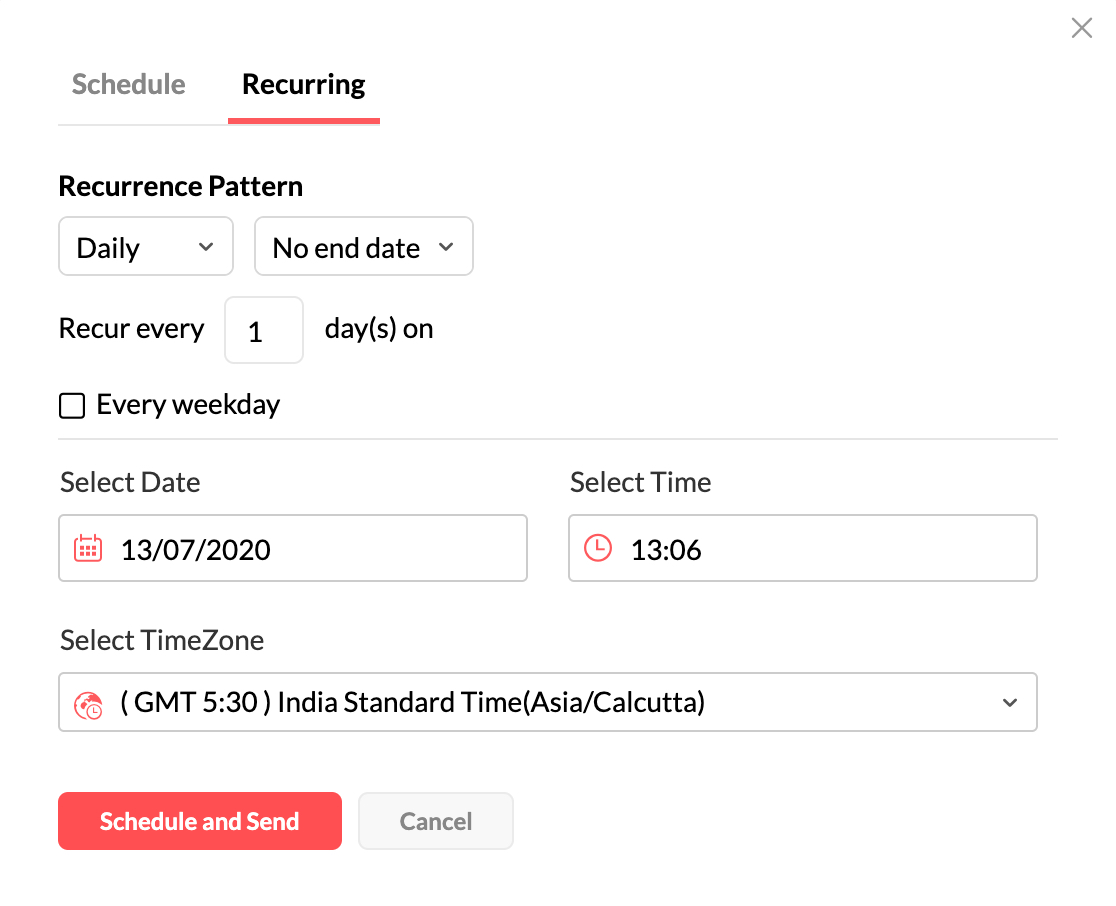
- O padrão de recorrência pode ser:
- Daily – Every _ Days/Every weekday (Diário – a cada _ dias/todos os dias da semana)
- Weekly – Every _ weeks, on the selected day (Semanal – A cada _ semanas, no dia selecionado)
- Monthly – Every _ month on the selected day/ Specific day of the specific week (Mensal – A cada _ mês no dia selecionado/Dia específico da semana específica)
- Yearly – On the selected day of the chosen month/ nth day of the specific week (Anual – No dia selecionado do mês escolhido/nº dia da semana específica)
- Escolha o padrão de recorrência favorito a partir das opções fornecidas.
- Escolha o fuso horário no qual deseja programar o e-mail.
- Clique em Save (Salvar).
- O e-mail agendado permanecerá na caixa de saída e será enviado de acordo com o padrão de recorrência e a frequência definidos para o e-mail.
E-mails programados – Caixa de saída
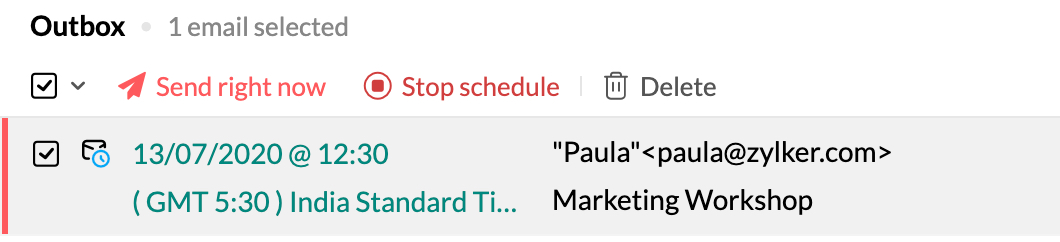
A programação e a recorrência dos e-mails serão listados na Caixa de saída até a data e hora agendadas. É possível editar o e-mail de saída a partir da sua Caixa de saída e fazer quaisquer alterações no e-mail. No entanto, quando você editar um e-mail, a programação existente será pausada, e o e-mail será movido para a pasta Drafts (Rascunhos). Você pode usar a opção Send Later (Enviar mais tarde) para agendar a alteração das programações dos e-mails para um horário conveniente.

Quando você agendar um e-mail e definir o padrão de recorrência, o agendamento será substituído pela recorrência.
De forma semelhante, se você tiver definido uma recorrência para um e-mail, clicar no ícone de relógio e definir um agendamento, o padrão de recorrência será removido.
Parar a programação
Você pode parar a programação de um e-mail a partir da pasta Caixa de saída. Clique no ícone de programação ao lado do e-mail relevante na listagem da Caixa de saída. O botão Stop Schedule (Parar a programação) será exibido. Depois que você clicar no botão, a programação será interrompida e o e-mail será salvo como um rascunho. Você também pode decidir enviar o e-mail imediatamente selecionando a opção Send right now (Enviar agora), ao lado do botão Stop Schedule (Parar a programação).