Pastas no Zoho Mail
O Zoho Mail fornece opções para criar várias pastas em vários níveis para gerenciar e organizar melhor os e-mails. Você pode combinar os filtros com a pasta para classificar automaticamente seus e-mails com base nos seus contatos, projetos, categorias e assim por diante. Diferentemente das pastas personalizadas que você cria, o Zoho Mail fornece algumas pastas padrão que incluem pastas do sistema e pastas especiais.
Clique com o botão direito na pasta para exibir as opções contextuais da pasta. Para pastas personalizadas, você pode expandir/recolher as árvores de pastas usando o triângulo pequeno à esquerda do nome da pasta.
Índice
Pastas do sistema
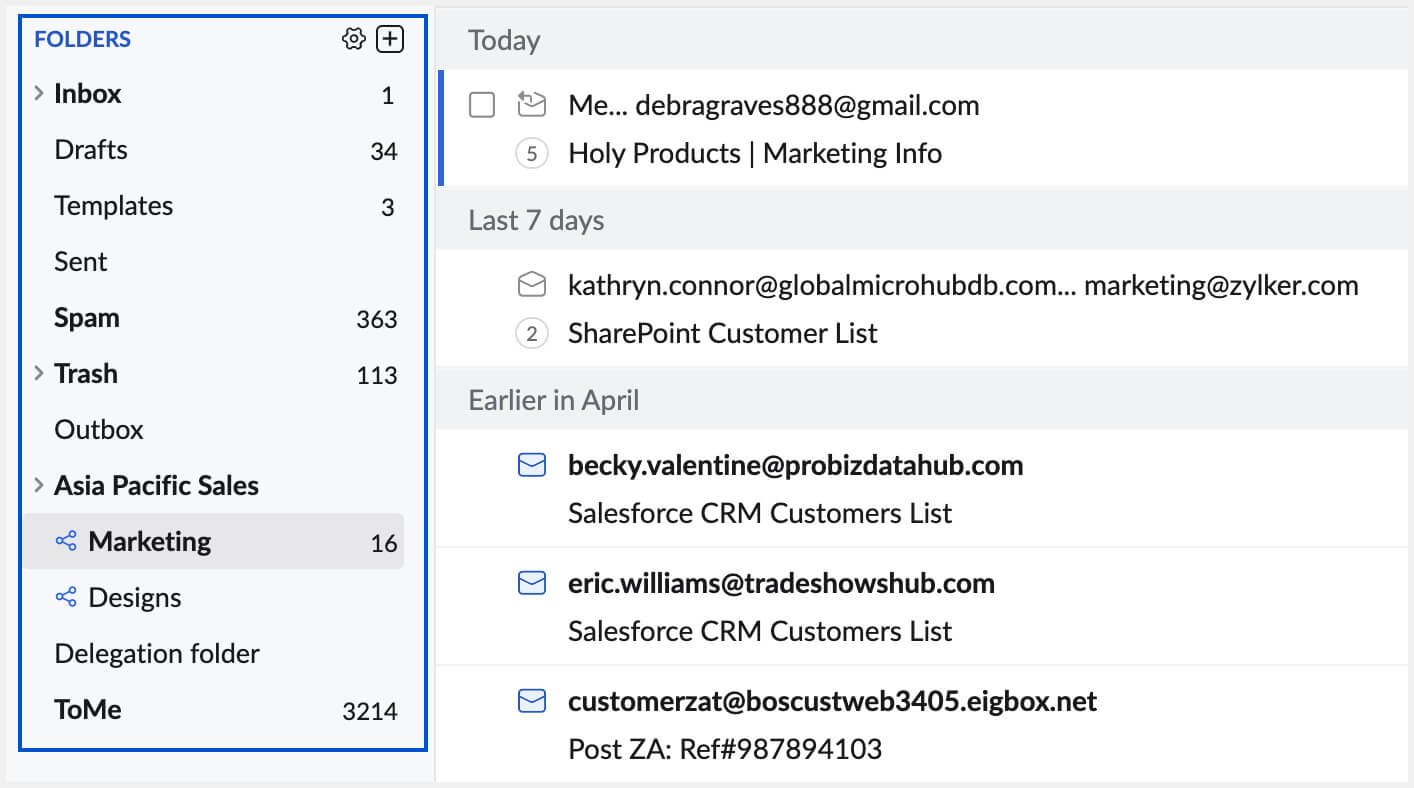
As pastas padrão na caixa de mensagens do Zoho estão listadas abaixo:
- Inbox (Caixa de entrada) – E-mails recebidos são entregues nesta pasta, por padrão. Consulte Filters (Filtros) para criar condições personalizadas para mover automaticamente os e-mails para pastas diferentes.
- Drafts (Rascunhos) – E-mails que você redige, mas não envia imediatamente são salvos nesta pasta.
- Sent (Enviados) – E-mails que você envia são automaticamente salvos nesta pasta. Além disso, o status de entrega de cada e-mail enviado também pode ser visualizado aqui.
- Spam – E-mails recebidos são processados automaticamente e e-mails detectados como spam são movidos para esta pasta. Quando os e-mails de spam são excluídos, eles não são movidos para a pasta "Trash" (Lixeira), mas são excluídos permanentemente.
- Trash (Lixeira) – E-mails excluídos das pastas "Inbox/Sent" (Caixa de entrada/Enviadas) ou de outras pastas personalizadas são movidos para a lixeira. E-mails na lixeira são apagados periodicamente (aproximadamente uma vez a cada 30 dias).
Pastas especiais
Com exceção das pastas padrão fornecidas acima, o Zoho Mail oferece pastas especiais, listadas abaixo:
- Templates (Modelos) – Os usuários podem redigir e salvar como modelo o conteúdo de um e-mail que usam com frequência. Os modelos são salvos e listados na pasta "Templates" (Modelos) para fácil acesso.
- Outbox (Caixa de saída) – O Zoho Mail fornece opções para programar ou adiar os e-mails por um breve período antes de serem enviados. Esses e-mails programados para envio posterior são armazenados na pasta "Outbox" (Caixa de saída).
Nota: as pastas do sistema e as pastas especiais não podem ser excluídas nem renomeadas.
Classificação de pastas
Por padrão, as pastas são classificadas em ordem alfabética. Você pode definir a ordem preferencial das pastas em "Settings" (Configurações). No menu Settings (Configurações), vá até Settings (Configurações) >> Mail View Options (Opções de exibição de e-mail) >> "Sort Folder" (Classificar pasta).
Para saber mais sobre classificação de pastas, assista ao vídeo abaixo:
Opções de visualização de pasta
Visualizar e-mails não lidos
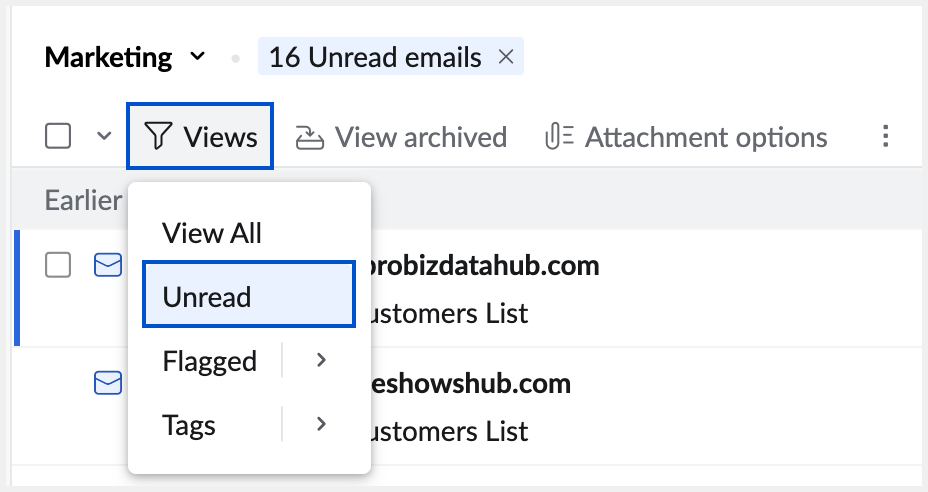
Você pode escolher o modo de exibição "Unread" (Não lidos) para visualizar apenas os e-mails não lidos na pasta específica. Isso ajuda quando você tiver marcado alguns e-mails antigos como "Unread" (Não lidos) para ler mais tarde ou se deixou de ler alguns e-mails quando começou a trabalhar. A opção também é útil quando você leu rapidamente alguns e-mails no celular ou em outros clientes de e-mail e os marcou como "Unread" (Não lidos) para ler e agir sobre eles no seu próprio ritmo.
Na pasta, clique no ícone Views (Exibições) e escolha Unread (Não lidos).
Visualizar e-mails com marcações
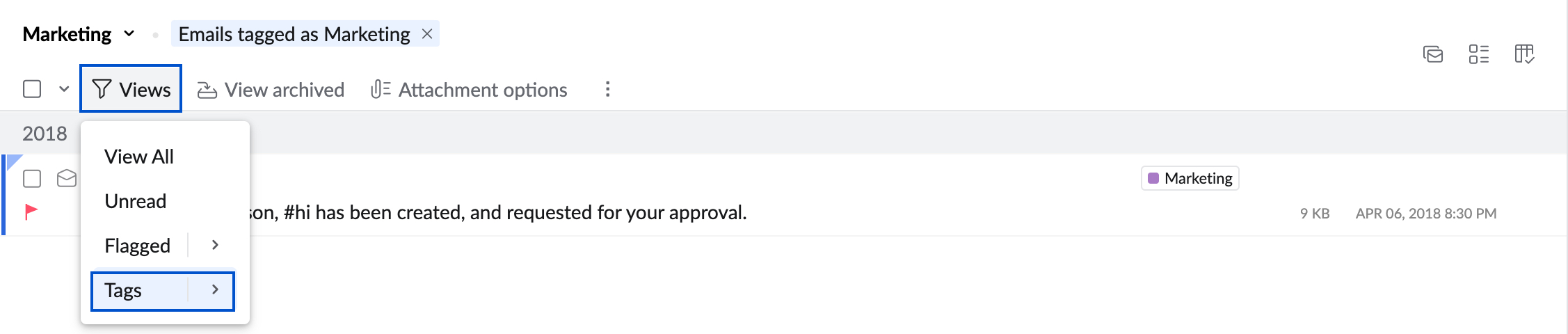
Você pode associar diferentes marcações aos e-mails em uma pasta específica. Um e-mail pode ter várias marcações associadas para indicar o status, a referência ou outras categorias que você possa ter.
Visualizar os e-mails com pelo menos uma marcação – Clique no ícone View (Exibir) >> Selecione Tags (Marcações).
Visualizar os e-mails com uma marcação específica – Clique no ícone View (Exibir) >> Selecione Tags (Marcações) >> Selecione a marcação específica da lista.
Visualizar e-mails com sinalizadores
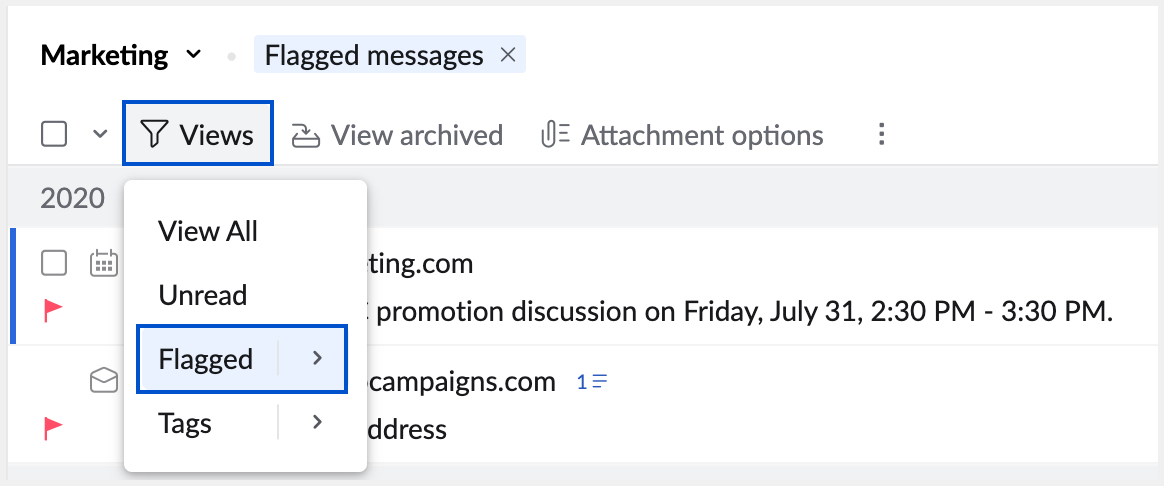
Você pode visualizar apenas os e-mails com sinalizadores usando a opção "Flagged" (Sinalizados) no ícone "Views" (Exibições). Você também pode visualizar nessa pasta os e-mails com um sinalizador específico.
Visualizar os e-mails com sinalizador – Clique no ícone View (Exibir) >> Selecione Flagged (Sinalizados).
Visualizar os e-mails com um sinalizador específico – Clique no ícone View (Exibir) >> Selecione Flagged (Sinalizados) >> Selecione o sinalizador específico: "Info" (Informações)/"Important" (Importante)/"Followup" (Acompanhamento)
Visualizar e-mails arquivados
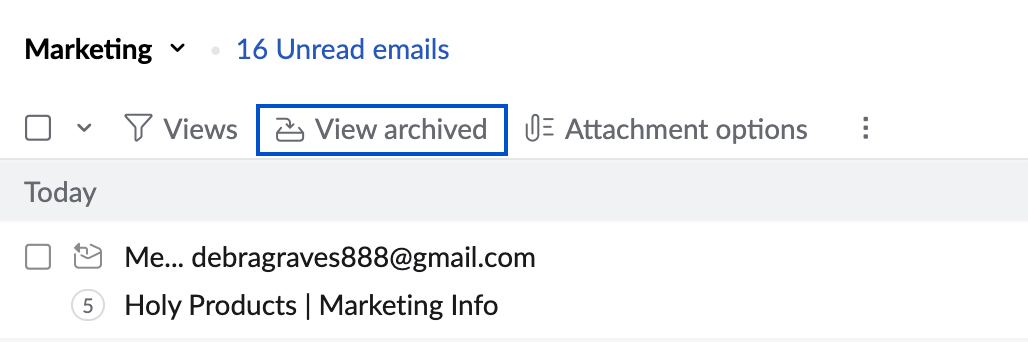
O Zoho Mail salva os e-mails arquivados na mesma pasta e remove os e-mails a partir da lista padrão. Para visualizar e-mails arquivados, na pasta específica, clique no ícone "Views" (Exibições) e selecione "Archived" (Arquivados) na lista. Isso exibe somente os e-mails arquivados na pasta.
Opções de anexo de pasta
Navegar e localizar um determinado e-mail que contém um anexo em particular é uma tarefa difícil, mesmo em uma pasta específica. Você pode usar as opções de "Folder Attachment" (Anexo de pasta) para facilitar essa tarefa.
Listar anexos na pasta
Você pode visualizar e examinar todos os anexos usando o "Attachment Viewer" (Visualizador de anexos) específico da pasta.
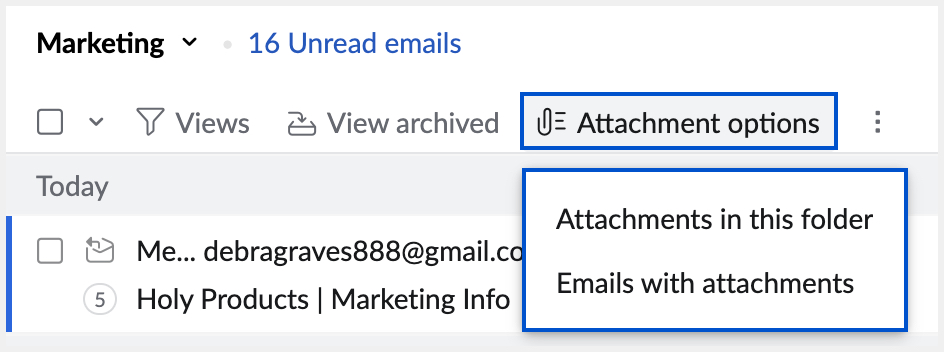
Na pasta específica, clique no ícone Attachments (Anexos) e selecione Attachments in this folder (Anexos nesta pasta).
Lista os anexos contidos na pasta, com uma breve visualização e ações semelhante às do "Attachment Viewer" (Visualizador de anexos). Você pode navegar rapidamente pelos anexos ou usar as ações rápidas disponíveis para os anexos.
Listar e-mails com anexos
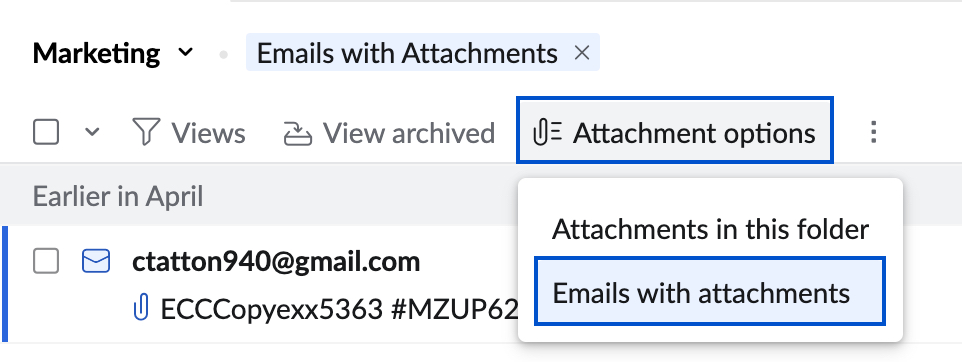
Com esta opção, você pode filtrar rapidamente e visualizar apenas os e-mails com anexos contidos em uma pasta específica.
Na pasta específica, clique no ícone Attachments (Anexos) e selecione Emails with attachments (E-mails com anexos).