
برنامج الدعم عن بُعد
ومكوناته الأساسية
يسمح برنامج الدعم عن بُعد (أو برنامج الإدارة عن بُعد) للفنيين بالاتصال بجهاز بعيد ومراقبته بسلاسة من خلال الاتصال بالشبكة. وبوصفه أداة شاملة للإدارة عن بُعد (RAT)، يعمل Zoho Assist على تمكين الفنيين من الاتصال بسهولة بالأجهزة البعيدة من دون تشغيل جلسة دعم عن بُعد. فباستخدام أدوات النظام المضمنة الموجودة في وحدة تحكم إدارة واحدة، يمكنك تنفيذ العمليات التشخيصية والمهام الإدارية وعرض سجلات الأحداث والوصول إلى الأجهزة وإدارتها وتكوين النطاقات وغير ذلك الكثير.
يعمل برنامج الإدارة عن بُعد بطريقتين مختلفتين:

الدعم عن بُعد عند الطلب
أثناء جلسة الدعم عن بُعد التي يتم إجراؤها، يمكن للفني الوصول إلى جهاز العميل ومساعدته على حل مشكلته. ويحظى هذا النوع من الجلسات بشهرة كبيرة، حيث لا يستلزم عمليات تثبيت. ويمكن للفنيين بدء الجلسة على الفور أو جدولتها في وقت أكثر ملاءمة.

الدعم عن بُعد من دون حضور المستخدم
يُعد الوصول من دون حضور المستخدم مهمة أكثر بساطة. إذ يكفي إرسال رابط نشر بسيط وتثبيت برنامج الوكيل على محطات العمل البعيدة لإتمام عملية النشر. ويتم هذا النوع من العمليات عندما لا تكون هناك حاجة إلى وجود العميل من أجل إجراء الجلسة ولا يكون موجودًا على الطرف الآخر.
Zoho Assist: برنامج إدارة عن بُعد غني بالميزات
سواء أكنت مستخدمًا فرديًا أم مؤسسة معقدة، فإن برنامج الإدارة عن بعُد يُعد أداة لا غنى عنها. ويوفر Zoho Assist مجموعة متنوعة من الميزات القيِّمة.
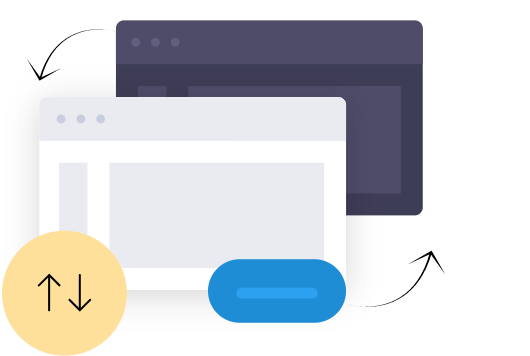
الاتصال فوري ومشاركة الملفات
باستخدام ميزة التوافق عبر الأنظمة من Assist، يمكنك الآن الاتصال بجهاز عميلك البعيد عبر أنظمة التشغيل Windows، أو Android، أو iOS، أو Mac، أو Linux. ويمكن جدولة جلسات الدعم عن بُعد عبر مناطق زمنية مختلفة، مع إتاحة نقل ملفات يصل حجمها إلى 5 جيجابايت. تعرّف على المزيد حول ميزة نقل الملفات لدينا
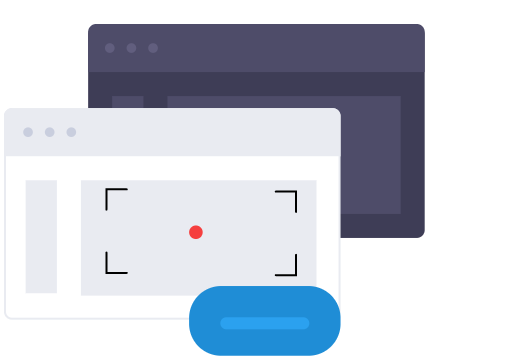
التفاعل السلس
يساعد Zoho Assist المستخدمين على التفاعل عبر الإنترنت في الوقت الآني. ولا يقتصر دور الفنيين على جدولة جلسات الدعم فحسب، بل يمكنهم أيضًا تتبُّع أنشطة الجلسات باستخدام ميزة تسجيل الجلسات.
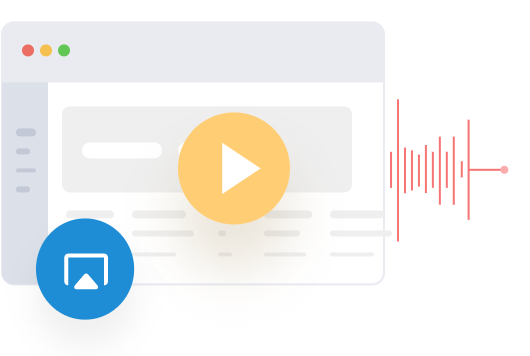
الدردشة الصوتية وعبر الفيديو
باستخدام المساعدة الصوتية والمساعدة عبر الفيديو من Zoho Assist، يمكن للفنيين التواصل بسهولة مع عملائهم. ويمكنهم أيضًا اختيار ميزة نقل الصوت عبر بروتوكول الإنترنت (VoIP)، حيث يمكن للفني بدء مكالمة هاتفية أثناء جلسة عن بُعد، بشرط أن يكون لديه رقم الاتصال الخاص بالعميل.
تعرَّف على المزيد حول ميزة نقل الصوت عبر بروتوكول الإنترنت (VoIP)
التنقل بين شاشات متعددة
قد يكون تقديم الدعم وحل مشاكل العملاء الذين لديهم شاشات متعددة متصلة بأنظمتهم البعيدة في آن واحد أمرًا شاقًا. لكن بنقرة واحدة، يساعد Zoho Assist الفنيين على التبديل بكفاءة من شاشة إلى أخرى باستخدام ميزة التنقل بين شاشات عرض متعددة. كما يمكنهم تحديد وضع العرض الشبكي أو الأفقي أو الرأسي في أي وقت أثناء الجلسة.
الإدارة السلسة للمستخدمين
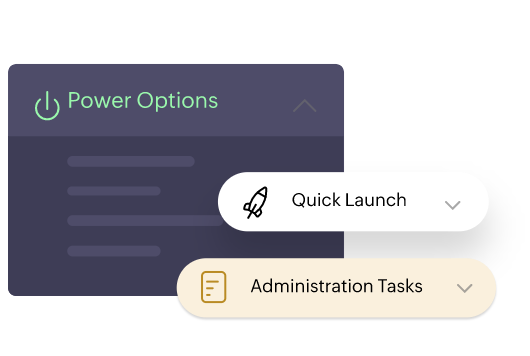
يمكنك إضافة الفنيين وإدارتهم بسهولة حتى يتمكنوا من توفير حلول إدارة المسؤول البعيد والجلسات من دون حضور المستخدم بسلاسة. وأصبح بإمكان المسؤولين الآن إدارة المستخدمين، وتعيين الأدوار والصلاحيات، ومنح الوصول الجماعي لعدة فنيين.
تعرَّف على المزيد حول ميزة إدارة الفنيين لدينا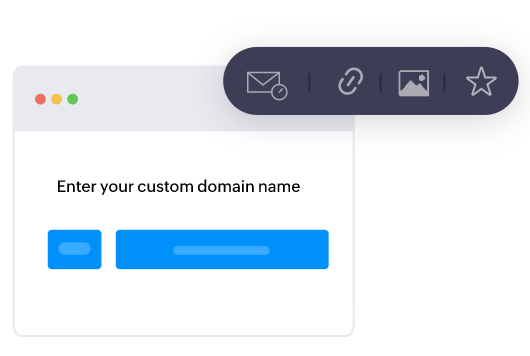
التخصيص وتغيير العلامة التجارية
يمكن أن يساعدك عرض شعار شركتك وإبراز صورة علامتك التجارية على بناء المصداقية وتعزيز تجربة العملاء. وباستخدام Zoho Assist، يمكنك تخصيص اسم نشاطك التجاري وشعاره وبوابته ونطاقه، وذلك من خلال ميزات التخصيص وتغيير العلامة التجارية التي نوفرها.
تعرَّف على المزيد حول ميزات التخصيص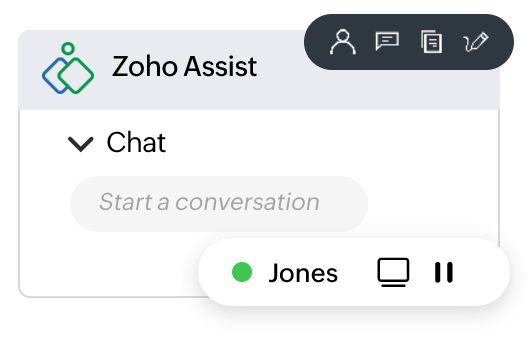
التعليقات التوضيحية
أثناء جلسات مشاركة الشاشة، يمكن للفنيين استخدام أداة التعليقات التوضيحية لإنشاء لوحة بيضاء افتراضية عن طريق الرسم وإضافة النص والمسح. وهذا يساعد العملاء على فهم الحلول بوضوح حتى يتمكنوا من حل المشاكل بأنفسهم مستقبلاً.
عمليات التكامل
بوصفه حلاً شاملاً للإدارة عن بُعد، يقدم Zoho Assist إعدادًا متكاملاً مُصممًا سابقًا مع حلول مكتب المساعدة الرائدة، مثل Zoho Desk وGoogle Workspace وZendesk. والآن بعد أن أصبحت واجهة برمجة تطبيقات Zoho Assist متاحة، يمكنك تلبية كل متطلبات أعمالك باستخدام أداة واحدة.
كيفية بدء جلسة دعم عن بُعد في Zoho Assist:
الاتصال عبر المكون الإضافي لسطح المكتب
- 1انتقل إلى https://www.zoho.com/assist/ وسجِّل الدخول باستخدام بيانات اعتماد Zoho Assist الخاصة بك.
- 2انقر فوق أيقونة Download (التنزيل) في الزاوية العلوية اليمنى من النافذة الرئيسية.
- 3قم بتنزيل تطبيق الفني لنظام التشغيل المطلوب.
- 4انقر نقرًا مزدوجًا فوق ملف ZA_DesktopPlugin الذي تم تنزيله لتشغيل البرنامج.
- 5ادعُ عميلك لجلسة دعم عن بُعد من خلال النقر فوق START SESSION (ابدأ الجلسة).
الاتصال عبر موقع Zoho Assist
- 1انتقل إلى https://www.zoho.com/assist/.
- 2سجِّل الدخول باستخدام بيانات اعتماد Zoho Assist الخاصة بك.
- 3انقر فوق START NOW (ابدأ الآن) في الصفحة الرئيسية لموقع Zoho Assist.
- 4يمكنك دعوة عميلك بمجرد فتح نافذة المتصفح الجديدة.
ما متطلبات النظام لاستخدام Zoho Assist؟
يسعى Zoho Assist، وهو أداة الإدارة عن بُعد الأفضل في فئته، إلى تلبية الاحتياجات التكنولوجية لقاعدة عملائنا المتنامية من خلال توفير الاتصال البيني لأنظمة تشغيل متعددة.
- Windows الإصدار 7 والإصدارات الأحدث
- Mac الإصدار 10.6 والإصدارات الأحدث
- Linux: كل الإصدارات
- Chrome الإصدار 16.0 والإصدارات الأحدث
- Android الإصدار 6.0 والإصدارات الأحدث
- iOS الإصدار 11.0 والإصدارات الأحدث
الأسئلة المتداولة
نعم، يوفر Zoho Assist حماية متوافقة مع معايير المجال من خلال تشفير AES بقوة 256 بت مع تكوين جدار حماية قوي وعملية مصادقة متعددة العوامل.تعرَّف على المزيد حول ميزات الأمان والخصوصية لدينا
يعتمد ذلك على الخطة التي اشتريتها، يمكنك إجراء جلسة واحدة في "الخطة المجانية"، وجلستين متزامنتين في خطة "الدعم عن بُعد القياسية"، وأربع جلسات متزامنة في خطة "الدعم عن بُعد الاحترافية"، وما يصل إلى ست جلسات متزامنة في خطة "الدعم عن بُعد للمؤسسات".
نعم، يمكنك ذلك! يدعم Zoho Assist الاتصال البيني عبر الأنظمة المتعددة. ابدأ جلسات الدعم مع نظام التشغيل Windows أو MAC أو Linux على الفور من نظام التشغيل Windows لديك باستخدام أداة سطح المكتب البعيد لنظام Windows.
لا، ليست هناك حاجة إلى تثبيت أي برنامج سابقًا. كل ما يتعين على عميلك فعله هو تشغيل تطبيق خفيف عندما يُطلب منه الانضمام إلى الجلسة.
يوفر Zoho Assist أفضل حلول الإدارة عن بُعد لتلبية كل متطلبات نشاطك التجاري. يمكنك زيارة صفحة خطط الأسعار للعثور على الخيار الذي يلبي احتياجاتك على أفضل وجه.