قسم ملف تعريف المستخدم
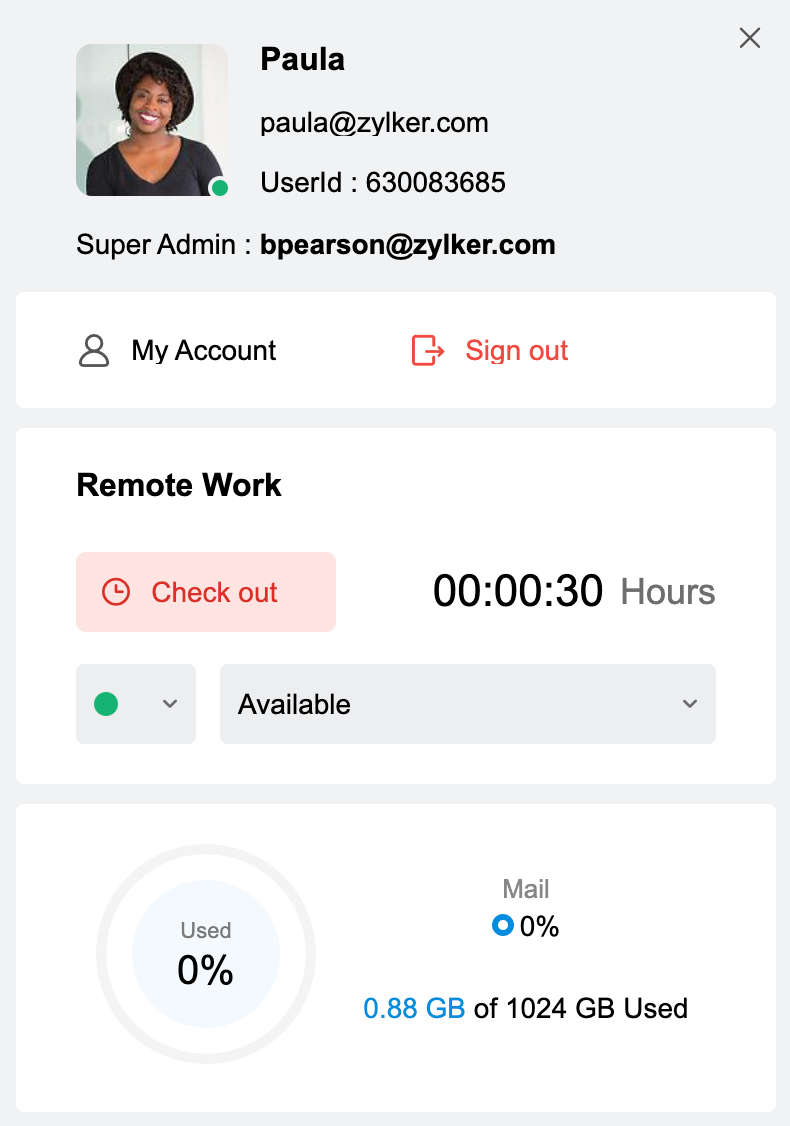
قسم ملف تعريف المستخدم الخاص بحسابك في Zoho Mail، الذي يمكن الوصول إليه بالنقر فوق صورة العرض في الزاوية العلوية اليسرى من واجهة البريد، هو قسم موحَّد يحتوي على كل الميزات الضرورية لإدارة حساب Zoho Mail والعمل عن بُعد.
تفاصيل حساب المستخدم
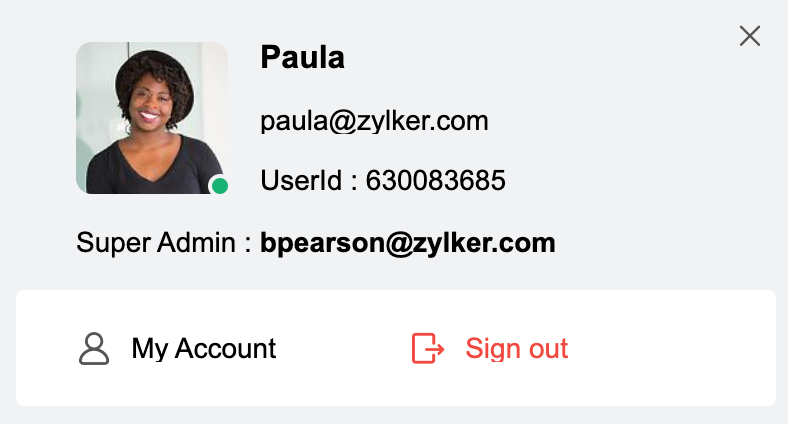
يعرض الجزء الأول من قسم ملف تعريف المستخدم تفاصيل حول حساب Zoho Mail. يعرض اسم العرض وعنوان البريد الإلكتروني الأساسي ومعرِّف المستخدم ومعرِّف البريد الإلكتروني للمسؤول المميَّز. بخلاف تفاصيل الحساب، تتوفر خيارات حسابي وتسجيل الخروج هنا أيضًا. إذا نقرت فوق My Account، فستتم إعادة توجيهك إلى صفحة حسابات Zoho. سيؤدي النقر فوق تسجيل الخروج إلى تسجيل خروجك من حسابك.
تغيير صورة ملف التعريف
يمكن تغيير صورة العرض المرتبطة بعنوان بريدك الإلكتروني من حسابك. ستكون صورة ملفك الشخصي مرئية أيضًا لجهات اتصال الدردشة ومنشورات المجتمع والمستلمين الذين لديهم أيضًا حساب Zoho والمستخدمين في مؤسستك. سيتم ذلك استنادًا إلى أذونات صورة ملف التعريف التي قمت بتعيينها.
- سجّل الدخول إلى Zoho Mail
- انقر فوق الصورة الرمزية في الزاوية اليسرى لصندوق البريد.
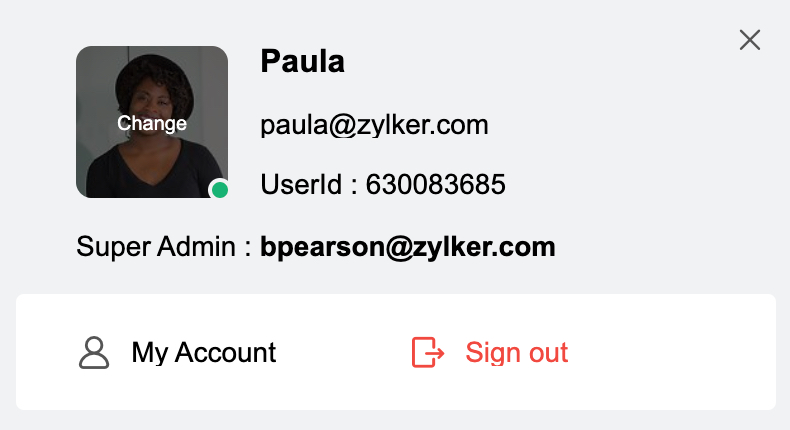
- مرر الماوس فوق الصورة الرمزية وانقر فوق تغيير. ستتم إعادة توجيهك إلى صفحة حسابات Zoho.
- في صفحة الحسابات، انقر فوق الصورة الرمزية وحمِّل ملف صورة من الكمبيوتر
- يمكنك منح الإذن أو إلغاؤه للتحكم في من يمكنه عرض صورة ملف التعريف.
- مستخدمو Zoho المسجلون فقط - سيتمكن جميع مستخدمي Zoho من عرض صورة ملفك الشخصي.
- جهات الاتصال التي أدردش معها فقط - ستتمكن جهات الاتصال التي تقوم بالدردشة معها فقط من رؤية صورة ملفك الشخصي.
- المستخدمون في مؤسستي فقط - سيتمكن المستخدمون في مؤسستك فقط من عرض صورتك.
- الجميع - ستكون صورة ملفك التعريفي مرئية للجميع. لنفترض أنك تشارك في منشور مجتمعي، سيتمكن أي شخص يصل إلى المنشور من عرض صورتك.
- أنا فقط - ستكون الصورة مرئية لك فقط وليس لأي من جهات الاتصال أو الزملاء أو الأعضاء الآخرين.
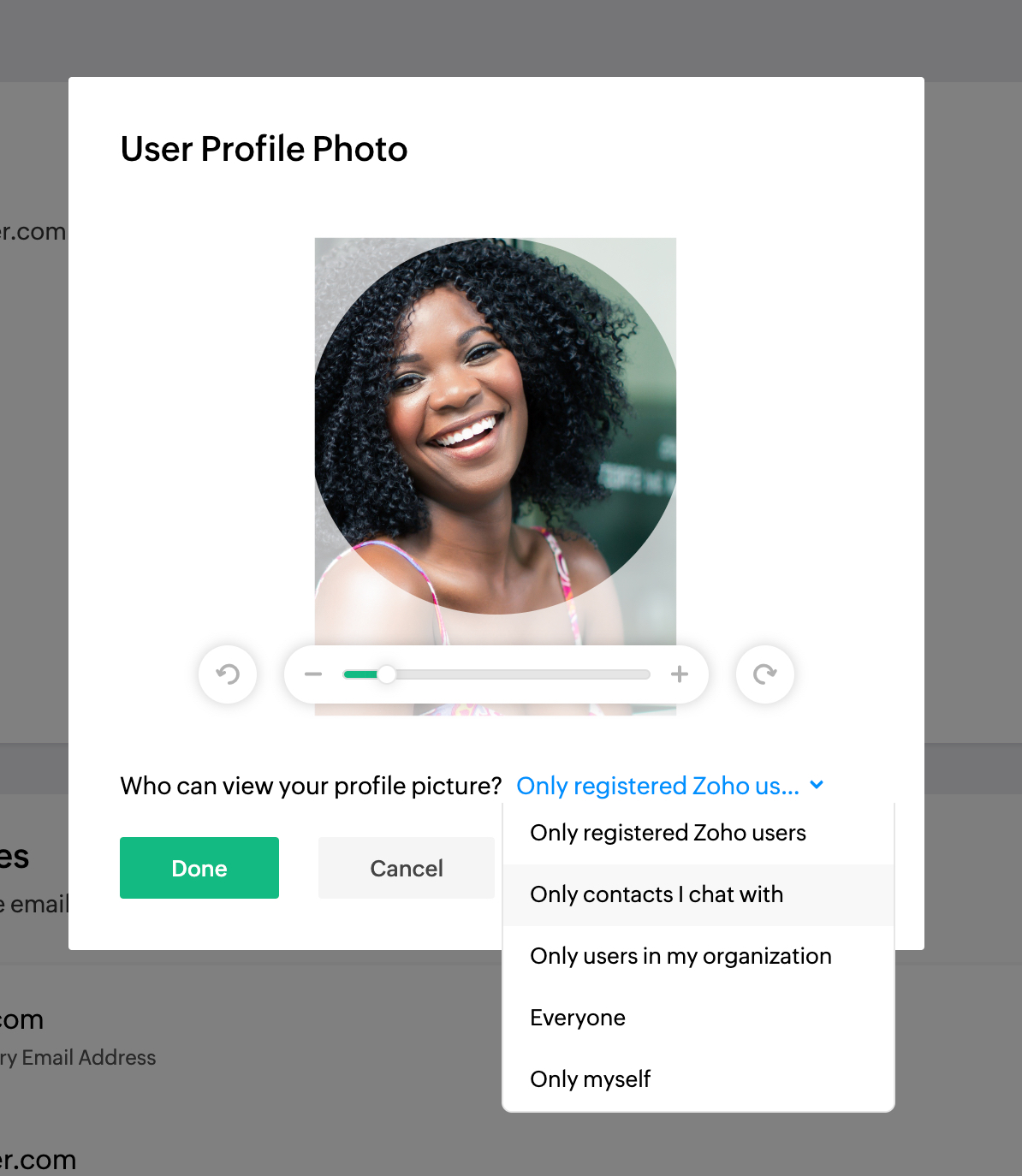
- انقر فوق تم
ملاحظة:
يبلغ الحد الأقصى لحجم الملف المسموح به للتحميل 10 ميجابايت.
Gravatar
Gravatar (الصورة الرمزية المعترف بها عالميًا) هي خدمة عبر الإنترنت تُتيح لك ربط صورة رمزية رقمية فريدة أو صورة ملف تعريف مع عنوان بريدك الإلكتروني. وبمجرد ربط صورة رمزية بعنوان بريدك الإلكتروني، ستُعرض تلقائيًا على المنصات المدمجة مع Gravatar، ما يوفر هوية متسقة ويسهل التعرف عليها عبر الإنترنت. من خلال ربط الصورة الرمزية بعنوان البريد الإلكتروني في Zoho Mail، تصبح Gravatar لديك مرئية للآخرين على المدونات والمواقع الإلكترونية ورسائل البريد الإلكتروني والأماكن الأخرى التي تستخدم فيها عنوان البريد الإلكتروني في Zoho Mail. على سبيل المثال، عندما ترسل بريد إلكتروني من عنوان بريد إلكتروني مرتبط بحساب Gravatar، يقوم عميل البريد الإلكتروني لدى المستلم بجلب الصورة الرمزية المقابلة المرتبطة بعنوان البريد الإلكتروني هذا وعرضها في رسائل البريد الإلكتروني كصورة الملف التعريفي أو الصورة الرمزية للمرسِل. لمعرفة المزيد حول ملفات تعريف Gravatar وكيفية تكوينها لحساب Zoho Mail، انقر هنا.
BIMI
يوفر BIMI (مؤشرات العلامة التجارية لتحديد الرسائل) إطار عمل موحد للمؤسسات لعرض شعارات علامتها التجارية الرسمية في البريد الوارد لمستلمي البريد الإلكتروني، ما يسهم في تقديم علامة تجارية متسقة والتعرف عليها في المراسلات عبر البريد الإلكتروني. يعزز هذا التمثيل المرئي رؤية العلامة التجارية ويساعد المستلمين على التعرف على هوية المرسِل والثقة بها بسرعة. يعمل تكوين BIMI على تعزيز أمان البريد الإلكتروني من خلال ضمان أن المرسلين المعتمدين فقط هم من يمكنهم عرض شعارات العلامات التجارية المرتبطة بها، ومن ثَمَّ منع المرسلين غير المعتمدين من انتحال شخصية العلامات التجارية الموثوق بها.
بالإضافة إلى ذلك، ستُعرض علامة زرقاء في قائمة البريد الإلكتروني مقابل عنوان البريد الإلكتروني للمرسل عندما يتم استلام البريد الإلكتروني من نطاق تم التحقق منه من قِبل BIMI. لمعرفة المزيد حول BIMI وتكوينه بالنسبة إلى مؤسستك، راجع هنا.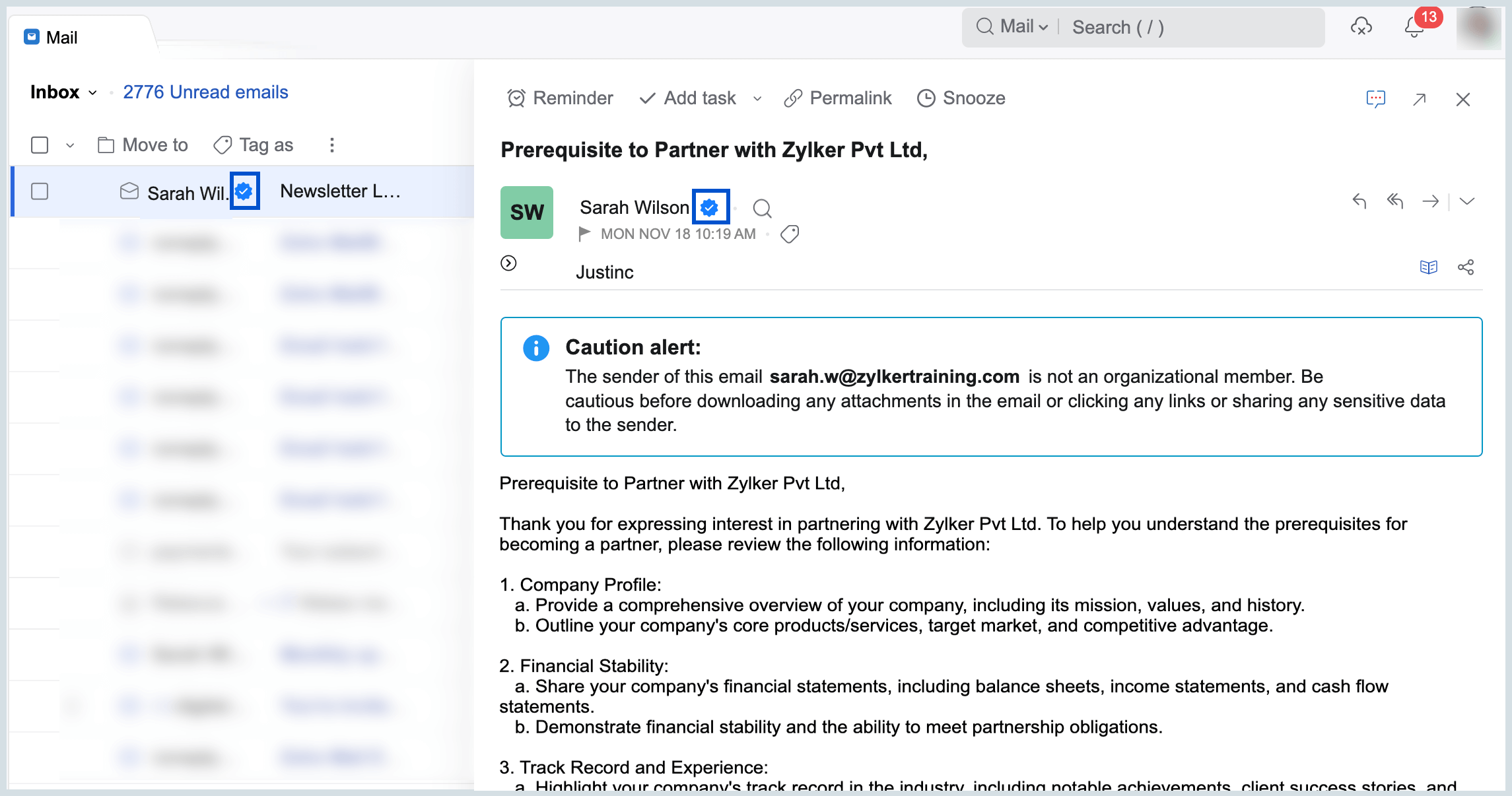
تغيير المنطقة الزمنية
يتم إدراج الوقت في البريد الإلكتروني استنادًا إلى المنطقة الزمنية المعينة لمؤسستك.
في حال عرض رسائل البريد الإلكتروني بأوقات غير صحيحة أو غير مناسبة لا تتطابق مع وقتك الحالي، من الممكن أن تكون المنطقة الزمنية المختارة لحسابك غير صحيحة. اتبع الخطوات أدناه لاختيار المنطقة الزمنية الصحيحة.
- سجّل الدخول إلى Zoho Mail
- انقر فوق الصورة الرمزية، وحدد حسابي
- في لوحة معلومات حسابات Zoho، اختر قسم معلومات ملفي التعريفي
- ضمن المعلومات الشخصية، حدِّد خيار البلد/المنطقة الزمنية.
- اختر القيم من القائمة المنسدلة.
- انقر فوق حفظ لتحديث التغييرات
- عليك تحديث صفحة Zoho Mail لكي تُطبَّق التغييرات.
إذا كان "التوقيت الصيفي" مُتبعًا في المنطقة التي تختارها، فيمكنك تحديد المنطقة الزمنية مع التصحيح التلقائي للتوقيت الصيفي. عند تحديد هذا الخيار، سيتم تصحيح تفاصيل الوقت في Zoho Mail تلقائيًا حسب توقيت منطقتك وسيتم عرضها بشكل صحيح.
إدارة عملك
وبمساعدة قسم العمل عن بُعد في ملف تعريف المستخدم لديك، يمكنك تسجيل الوصول وتسجيل المغادرة وإدارة حالة التوفر مباشرةً من ملفك التعريفي.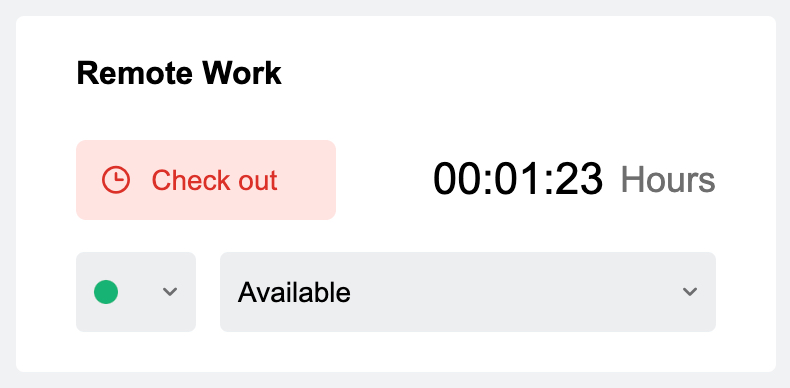
ستنعكس حالة التوفر وتسجيل الوصول وتسجيل المغادرة أيضًا في تطبيقات Zoho الأخرى مثل Zoho People وZoho Cliq، على سبيل المثال لا الحصر.
الوصول إلى وحدة تحكم المسؤول وتفاصيل الاشتراك
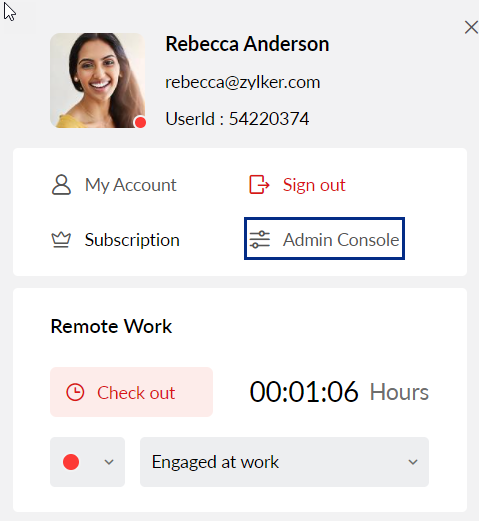
يمكن الوصول إلى وحدة تحكم المسؤول ومدفوعات Zoho لإدارة اشتراكك من قسم ملف تعريف المستخدم بالنقر فوق زري وحدة تحكم المسؤول والاشتراك بالترتيب. يتم كذلك عرض تفاصيل الخطة الحالية لحساب Zoho Mail لديك مثل وقت انتهاء الصلاحية ومساحة التخزين المستخدَمة. في حال قمت مؤخرًا بحذف أي رسائل بريد إلكتروني أو ملفات لتحرير مساحة، يمكنك تمرير الماوس فوق مخطط مساحة التخزين والنقر فوق تحديث لتحديث معلومات مساحة التخزين. يمكن إجراء أي تغييرات في الخطة بواسطة المسؤول المميز من Zoho Stores.
ملاحظة:
يمكن الوصول إلى وحدة تحكم المسؤول في Zoho Mail من قِبل المسؤول المميز والمسؤولين الآخرين فقط. وسيظهر خيار الوصول إليها فقط ضمن ملفات تعريف حسابات المسؤول.
تطبيقات Zoho Mail للجهاز المحمول
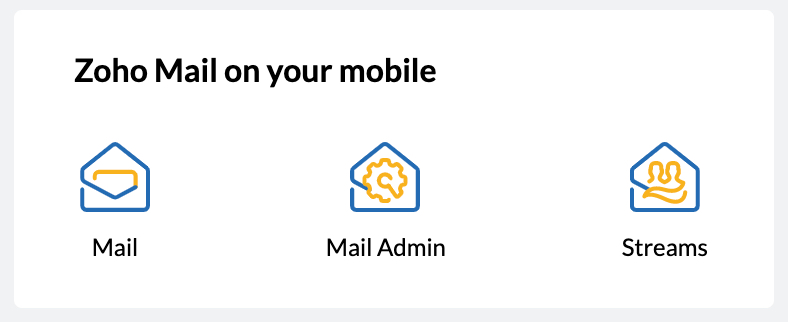
يعرض قسم ملف تعريف المستخدم تطبيقات Zoho Mail المتاحة للأجهزة المحمولة. تتضمن التطبيقات البريد، ومسؤول البريد، والتدفقات. سيؤدي النقر فوق كل رمز إلى إعادة توجيهك إلى صفحة التطبيق المعني.
تطبيقات Zoho Mail لسطح المكتب

يمكنك تنزيل تطبيقات سطح المكتب حسب نظام التشغيل الذي تختاره من ملف تعريف المستخدم مباشرةً. انقر فوق الرمز لتنزيل التطبيق لنظام التشغيل الذي تختاره.