شراء نطاقات جديدة عبر Zoho Mail
لاستضافة عناوين رسالة بريد إلكتروني مخصصة في Zoho Mail، يمكنك إما استخدام النطاق الحالي أو شراء نطاق جديد. في حال أردت شراء نطاق جديد، يمكنك القيام بذلك مباشرةً من وحدة تحكم المسؤول في Zoho Mail أثناء التسجيل أو بعده. عند شراء نطاق جديد عبر Zoho، نقوم تلقائيًا بالتحقق منه وتكوين تسليم البريد الإلكتروني (سجلات MX)، ما يوفر لك تجربة سلسة من دون أي تعقيدات.
ملاحظة:
- عدد النطاقات التي يمكن لمستخدم الخطة المجانية شراؤها واستضافتها عبر Zoho Mail محدود بنطاق واحد فقط. لمزيد من التفاصيل، يرجى التواصل معنا عبر support@zohomail.com.
- خيار شراء النطاق عبر Zoho Mail متاح فقط للمستخدمين في مراكز البيانات في الولايات المتحدة والهند.
تسجيل نطاق جَديد
ربط مسجّلي النطاقات
يُسهّل Zoho Mail عملية تسجيل النطاقات للعملاء من خلال التعاون مع مسجّلي نطاقات محددين. أثناء تمكين تسجيل النطاق عبر Zoho Mail، يتم تخزين بيانات WHOIS وإدارة عمليات تجديد النطاق وغير ذلك من الإجراءات من خلال مسجّل النطاق المختص.
منصات تسجيل النطاقات المرتبطة بـ Zoho Mail هي:
- GoDaddy
- OpenSRS
شراء النطاق بعد التسجيل: عبر وحدة تحكم المسؤول في Zoho Mail
- سجِّل الدخول إلى وحدة تحكم المسؤول في Zoho Mail.
- انتقل إلى قسم النطاقات في الجزء الأيمن.
- في أعلى صفحة "النطاقات"، انقر فوق شراء.
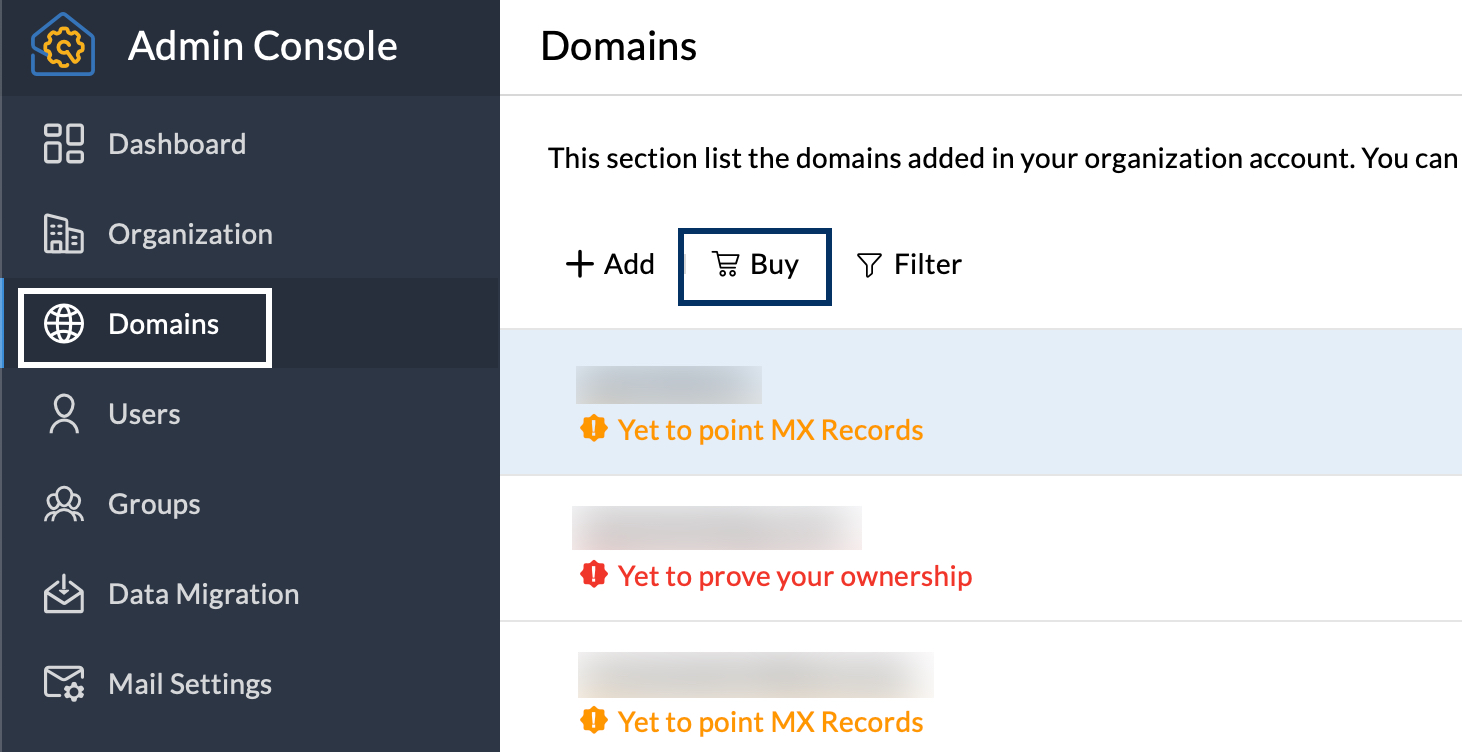
- بعد النقر فوق "شراء"، سيتم نقلك إلى صفحة "شراء نطاق" في وحدة تحكم المسؤول. عملية شراء نطاق في Zoho Mail تتضمن 3 خطوات.
- اختيار النطاق
- إدخال معلومات التسجيل
- إتمام عملية الدفع مقابل شراء النطاق
- ابحث عن النطاق الذي تريده وحدد النطاق الذي يناسب احتياجاتك بشكل أفضل.
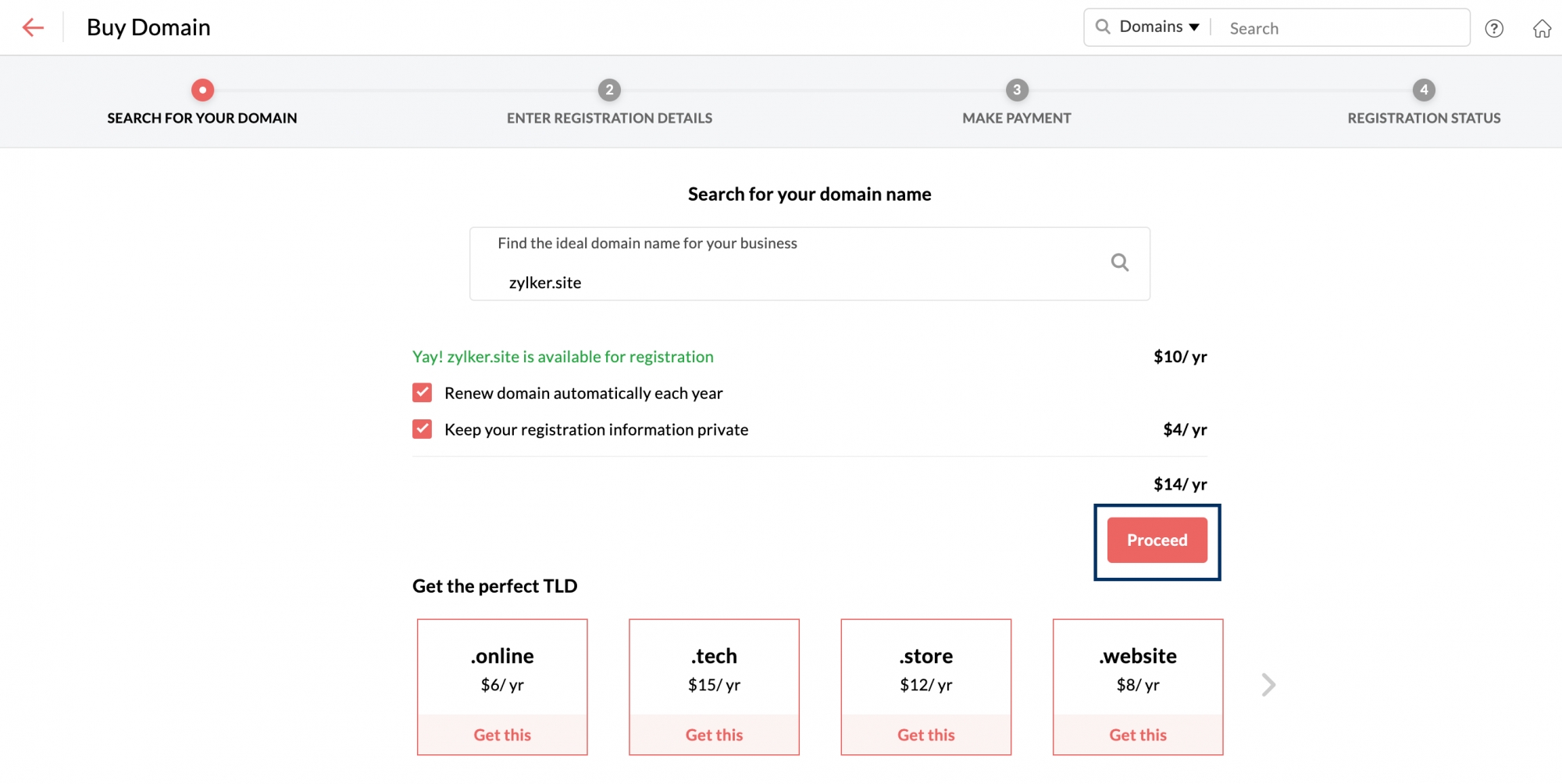
- يمكنك إلغاء تحديد خيار تجديد النطاق تلقائيًا كل عام إذا كنت لا ترغب في قيام مزوّد الخدمة بتمديد اشتراكه تلقائيًا.
- إذا كنت ترغب في إبقاء معلومات نطاقك خاصة وغير متاحة في قاعدة بيانات WHOIS، فحدد خيار إبقاء معلومات التسجيل خاصة. إذا اخترت هذا الخيار، فسيتم فرض رسوم إضافية.
- بعد الانتهاء، انقر فوق متابعة.
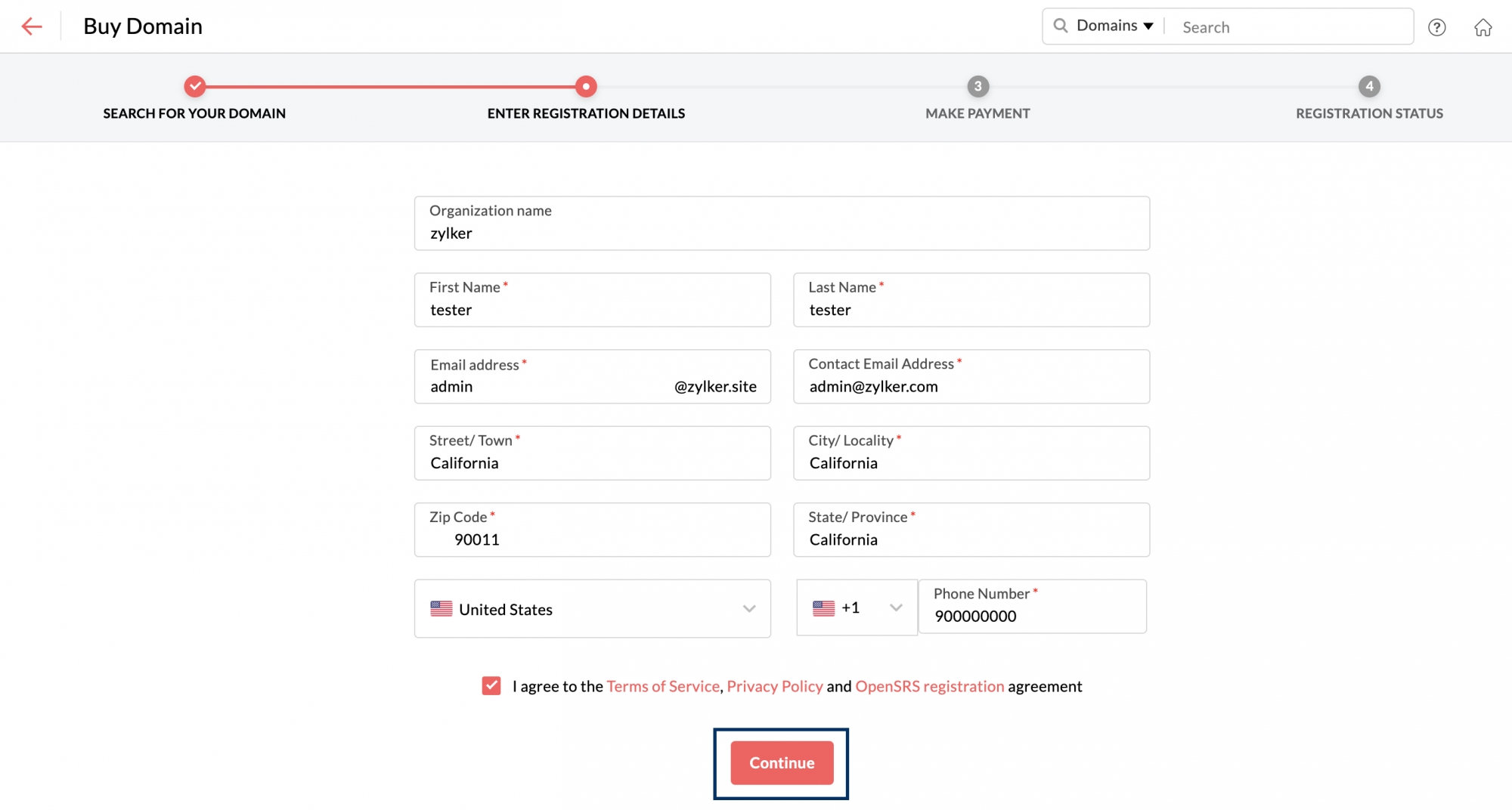
- في صفحة تفاصيل التسجيل، أدخل المعلومات المطلوبة وانقر فوق متابعة. تأكد من تحديد الخيار الموافقة على الشروط والأحكام الخاصة بمزوّد خدمة النطاق.
- حينئذٍ، يكون نطاقك جاهزًا للتسجيل باستخدام المعلومات التي قدمتها. انقر فوق الدفع الآن لمتابعة عملية الدفع.
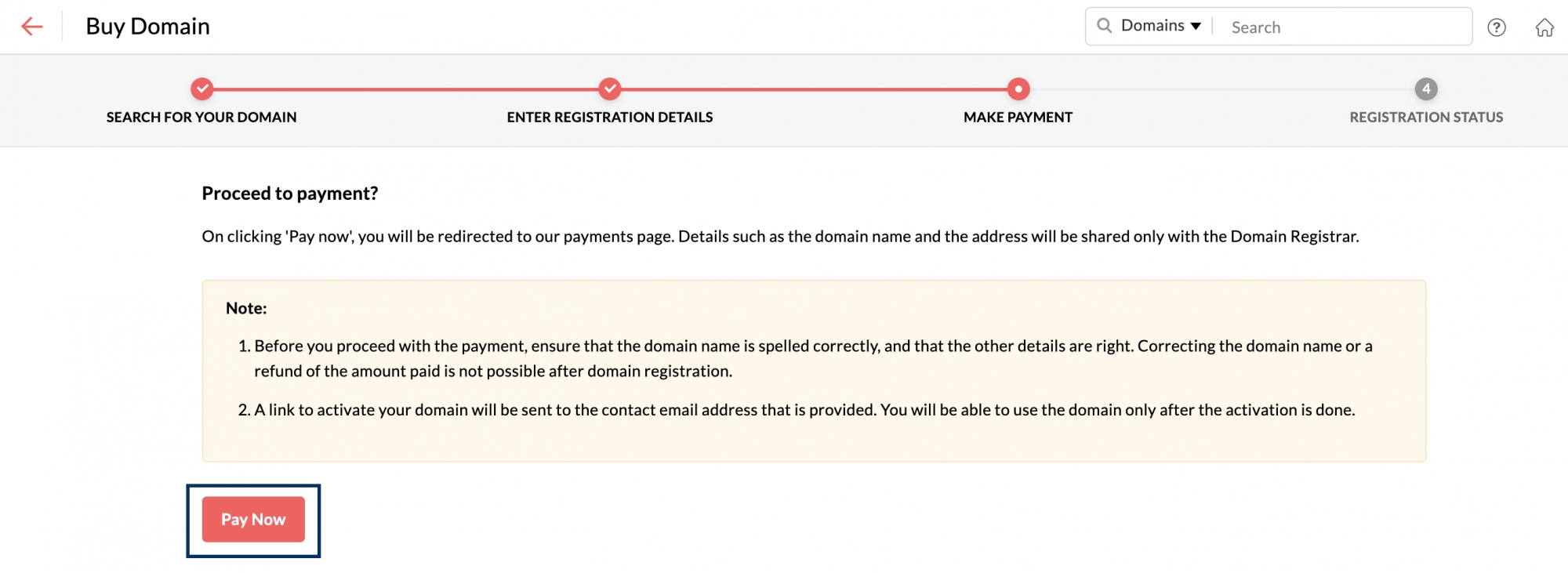
- بعد النقر فوق "الدفع الآن"، سيتم نقلك إلى صفحة "مدفوعات Zoho". في تلك الصفحة، انقر فوق متابعة.
- يمكنك مراجعة طلبك مرة أخرى قبل الانتقال إلى الصفحة النهائية. بعد مراجعة التكلفة المستحقة، انقر فوق تأكيد.
- أدخل تفاصيل الفوترة وأكمل عملية الدفع باستخدام الطريقة التي تناسبك. بعد الانتهاء، انقر فوق إتمام الدفع.
- بمجرد إتمام الدفع، سيتم تسجيل النطاق باسمك عبر Zoho. ويمكنك الوصول إلى هذا النطاق عبر وحدة تحكم المسؤول في Zoho Mail لمزيد من التفاصيل.
ملاحظة:
- بمجرد تسجيل نطاق عبر Zoho، لا يمكننا معالجة أي طلبات استرداد أموال أو إلغاء التسجيل. وسيتم إعداد حساب Zoho كحساب مؤسسة بعد إدخال كل تفاصيل التسجيل.
- اتفاقية اعتماد المسجّلين (RAA) الصادرة عن هيئة ICANN تفرض علينا جمع الاسم، وعنوان البريد الإلكتروني، والعنوان البريدي، ورقم الهاتف أثناء تسجيل النطاق. إذا كنت لا ترغب في أن تكون بياناتك متاحة للعرض العام أثناء البحث في WHOIS، فيمكنك اختيار التسجيل الخاص.
- خيار شراء نطاق سيكون متاحًا فقط للمستخدمين من مراكز بيانات محددة.
- عند تسجيل نطاق جديد عبر Zoho، سيتم تكوين إعدادات DNS تلقائيًا، بما في ذلك سجلات MX وCNAME وغيرها، لمصلحة Zoho Mail. لذلك، لا يلزم التحقق من النطاقات المسجلة عبر Zoho. سيبدأ المسؤول باستقبال رسائل البريد الإلكتروني فورًا على عنوان البريد الإلكتروني الذي تم إدخاله أثناء إعداد الحساب.
الوصول إلى مدير DNS للنطاق
مدير DNS هو لوحة تحكم تتيح لك إضافة سجلات DNS الخاصة بالنطاق و/أو تعديلها و/أو الوصول إليها. يجب عليك الوصول إلى مدير DNS لإعداد بروتوكولات مثل SPF وDKIM وDMARC وغيرها من الإعدادات الضرورية.
للوصول إلى مدير DNS للنطاق المسجل عبر Zoho،
- سجِّل الدخول إلى وحدة تحكم المسؤول في Zoho Mail.
- انتقل إلى قسم النطاقات في الجزء الأيمن.
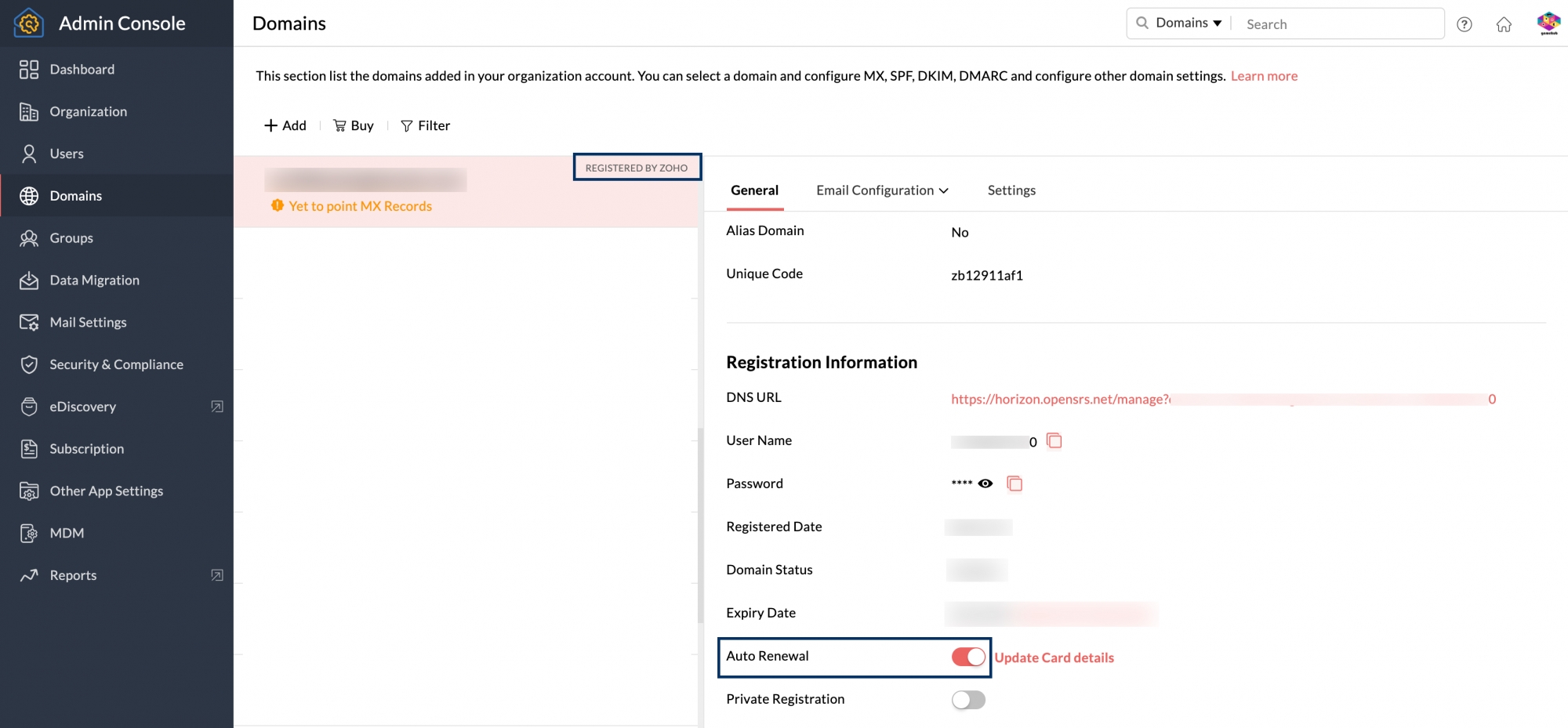
- ابحث عن النطاق المطلوب وانقر فوقه للوصول إلى مدير DNS الخاص به. يمكنك تمييز النطاقات المسجلة عبر Zoho بسهولة من خلال العلامة "Registered by Zoho" الموجود بجوار كل نطاق.
- في قسم معلومات النطاق المعني، انتقل إلى علامة التبويب عام.
- ضمن علامة التبويب "عام"، ستجد قسم معلومات التسجيل، حيث يمكنك العثور على رابط DNS الخاص بالنطاق واسم المستخدم وكلمة المرور للوصول إلى صفحة DNS، إضافة إلى تاريخ التسجيل، وحالة النطاق (نشط أو غير نشط)، وتاريخ الانتهاء، وغير ذلك من التفاصيل.
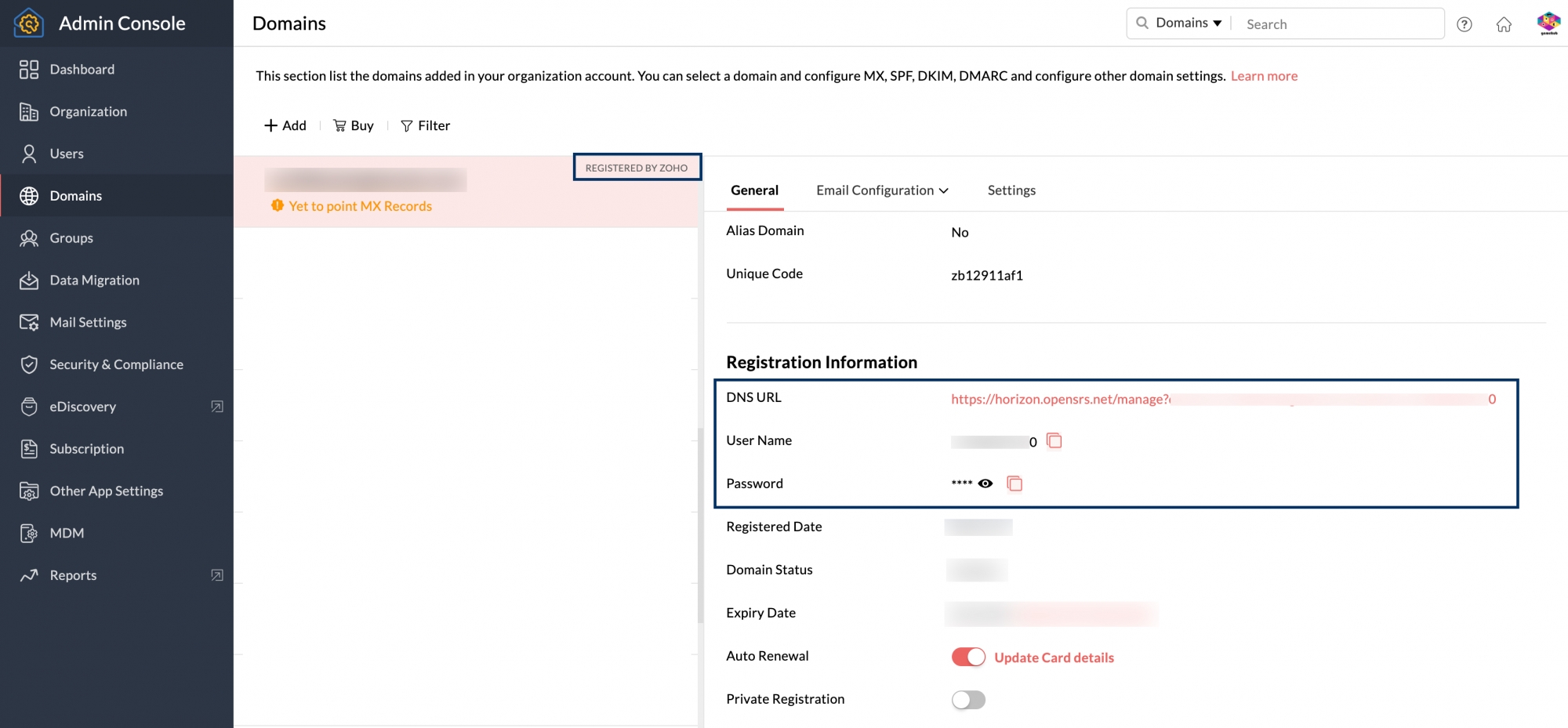
يمكنك فتح رابط مدير النطاق في المتصفح واستخدام بيانات الاعتماد لتسجيل الدخول والوصول إلى إعدادات DNS.
تنشيط النطاق
يتم تنشيط النطاق تلقائيًا عند شرائه من Zoho. لكن إذا كان مزوّد النطاق هو OpenSRS، فسيتم إرسال رابط التنشيط إلى عنوان البريد الإلكتروني الذي أدخلته أثناء التسجيل. ويجب تأكيد الحساب خلال 15 يومًا باستخدام الرابط المرفق في رسالة البريد الإلكتروني لتنشيط النطاق.
ملاحظة:
سيظهر مربع الحوار تنشيط النطاق معلق في كل مرة تقوم فيها بتحديث وحدة تحكم المسؤول. وذلك لتذكيرك بأن النطاق الذي تم شراؤه عبر Zoho لم يتم التحقق منه بعد. إذا لم تستلم رسالة البريد الإلكتروني الخاصة برابط التحقق أو فاتك البريد، فيمكنك النقر فوق زر "إعادة الإرسال" في مربع الحوار تنشيط النطاق معلق.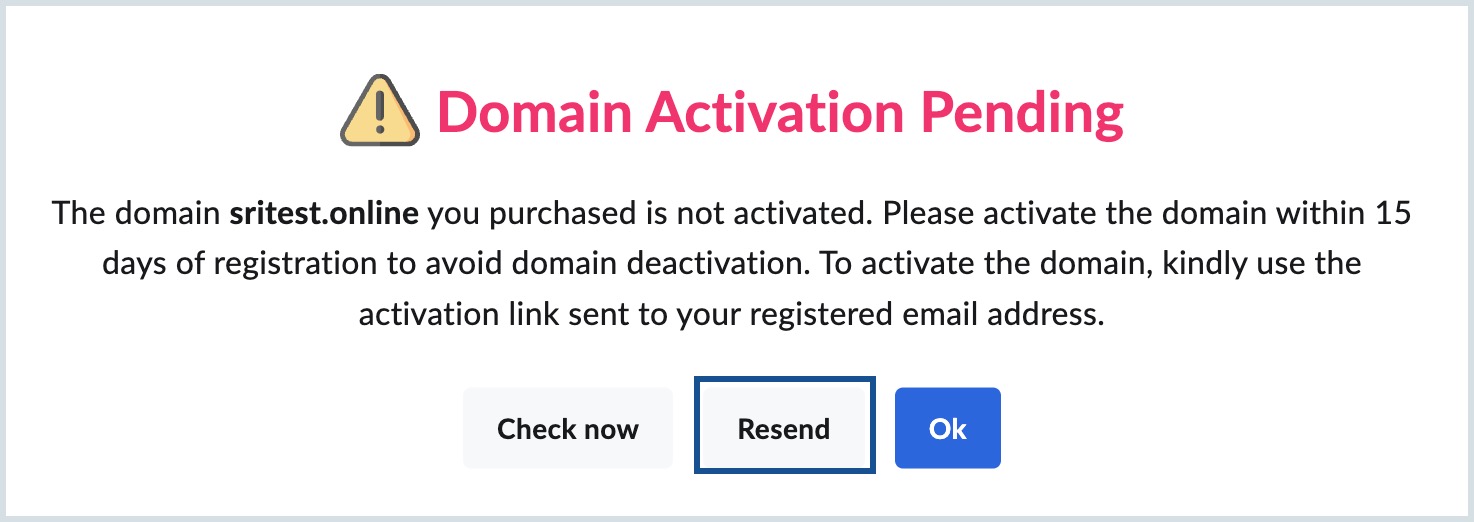
قاعدة بيانات WHOIS للنطاقات
عند تسجيل نطاق جديد، سيتم ربط تفاصيل التسجيل مثل العنوان، وأرقام الهاتف، وعنوان البريد الإلكتروني بنطاقك، وتخزينها في قاعدة بيانات WHOIS وفق معايير IETF.
هناك أدوات كثيرة متاحة عبر الإنترنت يمكنها عرض معلومات WHOIS المرتبطة بالنطاق عند إدخال اسم النطاق المطلوب. بإمكانك أيضًا الحصول بسهولة على معلوماتك الشخصية مثل عنوان بريدك الإلكتروني، ورقم هاتفك، وغيرها باستخدام اسم النطاق الخاص بك. ولحماية هذه المعلومات السرية من مرسلي البريد العشوائي أو المسوّقين عبر الهاتف، من الأفضل اختيار خيار "التسجيل الخاص" كما هو موضح أدناه.
التسجيل الخاص
يمكنك اختيار "التسجيل الخاص" أثناء شراء النطاق لجعل تفاصيل الاتصال الخاصة بك غير متاحة للعامة. وعند اختيار "التسجيل الخاص"، سيتم إخفاء المعلومات المرتبطة بنطاقك عن العرض العام عبر استعلامات WHOIS. إذا لم تختر التسجيل الخاص أثناء شراء النطاق، فيمكنك تفعيله لاحقًا من خلال وحدة تحكم المسؤول للنطاقات المسجلة عبر Zoho.
خطوات تنشيط/إلغاء تنشيط التسجيل الخاص:
- سجِّل الدخول إلى وحدة تحكم المسؤول في Zoho Mail.
- انتقل إلى قسم النطاقات في الجزء الأيمن.
- ابحث عن النطاق المطلوب وانقر فوقه للوصول إلى مدير DNS الخاص به. يمكنك تمييز النطاقات المسجلة عبر Zoho بسهولة من خلال العلامة "Registered by Zoho" الموجود بجوار كل نطاق.
- في قسم معلومات النطاق المعني، انتقل إلى علامة التبويب عام ومرر إلى أسفل حتى تصل إلى قسم معلومات التسجيل.
- قم بضبط خيار التسجيل الخاص على تشغيل /إيقاف التشغيل حسب الحاجة.
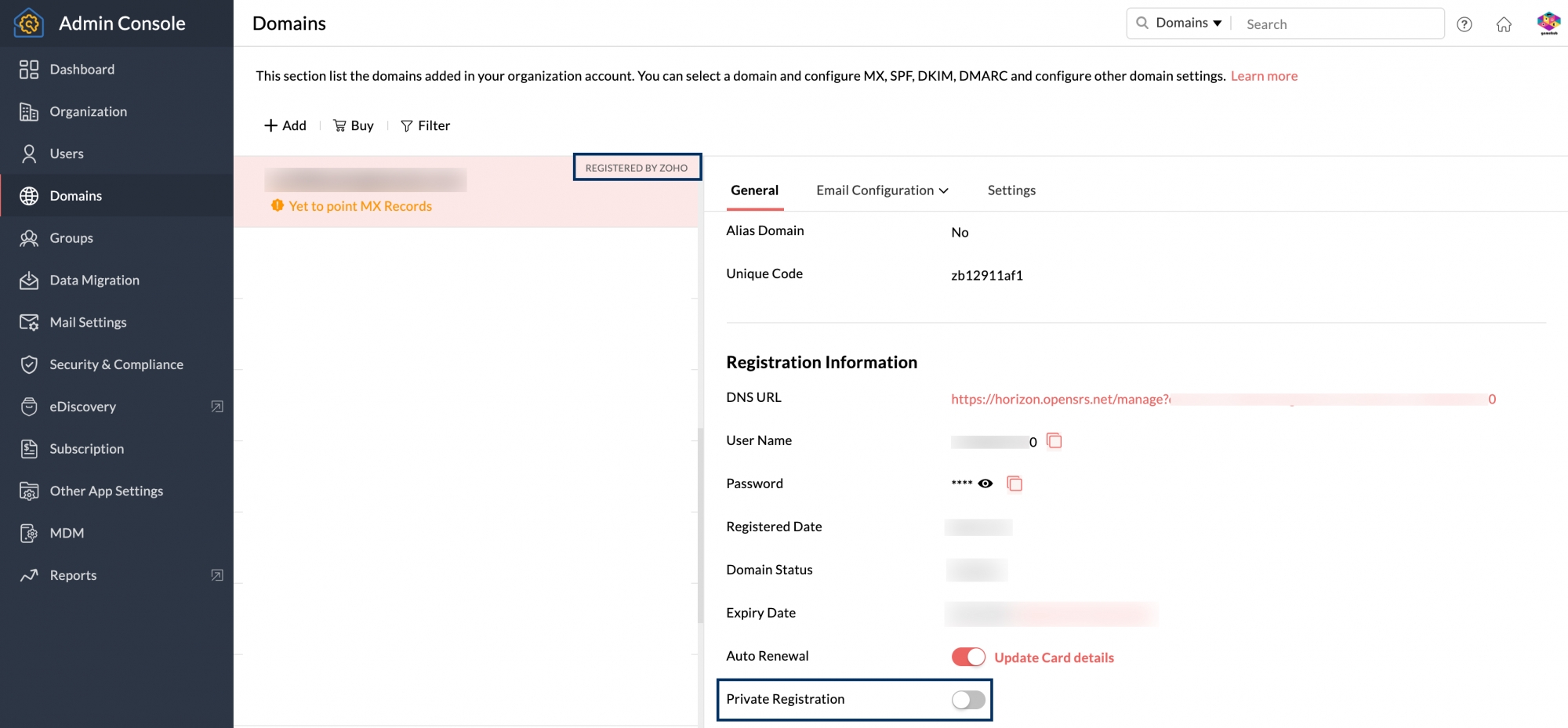
سيتم فرض رسوم إضافية على البطاقة التي قمت بتقديمها أثناء التسجيل، وذلك كرسوم للتسجيل الخاص. إذا لم تقم بتفعيل التجديد التلقائي، فستحتاج إلى إدخال تفاصيل بطاقتك مجددًا أثناء تفعيل التسجيل الخاص. يمكنك التواصل معنا عبر support@zohomail.com للحصول على مزيد من التفاصيل.
تجديد النطاق
التجديد التلقائي
لا داعي للقلق بشأن إجراءات التجديد عند تسجيل نطاق جديد عبر Zoho. إذا كان التجديد التلقائي مفعَّلاً، فسيتم تجديد نطاقك سنويًا بشكل تلقائي باستخدام بيانات البطاقة نفسها التي قدمتها أثناء التسجيل.
إذا كنت ترغب في استخدام بطاقة دفع مختلفة لتجديد النطاق، فيمكنك تحديث بيانات الدفع قبل موعد التجديد. لتحديث بيانات بطاقتك،
- سجِّل الدخول إلى وحدة تحكم المسؤول في Zoho Mail.
- انتقل إلى قسم النطاقات في الجزء الأيمن.
- ابحث عن النطاق المطلوب وانقر فوقه للوصول إلى مدير DNS الخاص به. يمكنك تمييز النطاقات المسجلة عبر Zoho بسهولة من خلال العلامة "Registered by Zoho" الموجود بجوار كل نطاق.
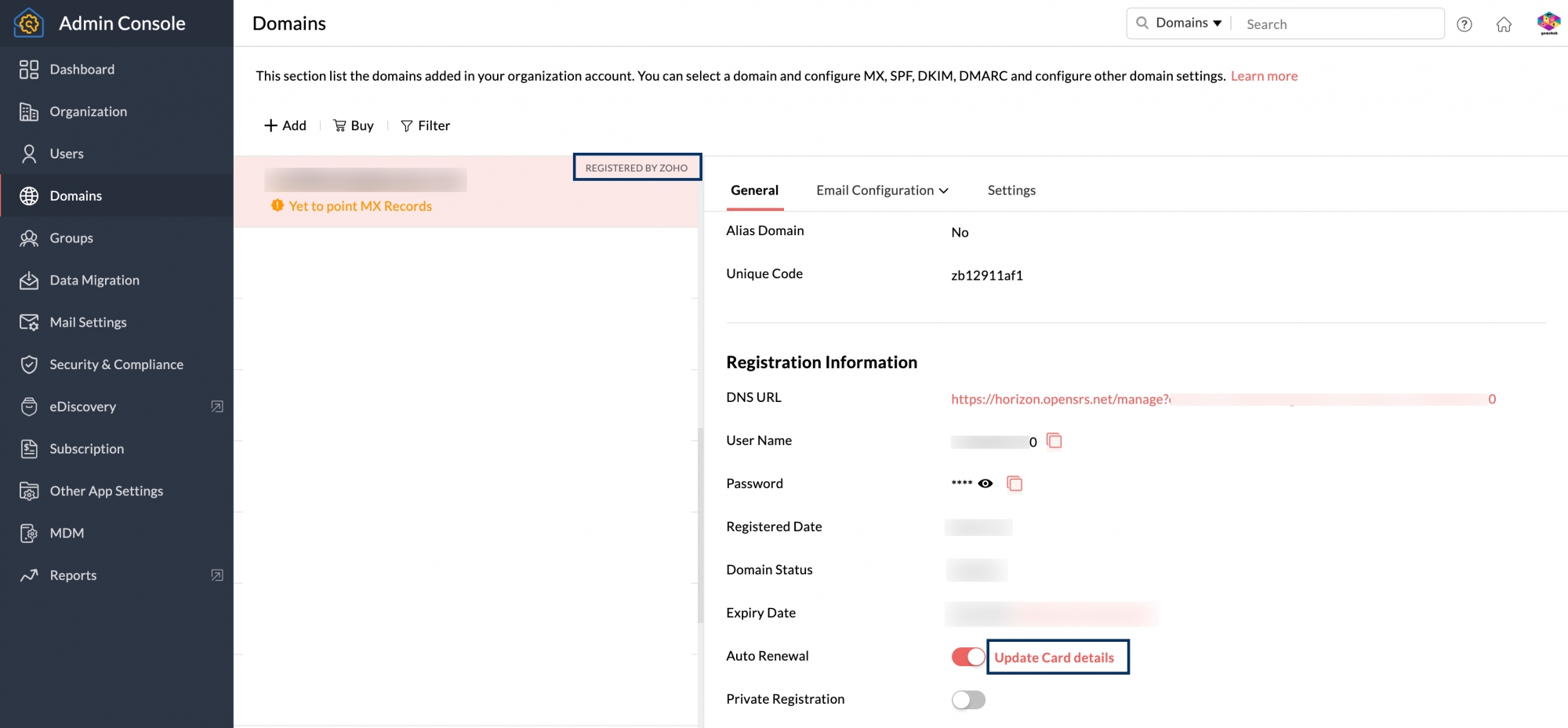
- في قسم معلومات النطاق المعني، انتقل إلى علامة التبويب عام ومرر إلى أسفل حتى تصل إلى قسم معلومات التسجيل.
- بجوار خيار التجديد التلقائي، ستجد زر تحديث بيانات البطاقة. عند النقر فوقه، سيتم نقلك إلى صفحة "مدفوعات Zoho"، حيث يمكنك تحديث بيانات البطاقة المسجلة.
التجديد اليدوي
إذا كنت ترغب في تجديد النطاق يدويًا بعد شرائه عبر Zoho، فيمكنك القيام بذلك أيضًا. عند اقتراب موعد التجديد، ستتلقى رسالة تذكير عبر البريد الإلكتروني بخصوص تجديد النطاق. ولتجديد نطاقك بعد ذلك،
- سجِّل الدخول إلى وحدة تحكم المسؤول في Zoho Mail.
- انتقل إلى قسم النطاقات في الجزء الأيمن.
- ابحث عن النطاق المطلوب وانقر فوقه للوصول إلى مدير DNS الخاص به. يمكنك تمييز النطاقات المسجلة عبر Zoho بسهولة من خلال العلامة "Registered by Zoho" الموجود بجوار كل نطاق.
- في قسم معلومات النطاق المعني، انتقل إلى علامة التبويب عام ومرر إلى أسفل حتى تصل إلى قسم معلومات التسجيل.
- بجوار تاريخ انتهاء الصلاحية، ستجد خيار تجديد. عند النقر فوقه، سيتم نقلك إلى صفحة "مدفوعات Zoho" حيث يمكنك إدخال بيانات الدفع وإتمام عملية التجديد للحفاظ على ملكية النطاق.
تمكين التجديد التلقائي أو تعطيله
يمكنك تمكين/تعطيل خيار التجديد التلقائي حسب احتياجاتك.
- سجِّل الدخول إلى وحدة تحكم المسؤول في Zoho Mail.
- انتقل إلى قسم النطاقات في الجزء الأيمن.
- ابحث عن النطاق المطلوب وانقر فوقه للوصول إلى مدير DNS الخاص به. يمكنك تمييز النطاقات المسجلة عبر Zoho بسهولة من خلال العلامة "Registered by Zoho" الموجود بجوار كل نطاق.
- في قسم معلومات النطاق المعني، انتقل إلى علامة التبويب عام ومرر إلى أسفل حتى تصل إلى قسم معلومات التسجيل.
- قم بضبط خيار التجديد التلقائي على تشغيل أو إيقاف التشغيل وفق احتياجاتك. أعد المصادقة عند طلب التحقق من هويتك.
ملاحظة:
- في كل مرة تقوم فيها بتعطيل التجديد التلقائي لأحد النطاقات، يجب إعادة المصادقة على الجلسة باستخدام طريقة المصادقة متعددة العوامل (MFA) التي تم تكوينها في حسابك، وذلك لأغراض الأمان.
- يتم تنفيذ إعادة المصادقة باستخدام طريقة المصادقة متعددة العوامل (MFA) التي تم تكوينها في حسابك لأغراض الأمان. إذا لم تكن قد قمت بتكوين المصادقة متعددة العوامل (MFA) في حسابك، فستُطلب منك إعادة التحقق من جلستك باستخدام كلمة مرور الحساب في علامة تبويب أو نافذة جديدة، حسب تفضيلاتك في إعدادات المتصفح.
- عند تعطيل التجديد التلقائي للنطاقات، يجب إعادة المصادقة كل خمس دقائق بعد التحقق من هويتك. خلال هذه الفترة الزمنية (خمس دقائق)، يمكنك تحديث حالة التجديد التلقائي للنطاق من دون الحاجة إلى إعادة التحقق من هويتك. لكن إذا حاولت إجراء تغيير بعد انتهاء هذه الفترة، فيجب إعادة التحقق من هويتك مرة أخرى.
RazorPay - بوابة الدفع للهند
RazorPay هي واحدة من أكثر بوابات الدفع أمنًا في الهند، حيث توفر مدفوعات الإنترنت عبر بطاقات الائتمان، وبطاقات الخصم، والخدمات المصرفية عبر الإنترنت، وUPI، والمحافظ الإلكترونية. وتوفر RazorPay خيارات دفع أخرى في حال عدم توفر خيار الدفع ببطاقة الائتمان. لكن عند استخدام RazorPay كطريقة دفع، لن ندعم التجديد التلقائي أو تسجيل النطاقات مدةً تزيد على عام واحد. لذا إذا اشتريت النطاق باستخدام طريقة الدفع هذه، فستحتاج إلى تجديد النطاق يدويًا بعد عام واحد.
مدير DNS في OpenSRS
تحديث تفاصيل الاتصال
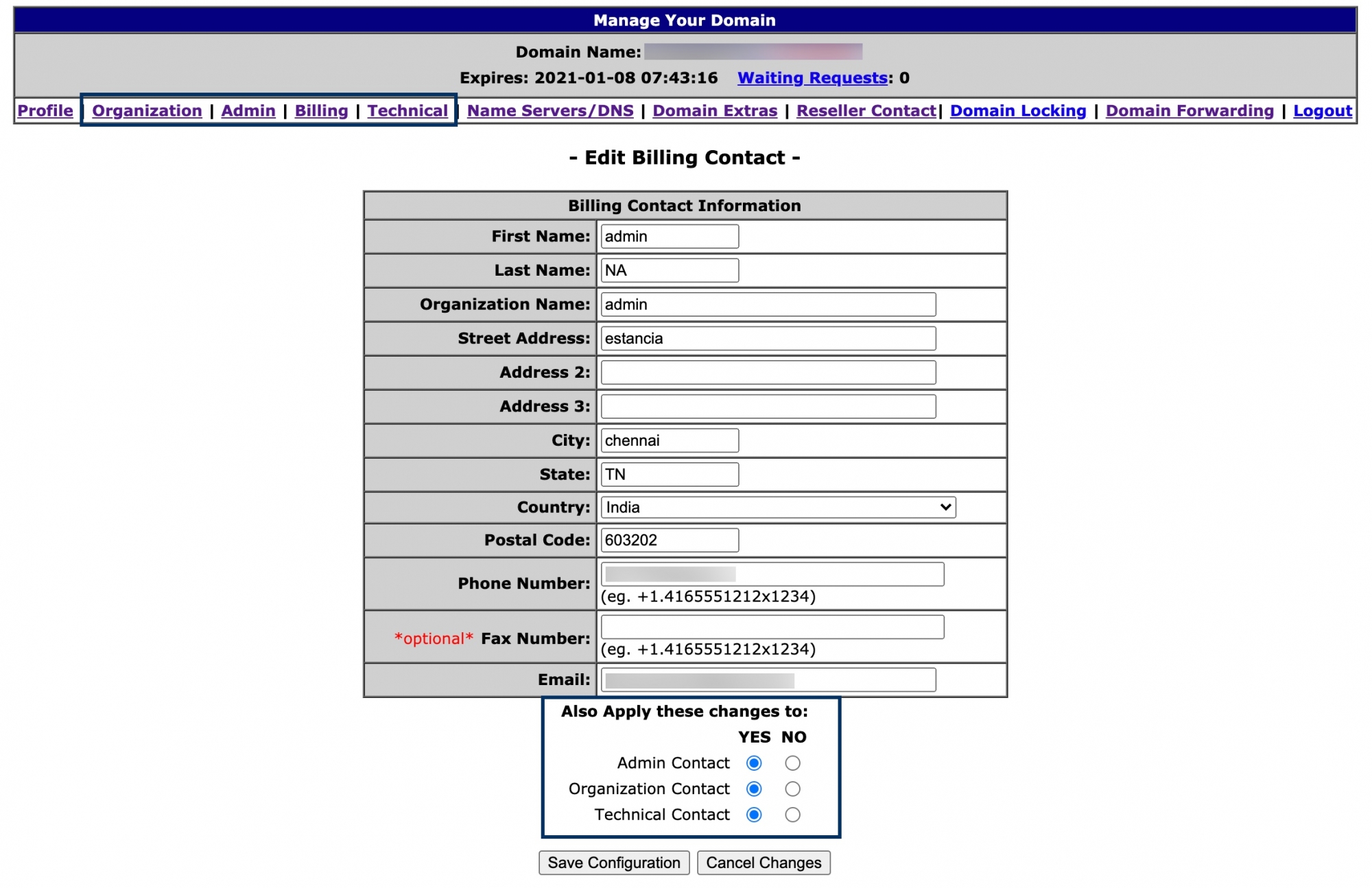
لتحديث تفاصيل الاتصال وعنوان البريد الإلكتروني،
- سَجِّل الدخول إلى مدير DNS في OpenSRS.
- اختر أي خيار من بين المسؤول أو الفني أو المؤسسة أو الفوترة، ثم قم بتعديل معلومات الاتصال.
- بمجرد الانتهاء، انتقل إلى قسم تطبيق هذه التغييرات أيضًا على، واختر نعم لكل جهات الاتصال الأخرى لتطبيق تفاصيل الاتصال نفسها.
- انقر فوق حفظ التكوين.
تحديث سجلات DNS في OpenSRS
لتحديث سجلات DNS في OpenSRS،
- سَجِّل الدخول إلى مدير DNS في OpenSRS.
- من القائمة العلوية، انتقل إلى خوادم الأسماء/DNS.
- لإضافة سجلات DNS، مرر إلى أسفل ثم انقر فوق تعديل منطقة DNS.
- مرر إلى أسفل حتى تجد السجل الذي تريد إضافته من القائمة، ثم انقر فوق إضافة سجل.
- بعد الانتهاء، مرر إلى أسفل ثم انقر فوق حفظ منطقة DNS. يمكنك أيضًا التحقق من حالة انتشار القيم باستخدام أداة فحص DNS.
نقل النطاق إلى مسجّل آخر
أمور يجب مراعاتها قبل نقل النطاق:
- يجب إلغاء قفل النطاق عند النقل "الفعلي" للنطاق من Zoho. وستتم إعادة قفل النطاق تلقائيًا خلال 30 دقيقة من وقت إلغاء قفله.
- يجب أن يكون النطاق في حالة "غير مقفل" عند تقديم رمز المصادقة إلى المزوّد الجديد لتحديث إعدادات الاستضافة.
نقل النطاق عبر OpenSRS
لنقل النطاق إلى مدير نطاقات آخر، سيُطلب منك رمز مصادقة النطاق. للوصول إلى رمز المصادقة،
- سجِّل الدخول إلى وحدة تحكم المسؤول في Zoho Mail.
- انتقل إلى قسم النطاقات في الجزء الأيمن. يمكنك تمييز النطاقات المسجلة عبر Zoho بسهولة من خلال العلامة "Registered by Zoho" الموجود بجوار كل نطاق.
- ابحث عن النطاق المطلوب وانقر فوقه للوصول إلى مدير DNS الخاص به.
- في قسم معلومات النطاق المعني، انتقل إلى علامة التبويب عام.
- ضمن علامة التبويب عام، مرر إلى أسفل حتى تصل إلى قسم معلومات التسجيل حيث يمكنك العثور على رابط DNS للنطاق واسم المستخدم وكلمة المرور للوصول إلى صفحة إعدادات DNS.
- افتح رابط مدير النطاقات في المتصفح، ثم سجّل الدخول إلى مدير DNS في OpenSRS باستخدام بيانات الاعتماد لديك.
- من القائمة العلوية، انتقل إلى ملحقات النطاق. ويمكنك حينها الوصول إلى رمز مصادقة النطاق.
يمكنك نسخ رمز المصادقة وتقديمه إلى مضيف النطاق الجديد لإتمام عملية النقل بسلاسة.
نقل النطاق عبر GoDaddy
يمكنك نقل النطاق إلى مزود استضافة نطاق آخر من خلال الحصول على رمز المصادقة. وبمجرّد نقل النطاق، ستتم إدارة سجلات DNS والتجديد وخوادم الأسماء بواسطة مزوّد استضافة النطاق الجديد.
- سجِّل الدخول إلى وحدة تحكم المسؤول في Zoho Mail.
- انتقل إلى قسم النطاقات في الجزء الأيمن. يمكنك تمييز النطاقات المسجلة عبر Zoho بسهولة من خلال العلامة "Registered by Zoho" الموجود بجوار كل نطاق.
- ابحث عن النطاق المطلوب وانقر فوقه للوصول إلى مدير DNS الخاص به.
- في قسم معلومات النطاق المعني، انتقل إلى علامة التبويب عام.
- ضمن علامة التبويب عام، مرر إلى أسفل حتى تصل إلى قسم معلومات التسجيل حيث يمكنك العثور على رابط DNS للنطاق واسم المستخدم وكلمة المرور للوصول إلى صفحة إعدادات DNS.
- افتح رابط مدير النطاقات في المتصفح، ثم سجل الدخول إلى صفحة إعدادات DNS لنطاق GoDaddy.
- حدد نطاقك، ثم انتقل إلى المحفظة في القائمة اليمنى، وقم بإيقاف قفل النطاق.
- انتقل إلى قسم إجراءات النقل.
- اقرأ قائمة التحقق من إجراءات النقل، ثم انقر فوق متابعة.
- حدد انقر هنا لعرض رمز المصادقة لرؤية الرمز.
سيتم إرسال رمز المصادقة كذلك إلى البريد الإلكتروني للمسؤول/عنوان البريد الإلكتروني الخاص بالتواصل الذي قمت بتقديمه أثناء التسجيل.
قم بتقديم رمز المصادقة إلى مضيف النطاق الجديد لنقل نطاقك بسلاسة.
حذف النطاق
عند شراء النطاق من Zoho، يمكنك حذفه عندما لم تعد بحاجة إليه، وذلك بعد إيقاف التجديد التلقائي للنطاق.
نقاط مهمة قبل حذف نطاق تم شراؤه عبر Zoho:
- بمجرد حذف النطاق، لن يكون متاحًا للاستخدام حتى تنتهي صلاحيته ويتم إطلاقه.
- سيتم إطلاق النطاق ويصبح متاحًا للتسجيل (من أي مزود نطاقات) بعد 50 يومًا من تاريخ انتهاء صلاحيته.
- سيتم إرسال بيانات اعتماد DNS، إضافة إلى الرابط الخاص بتسجيل الدخول، عبر البريد الإلكتروني إلى المسؤول المميز للمؤسسة. إذا تم تغيير المسؤول المميز بعد استضافة الحساب مع Zoho، فسيتم إرسال التفاصيل إلى مسجّل النطاق أو عنوان البريد الإلكتروني الخاص بالتواصل.
- إذا كنت بحاجة إلى إزالة النطاق من Zoho فقط وتريد استخدامه في مكان آخر، فيمكنك نقل النطاق قبل حذفه.
خطوات حذف النطاق
- سجِّل الدخول إلى وحدة تحكم المسؤول في Zoho Mail.
- انتقل إلى قسم النطاقات في الجزء الأيمن. يمكنك العثور على النطاقات المرتبطة بحساب Zoho Mail الخاص بك هنا.
- انقر فوق رمز حذف الذي يظهر عند تمرير مؤشر الماوس فوق النطاق الذي تريد حذفه.

- أدخل كلمة مرور المسؤول، ثم انقر فوق حذف الآن. أعد المصادقة عند طلب التحقق من هويتك.
- إذا لم تكن قد ألغيت اشتراكك سابقًا، فسيُطلب منك إلغاؤه من خلال صفحة "المدفوعات". اضغط على الرابط المعروض في النافذة المنبثقة.
- بعد إلغاء الاشتراك، انتقل إلى علامة التبويب "لوحة التحكم في Zoho Mail" ثم انقر فوق زر حذف النطاق لحذفه.
ملاحظة:
- في كل مرة ترغب في حذف نطاق أو أكثر مرتبط بحسابك، يجب إعادة التحقق من الجلسة عبر طريقة المصادقة متعددة العوامل (MFA) التي تم تكوينها في حسابك، وذلك لأغراض الأمان.
- إذا لم تكن قد قمت بتكوين المصادقة متعددة العوامل (MFA) في حسابك، فستُطلب منك إعادة التحقق من جلستك باستخدام كلمة مرور الحساب في علامة تبويب أو نافذة جديدة، حسب تفضيلاتك في إعدادات المتصفح.
- تساعد خطوة إعادة التحقق الإضافية على حماية الحساب، حيث تضمن أن المستخدمين المصرح لهم فقط يمكنهم تنفيذ هذا الإجراء الحساس.