إعدادات المؤسسة للبريد الإلكتروني
يمكن للمسؤول التحكم في المعلمات على مستوى المؤسسة من خلال قسم "المؤسسة". يمكن هنا إعداد إعدادات المؤسسة بالكامل، مثل اسم المؤسسة والشعار وقوالب البريد الإلكتروني الترحيبي والتوقيع وتنسيق اسم العرض وعنوان البريد الإلكتروني، إضافة إلى تحديد مواقع المؤسسة المختلفة.
ملف تعريف المؤسسة
يمكنك إعداد معلومات ملف التعريف الأساسية لمؤسستك من خلال قسم ملف التعريف في وحدة تحكم المسؤول. يمكنك هنا تغيير اسم المؤسسة، وتعيين المسؤول المميز، وتحميل شعار لمؤسستك.
تغيير اسم المؤسسة
بشكل عام، إذا لم تقم بتعديل اسم المؤسسة بعد إنشاء الحساب، فسيتم تعيين اسم النطاق كاسم المؤسسة تلقائيًا. يمكن للمسؤول المميز لاحقًا تغيير اسم المؤسسة من خلال وحدة تحكم المسؤول.
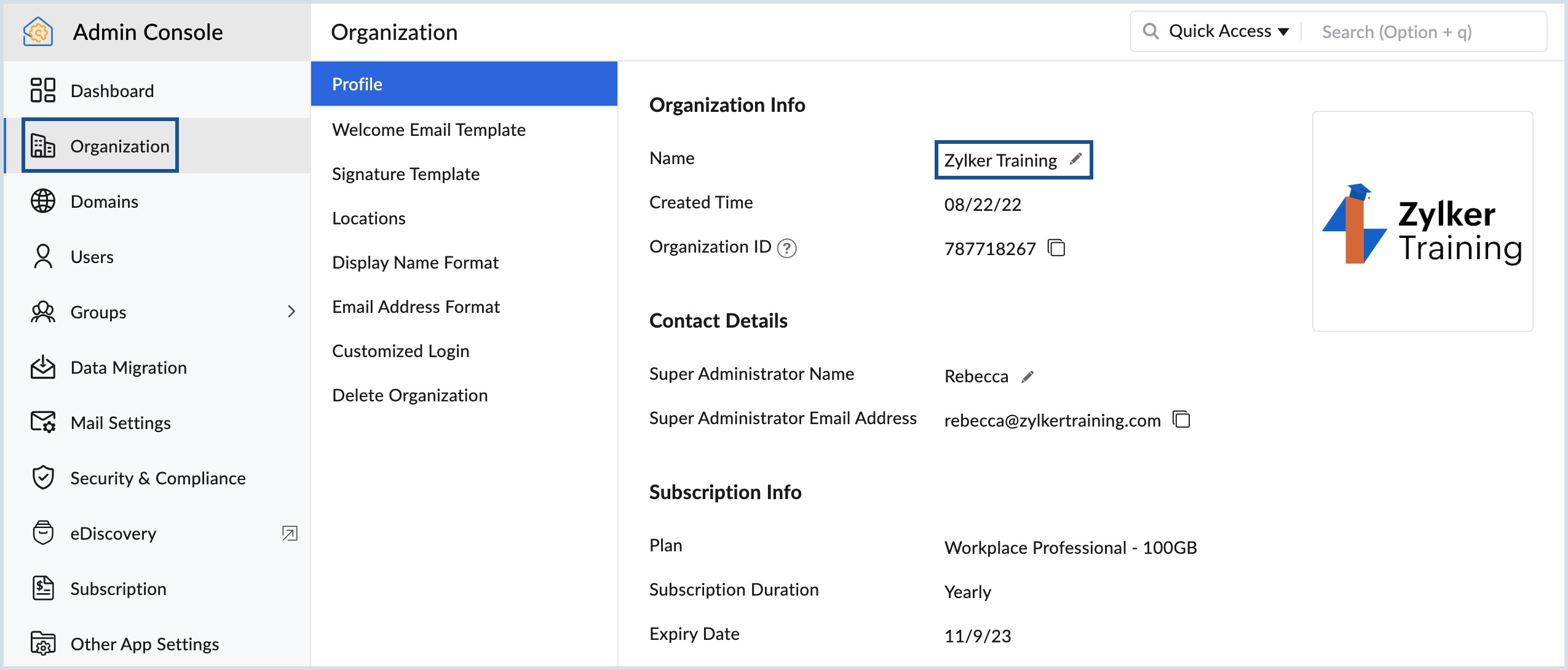
- سجِّل الدخول إلى وحدة تحكم المسؤول في Zoho Mail وحدد المؤسسة من القائمة اليمنى.
- بشكل افتراضي، يظهر قسم ملف التعريف مع التفاصيل الآتية:
- معلومات المؤسسة - لعرض اسم المؤسسة وتاريخ إنشائها ومعرّف المؤسسة.
- تفاصيل الاتصال - لعرض اسم المسؤول المميز وعنوان بريده الإلكتروني.
- معلومات الاشتراك - لعرض نظرة عامة على خطة الاشتراك وصلاحيتها.
- ضمن معلومات المؤسسة، ستجد اسم مؤسستك.
- انقر فوق رمز تعديل وأدخل اسمًا من اختيارك لتغيير اسم المؤسسة.
تغيير شعار المؤسسة
يتمتع المسؤول المميز بامتياز تحميل شعار لحساب المؤسسة. سيظهر هذا الشعار على صفحة تسجيل الدخول المخصص، وكذلك على صفحة بريد الويب لكل المستخدمين في المؤسسة.
- سجِّل الدخول إلى وحدة تحكم المسؤول في Zoho Mail وحدد المؤسسة من القائمة اليمنى.
- حدد قسم ملف التعريف ثم مرر مؤشر الماوس فوق شعار المؤسسة.
- انقر فوق رمز التحرير.
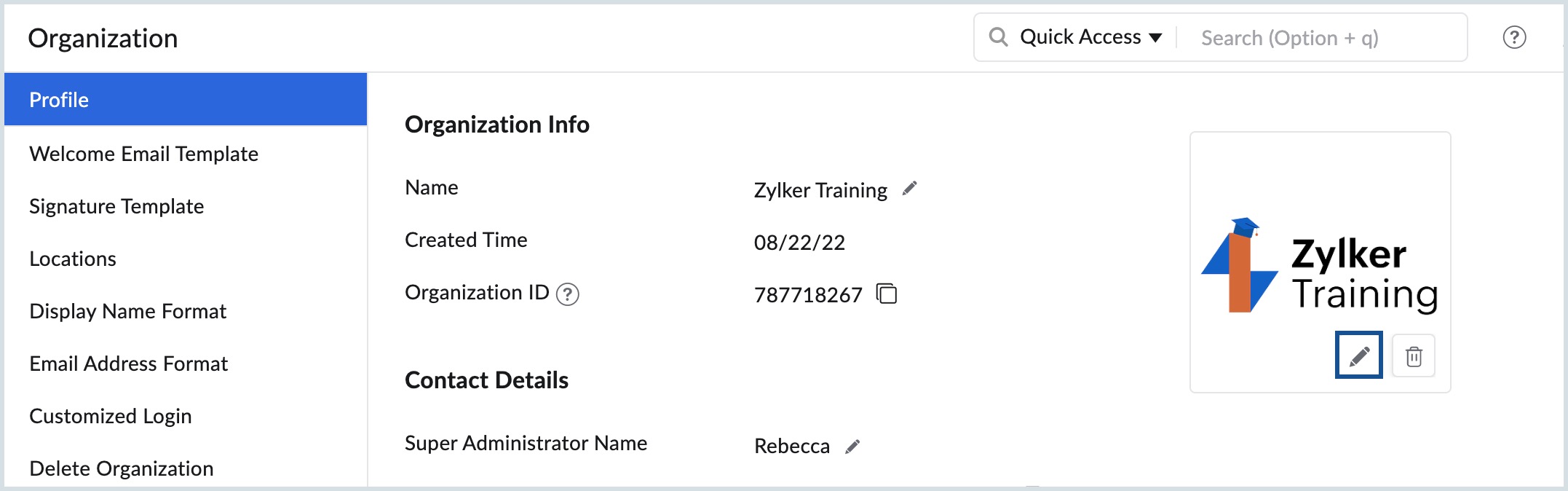
- انقر فوق استعراض الملفات، وحدد الملف الذي تريد استخدامه كشعار المؤسسة، ثم انقر فوق فتح.
قالب البريد الإلكتروني الترحيبي
عند إضافة مستخدم جديد إلى مؤسستك، يمكن للمسؤول أو المسؤول المميز تكوين بريد إلكتروني ترحيبي مخصص يتم إرساله إلى كل مستخدم. يمكن تعديل قالب هذا البريد الإلكتروني من خلال وحدة تحكم المسؤول.
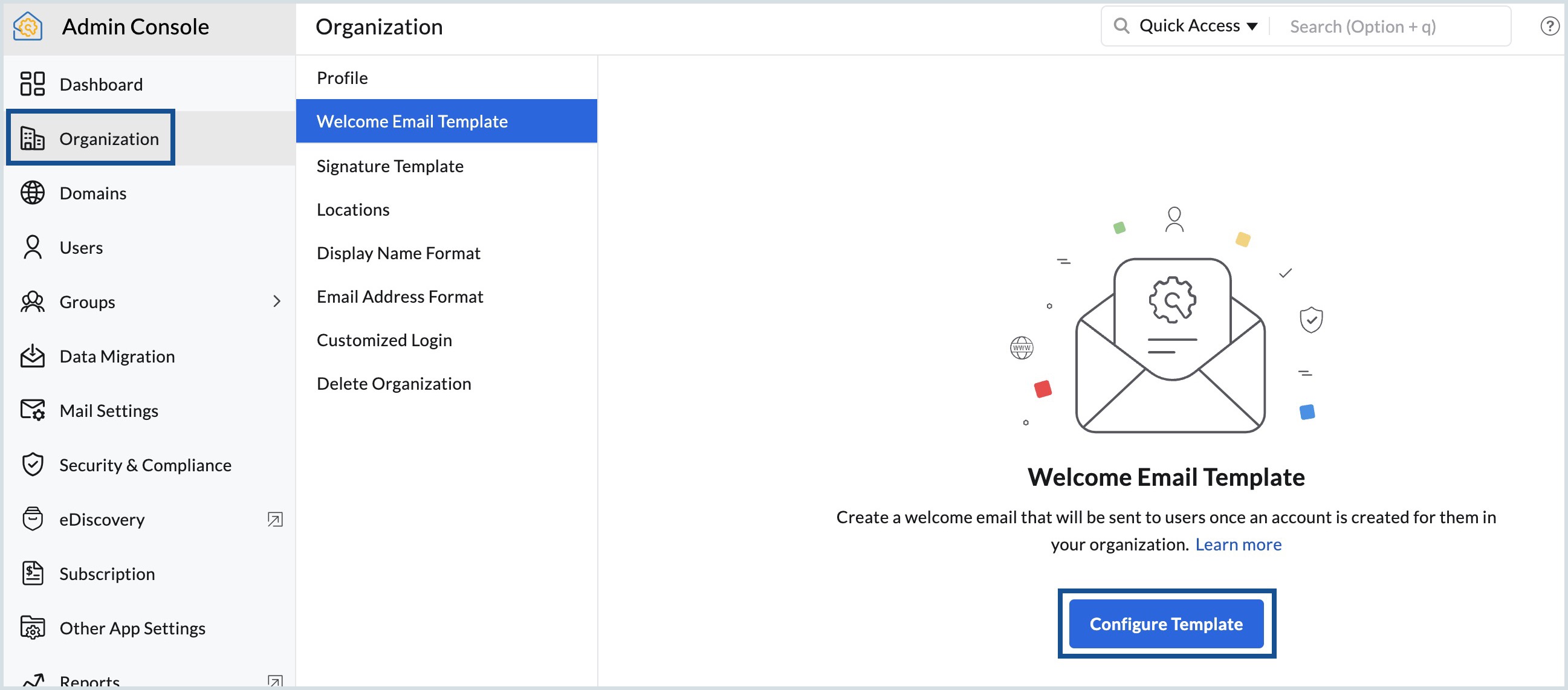
- سجِّل الدخول إلى وحدة تحكم المسؤول في Zoho Mail.
- من قائمة المؤسسة، انتقل إلى قسم قالب البريد الإلكتروني الترحيبي.
- انقر فوق تكوين القالب.
- أدخل القالب ونسِّقه حسب حاجتك، ثم انقر فوق حفظ.
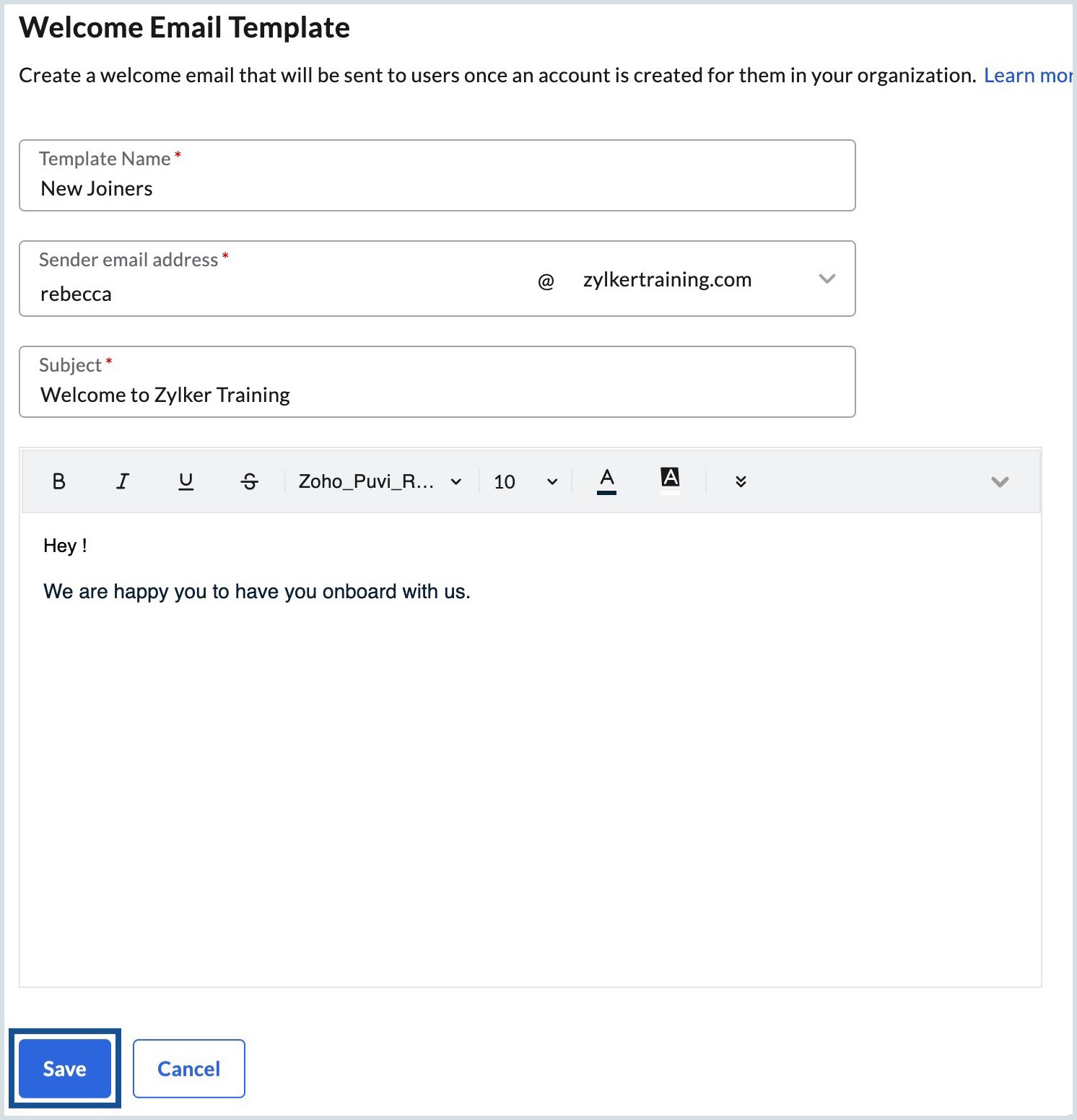
سيتم إرسال محتوى البريد الإلكتروني الذي تدخله هنا كبريد إلكتروني ترحيبي إلى كل المستخدمين الجُدد.
ملاحظة:
هذه الميزة متاحة فقط للمؤسسات المشتركة في إحدى خططنا المدفوعة.
قالب التوقيع
يمكن للمسؤولين والمسؤولين المميزين تكوين قالب توقيع للمؤسسة. ستتم إضافة توقيع إلى كل المستخدمين في المؤسسة استنادًا إلى القالب المكوَّن. لا يمكن للمستخدمين تعديل التوقيع الذي يقوم المسؤول بتكوينه هنا أو استبداله بتوقيعاتهم الخاصة.
- سجِّل الدخول إلى وحدة تحكم المسؤول في Zoho Mail.
- من قائمة المؤسسة، انتقل إلى قسم قالب التوقيع.
- انقر فوق تكوين الآن.
- أدخل اسمًا للتوقيع، ثم حدد من العناصر النائبة التي ترغب في استخدامها:
- العناصر النائبة - سيتم استبدال القِيَم التي تختارها بالقِيَم الموجودة في ملف التعريف المحدد في Zoho Mail.
- العناصر النائبة من Zoho People - سيتم استبدال القِيَم فقط إذا كانت حقول المستخدم المحددة في Zoho People مُحدَّثة. اتبع الخطوات الواردة في صفحة تعليمات تحرير معلومات المستخدم لإضافة بيانات المستخدم في Zoho People.
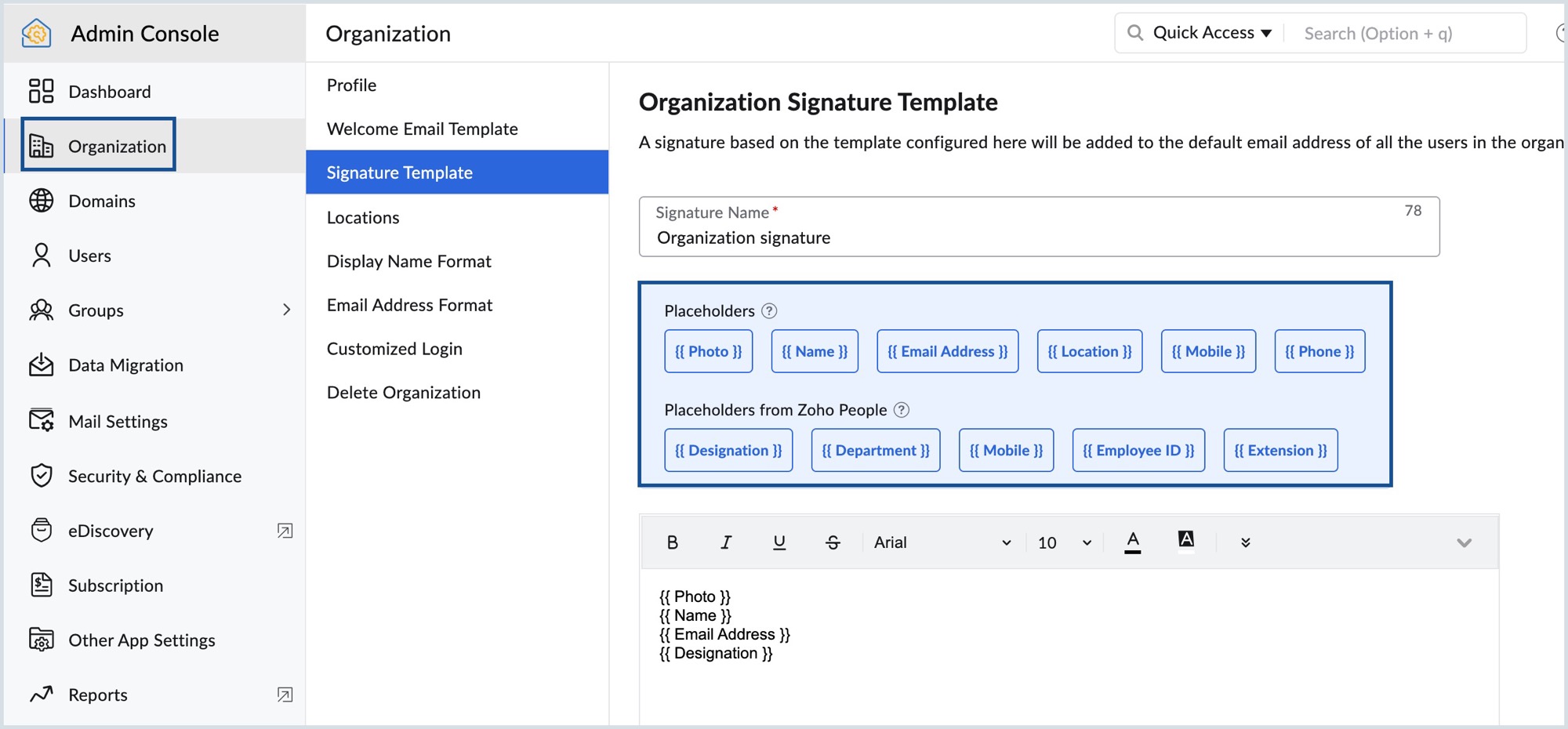
- يمكنك أيضًا إضافة أي نصوص أو روابط مواقع إلكترونية إلى التوقيعات، ثم النقر فوق حفظ.
ملاحظة:
هذه الميزة متاحة فقط للمؤسسات المشتركة في إحدى خططنا المدفوعة.
تنسيق اسم العرض المفضل
يمكن للمسؤول اختيار التنسيق المفضل لعرض أسماء المستخدمين من قسم إعدادات المؤسسة في وحدة تحكم المسؤول.
- سجِّل الدخول إلى وحدة تحكم المسؤول في Zoho Mail.
- من قائمة المؤسسة، انتقل إلى قسم تنسيق اسم العرض.
- حدد التنسيق المفضل لديك من بين الخيارات الآتية:
- إذا كنت ترغب في عرض الاسم الأول يليه اسم العائلة، فحدد خيار الاسم الأول، اسم العائلة.
- إذا كنت ترغب في عرض اسم العائلة يليه الاسم الأول، فحدد خيار اسم العائلة، الاسم الأول.
سيتم عرض أسماء المستخدمين في مؤسستك وفق التنسيق المحدد في قسم المستخدمون.
تنسيق عنوان البريد الإلكتروني المفضل
يمكن للمسؤول اختيار التنسيق المفضل لإنشاء عنوان البريد الإلكتروني للمستخدم من قسم إعدادات المؤسسة في وحدة تحكم المسؤول.
- سجِّل الدخول إلى وحدة تحكم المسؤول في Zoho Mail.
- من قائمة المؤسسة، انتقل إلى قسم تنسيق عنوان البريد الإلكتروني.
- في هذا القسم، حدد الخيارات المناسبة من القوائم المنسدلة.
عند إنشاء مستخدم جديد، سيتم إنشاء عنوان البريد الإلكتروني تلقائيًا في حقل البريد الإلكتروني استنادًا إلى التنسيق المحدد بعد إدخال الاسم الأول واسم العائلة.
سيتم تطبيق هذا التنسيق كذلك عند استيراد بيانات المستخدمين إلى حساب مؤسستك. إذا تم ملئ حقلَي الاسم الأول واسم العائلة من دون حقل اسم المستخدم، فسيتم إنشاء عنوان بريد إلكتروني لكل مستخدم وفق التنسيق المحدد.
مواقع المؤسسة
يمكنك إضافة مواقع عمل متعددة إلى مؤسستك. بعد إضافة المستخدم، يمكن ربط الموقع المناسب به. يمكن للمسؤولين والمسؤولين المميزين فقط إضافة المواقع وربطها بالمستخدمين.
- سجِّل الدخول إلى وحدة تحكم المسؤول في Zoho Mail.
- من قائمة المؤسسة، انتقل إلى قسم المواقع.
- انقر فوق إضافة. إذا لم تكن هناك مواقع مضافة بعد، فانقر فوق إنشاء موقعك الأول الآن!.
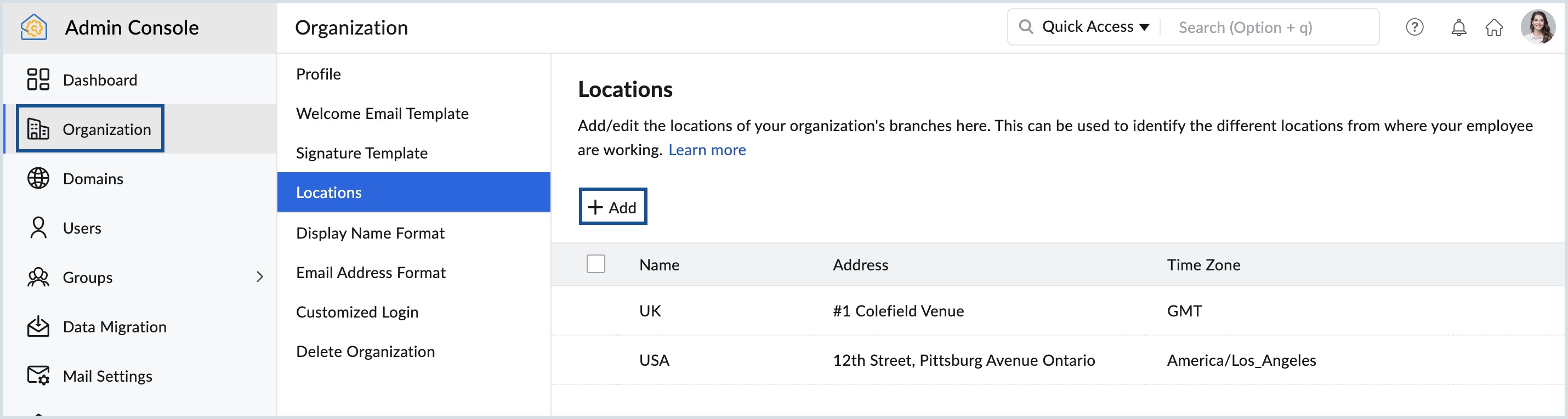
- أدخل الموقع والعنوان، ثم اختر المنطقة الزمنية الصحيحة من القائمة المنسدلة، وانقر فوق إضافة.
- يمكنك تحديد تعديل أو حذف لكل موقع لتحديث بياناته أو إزالته.
تغيير موقع الأعضاء
يمكنك تغيير موقع أعضاء المؤسسة من قسم المستخدمون.
- سجِّل الدخول إلى وحدة تحكم المسؤول في Zoho Mail وحدد المستخدمون من القائمة اليمنى.
- حدد المستخدمين الذين ترغب في تغيير موقعهم.
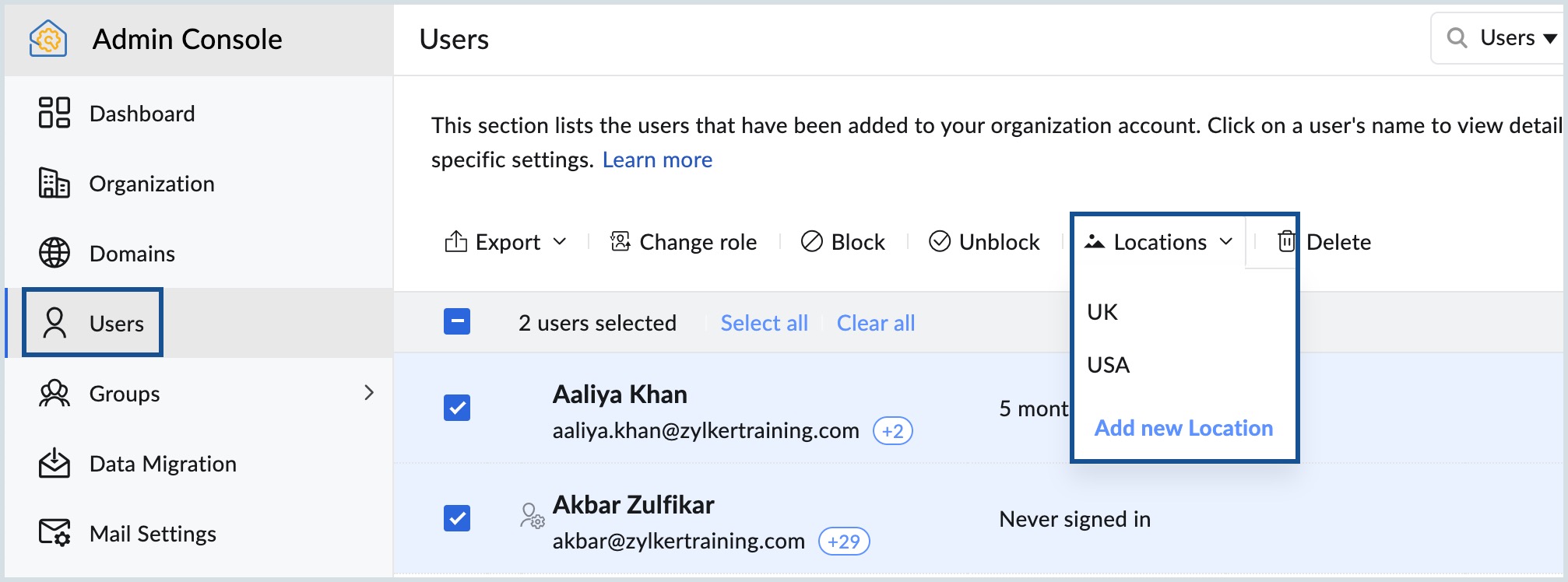
- حدد من القائمة العلوية المواقع، ثم حدد الموقع المناسب. يمكنك أيضًا تحديد إضافة موقع جديد لإنشاء موقع جديد.
الإعلانات
تُمكِّن ميزة "الإعلانات" في وحدة تحكم المسؤول في Zoho Mail المسؤولين من نقل المعلومات المهمة إلى مستخدمي المؤسسة. سيظهر كل إعلان تقوم بتكوينه في أعلى واجهة Zoho Workplace/Zoho Mail، ما يجعله أكثر وضوحًا. إذا تمت إضافة أكثر من إعلان، فستظهر الإعلانات بالترتيب الذي تم تكوينها به. ويمكنك إعادة ترتيبها إذا لزم الأمر. تتكون صفحة الإعلانات من ثلاثة أقسام تعرض ما يأتي:
- الإعلانات المعروضة - يعرض هذا القسم كل الإعلانات النشطة حاليًا والمرئية للمستخدمين.
- الإعلانات قيد الاحتجاز - يعرض هذا القسم كل الإعلانات التي تم تعطيلها مؤقتًا أو حفظها للاستخدام لاحقًا.
- الإعلانات منتهية الصلاحية - يعرض هذا القسم كل الإعلانات التي تجاوزت تاريخ صلاحيتها.
اتبع هذه الخطوات لإضافة إعلان:
- سجِّل الدخول إلى وحدة تحكم المسؤول في Zoho Mail ثم حدد المؤسسة من القائمة اليمنى.
- انتقل إلى الإعلانات، ثم انقر فوق إضافة.
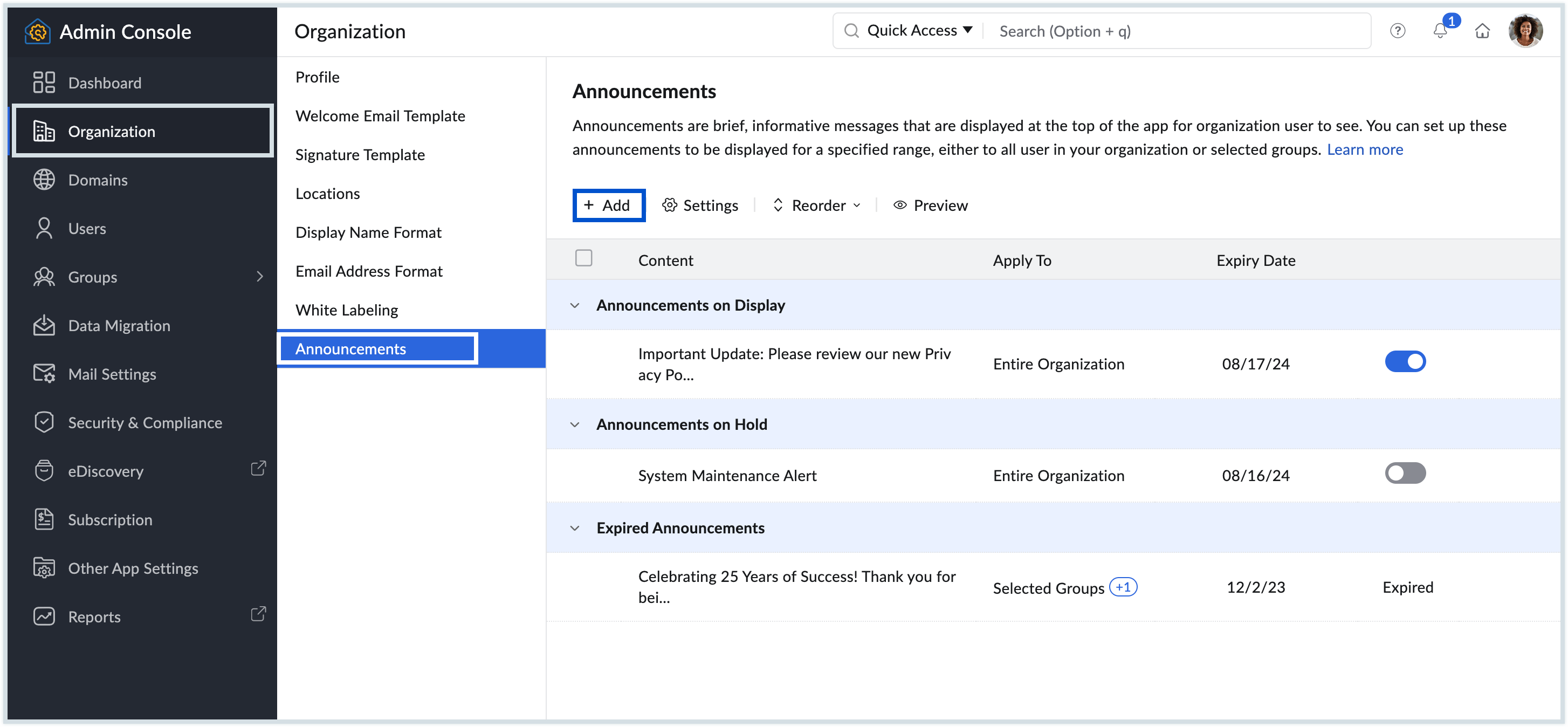
- أدخل الرسالة في منطقة المحتوى، ثم قم بتنسيقها بالشكل المطلوب.
- احرص على ألا يتجاوز حجم الصورة الحد المسموح به عند رفعها مع الإعلان.
- حدد تاريخ انتهاء الصلاحية للإعلان.
- اختر إما المؤسسة بالكامل أو المجموعات المحددة من القائمة المنسدلة في حقل "تطبيق على".
- انقر فوق عرض المعاينة لرؤية كيفية ظهور الإعلان للمستخدمين.
- عاين إعلانك ثم قم بأحد الإجراءات الآتية:
- حفظ وعرض - سيتم حفظ الإعلان وعرضه فورًا.
- حفظ لوقت لاحق - سيتم حفظ الإعلان وإدراجه ضمن الإعلانات قيد الاحتجاز. ويمكنك تمكين الإعلان لاحقًا عند الحاجة.
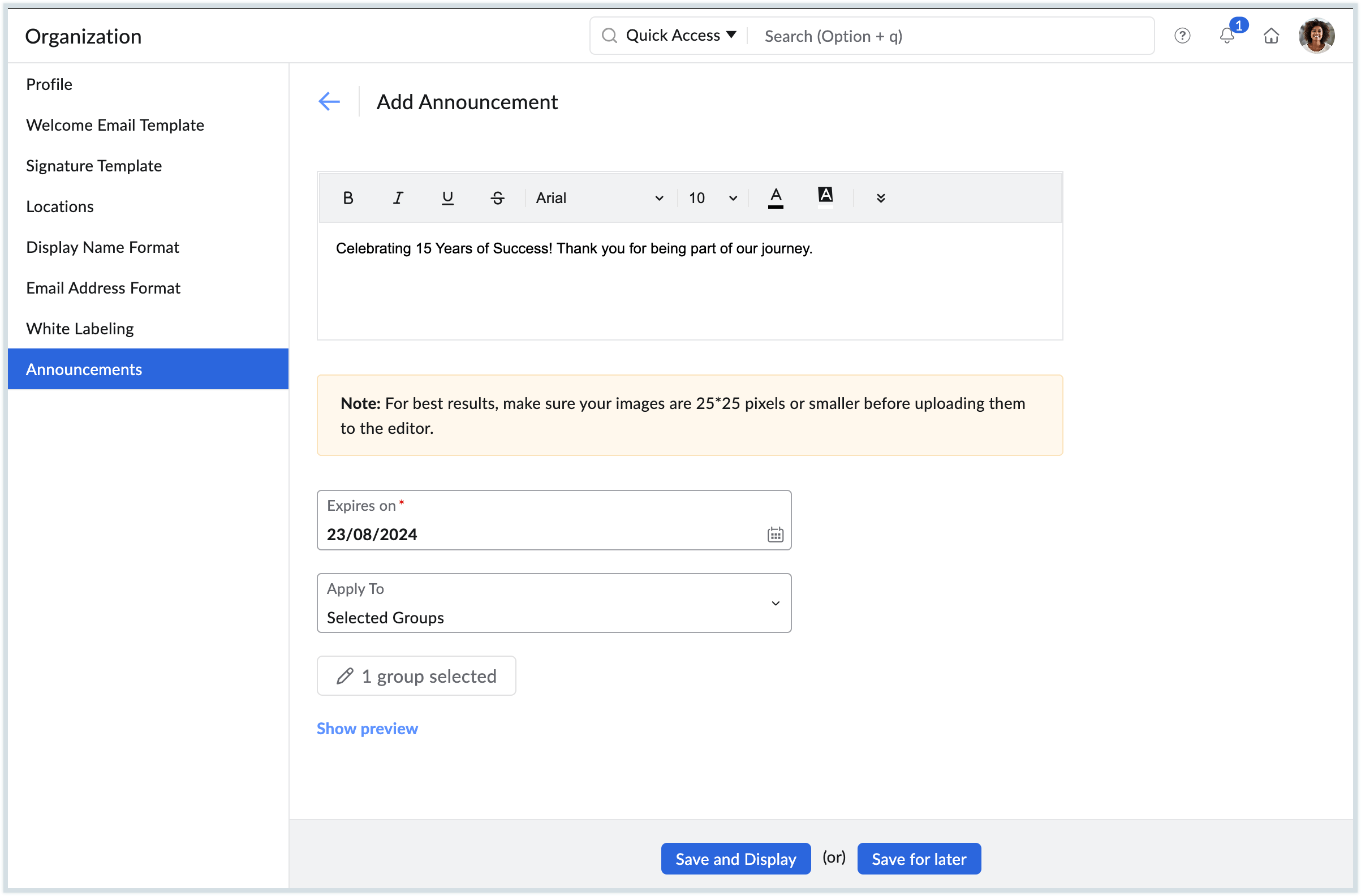
- ستتم إضافة "الإعلانات" وعرضها للمستخدمين بناءً على الخيار الذي حددته.
- يمكنك تمكين/تعطيل الإعلان باستخدام زر التبديل بجوار كل إعلان.
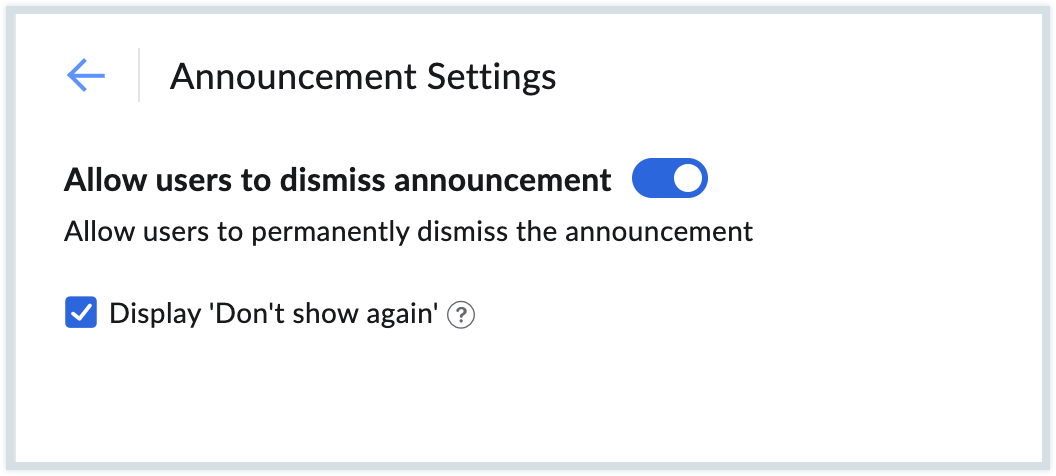
- انقر فوق الإعدادات في القائمة العلوية وقم بتكوين الخيارات الآتية:
- السماح للمستخدمين بإغلاق الإعلان
- عرض خيار "عدم الإظهار مرة أخرى"
تعديل الإعلانات
يمكنك تعديل الإعلان بغض النظر عن حالته، سواء كان معطلاً، أو منتهي الصلاحية، أو نشطًا. خطوات تعديل إعلان:
- انتقل إلى المؤسسة ثم حدد الإعلانات.
- مرر مؤشر الماوس فوق الإعلان ثم انقر فوق رمز التعديل.
- قم بإجراء التعديلات المطلوبة ثم انقر فوق تحديث.
- يمكنك أيضًا حذف الإعلان باستخدام رمز الحذف.
يتم عرض كل الإعلانات المُمَكَّنة افتراضيًا وفق ترتيب تكوينها. ولإعادة ترتيبها، حدد الإعلان الذي تريد نقله باستخدام خانة الاختيار. انقر فوق القائمة المنسدلة إعادة الترتيب في القائمة العلوية، ثم اختر الموقع الجديد للإعلان من القائمة.
تفاصيل الشريك
إذا كانت مؤسستك تابعة لمسؤول شريك، فستتضمن وحدة تحكم المسؤول قسمَتفاصيل المسؤول الشريك ضمن قائمة المؤسسة. يعرض هذا القسم اسم الشريك المسؤول عن المؤسسة التابعة وعنوان بريده الإلكتروني.
يمكن للمسؤول الشريك الوصول إلى وحدة تحكم المسؤول في المؤسسة التابعة من خلال وحدة تحكم المسؤول الشريك. إذا كنت ترغب في تعطيل وصول المسؤول الشريك إلى وحدة تحكم المسؤول في المؤسسة التابعة، فاتبع الخطوات الآتية:
- سجِّل الدخول إلى وحدة تحكم المسؤول في Zoho Mail ثم حدد المؤسسة من القائمة اليمنى.
- انتقل إلى قسم تفاصيل الشريك. يمكنك في هذا القسم عرض اسم الشريك المسؤول عن المؤسسة التابعة وعنوان بريده الإلكتروني.
- انقر فوق خيار إبطال الوصول لتعطيل وصول المسؤول الشريك إلى وحدة تحكم المسؤول.
- انقر فوق إبطال مرة أخرى لتأكيد اختيارك.
- ستُطلب منك إعادة التحقق من هويتك لأغراض الأمان.
- بمجرد التحقق، سيتم إبطال الوصول، ولن يتمكن المسؤول الشريك بعد ذلك من الوصول إلى وحدة تحكم المسؤول في المؤسسة التابعة.
ملاحظة:
- في كل مرة تقوم فيها بإبطال وصول المسؤول الشريك، تُطلب منك إعادة التحقق من جلستك باستخدام طريقة المصادقة متعددة العوامل (MFA) المكوَّنة في حسابك.
- إذا لم تكن قد قمت بتكوين المصادقة متعددة العوامل (MFA) في حسابك، فستُطلب منك إعادة التحقق من جلستك باستخدام كلمة مرور الحساب في علامة تبويب أو نافذة جديدة، حسب تفضيلاتك في إعدادات المتصفح.
- تساعد خطوة إعادة التحقق الإضافية على حماية الحساب، حيث تضمن أن المستخدمين المصرح لهم فقط يمكنهم تنفيذ هذا الإجراء الحساس.
لإلغاء إجراء "إبطال الوصول"، يمكن لمسؤول المؤسسة التابعة التواصل معنا عبر support@zohomail.com.
حذف مؤسسة
إذا كنت ترغب في حذف حساب مؤسستك، فهناك ثلاث خطوات يجب تنفيذها قبل الحذف:
- حذف كل المستخدمين في المؤسسة باستثنائك.
- حذف كل النطاقات المرتبطة بمؤسستك.
- إلغاء اشتراكك.
راجع صفحة التعليمات هذه للحصول على إرشادات مفصلة.