بريد Zoho - الوصول عبر IMAP
IMAP (بروتوكول الوصول إلى الرسائل عبر الإنترنت) هو بروتوكول لاسترجاع البريد الإلكتروني وتخزينه، حيث يتزامن مع الخوادم ويحافظ على حالة الرسائل عبر عملاء البريد الإلكتروني المتعددين.
يمكن الوصول إلى Zoho Mail عبر IMAP على أي عميل IMAP قياسي باستخدام تفاصيل التكوين المتوفرة في هذا الدليل. سجِّل الدخول إلى بريد الويب واختر تمكين وصول IMAP لحسابك قبل تكوين IMAP في عميل البريد الإلكتروني. (قد تحتاج إلى كلمة مرور خاصة بالتطبيق لإعداد الحساب للأجهزة الأخرى إذا مكَّنت المصادقة ثنائية العوامل).
تتوفر مجموعات الإرشادات التفصيلية لبعض عملاء IMAP الشائعين في الروابط أدناه.
عملاء سطح المكتب: Outlook | Thunderbird | Apple (Mac) Mail | عملاء IMAP الآخرون
الأجهزة المحمولة/ الأجهزة اللوحية: Apple iPhone/iPad | Windows 7 Mobile | Android (Samsung وGoogle Nexus وغير ذلك) | عملاء IMAP الآخرون للأجهزة المحمولة
يمكنك أيضًا اختيار تنزيل تطبيقات الهاتف المحمول الأصلية في نظامي iOS وAndroid لاستخدام الميزات المتقدمة في Zoho Mail على جهازك المحمول.
IMAP - مقدمة
IMAP وPOP3 هما بروتوكولان للبريد الإلكتروني يسمحان لك بتنزيل رسائل البريد الإلكتروني من خادم Zoho Mail والوصول إليها بواسطة عملاء البريد الإلكتروني لسطح المكتب مثل Outlook/ Mac Mail و/أو عملاء البريد الإلكتروني للأجهزة المحمولة وتطبيقات البريد الإلكتروني في iPhone/ Android. يمكن تكوين Zoho Mail على أي عميل بريد إلكتروني IMAP قياسي باستخدام إعدادات خادم IMAP وSMTP.
IMAP أحدث من POP ويتيح المزامنة ثنائية الاتجاه بين عملاء البريد الإلكتروني وحساب Zoho Mail. يوصى باستخدام IMAP عندما تريد الوصول إلى الحساب نفسه من عملاء بريد إلكتروني متعددين.
تمكين وصول IMAP
لتمكين وصول IMAP لحساب البريد الإلكتروني:
- سجّل الدخول إلى Zoho Mail
- انتقل إلى الإعدادات
- انتقل إلى حسابات البريد وانقر فوق عنوان البريد الإلكتروني الأساسي من قائمة حسابات البريد.
- ضمن قسم IMAP، حدد خانة الاختيار الوصول إلى IMAP.
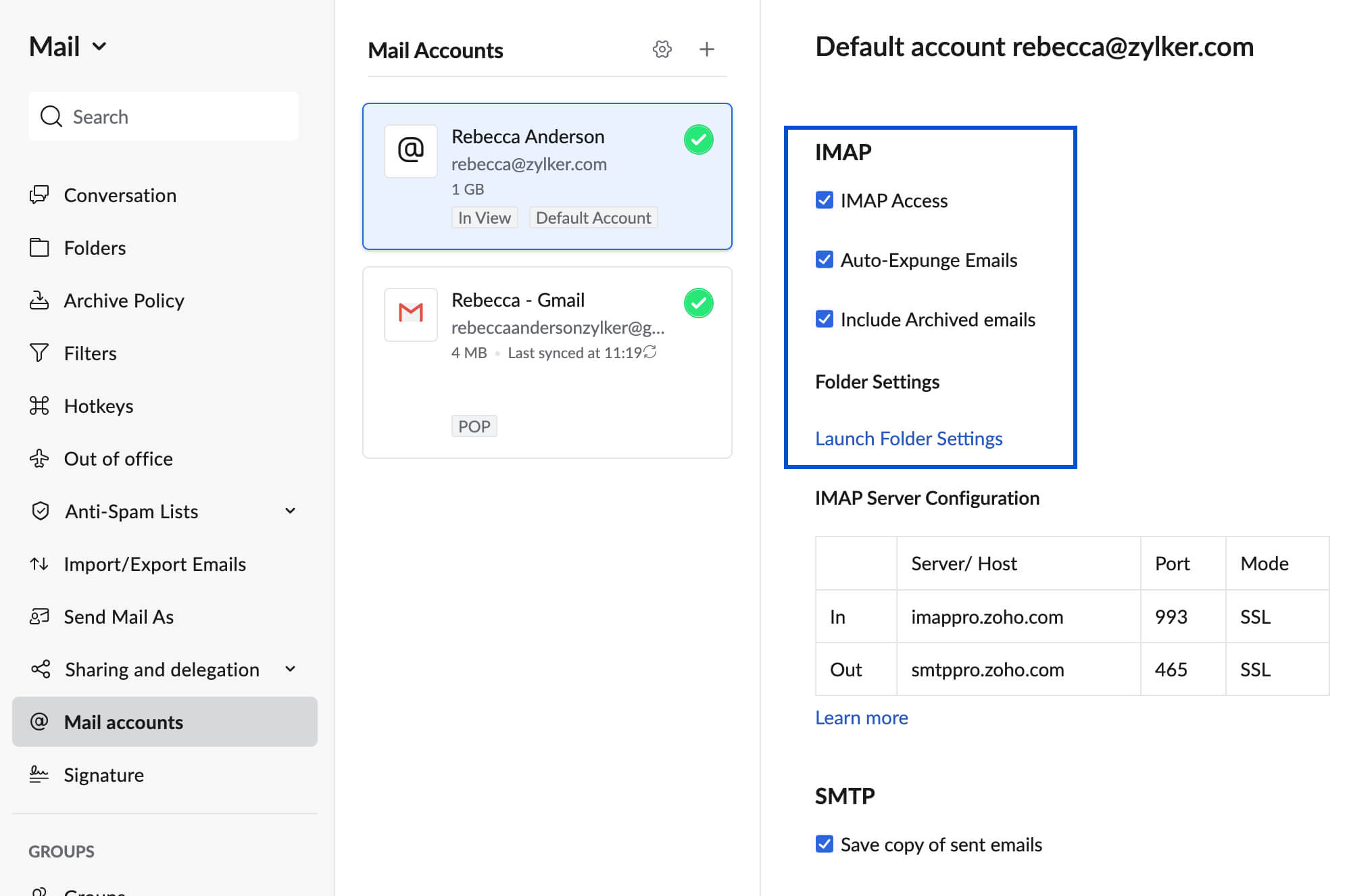
- يمكنك أيضًا اختيار تمكين المحو التلقائي، وتضمين رسائل البريد الإلكتروني المؤرشفة، وتكوين إعدادات المجلد.
- مرر إلى أسفل وانقر فوق حفظ.
تفاصيل خادم Zoho Mail IMAP
يمكنك تكوين حساب Zoho Mail على أي عميل IMAP قياسي باستخدام تفاصيل التكوين الموضحة أدناه.
إعدادات خادم الوارد (المستخدمون الشخصيون الذين لهم عنوان بريد إلكتروني بتنسيق username@zohomail.com ومستخدمو المؤسسات في الخطط المجانية):
ملاحظة:
يتم توفير تفاصيل الخادم الدقيقة لحسابك بناءً على نوع الحساب ومركز البيانات ضمن قسم تفاصيل تكوينات الخادم داخل حسابك مباشرةً. وفي حال قمتَ بالفعل بالتكوين باستخدام تفاصيل خادم غير صحيحة تختلف عن تلك الموجودة في حسابك، فسيتوقف العميل عن العمل بعد ذلك. يجب عليك تعديل تفاصيل حسابك في عميل البريد الإلكتروني لبدء استخدامه مرة أخرى.
اسم الخادم الوارد: imap.zoho.com
المنفذ: 993
يتطلب SSL: نعم
اسم المستخدم: username@zoho.com
إعدادات خادم الوارد (المستخدمون من المؤسسات في الخطط المدفوعة الذين لهم عناوين بريد إلكتروني معتمدة على النطاق، you@yourdomain.com):
اسم الخادم الوارد: imappro.zoho.com
المنفذ: 993
يتطلب SSL: نعم
اسم المستخدم: you@yourdomain.com
إعدادات خادم الصادر: (المستخدمون الشخصيون الذين لهم عنوان بريد إلكتروني، username@zohomail.com ومستخدمو المؤسسات في الخطط المجانية):
اسم الخادم الصادر: smtp.zoho.com
المنفذ: 465 مع SSL أو
المنفذ: 587 مع TLS
يتطلب مصادقة: نعم
إعدادات خادم الصادر (المستخدمون من المؤسسات في الخطط المدفوعة الذين لهم عناوين بريد إلكتروني معتمدة على النطاق، you@yourdomain.com):
اسم الخادم الصادر: smtppro.zoho.com
المنفذ: 465 مع SSLأو
المنفذ: 587 مع TLS
يتطلب مصادقة: نعم
اسم المستخدم: أدخل اسم مستخدم Zoho أو عنوان Zoho Mail الكامل. إن كان نطاقك مستضافًا على Zoho، فسيكون عنوان بريدك الإلكتروني بتنسيق you@yourdomain.com.
عنوان البريد الإلكتروني: أدخل عنوان Zoho Mail الخاص بك. إن كان نطاقك مستضافًا على Zoho، فسيكون عنوان بريدك الإلكتروني بتنسيق you@yourdomain.com.
كلمة المرور: أدخل كلمة مرور حساب Zoho. (قد تحتاج إلى كلمة مرور خاصة بالتطبيق في حالة تمكين المصادقة ثنائية العوامل).
إعدادات طريقة عرض المجلد لـ IMAP
قد يكون عرض رسائل البريد الإلكتروني ومزامنتها من صندوق بريد ضخم به عدة مجلدات أمرًا مرهقًا في عملاء IMAP. لتحسين أداء عميل IMAP، يمكنك اختيار المجلدات التي تريد مزامنتها مع IMAP باستخدام الخطوات التالية:
- سجّل الدخول إلى Zoho Mail
- انتقل إلى الإعدادات
- انتقل إلى حسابات البريد وانقر فوق عنوان البريد الإلكتروني الأساسي من قائمة حسابات البريد.
- ضمن قسم وصول IMAP، انقر فوق تشغيل إعدادات المجلد.
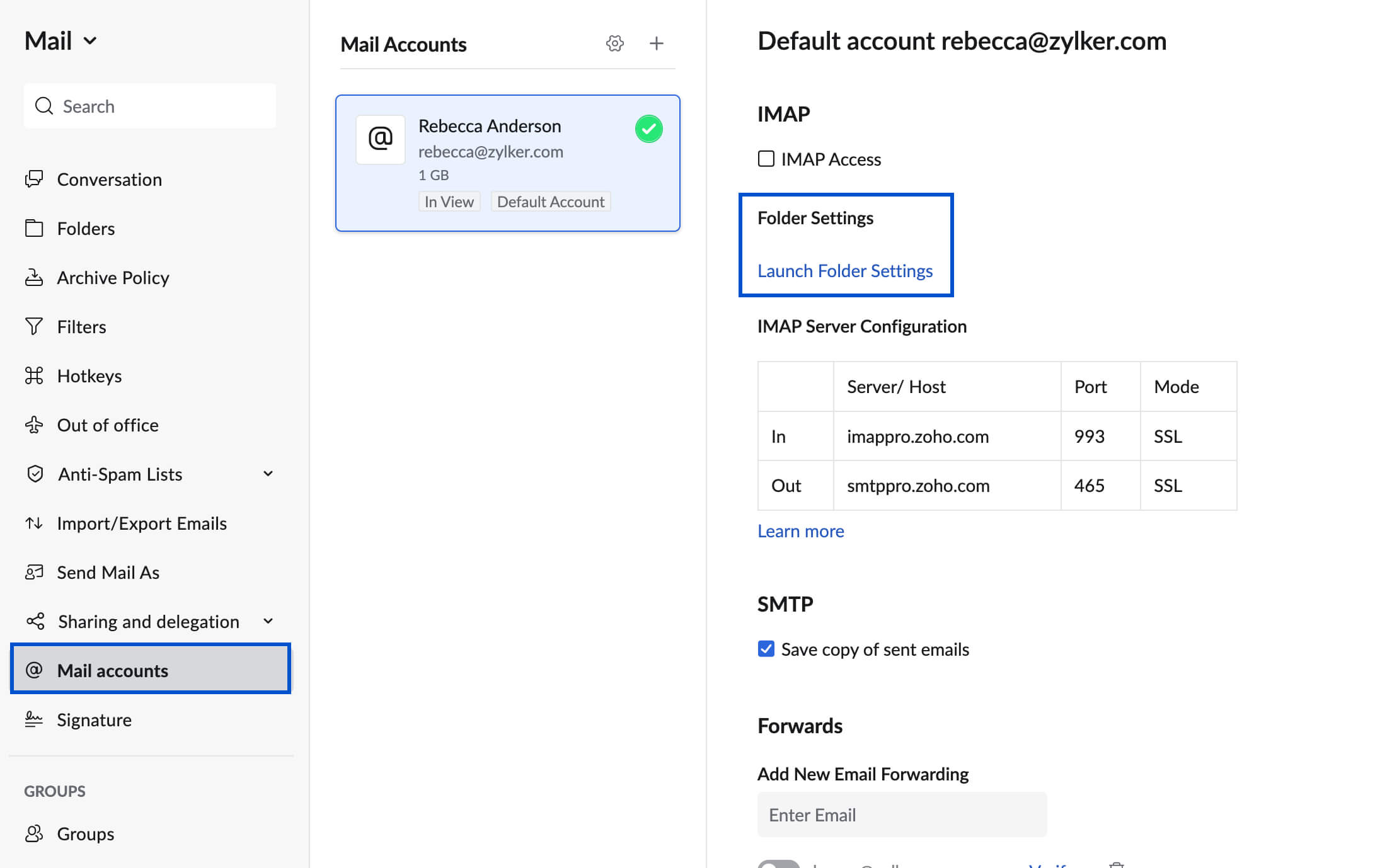
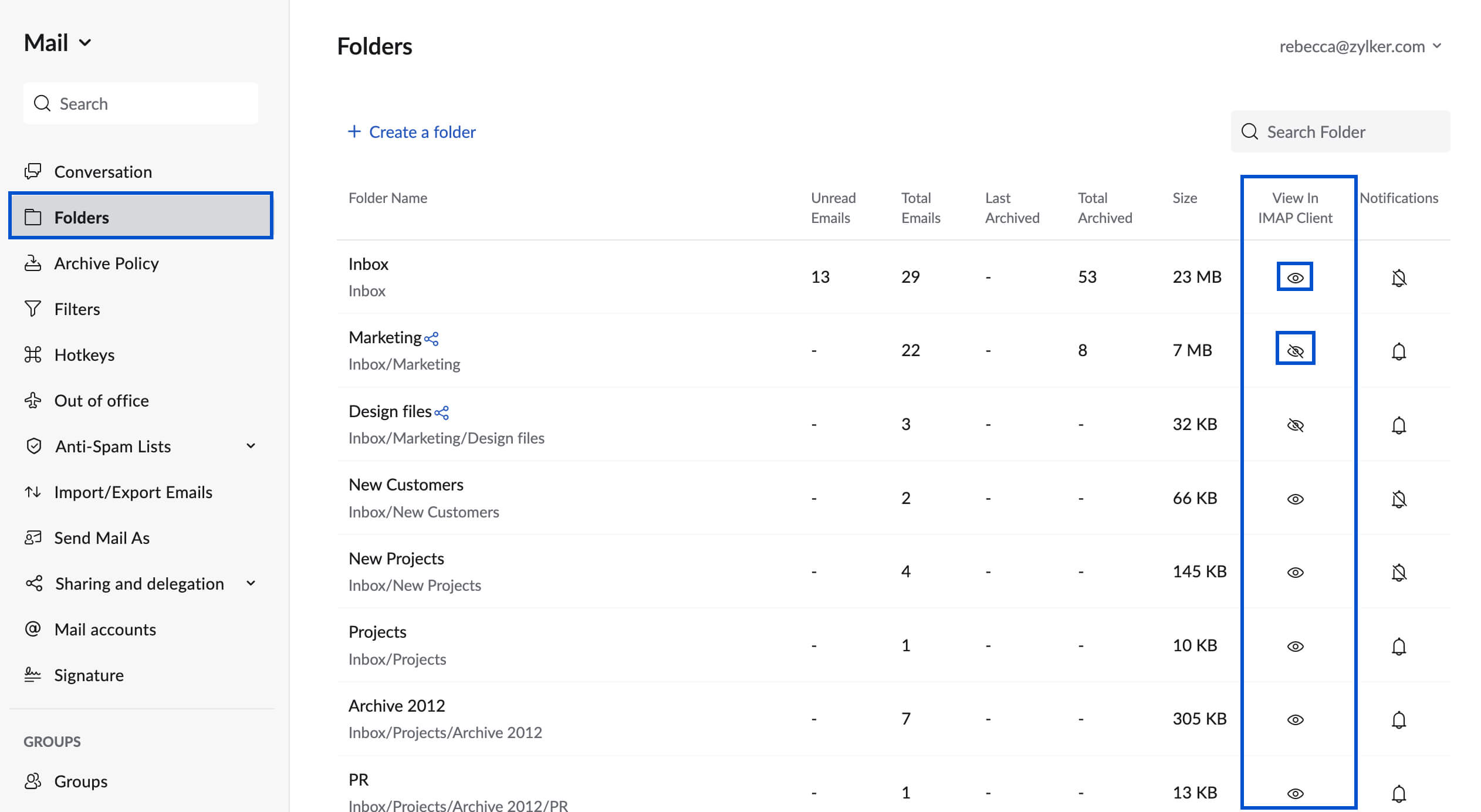
- حدد المجلدات التي تريد عرضها في عملاء IMAP.
ملاحظة:
- المجلدات المحددة هنا فقط هي التي ستكون متوفرة في عملاء IMAP الذين تستخدمهم.
- يمكن عرض المجلدات التي تمت مشاركتها معك من خلال عملاء IMAP على أجهزة سطح المكتب والهواتف المحمولة.
- يدعم عميل Thunderbird خيارات مشاركة المجلدات للقراءة والكتابة في Zoho Mail. لمعرفة المزيد.
خيارات محو IMAP
عند حذف بريد إلكتروني أو نقله إلى مجلد آخر في عميل IMAP، سيتم حذف البريد الإلكتروني أو نقله إلى مجلد آخر استنادًا إلى إعدادات IMAP. لإجراء هذه التغييرات فورًا في حساب IMAP، تستطيع تمكين الخيار "المحو فورًا" باتباع الخطوات أدناه.
- سجّل الدخول إلى Zoho Mail
- انتقل إلى الإعدادات
- انتقل إلى حسابات البريد وانقر فوق عنوان البريد الإلكتروني الأساسي من قائمة حسابات البريد .
- في قسم IMAP، حدد خيار المحو المفضل لـ IMAP
- حدد المحو التلقائي لرسائل البريد - سيؤدي هذا إلى إزالة الرسائل من خادم Zoho Mail عند حذف/ نقل رسائل البريد الإلكتروني في عميل IMAP.
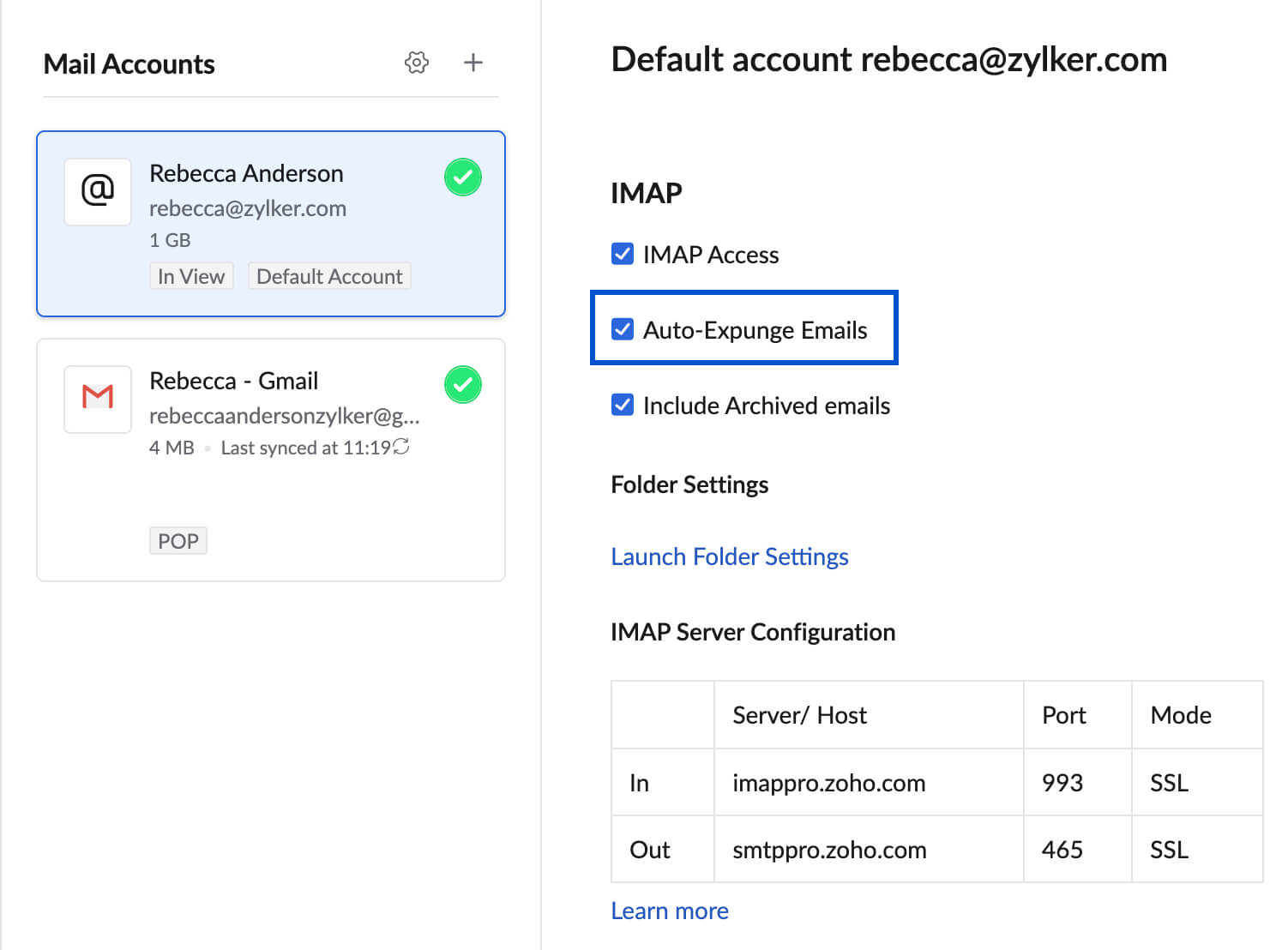
- ألغِ تحديد المحو التلقائي لرسائل البريد - يؤدي هذا الخيار إلى عدم حذف رسائل البريد الإلكتروني ما لم يتم محوها يدويًّا من عميل IMAP.
- حدد المحو التلقائي لرسائل البريد - سيؤدي هذا إلى إزالة الرسائل من خادم Zoho Mail عند حذف/ نقل رسائل البريد الإلكتروني في عميل IMAP.
- مرر إلى أسفل وانقر فوق حفظ.
تضمين رسائل البريد الإلكتروني المؤرشفة
يدعم Zoho Mail خيار تضمين رسائل البريد الإلكتروني في طريقة العرض كافة الرسائل المؤرشفة في صندوق الوارد عند تكوين Zoho Mail كحساب IMAP في عملاء بريد إلكتروني آخرين.
لتضمين رسائل البريد الإلكتروني المؤرشفة في IMAP access:
- سجّل الدخول إلى Zoho Mail
- انتقل إلى الإعدادات
- انتقل إلى حسابات البريد وانقر فوق عنوان البريد الإلكتروني الأساسي من قائمة حسابات البريد .
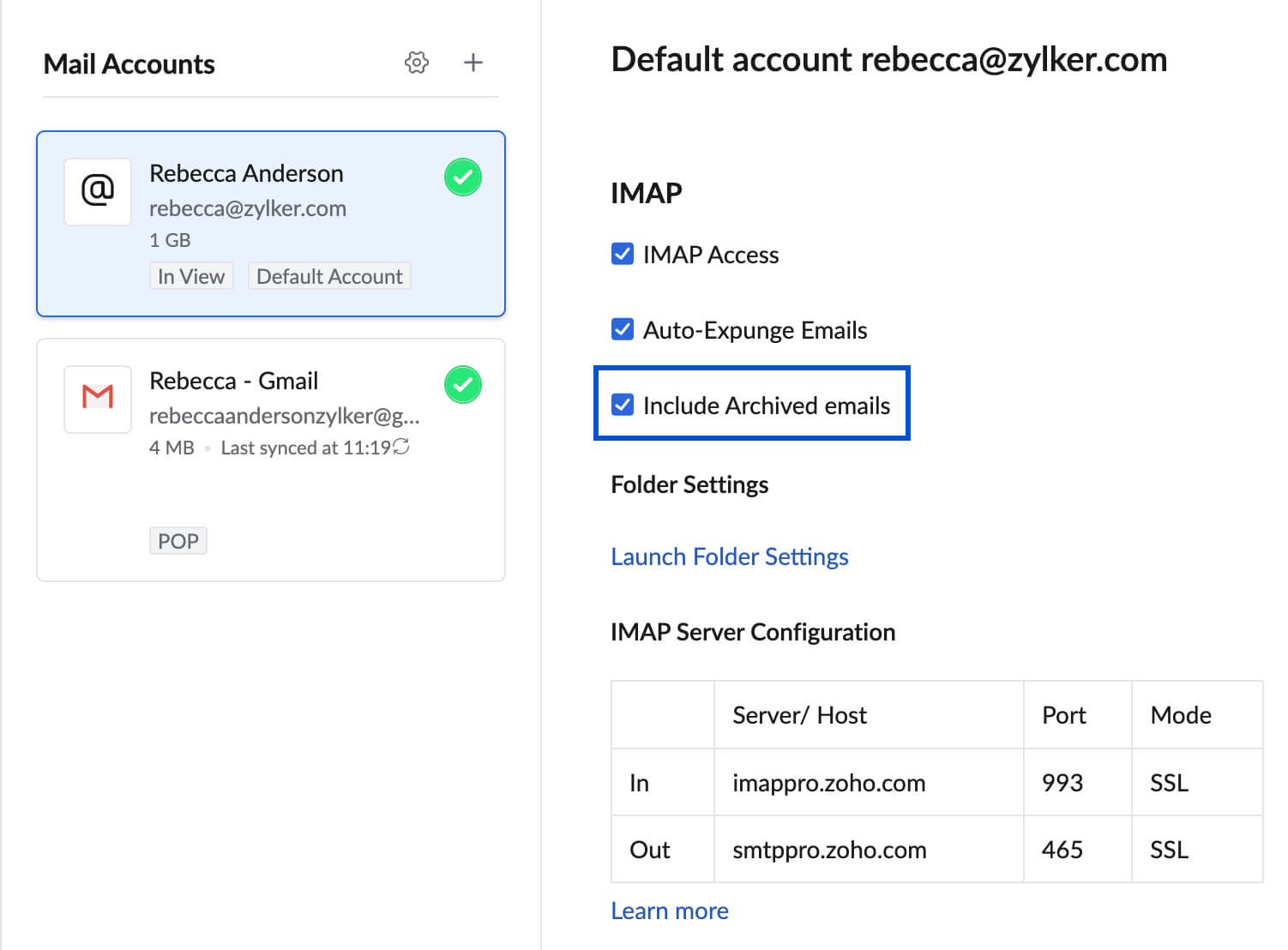
- في قسم IMAP ، حدد خانة الاختيار تضمين رسائل البريد الإلكتروني المؤرشفة .
- مرر إلى أسفل وانقر فوق حفظ.
عند وصولك إلى حسابك في Zoho Mail باستخدام IMAP، يمكن الوصول إلى رسائل البريد الإلكتروني المؤرشفة في المجلدات المعنية التي تمت أرشفتها منها.
تكوين حساب Google باستخدام IMAP
يمكنك تكوين حسابك على Google في Zoho Mail كحساب IMAP باستخدام طريقة تسجيل الدخول باستخدام Google. تُغنيك هذه الطريقة عن مشاركة بيانات اعتماد حسابك على Google، إذ ستتم إعادة توجيهك إلى صفحة تسجيل الدخول إلى Google عند تكوين حسابك على Google كحساب IMAP في Zoho Mail. يستخدم تسجيل الدخول باستخدام Google طريقة أكثر أمانًا للمصادقة وتُعرف بـ OAuth.
لا يمكن إجراء تكوين حساب Google عبر بروتوكولي POP/IMAP إلا من خلال طريقة تسجيل الدخول باستخدام Google، نظرًا إلى إيقاف دعم كلمة المرور الخاصة بالتطبيق والتطبيقات الأقل أمانًا. لمعرفة المزيد.
استكشاف أخطاء تكوين IMAP وإصلاحها
تعذر تسجيل الدخول من عملاء IMAP
إذا شغَّلت المصادقة الثنائية العوامل لحسابك، فستحتاج إلى إنشاء كلمة مرور خاصة بالتطبيق واستخدامها في عميل IMAP الذي تستخدمه.
إذا كنت أحد مستخدمي تسجيل الدخول الموحد (تستخدم تسجيل الدخول باستخدام تطبيقات Google/ Gmail/ Facebook وما إلى ذلك)، فقد لا تكون لديك كلمة مرور حصرية في Zoho لحساب البريد الإلكتروني الخاص بك ولذا سيُطلب منك إنشاء كلمة مرور لحسابك. لا يمكنك "تسجيل الدخول" باستخدام حسابك الخارجي لـ POP/ IMAP/ Active Sync.
وصول IMAP غير ممَكّن
يجب تمكين وصول IMAP في حسابك، قبل تكوين IMAP في عملاء البريد الإلكتروني الآخرين. راجع هذا القسم للحصول على التعليمات.
في حال كنت من مستخدمي المؤسسة، وتحقق مع المسؤول لديك مما إذا كان الوصول إلى IMAP مسموحًا به لحسابك وذلك استنادًا إلى سياسات البريد الإلكتروني.
حسابات تسجيل دخول SAML
بالنسبة إلى المؤسسات التي تستخدم مصادقة SAML، يحتاج المستخدمون إلى إنشاء كلمة مرور خاصة بالتطبيق واستخدامها لتكوين Zoho Mail كحساب IMAP في عملاء بريد إلكتروني آخرين.
ملاحظة:
بالنسبة إلى المستخدمين المسجلين حديثًا (الخطة المجانية)، لن تتوفر ميزة وصول IMAP. راجع هنا للحصول على المزيد من التفاصيل.