تلقي رسائل البريد الإلكتروني وإدارتها
لفرز رسائل البريد الإلكتروني بطريقة منظمة عندما تتلقاها، قد يلزم اتخاذ إجراءات مختلفة بناءً على رسائل البريد الإلكتروني التي تتلقاها. وقد ترغب في نقل البريد الإلكتروني إلى مجلد أو تطبيق تسمية أو إضافة علامة أو عوامل تصفية رسائل البريد الإلكتروني وما إلى ذلك. ويوفر Zoho Mail خيارات متعددة للحفاظ على ترتيب صندوق الوارد من دون أي متاعب.
جدول المحتويات
الإجراءات في جزء قائمة البريد الإلكتروني
مؤشر حالة البريد الإلكتروني
يتم عرض رمز مؤشر حالة البريد الإلكتروني عند تمرير مؤشر الماوس فوق رسائل البريد الإلكتروني في قائمة البريد الإلكتروني. ويُظهر هذا الرمز حالة مقروء/ غير مقروء لرسائل البريد الإلكتروني وما إذا كان قد تم الرد عليها أم إعادة توجيهها.
- مقروء

- غير مقروء

- تم الرد عليه

- تمت إعادة توجيهه

- تم الرد عليه وإعادة توجيهه

تحديد البريد الإلكتروني
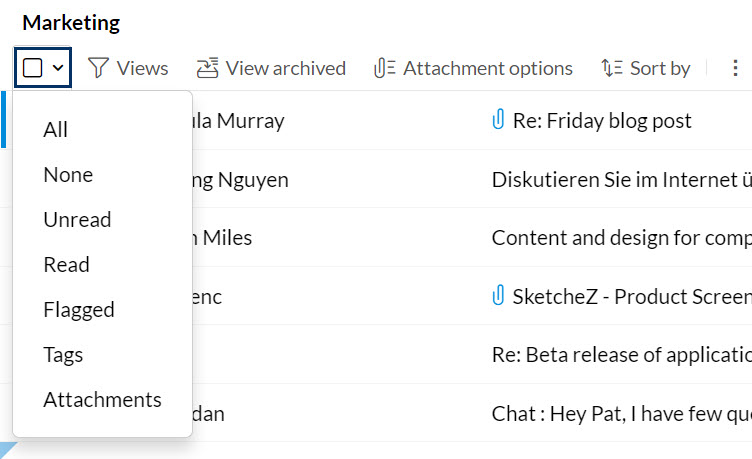
في حالات معينة، قد ترغب في تحديد مجموعة من رسائل البريد الإلكتروني لتنفيذ إجراء مجمع عليها. فعلى سبيل المثال، يمكنك تحديد رسائل بريد إلكتروني مرتبطة بها علامات أو إشارات ونقلها إلى مجلد مختلف. في مثل هذه الحالات، يمكنك استخدام خيار تحديد البريد الإلكتروني للمجموعة. ولتحديد طريقة عرض معينة، انقر فوق القائمة المنسدلة بجوار رمز خانة الاختيار في الزاوية العلوية اليمنى من كل مجلد. ويسرد هذا الخيار طرق عرض متعددة. حدد طريقة العرض المطلوبة وستتمكن بعد ذلك من إجراء أي عمليات على رسائل البريد الإلكتروني هذه.
ملاحظة:
لا يمكن تحديد أكثر من 300 محادثة بريد إلكتروني مرة واحدة لتنفيذ إجراءات جماعية.
طرق العرض
يقدم Zoho Mail العديد من طرق العرض التي تسهم في تنظيم قائمة البريد الإلكتروني لديك بدرجة أكبر ويوفر خيارات عديدة لتحديد موقع رسائل البريد الإلكتروني التي تبحث عنها بسهولة. يمكنك عرض كافة رسائل البريد الإلكتروني غير المقروءة ورسائل البريد الإلكتروني التي قمت بإضافة علامة/إشارة محددة إليها ورسائل البريد الإلكتروني المؤرشفة وتلك التي تحتوي على مرفقات من رموز طرق العرض وعرض المؤرشفة وخيارات المرفقات في جزء القائمة.

راجع صفحة التعليمات هذه للحصول على مزيد من التفاصيل حول كل طريقة من طرق العرض هذه.
يوفر Zoho Mail أيضًا طرق عرض تعتمد على المرفقات، بحيث تتيح لك عرض المرفقات في كل مجلد، وعرض رسائل البريد الإلكتروني التي تحتوي على مرفقات. راجع صفحة التعليمات هذه للحصول على الإرشادات.
فرز رسائل البريد الإلكتروني
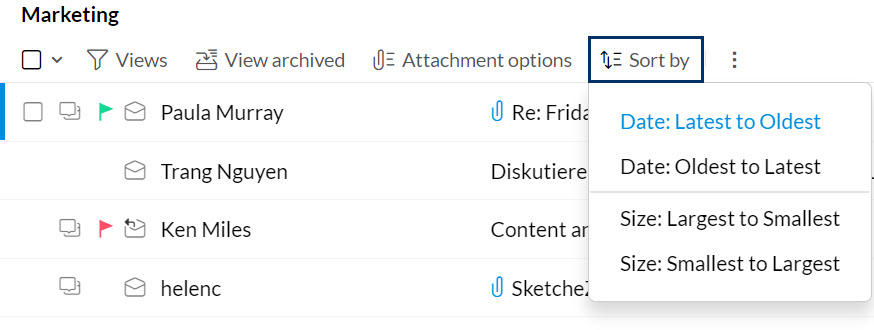
يتيح لك Zoho Mail فرز رسائل البريد الإلكتروني حسب تفضيلك. يمكنك فرز رسائل البريد الإلكتروني استنادًا إلى وقت تلقيها أو حجم رسائل البريد الإلكتروني بالنقر فوق القائمة المنسدلة الفرز حسب.
- الفرز حسب التاريخ
لعرض أقدم رسائل البريد الإلكتروني في الأعلى، انقر فوق خيار التاريخ: من الأقدم إلى الأحدث. يمكنك تغييره لاحقًا إلى أحدث رسائل البريد الإلكتروني في الأعلى بالنقر فوق خيار التاريخ: من الأحدث إلى الأقدم في القائمة المنسدلة نفسها. - الفرز حسب الحجم
عند النقر فوق خيار الحجم: من الأكبر إلى الأصغر، سيتم عرض رسائل البريد ذات الحجم الأكبر أولاً. يمكنك تغيير ذلك بالنقر فوق خيار الحجم: من الأصغر إلى الأكبر لعرض رسائل البريد الإلكتروني ذات الحجم الأصغر أولاً.
ملاحظة:
لا يمكنك فرز رسائل البريد الإلكتروني إلا عند إيقاف تشغيل طريقة عرض المحادثة.
النقل إلى مجلد
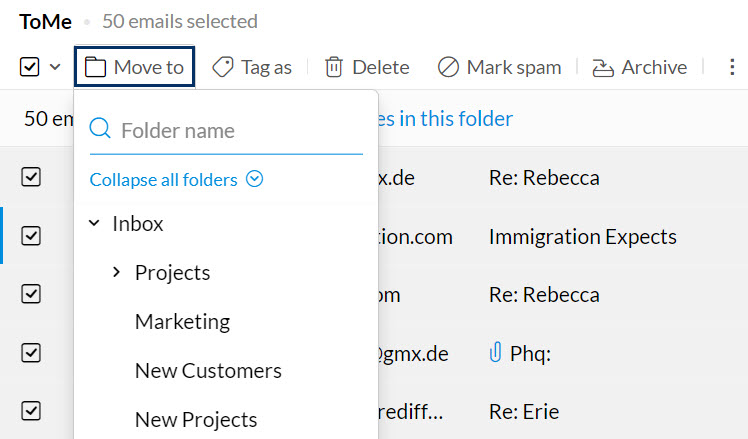
يمكنك تحديد رسالة بريد إلكتروني واحدة أو عدة رسائل ونقلها إلى مجلد من اختيارك مباشرةً من جزء قائمة البريد الإلكتروني. اختر الخيار نقل إلى في شريط القوائم، ثم حدد المجلد المطلوب من الخيارات المدرجة. سيتم الآن نقل رسائل البريد الإلكتروني المحددة إلى المجلد المعني.
إذا كنت تريد نقل كل رسائل البريد الإلكتروني الموجودة في مجلد محدد إلى مجلد آخر، فيمكنك استخدام خيار الإجراءات المجمعة. انقر فوق رمز تحديد البريد الإلكتروني، واختر الكل من القائمة. وسيؤدي هذا إلى تحديد رسائل البريد الإلكتروني المعروضة حاليًا فقط في طريقة العرض. وإذا اخترت الخيار تحديد كل الرسائل في هذا المجلد، فسيتم إدراج كل الرسائل الموجودة في المجلد.
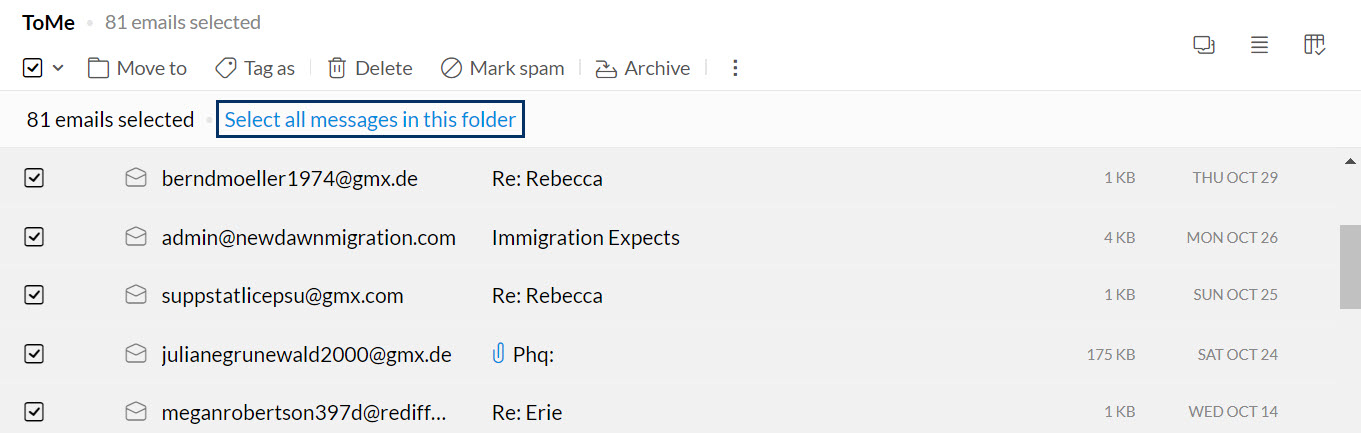
يمكنك اختيار خيار نقل إلى المجلد لنقل كل رسائل البريد الإلكتروني هذه بشكل مجمع. وستتم جدولة الإجراء ونقل رسائل البريد الإلكتروني تدريجيًا.
وبالمثل، يمكن أيضًا تحديد رسائل البريد الإلكتروني بشكل مجمع لطريقة عرض محددة. على سبيل المثال، عندما تختار إدراج رسائل البريد الإلكتروني المتضمنة مرفقات أو أي طريقة عرض مماثلة في مجلد محدد وتحدد كل رسائل البريد الإلكتروني، سيظهر لك الخيار تحديد كل الرسائل المطابقة لطريقة العرض الحالية. ويحدد هذا الخيار كل رسائل البريد الإلكتروني المتضمنة مرفقات في ذلك المجلد فقط.
ملاحظة:
يمكن أيضًا تنفيذ الإجراءات المجمعة لـ "وضع علامة ك" و"وضع علامة كبريد عشوائي" وإجراءات مماثلة أخرى بالطريقة نفسها المذكورة أعلاه.
وضع علامة كـ
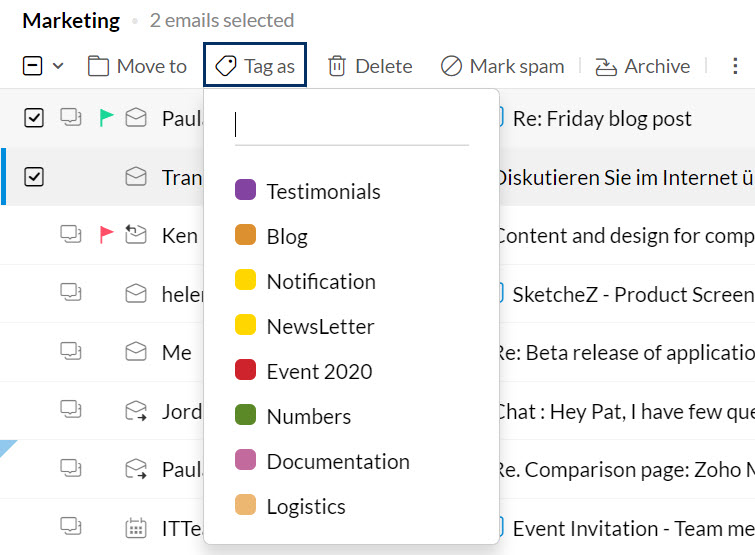
أثناء عرض رسائل البريد الإلكتروني من جزء قائمة البريد الإلكتروني، يمكنك تحديد بعض الرسائل وإضافة علامة معينة إليها. ولإضافة علامة إلى رسائل البريد الإلكتروني، حدد خانة الاختيار الموجودة بجوار رسائل البريد الإلكتروني وانقر فوق الرمز وضع علامة كـ من جزء القائمة العلوية. ثم اختر العلامات ذات الصلة من الخيارات المدرجة.
وضع علامة كبريد عشوائي
إذا كنت تريد وضع علامة على بعض رسائل البريد الإلكتروني لديك كبريد عشوائي من جزء قائمة البريد الإلكتروني، فيمكنك استخدام الخيار وضع علامة كبريد عشوائي من شريط القائمة العلوية. حدد رسائل البريد الإلكتروني المطلوبة وانقر فوق رمز وضع علامة كبريد عشوائي من شريط القوائم. وسيتم إدراج عناوين البريد الإلكتروني في القائمة السوداء، كما سيتم نقل رسائل البريد الإلكتروني هذه إلى مجلد البريد العشوائي. 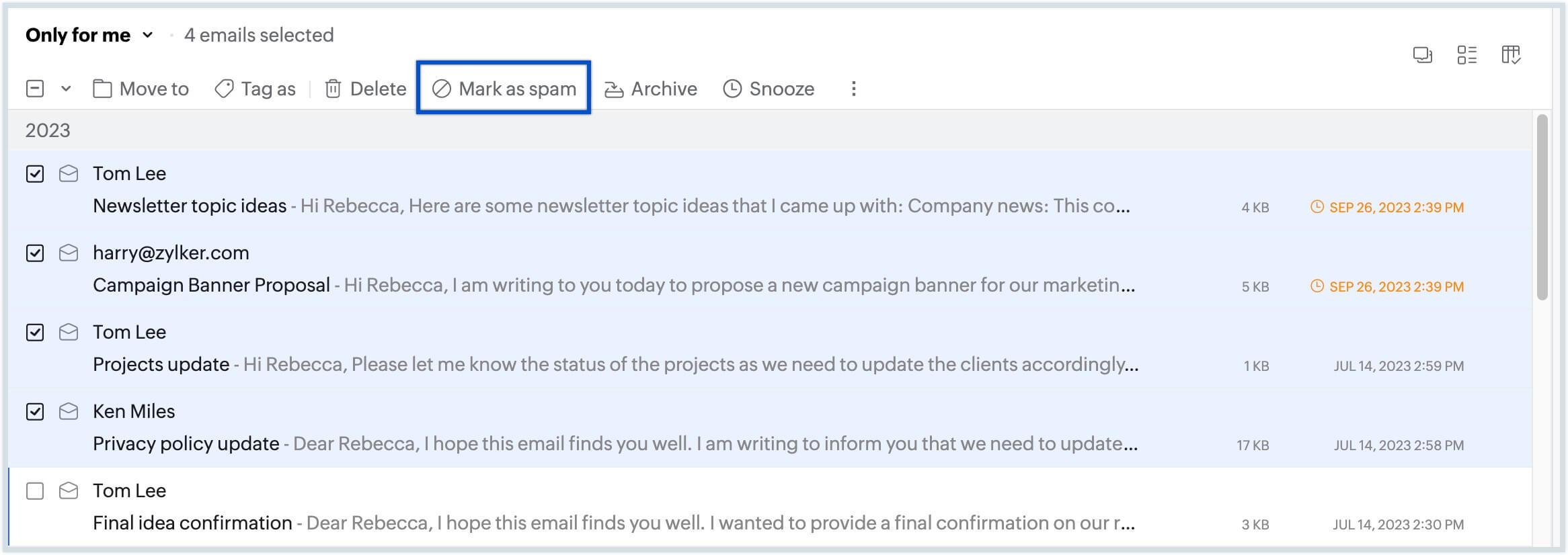
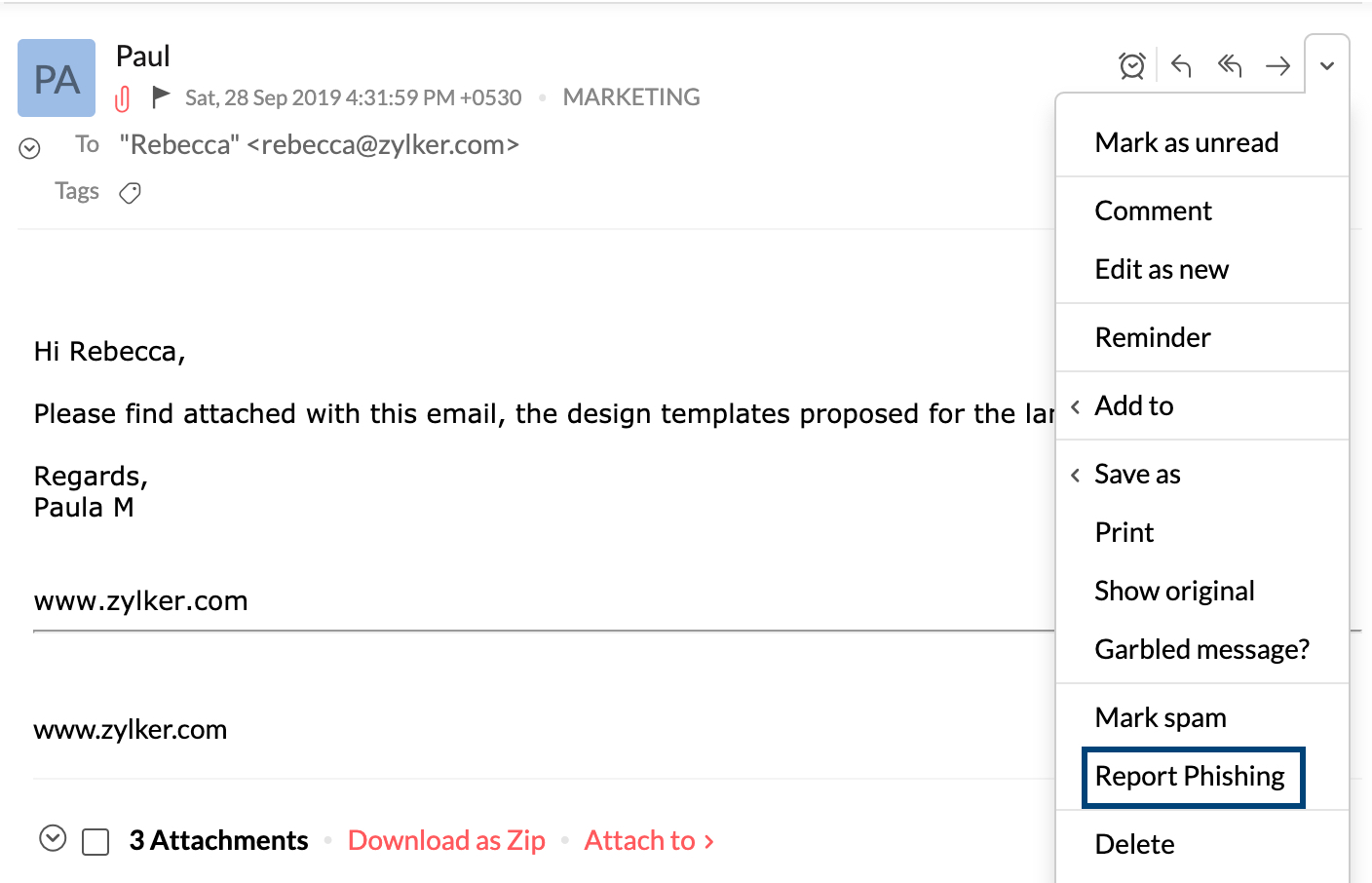
يمكنك أيضًا وضع علامة على بريد إلكتروني كبريد عشوائي من القائمة المنسدلة مزيد من الخيارات في معاينة البريد الإلكتروني.
ملاحظة:
يوجد أيضًا خيار حظر المستخدمين من الأشخاص الذين تتلقى منهم رسائل بريد إلكتروني عشوائية. لمعرفة المزيد
الإبلاغ عن التصيد الاحتيالي
التصيد الاحتيالي هو محاولة لاسترداد معلومات شخصية مهمة من خلال رسائل البريد الإلكتروني عن طريق التظاهر بالانتساب إلى شركات معروفة. يمكنك وضع علامة على رسالة بريد إلكتروني كمحاولة احتيال باستخدام خيار الإبلاغ عن التصيد الاحتيالي في القائمة المنسدلة مزيد من الخيارات في معاينة البريد.
خيارات البريد الإلكتروني الأخرى
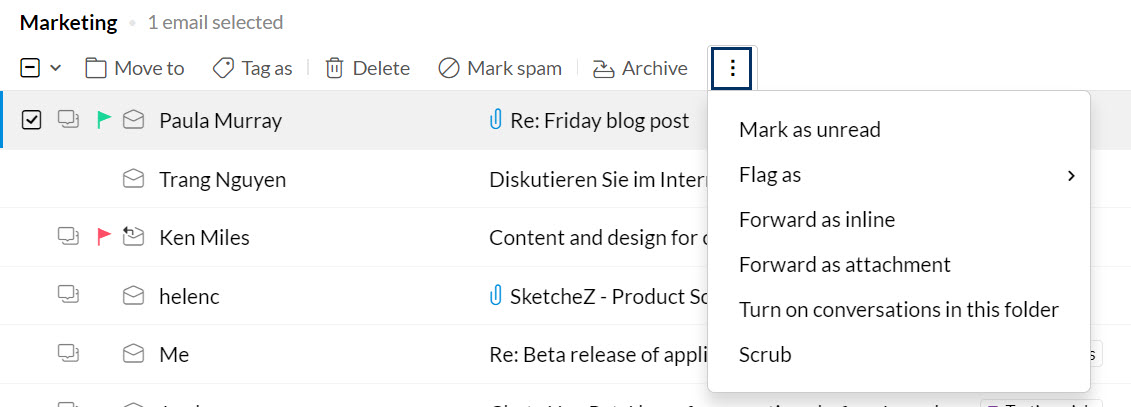
بالإضافة إلى ذلك، يمكن تنفيذ إجراءات مثل وضع علامة كغير مقروء ووضع علامة كـ وإعادة التوجيه كنص مضمن وإعادة التوجيه كمرفق وتشغيل/إيقاف المحادثة وتنظيف البريد على رسائل البريد الإلكتروني المحددة من قائمة المزيد من الإجراءات.
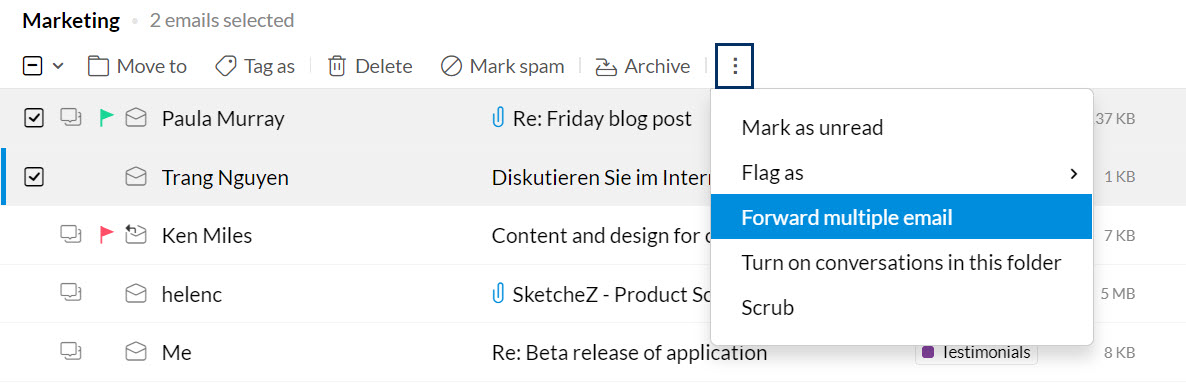
إعادة توجيه رسائل بريد إلكتروني متعددة
عند تحديد رسائل بريد إلكتروني متعددة، في القائمة مزيد من الخيارات، سترى الخيار إعادة توجيه رسائل بريد إلكتروني متعددة. وعند اختيار هذا الخيار، سيتم إرفاق رسائل البريد الإلكتروني المحددة ببريد إلكتروني جديد في نافذة الإنشاء. ومن جهة المتلقي، ستكون رسائل البريد الإلكتروني هذه مرئية كرسائل بريد إلكتروني منفصلة تمت إعادة توجيهها.
وبما أنه يتم إرسال رسائل البريد الإلكتروني كمرفقات عند استخدام هذا الخيار، يكون الحد الأقصى المسموح به لحجم المرفقات هو 40 ميجابايت فقط.
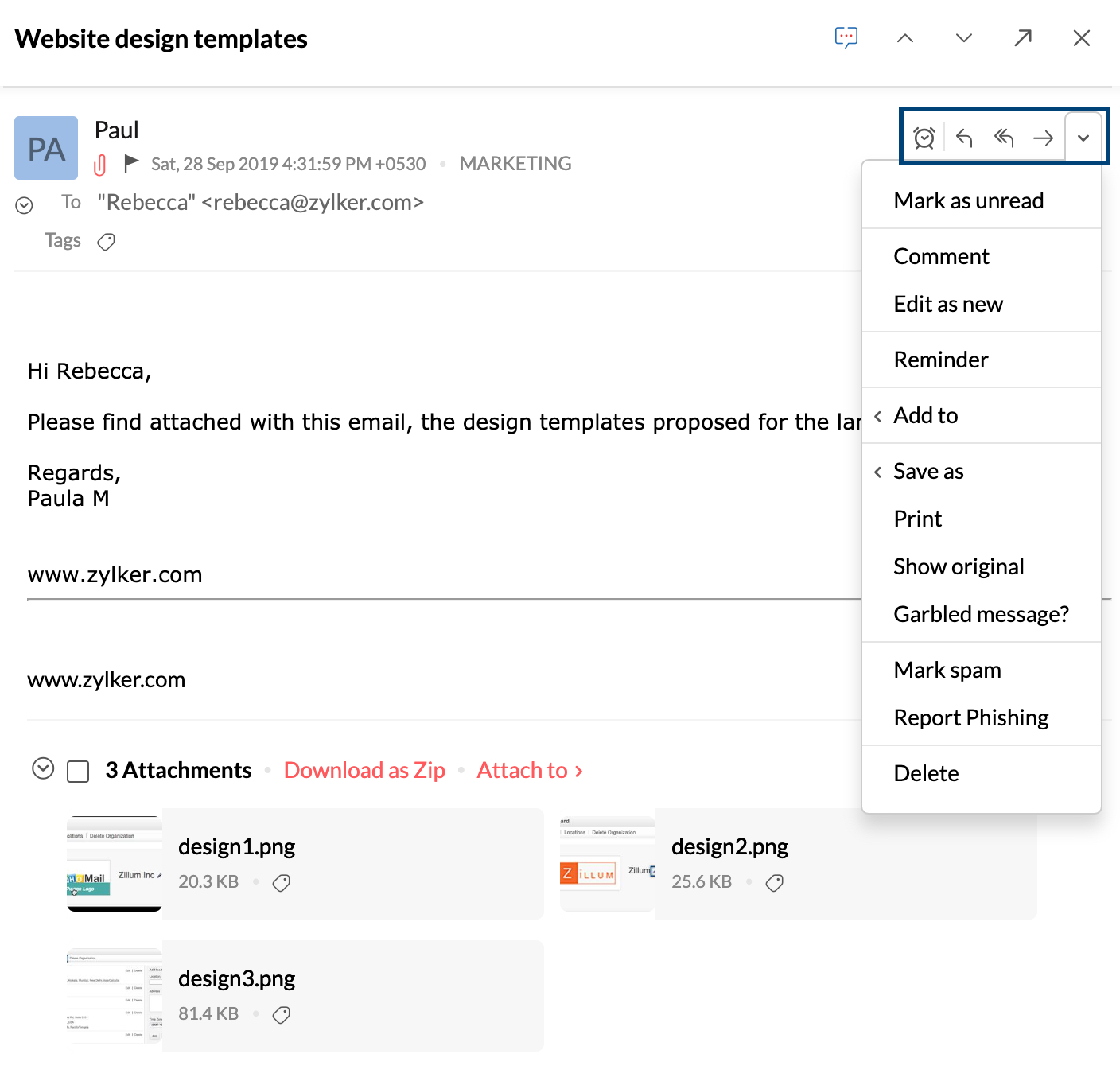
الإجراءات في جزء معاينة البريد الإلكتروني
في طريقة العرض الرأسية ثلاثية الأجزاء، يمكنك التنقل بسرعة بين رسائل البريد الإلكتروني وقراءتها بسهولة. تساعدك الرموز المختلفة إلى جانب القائمة المنسدلة على تنفيذ الإجراءات الشائعة في البريد الإلكتروني. ومن أجل الرد أو الرد على الكل أو إعادة التوجيه، استخدم الرموز الموجودة بجانب القائمة المنسدلة. ولتنفيذ إجراءات محددة على بريد إلكتروني معينة، يمكنك استخدام الخيارات الموجودة في القائمة المنسدلة مزيد من الإجراءات.
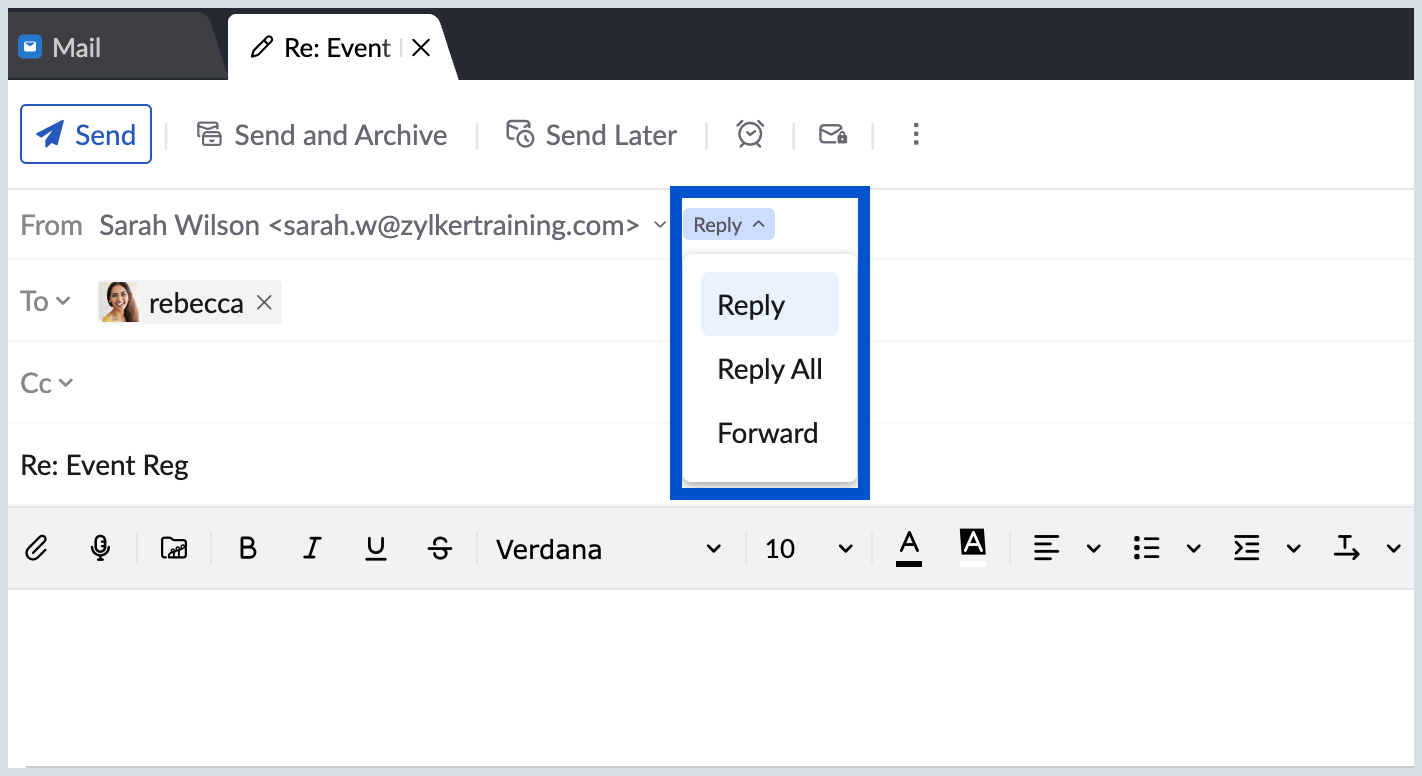
بالإضافة إلى ذلك، يمكنك التبديل إلى وضع رد مختلف (رد/رد على الكل) أو إعادة التوجيه في صفحة الإنشاء عند الرد على بريد إلكتروني.
عند إرسال رسائل البريد الإلكتروني التي تحتوي على ملفات EML مع مرفقات أو إعادة توجيها أو الرد عليها، سيتم إضافة هذه المرفقات تلقائيًا إلى صفحة الإنشاء.
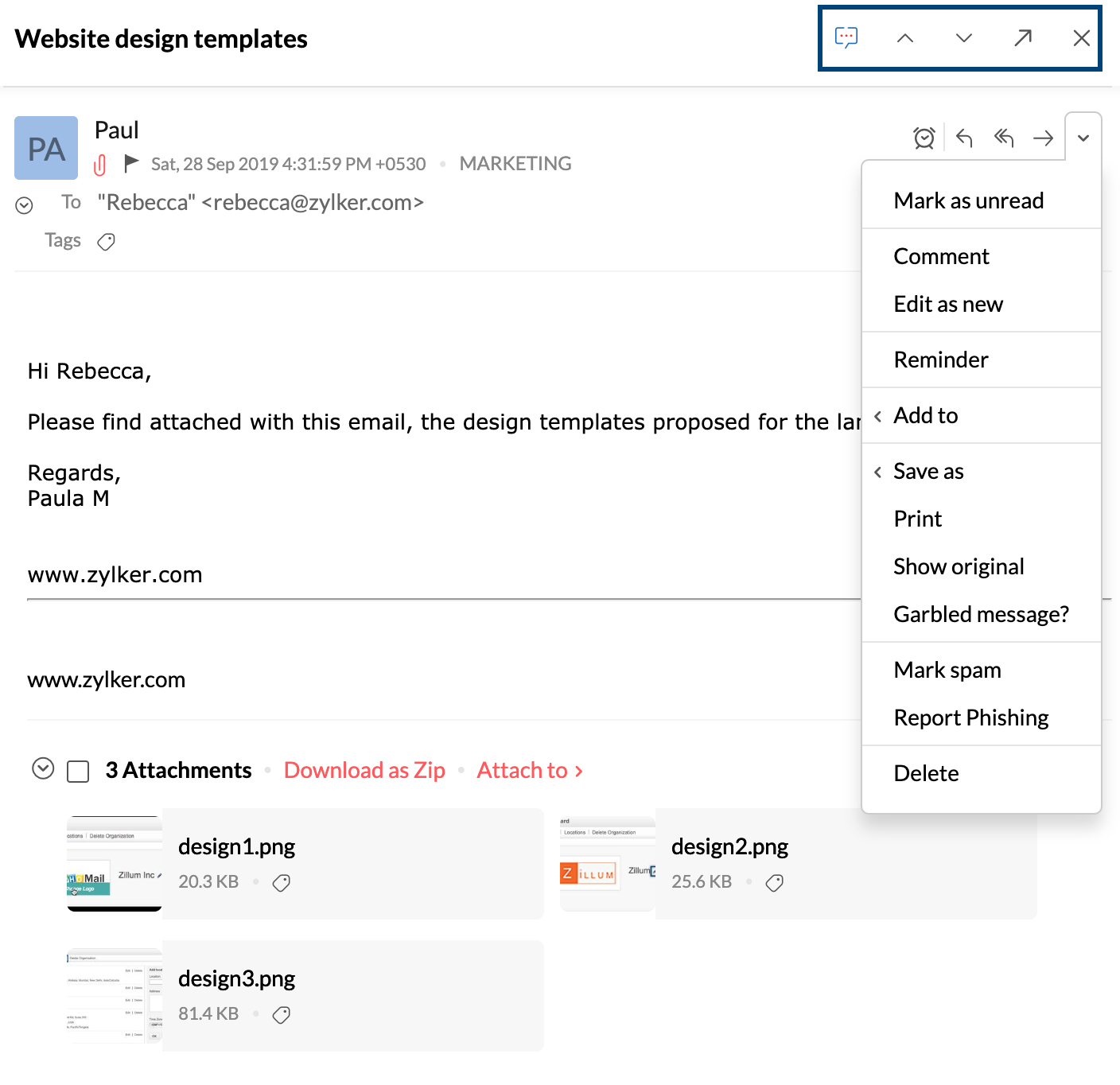
تتوفر أيضًا خيارات للانتقال إلى البريد الإلكتروني السابق أو البريد الإلكتروني التالي وفتح البريد الإلكتروني في نافذة جديدة باستخدام الخيار نافذة منبثقة.
ملاحظة:
تشرح هذه المقالة بشكل أساسي كيفية إدارة رسائل البريد الإلكتروني المتلقاة في Zoho Mail. وإذا كنت تواجه مشكلة في استلام رسائل البريد الإلكتروني في حسابك المعتمد على النطاق في Zoho Mail، فراجع هنا.
التراجع عن الإجراءات
يمكنك التراجع عن معظم الإجراءات، مثل وضع علامة على رسائل البريد الإلكتروني كمقروءة، وحذف رسائل البريد الإلكتروني، وغيرها المزيد، باستخدام الإجراء التراجع. للتراجع عن إجراء بريد إلكتروني،
- يمكنك ببساطة النقر فوق زر التراجع من اللافتة المنبثقة بعد تنفيذ هذا الإجراء.

- يمكنك استخدام اختصار لوحة المفاتيح (Ctrl + z بشكل افتراضي لكل من Mac وWindows) لإجراء التراجع. يمكنك أيضًا تعديل اختصار لوحة المفاتيح إلى شيء آخر تفضله.
يمكن إجراء التراجع عن الإجراءات المذكورة أدناه.
- حذف البريد
- نقل البريد
- أرشفة البريد
- وضع البريد في البريد العشوائي
- إزالة البريد من البريد العشوائي
- أرشفة البريد أو إلغاء الأرشفة
- وضع علامة على البريد—إضافة علامة أو إزالتها
- وضع علامة على البريد أو إزالتها
- تحديد البريد كمقروء
- تحديد البريد كغير مقروء
- تحديد هذا المجلد كمقروء
ملاحظة:
ستظهر لافتة "تراجع" فقط عند اختفاء البريد من العرض. ولكن في مثل هذه الحالات، يمكنك استخدام اختصار لوحة المفاتيح لإجراء التراجع.