Organisationseinstellungen für E-Mail
Im Abschnitt "Organization" kann der Administrator organisationsweite Parameter steuern. Hier können verschiedene Einstellungen für die gesamte Organisation eingerichtet werden, darunter Organisationsname, Logo, Vorlagen für die Begrüßungs-E-Mail und Signatur, das Format für den Anzeigenamen und die E-Mail-Adresse sowie die verschiedenen Standorte der Organisation.
Unternehmensprofil
Sie können die grundlegenden Profilinformationen Ihres Unternehmens im Abschnitt Profile der Admin-Konsole einrichten. Hier können Sie den Namen Ihres Unternehmens und den Superadministrator ändern und ein Logo für Ihr Unternehmen hochladen.
Ändern des Organisationsnamens
Wenn Sie den Namen des Unternehmens nach dem Erstellen des Unternehmenskontos nicht bearbeiten, wird im Allgemeinen der Domänenname als Name des Unternehmens hinzugefügt. Der Superadministrator kann den Namen der Organisation später über die Admin-Konsole ändern.
- Melden Sie sich bei der Zoho Mail Admin-Konsole an und wählen Sie im linken Menü die Option Organisation aus.
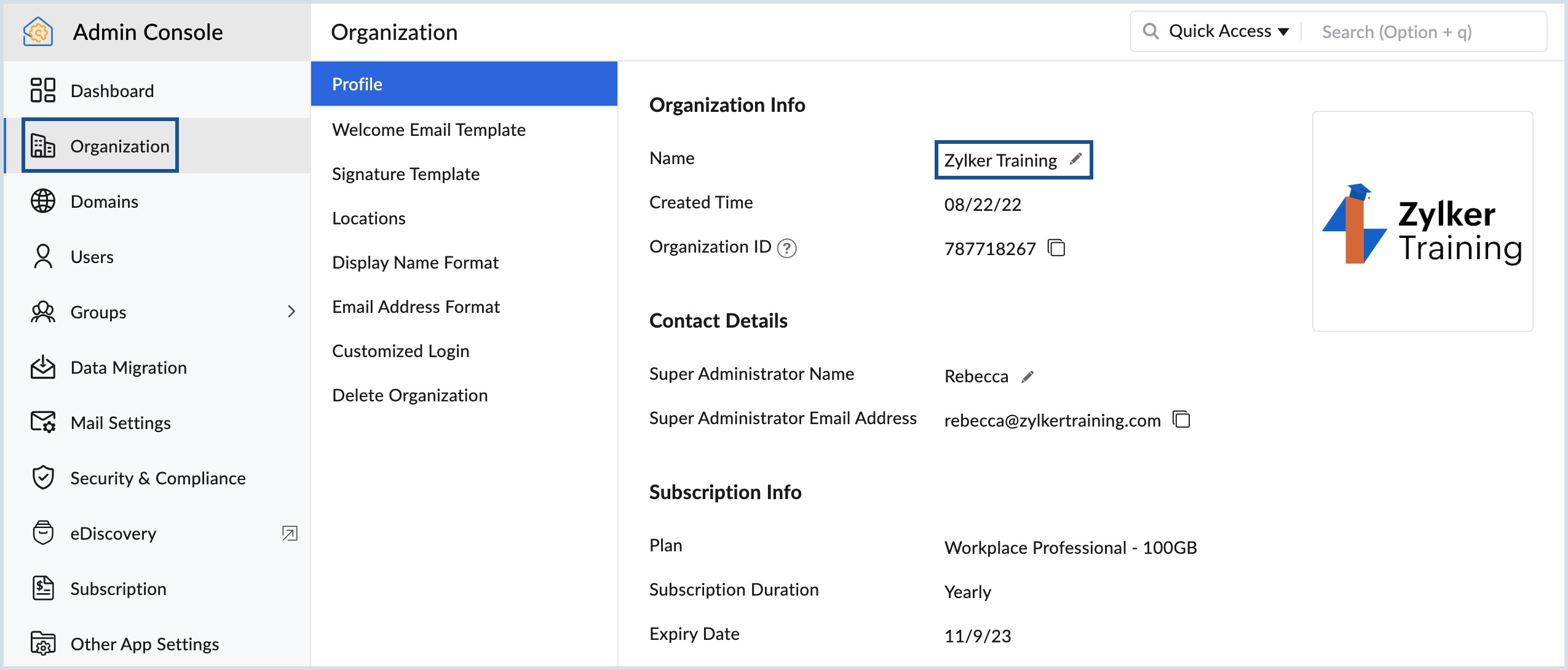
- Standardmäßig wird der Abschnitt Profile mit den folgenden Details angezeigt:
- Organization Info – Zeigt den Namen der Organisation, das Erstellungsdatum und die Organisations-ID an.
- Contact Details – Enthält den Namen und die E-Mail-Adresse des Superadministrators.
- Subscription Info – Bietet einen Überblick über das Tarifabonnement und seine Gültigkeit.
- Unter Organization Info finden Sie den Namen Ihrer Organisation.
- Klicken Sie auf das Symbol Edit und geben Sie einen Namen Ihrer Wahl ein, um den Namen der Organisation zu ändern.
Ändern des Unternehmenslogos
Der Superadministrator hat die Berechtigung, ein Logo für das Konto des Unternehmens hochzuladen. Das Logo wird auf der benutzerdefinierten Anmeldeseite und auf der Webmail-Seite für alle Benutzer im Unternehmen angezeigt.
- Melden Sie sich bei der Zoho Mail Admin-Konsole an und wählen Sie links im Menü den Bereich Organization aus.
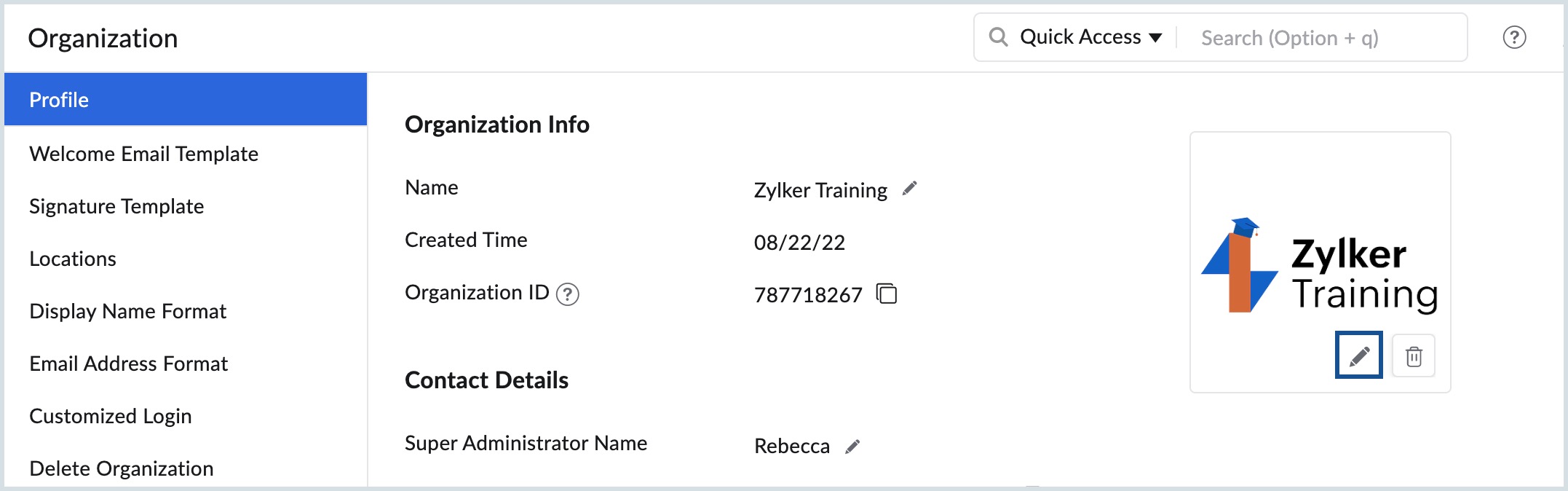
- Wählen Sie den Abschnitt Profile aus und bewegen Sie den Mauszeiger über das Unternehmenslogo.
- Klicken Sie auf das Symbol "Edit".
- Klicken Sie auf Browse Files, wählen Sie die Datei aus, die Sie als Logo des Unternehmens verwenden möchten, und klicken Sie auf Open.
Vorlage für Begrüßungs-E-Mail
Wenn ein neuer Benutzer zu Ihrer Organisation hinzugefügt wird, kann der Administrator oder Superadministrator eine maßgeschneiderte E-Mail konfigurieren, die zur Begrüßung an jeden Benutzer gesendet wird. Die Vorlage für diese E-Mail kann in der Admin-Konsole bearbeitet werden.
- Melden Sie sich bei der Admin-Konsole von Zoho Mail an.
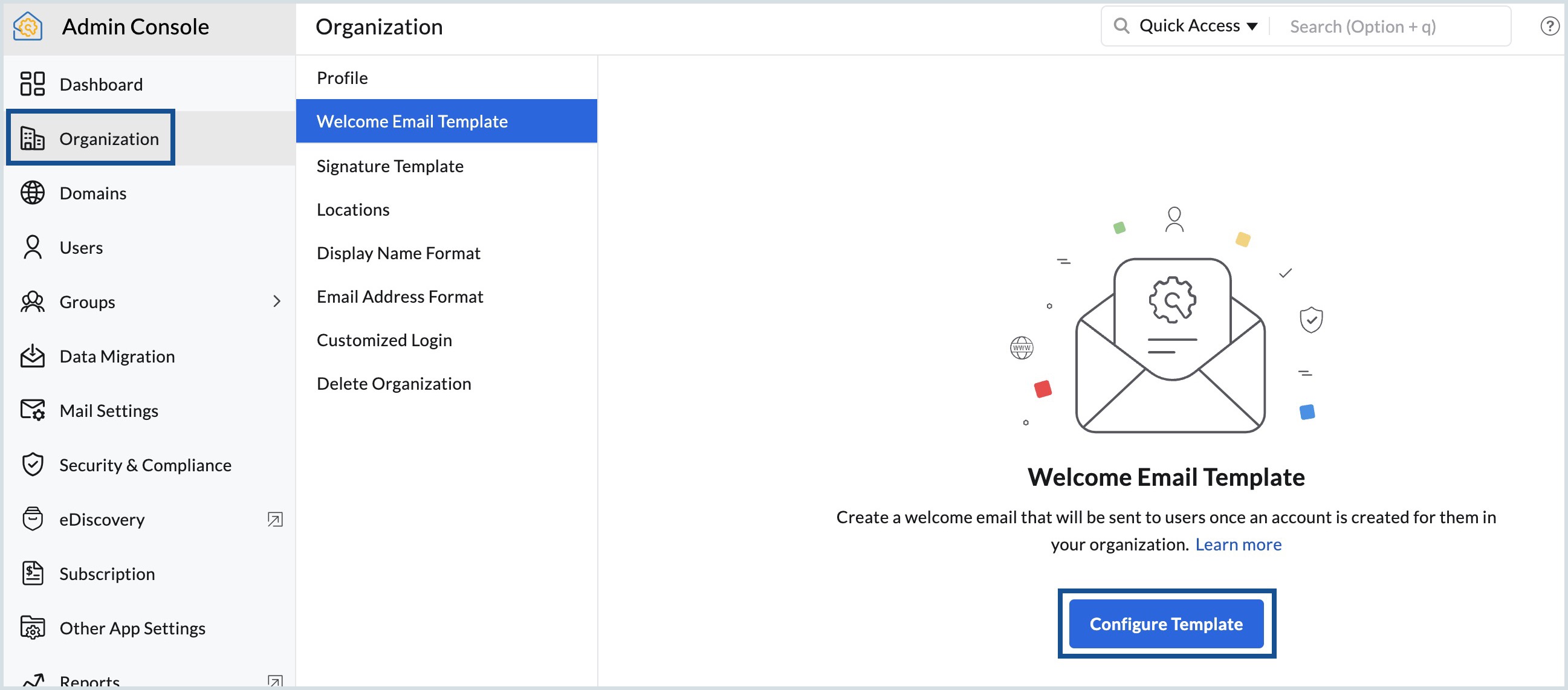
- Gehen Sie im Menü Organization zum Abschnitt Welcome Email Template.
- Klicken Sie auf Configure Template.
- Geben Sie die Vorlage ein, formatieren Sie sie nach Bedarf und klicken Sie auf Save.
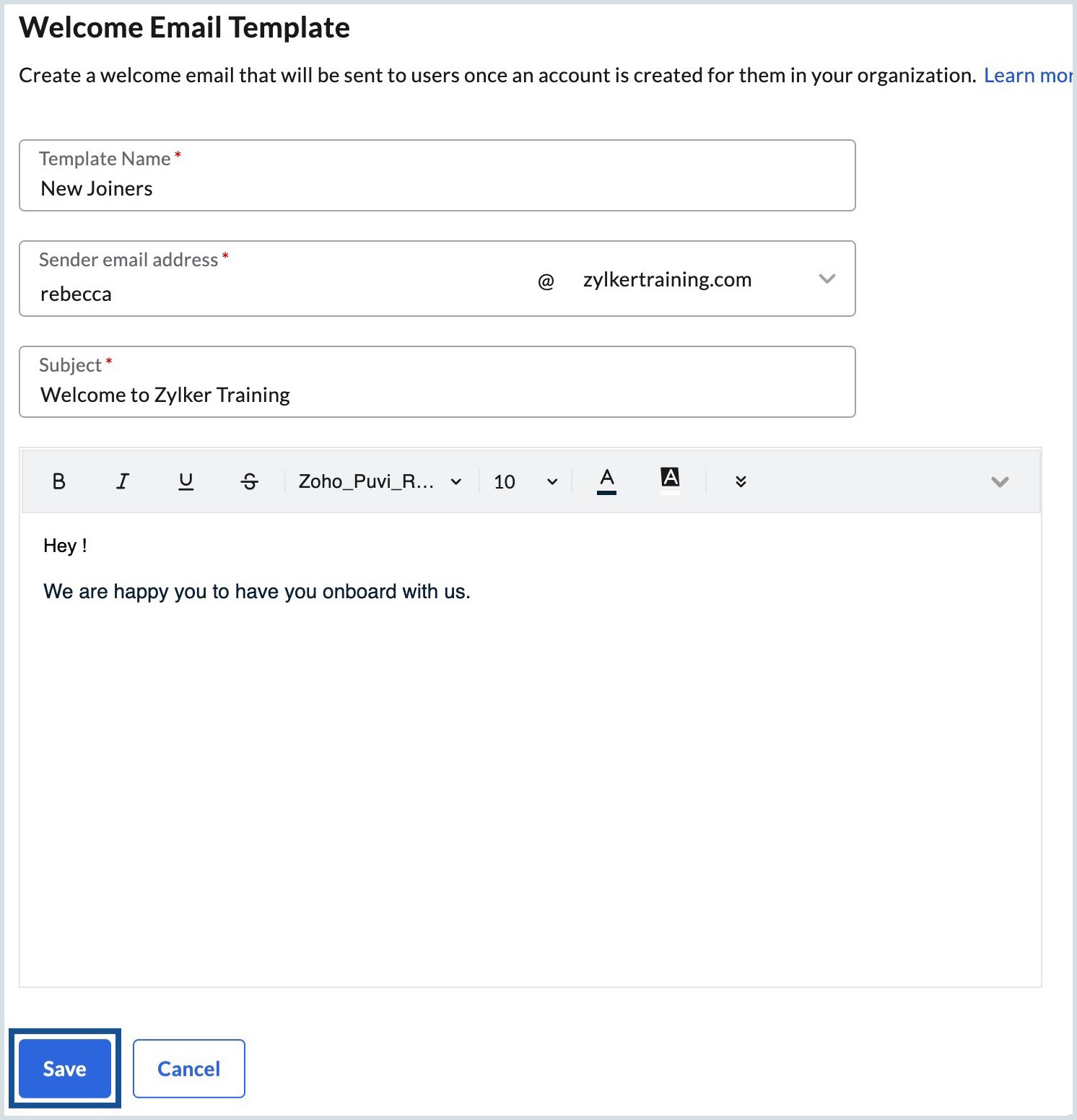
Die hier eingegebenen E-Mail-Inhalte werden als Begrüßungs-E-Mail an alle neuen Benutzer gesendet.
Hinweis:
Dieses Feature ist nur für Organisationen verfügbar, die einen unserer kostenpflichtigen Tarife verwenden.
Signaturvorlage
Die Administratoren und Superadministratoren können eine Signaturvorlage für die Organisation konfigurieren. Basierend auf der konfigurierten Vorlage wird für alle Anwender in der Organisation eine Signatur hinzugefügt. Die hier vom Administrator konfigurierte Signatur kann nicht durch Signaturen überschrieben werden, welche die Benutzer für sich selbst konfigurieren.
- Melden Sie sich bei der Admin-Konsole von Zoho Mail an.
- Wechseln Sie im Menü Organization zum Abschnitt Signature Template.
- Klicken Sie auf Configure Template.
- Geben Sie einen Namen für die Signatur ein, und wählen Sie die gewünschten Platzhalter aus:
- Platzhalter – Die Werte für den von Ihnen ausgewählten Platzhalter werden aus dem Zoho Mail-Profil des entsprechenden Benutzers übernommen.
- Platzhalter von Zoho People – Werte für den von Ihnen ausgewählten Platzhalter werden nur dann ausgefüllt, wenn die Zoho People-Felder des entsprechenden Benutzers aktualisiert werden. Befolgen Sie die Schritte auf der Hilfeseite Benutzerinfo bearbeiten, um die Informationen von "People" hinzuzufügen.
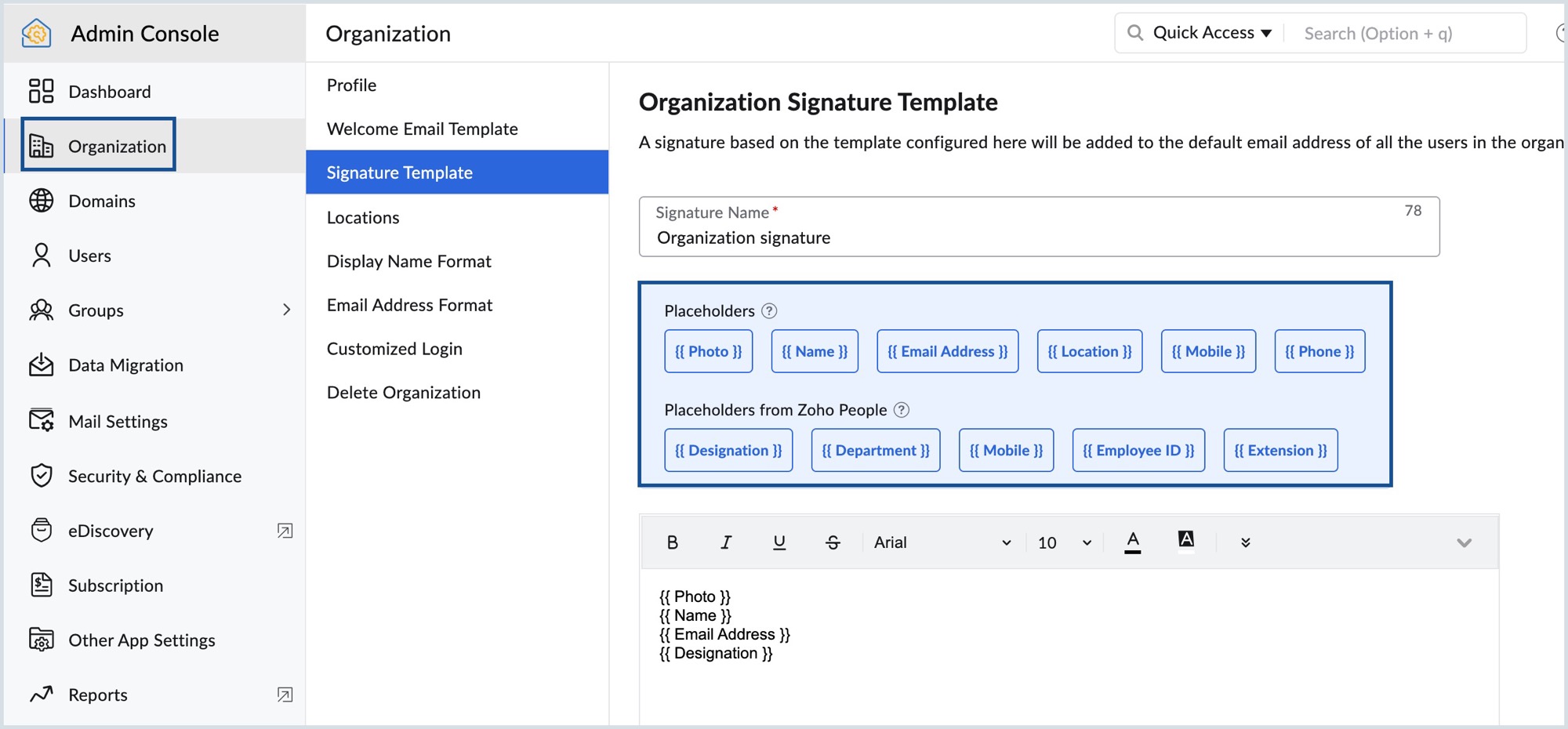
- Sie können auch beliebige Text- oder Website-Links hinzufügen, die Sie den Signaturen hinzufügen möchten. Klicken Sie anschließend auf Save.
Hinweis:
Dieses Feature ist nur für Organisationen verfügbar, die einen unserer kostenpflichtigen Tarife verwenden.
Bevorzugtes Format für den Anzeigenamen
Der Administrator kann das bevorzugte Format für die Anzeige eines Benutzernamens aus dem Abschnitt "Organization Settings" in der Admin-Konsole auswählen.
- Melden Sie sich bei der Admin-Konsole von Zoho Mail an.
- Wechseln Sie im Menü Organization zum Abschnitt Display Name Format.
- Treffen Sie Ihre Wahl aus den folgenden Optionen:
- Wenn zuerst der Vorname, dann der Nachname angezeigt werden soll, wählen Sie die Option First Name, Last Name.
- Wenn zuerst der Nachname, dann der Vorname angezeigt werden soll, wählen Sie die Option Last Name, First Name.
Die Namen der Benutzer Ihres Unternehmens werden im Bereich Users in der gewünschten Reihenfolge angezeigt.
Bevorzugtes Format für E-Mail-Adressen
Der Administrator kann das bevorzugte Format für die Erstellung der E-Mail-Adresse eines Benutzers aus dem Abschnitt "Organization Settings" in der Admin-Konsole auswählen.
- Melden Sie sich bei der Admin-Konsole von Zoho Mail an.
- Gehen Sie im Menü Organization zum Abschnitt Email Address Format.
- Wählen Sie in diesem Abschnitt die entsprechenden Optionen aus den Dropdown-Listen aus.
Wenn Sie beim Erstellen eines neuen Benutzers den Vornamen und Nachnamen eingeben, wird automatisch eine E-Mail-Adresse in das Feld "Email Address" eingetragen, basierend auf dem ausgewählten Format.
Dieses Format wird auch verwendet, wenn Sie Benutzerdetails in Ihr Unternehmenskonto importieren. Wenn die Felder "First Name" und "Last Name" angegeben wurden, das Feld "Username" aber nicht, wird für jeden Benutzer eine E-Mail-Adresse im angegebenen Format erstellt.
Organisationsstandorte
Sie können Ihrem Unternehmen verschiedene Arbeitsstätten hinzufügen. Nach dem Hinzufügen der Benutzer kann jedem Benutzer der entsprechende Standort zugeordnet werden. Nur die Superadministratoren und Administratoren können Standorte hinzufügen und zuordnen.
- Melden Sie sich bei der Admin-Konsole von Zoho Mail an.
- Wechseln Sie im Menü Organization zum Abschnitt Locations.
- Klicken Sie auf Add. Wenn keine Standorte vorhanden sind, können Sie auf Create Your First Location Now! klicken.
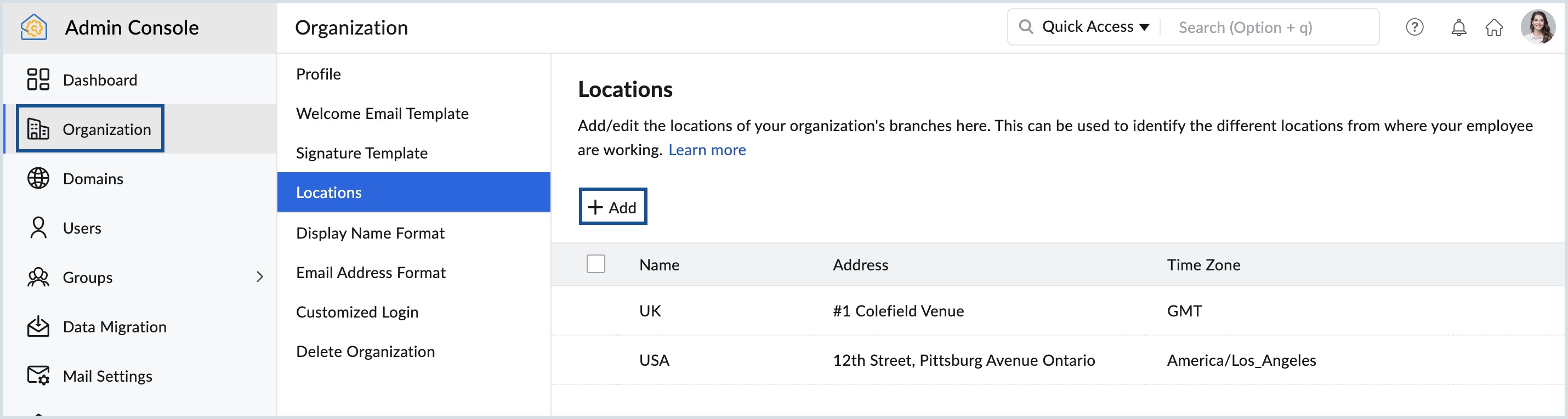
- Geben Sie Standort und Adresse ein. Wählen Sie dann in der Dropdown-Liste die korrekte Zeitzone aus und klicken Sie auf Add.
- Sie können die Optionen Edit oder Delete für jeden Standort auswählen, um sie entsprechend zu bearbeiten oder zu löschen.
Ändern des Standorts von Mitgliedern
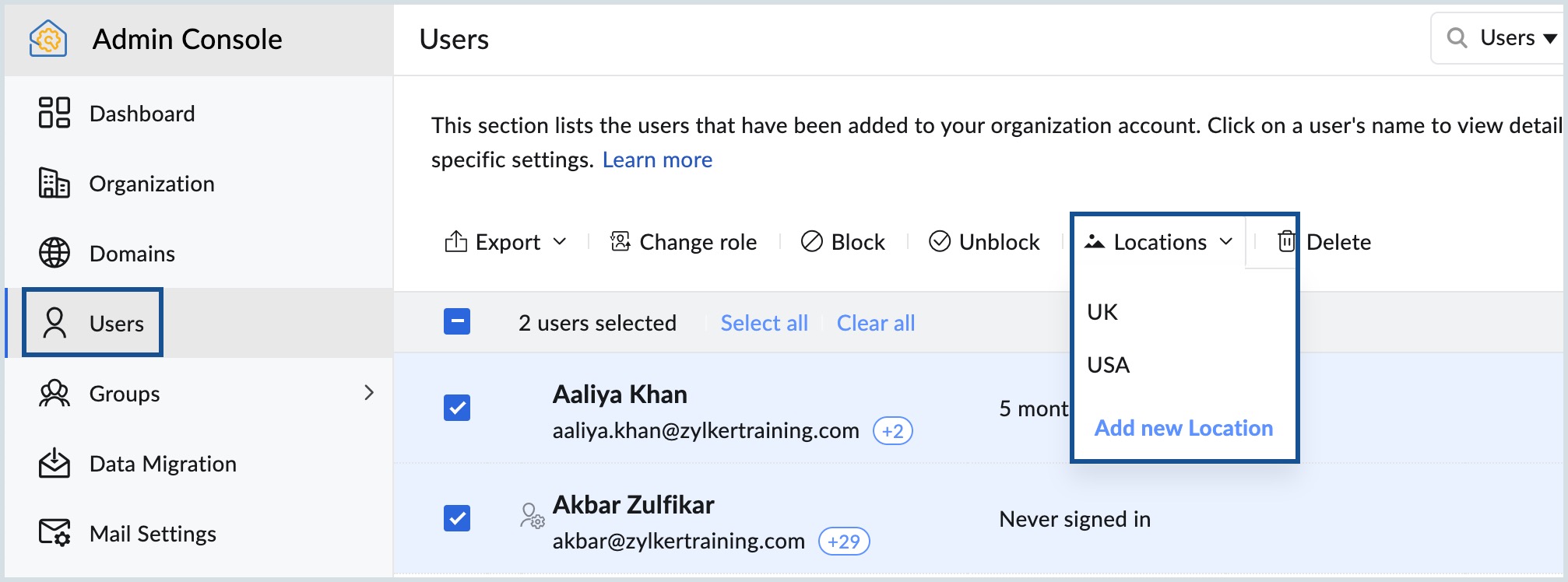
Den Standort der Mitglieder der Organisation können Sie im Abschnitt Users ändern.
- Melden Sie sich bei der Zoho Mail Admin-Konsole an und wählen Sie links im Menü den Bereich Users aus.
- Wählen Sie die Benutzer aus, für die Sie den Standort ändern möchten.
- Wählen Sie oben Locations aus und wählen Sie die entsprechende Position aus der Liste aus. Sie können auch die Option Add New Location auswählen, um einen neuen Standort zu erstellen.
Ankündigungen
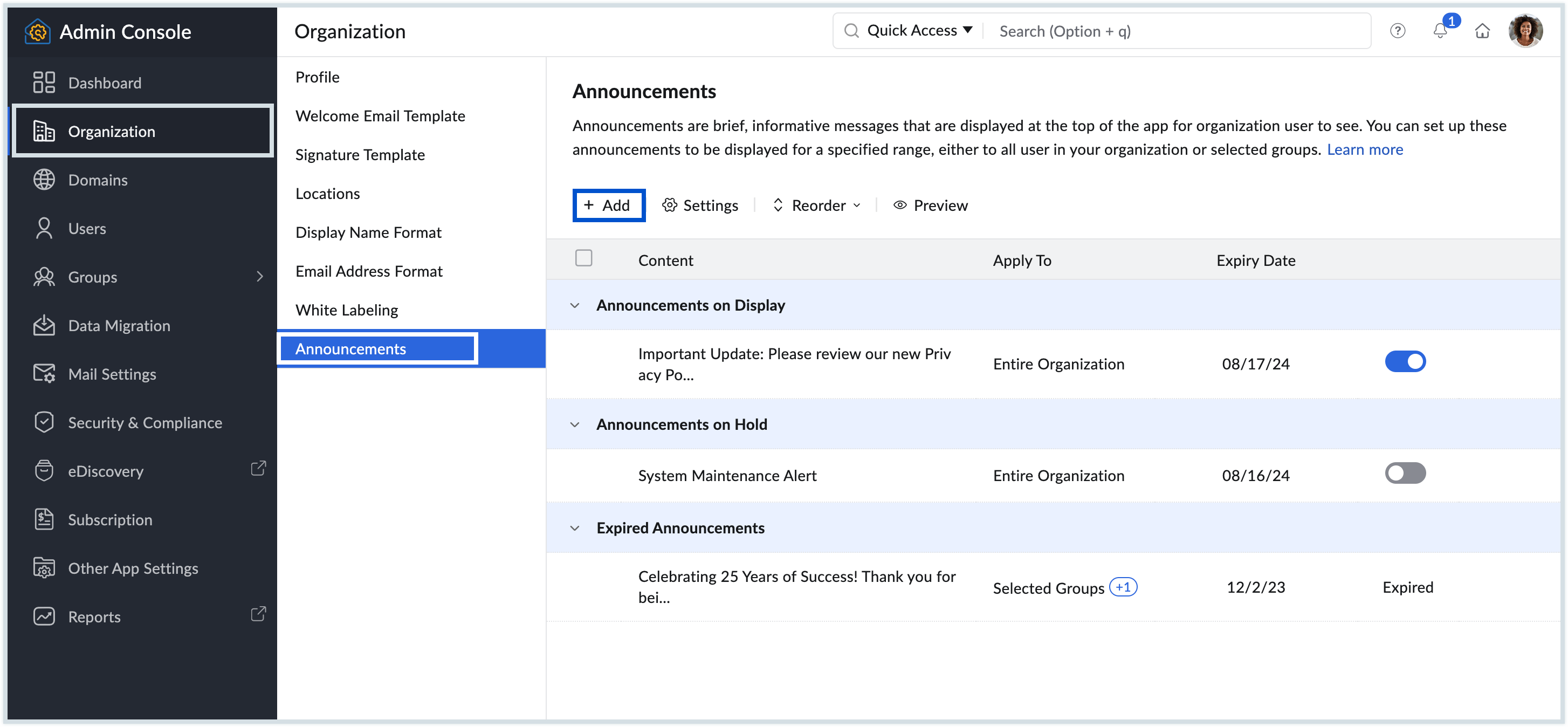
Mithilfe von Ankündigungen in der Zoho Mail Admin-Konsole können Administratoren wichtige Informationen an Benutzer im Unternehmen weiterleiten. Jede Ankündigung, die Sie konfigurieren, wird oben auf den Zoho Workplace-/Zoho Mail-Schnittstellen angezeigt, wodurch sie deutlicher hervortritt. Wenn mehr als eine Ankündigung hinzugefügt wird, werden sie in der Reihenfolge der Konfiguration angezeigt. Sie können sie bei Bedarf neu anordnen. Die Seite "Ankündigungen" besteht aus drei Abschnitten mit folgenden Angaben:
- Sichtbare Ankündigungen – Alle Ankündigungen, die derzeit aktiv sind und für Benutzer sichtbar sind, werden hier angezeigt.
- Gesperrte Ankündigungen – Alle Ankündigungen, die vorübergehend deaktiviert oder für später gespeichert sind, werden hier angezeigt.
- Abgelaufene Ankündigungen – Alle Ankündigungen, deren Ablaufdatum überschritten wurde, werden hier angezeigt.
Gehen Sie folgendermaßen vor, um eine Ankündigung hinzuzufügen:
- Melden Sie sich bei der Zoho Mail Admin-Konsole an, und wählen Sie im linken Menü Organisation aus.
- Gehen Sie zu Ankündigungen, und klicken Sie auf Hinzufügen.
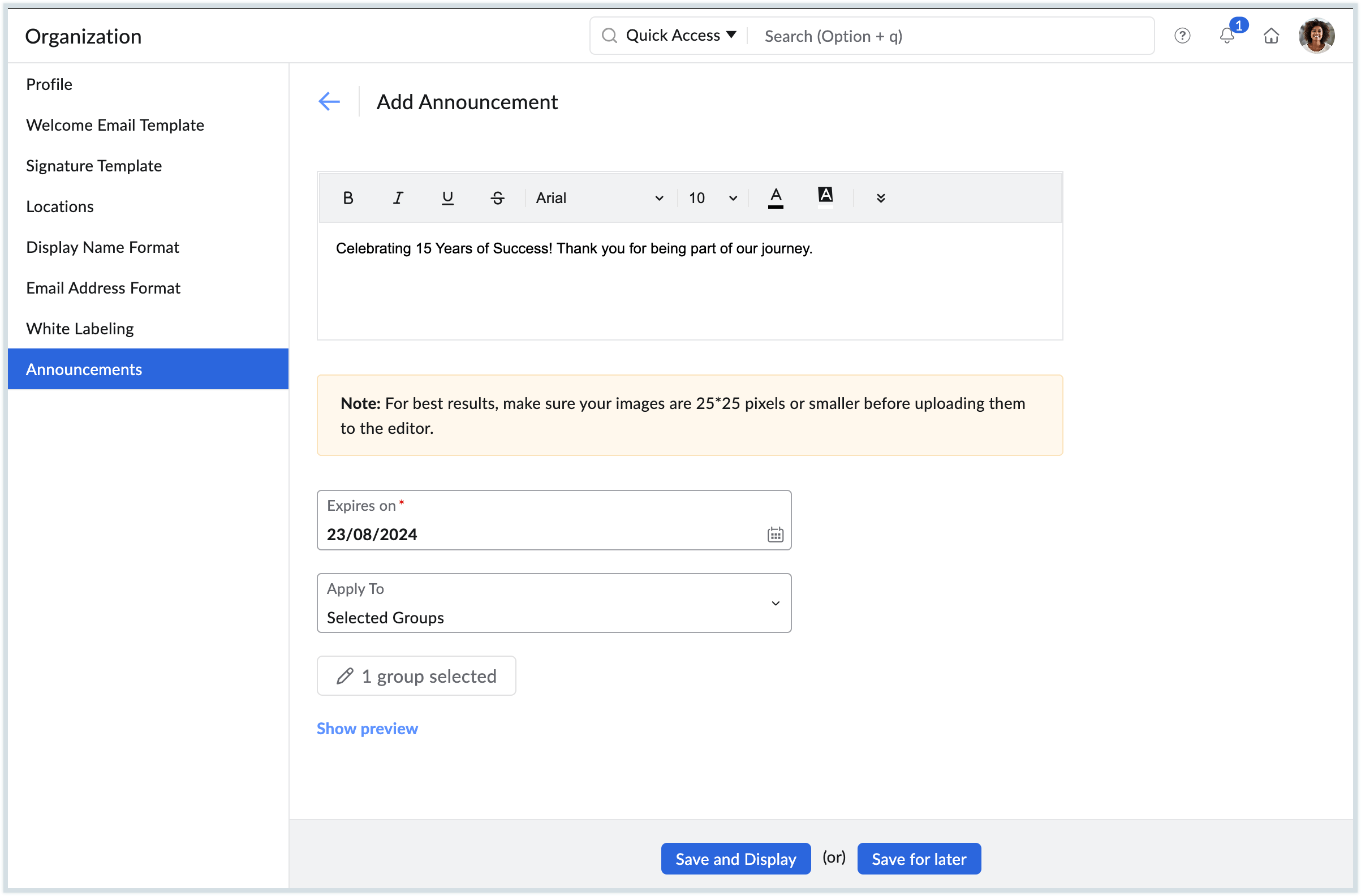
- Geben Sie die Meldung in den Bereich "Inhalt" ein, und wenden Sie die gewünschte Formatierung für die Meldung an.
- Halten Sie sich beim Hochladen eines Bildes an die Größenbeschränkungen für Bilder.
- Legen Sie ein Ablaufdatum für die Ankündigung fest.
- Wählen Sie entweder Gesamte Organisation oder Ausgewählte Gruppen im Dropdown-Menü "Anwenden".
- Klicken Sie auf Vorschau anzeigen, um anzuzeigen, wie die Ankündigung für Benutzer angezeigt wird.
- Zeigen Sie Ihre Ankündigung in der Vorschau an, und führen Sie einen der folgenden Schritte aus:
- Speichern und anzeigen – Die Ankündigung wird gespeichert und sofort angezeigt.
- Für später speichern – Die Ankündigung wird für später gespeichert und unter "Sperre" aufgeführt. Sie können die Ankündigung später bei Bedarf aktivieren.
- Die Ankündigungen werden hinzugefügt und den Benutzern basierend auf der von Ihnen ausgewählten Option angezeigt.
- Sie können eine Ankündigung mit der Umschalt-Schaltfläche für jede Ankündigung aktivieren oder deaktivieren.
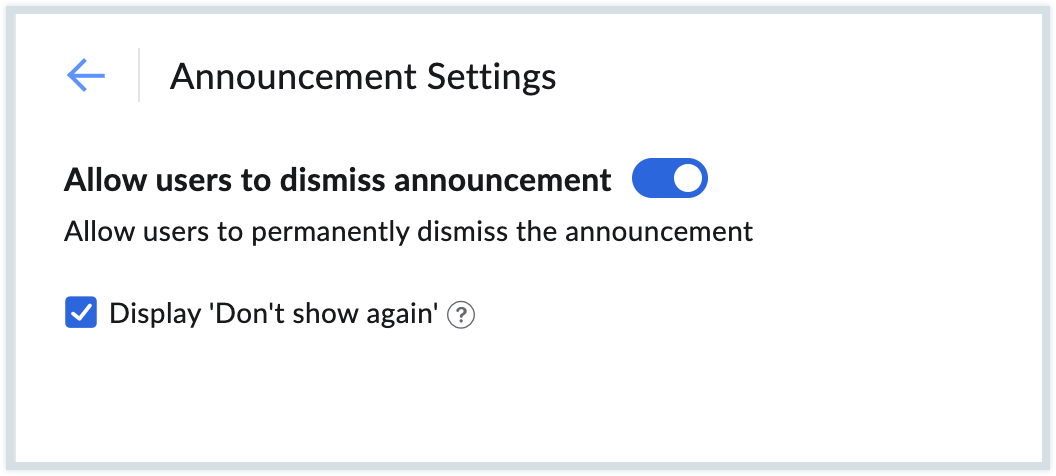
- Klicken Sie auf Einstellungen im oberen Menü, und konfigurieren Sie die folgenden Optionen:
- Zulassen, dass Benutzer Ankündigungen verwerfen
- "Nicht mehr anzeigen" anzeigen
Ankündigungen ändern
Sie können eine Ankündigung unabhängig davon bearbeiten, ob sie deaktiviert, abgelaufen oder aktiv ist. Schritte zum Bearbeiten einer Ankündigung:
- Navigieren Sie zu Organisation, und wählen Sie Ankündigungen aus.
- Bewegen Sie den Mauszeiger über eine Aufgabe, und klicken Sie auf das Symbol "Bearbeiten".
- Nehmen Sie die erforderlichen Änderungen vor, und klicken Sie auf Aktualisieren.
- Sie können eine Ankündigung auch über das Symbol "Löschen".
Standardmäßig werden alle aktivierten Ankündigungen in der Reihenfolge angezeigt, in der sie konfiguriert wurden. Um sie neu anzuordnen, wählen Sie die Ankündigung aus, die Sie verschieben möchten, indem Sie das Kontrollkästchen aktivieren. Klicken Sie auf die Dropdown-Liste Neu anordnen im oberen Menü, und wählen Sie aus, wo die Ankündigung aus der Liste verschoben werden soll.
Partnerdetails
Wenn Ihre Organisation unter einem Partner-Administrator eine untergeordnete Organisation ist, enthält Ihre Admin-Konsole den Abschnitt Partner-Admin-Details im Menü Organisation. In diesem Abschnitt werden Name und E-Mail-Adresse des Partneradministrators der untergeordneten Organisation angezeigt.
Über "Partner-Admin-Konsole" kann der Partneradministrator die Administratorkonsole der untergeordneten Organisation aufrufen. Wenn Sie den Zugriff auf die Admin-Konsole für den Partneradministrator in der untergeordneten Organisation deaktivieren möchten, gehen Sie folgendermaßen vor:
- Melden Sie sich bei der Zoho Mail Admin-Konsole an, und wählen Sie im linken Menü Organisation aus.
- Navigieren Sie zum Abschnitt Partnerdetails. Hier können Sie Name und E-Mail-Adresse des Partneradministrators der untergeordneten Organisation sehen.
- Klicken Sie auf die Option Zugriff widerrufen, um den Zugriff auf die Admin-Konsole für den Partneradministrator zu deaktivieren
- Klicken Sie erneut auf Widerrufen, um Ihre Auswahl zu bestätigen.
- Aus Sicherheitsgründen werden Sie aufgefordert, Ihre Identität erneut zu authentifizieren.
- Nach der Verifizierung wird der Zugriff entzogen, und der Partneradministrator kann nicht mehr auf die Admin-Konsole der untergeordneten Organisation zugreifen.
Hinweis:
- Jedes Mal, wenn Sie den Zugriff für einen Partneradministrator widerrufen, ist es erforderlich, Ihre Sitzung mit der in Ihrem Konto konfigurierten Multi-Faktor-Authentifizierung (MFA) erneut zu authentifizieren.
- Wenn Sie die MFA für Ihr Konto nicht konfiguriert haben, werden Sie aufgefordert, Ihre Sitzung je nach Ihren Browsereinstellungen mit Ihrem Kontokennwort in einer neuen Registerkarte oder einem neuen Fenster erneut zu authentifizieren.
- Dieser zusätzliche Schritt zur erneuten Authentifizierung hilft Ihnen dabei, Ihr Konto zu schützen, indem sichergestellt wird, dass nur autorisierte Benutzer diese sensible Aktion ausführen können.
Um den Widerruf des Zugriffs rückgängig zu machen, kann der Administrator des untergeordneten Unternehmens sich an support@zohomail.com wenden.
Unternehmen löschen
Wenn Sie Ihr Organisationskonto löschen möchten, müssen Sie vor dem Löschen der Organisation drei Schritte ausführen:
- Aller Organisationsbenutzer außer Ihnen selbst löschen.
- Alle Domains löschen.
- Ihr Abonnement stornieren.
Auf dieser Hilfeseite finden Sie detaillierte Anweisungen.