Transferencia de archivos remota
La función de transferencia de archivos remota en Zoho Assist te permite transferir archivos a computadoras remotas sin usar almacenamiento intermedio, como USB, FTP o dispositivos de almacenamiento basado en la nube, que son cada vez más susceptibles al robo de datos.
Transfiere archivos a través de un túnel encriptado
Transferir datos confidenciales durante las sesiones de asistencia remota puede dejar tus datos susceptibles a vulnerabilidades. Con el encriptado SSL y AES de 256 bits y la transferencia de archivos del servicio de asistencia remota basada en el consentimiento del cliente, nos aseguramos de que todos tus archivos estén extremadamente seguros. SSL garantiza que los archivos estén encriptados durante la transferencia, mientras que la transferencia de archivos basada en el consentimiento del cliente requiere que tus clientes aprueben la transferencia de archivos durante una sesión, lo que garantiza que los datos en tránsito estén completamente seguros y verificados. Más información

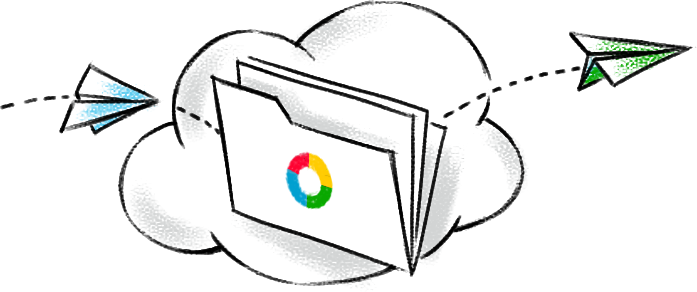
Compartir archivos es más fácil en Zoho Assist
Si un técnico de soporte recibe solicitudes repetidas por el mismo problema además de su carga de trabajo habitual, perderá mucho tiempo. Con las herramientas de anotación, puedes guiar a tu cliente a través de todo el proceso de resolución a fin de darle la oportunidad de resolver el problema por sí mismo, si surge algo similar en el futuro.
¿Cómo transferir archivos a un servicio de asistencia remota?
Con Zoho Assist, es fácil compartir archivos durante una sesión activa de asistencia remota o acceso desatendido. Los archivos de todos los formatos se pueden compartir de manera rápida entre el técnico y el cliente, según el ancho de banda de la red del técnico y del usuario final remoto.
Pasos para transferir archivos de forma remota:
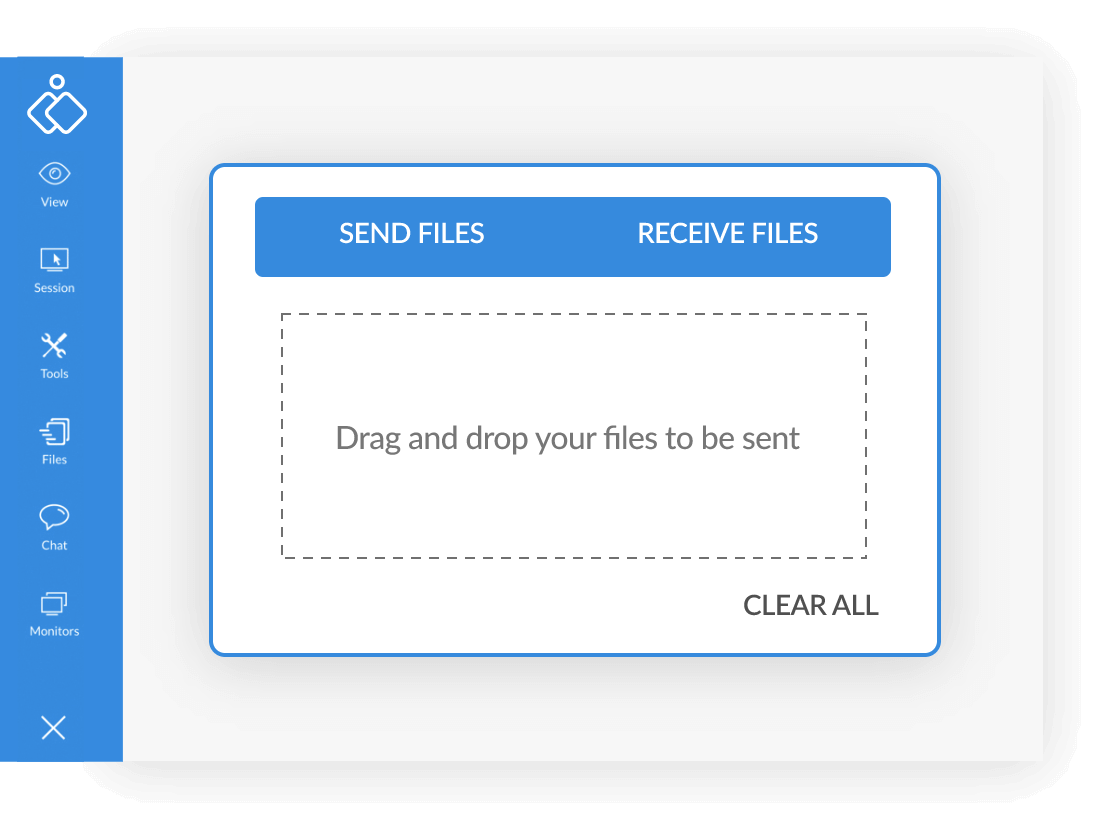
- Ve a la opción Archivos, que está disponible en el panel izquierdo de una sesión activa de asistencia.
- Selecciona la opción Enviar archivo, que está disponible en la ventana Transferencia de archivos.
- Carga o arrastra y suelta los archivos que deseas enviar desde tu computadora.
- Haz clic en la opción Enviar para comenzar a enviar los archivos seleccionados.
Pasos para recibir archivos de forma remota:
- Ve a la opción Archivos, que está disponible en el panel izquierdo de una sesión activa de asistencia.
- Elige la opción Recibir archivo.
- Una vez que se inicie la ventana Transferencia de archivos en la computadora remota, selecciona el archivo que deseas transferir.
- Haga clic en aceptar; todos los archivos de hasta 100GB se transferirán correctamente al sistema del técnico.
“Está nevando demasiado en el lugar donde estoy, y Zoho me ahorró un viaje de ida y vuelta de 90 minutos para reiniciar unos recursos. ¡Gracias!”

William GoveiaIndiana Limestone, Ind.
Preguntas frecuentes
La función de uso compartido de archivos remoto de Zoho Assist le permite enviar y recibir archivos de manera fácil desde computadoras remotas usando un almacenamiento basado en la nube.
Sí, Zoho Assist te permite compartir archivos de forma remota con la función de transferencia de archivos disponible. Es un software de servicio de asistencia remota seguro que te permitirá transferir archivos mediante una sesión de asistencia remota.
Puedes transferir archivos al instante seleccionando la opción Archivo en el panel izquierdo durante una sesión activa de asistencia remota. Elige la opción Enviar y carga o arrastra los archivos para enviarlos al usuario final remoto.
Sí, Zoho Assist cuenta con una compatibilidad estelar entre plataformas, lo que permite la transferencia de archivos desde cualquier plataforma a otra sin problemas.
Sí, envía archivos de forma segura con la herramienta de asistencia remota basada en la nube más confiable, Zoho Assist, en donde tus archivos se transfieren de manera segura con el canal de encriptado SSL y AES de 256 bits de grado industrial en una interfaz basada en el consentimiento del cliente.
Zoho Assist facilita la transferencia segura de archivos en línea durante una sesión en curso de control y acceso remotos. Los archivos de cualquier formato de hasta 5 GB se pueden transferir durante una sesión al instante.
Realiza una transferencia de archivos entre plataformas
Si los técnicos de soporte se limitan al uso de un solo sistema operativo, tendrán dificultades para realizar su trabajo. Zoho Assist te permite transferir archivos entre todos los principales sistemas operativos, como Windows, iOS, Android, Mac y Linux.