

Mejora de la experiencia del usuario de Assist con las funciones de conexión a un servicio de asistencia remota de última generación
Cuando aprendes a conectarte al servicio de asistencia remota, debes buscar las funciones correctas. El amplio conjunto de funciones de Assist fue diseñado para permitir servicios de asistencia remota optimizados y de primer nivel.

Conexión a computadoras remotas protegida: Conéctate a computadoras de forma segura desde cualquier lugar
Como organización, Zoho está comprometido con la seguridad y la privacidad de los datos de nuestros clientes. Este compromiso está respaldado por una combinación de funciones de seguridad, los protocolos más recientes, políticas internas y auditorías rigurosas. Obtén más información acerca de la seguridad y privacidad en Zoho Assist.
Cómo conectarse a un servicio de asistencia remota con Zoho Assist
Incorporación rápida
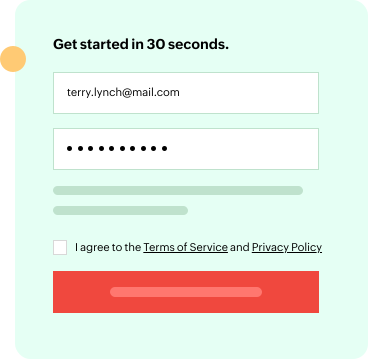
Zoho Assist permite que el proceso de conexión a un servicio de asistencia remota se lleve a cabo de forma rápida y sencilla. Ve a zoho.com/assist y selecciona la opción Registrarse de manera gratuita en la página de inicio. Especifica tus detalles básicos, verifica tu cuenta y podrás disfrutar de una prueba de 15 días del software de conexión a un servicio de asistencia remota. Si formas parte de Zoho, puedes utilizar la opción Iniciar sesión y continuar con el uso de nuestros servicios.
Organizar tus sesiones
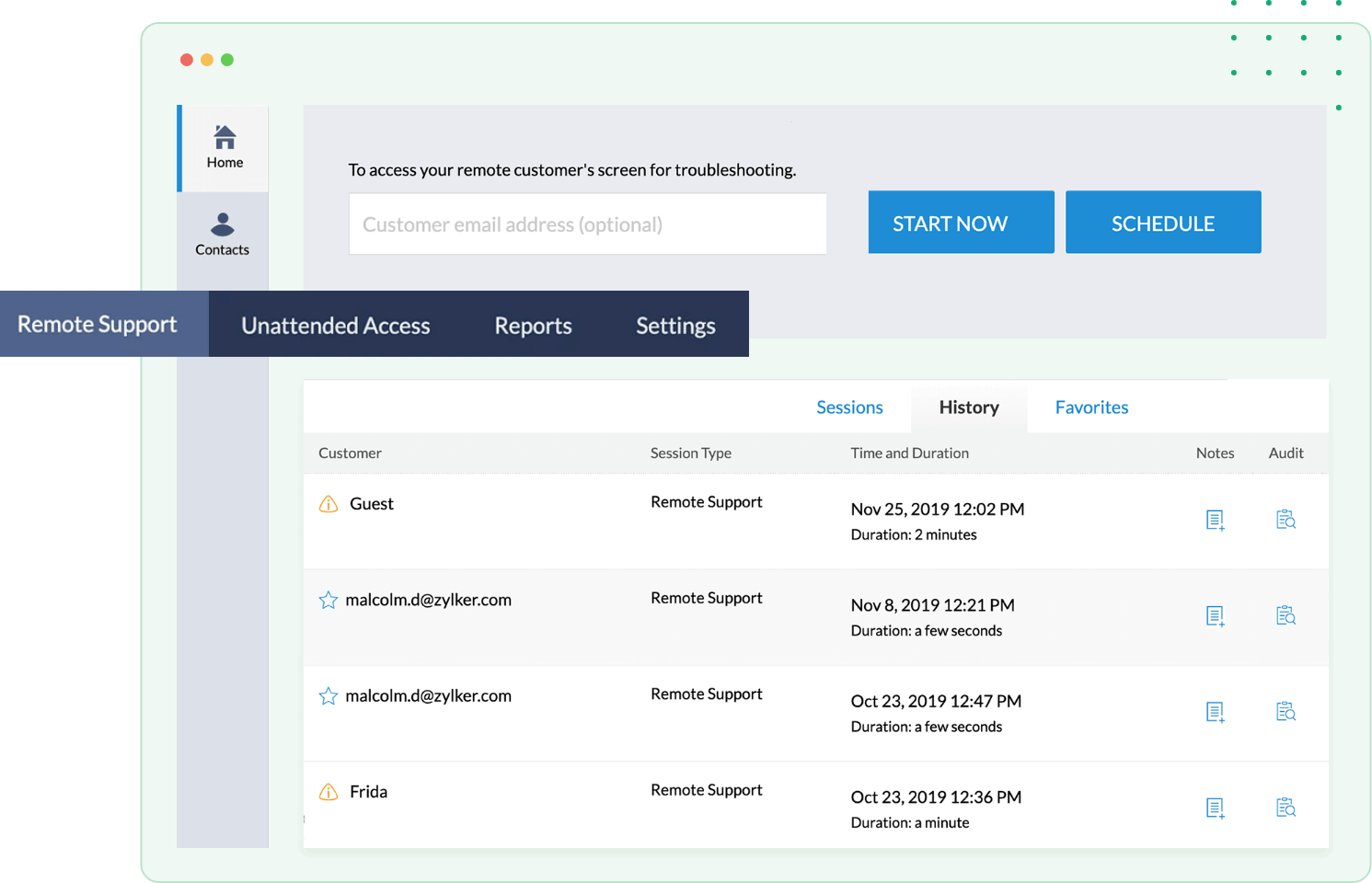
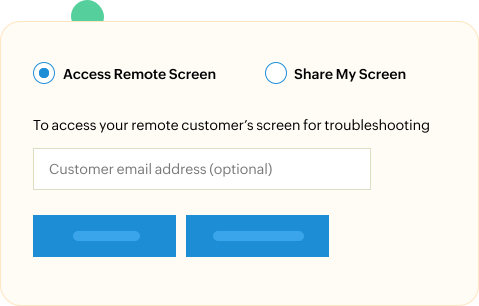
A continuación, debes organizar una sesión de asistencia remota invitando al usuario en el extremo remoto. Puedes iniciar una conexión a un servicio de asistencia remota por medio de las opciones Iniciar ahora o Programar una sesión. Esta última te ayuda a organizar una sesión basada en la disponibilidad del usuario final remoto. Cuando planees iniciar una sesión de inmediato, para invitar al usuario final remoto puedes compartir el enlace de invitación, enviar un SMS o correo electrónico o pedirle que navegue a join.zoho.com.
Establece una conexión segura al servicio de asistencia remota.
El cliente o el usuario final remoto deben aceptar la invitación y unirse a la sesión para iniciar una conexión sólida e ininterrumpida al servicio de asistencia remota. Después de una conexión exitosa, tendrás acceso a todas las funciones si estás en la edición de prueba.

Lo que la comunidad tiene para decir
¿Quieres conectarte al servicio de asistencia remota? Regístrate ahora para obtener una prueba gratuita de 15 días de Zoho Assist.
Preguntas frecuentes
Zoho Assist se puede utilizar para conectarse de manera fácil a sistemas que ejecutan Windows. Haz clic aquí para conectar tu sistema Windows para una sesión de asistencia remota.
Zoho Assist te ayuda a organizar una sesión segura de asistencia remota y establecer la conexión con el usuario final remoto. Para hacerlo, inicia o programa una sesión con uno de los técnicos y comparte la invitación con ellos. Más información.
Zoho Assist brinda una versión de prueba gratuita de 15 días a todos sus clientes. Después del período de prueba, ofrecemos un plan de acceso remoto gratuito y varios planes de pago para que puedas elegir el que mejor se adapte a tus necesidades.
Sí, Zoho Assist ofrece un entorno seguro para organizar sesiones de asistencia remota en cualquier momento. Para obtener más información acerca de nuestros protocolos de seguridad. Haz clic aquí.