Sección Perfil de usuario
La sección Perfil de usuario de su cuenta de Zoho Mail, a la que se puede acceder haciendo clic en su imagen de perfil en la esquina superior derecha de la interfaz de correo, es una sección consolidada con todas las funciones necesarias para administrar su cuenta de Zoho Mail y el trabajo remoto.
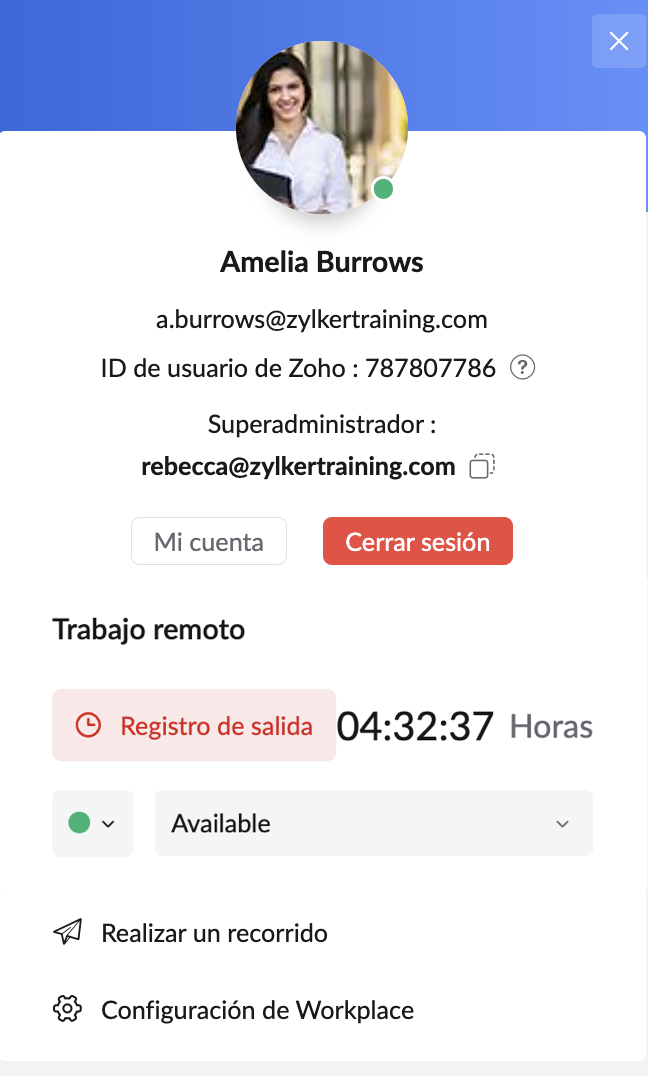
Detalles de la cuenta de usuario
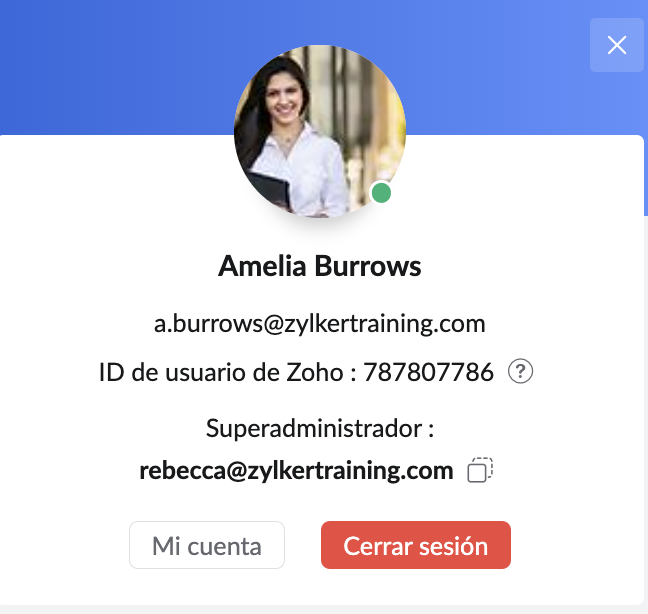
La primera parte de la sección del perfil de usuario muestra detalles acerca de su cuenta de Zoho Mail. Se muestra el nombre para mostrar, la dirección de correo electrónico principal, el ID de usuario y el ID de correo electrónico de superadministrador. Aparte de los detalles de la cuenta, aquí también aparecen las opciones (Mi cuenta y Cerrar sesión. Si hace clic en Mi cuenta, será redirigido a la página Cuentas de Zoho. Haga clic en Cerrar sesión para salir de la cuenta.
Cambiar imagen del perfil
En su cuenta, puede cambiar la imagen del perfil asociada con su dirección de correo electrónico. Su foto de perfil también será visible para sus contactos de chat, los destinatarios que igualmente tienen una cuenta de Zoho y los usuarios de su organización, así como en las publicaciones en la comunidad. Esto dependerá de los permisos de foto de perfil que establezca.
- Inicie sesión en Zoho Mail.
- Haga clic en el avatar en la esquina derecha de su buzón.
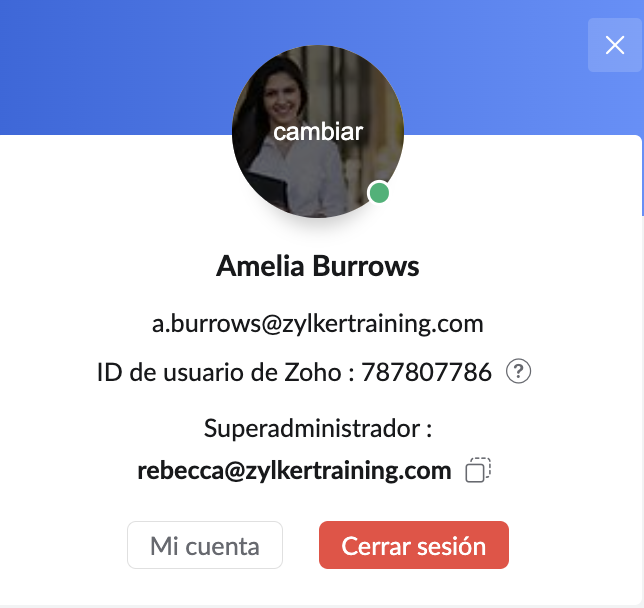
- Ubique el puntero sobre el avatar y haga clic en Cambiar. Se le redireccionará a la página Cuentas de Zoho.
- En la página Cuentas, haga clic en su avatar y cargue un archivo de imagen desde la computadora.
- Puede otorgar o revocar permisos para controlar quién puede ver su foto de perfil.
- Solo usuarios registrados de Zoho: todos los usuarios de Zoho podrán ver su foto de perfil.
- Solo contactos con los que chateo: solo los contactos con los que chatea podrán ver su foto de perfil
- Solo usuarios de mi organización: solo los usuarios de su organización podrán ver su foto.
- Todos: su foto de perfil será visible para todos. Supongamos que participa en una publicación en la comunidad, cualquier persona que acceda a la publicación podrá ver su foto.
- Solo yo: la imagen será visible solo para usted y no para ninguno de sus contactos, colegas u otros miembros.
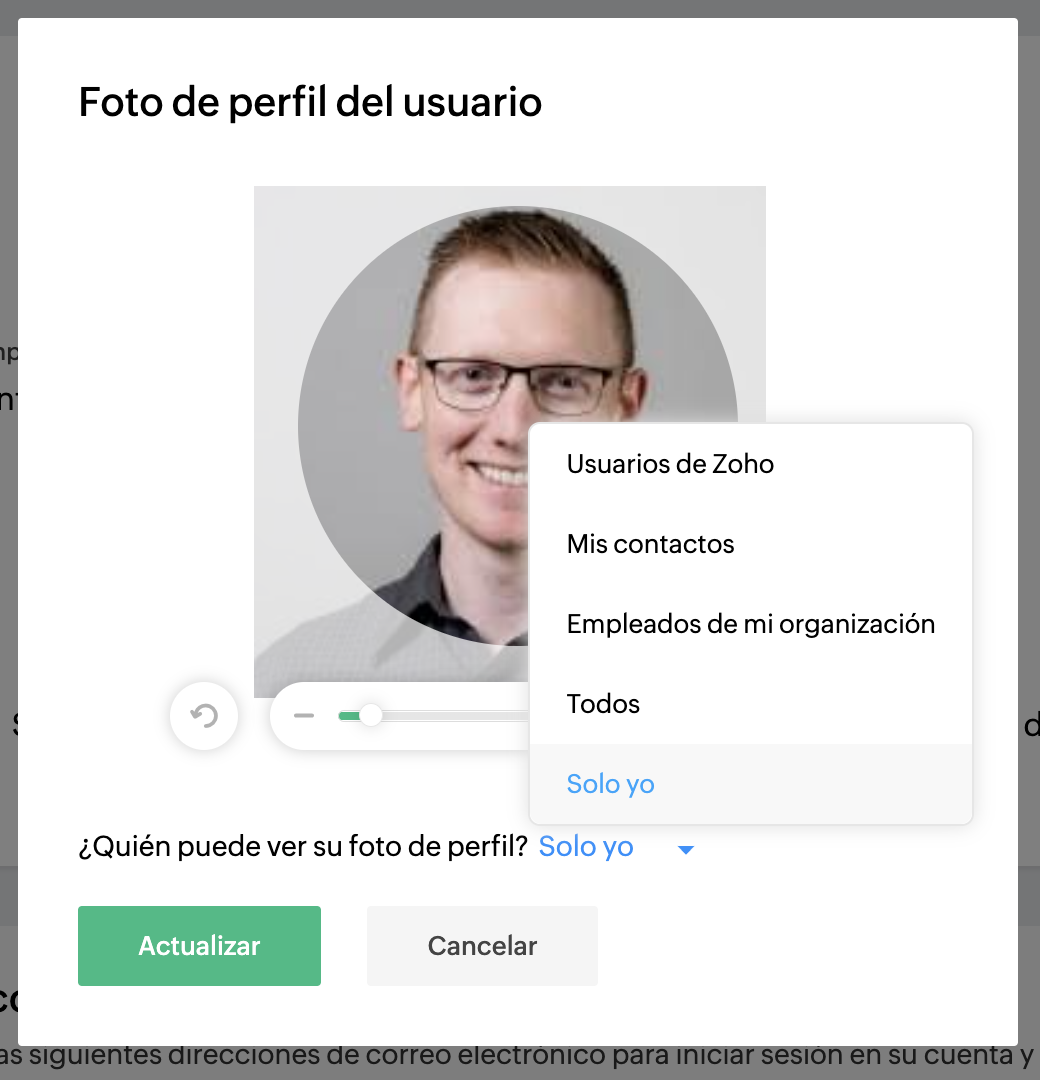
- Haga clic en Listo.
Nota:
El tamaño máximo permitido para un archivo es de 10 MB.
Gravatar
Gravatar (Avatar reconocido mundialmente) es un servicio en línea que le permite asociar un avatar digital único o una foto de perfil con su dirección de correo electrónico. Una vez que vincule un avatar a su dirección de correo electrónico, este se mostrará automáticamente en plataformas integradas en Gravatar, para así ofrecer una identidad en línea consistente y que pueda reconocer con facilidad. Al asociar un avatar a su dirección de correo electrónico de Zoho Mail, su Gravatar se vuelve visible para otros en blogs, sitios web, correos electrónicos y otros lugares en los que utilice su dirección de correo electrónico de Zoho Mail. Por ejemplo, cuando envía un correo electrónico desde una dirección asociada con una cuenta de Gravatar, el cliente de correo electrónico del destinatario obtiene el avatar correspondiente vinculado a esa dirección y lo muestra en los correos electrónicos como la imagen de perfil o avatar del remitente. Para obtener más información sobre los perfiles de Gravatar y cómo configurarlos para su cuenta de Zoho Mail, haga clic aquí.
BIMI
Los BIMI (Indicadores de marca para la identificación de mensajes) proporciona un marco estandarizado para que las organizaciones muestren sus logotipos oficiales de marca en las bandejas de entrada de los destinatarios de correo electrónico, lo que contribuye a una presentación de la marca consistente y reconocible en las comunicaciones por este medio. Esta representación visual mejora la visibilidad de la marca y ayuda a los destinatarios a reconocer y confiar rápidamente en la identidad del remitente. La configuración de BIMI refuerza la seguridad del correo electrónico al garantizar que solo los remitentes autorizados puedan mostrar los logotipos de la marca asociada, y esto evita que los remitentes no autorizados suplanten marcas de confianza.
Además, se mostrará una marca de verificación azul en la lista de correo electrónico con la dirección de correo electrónico del remitente cuando se reciba un correo electrónico de un dominio verificado por BIMI. Para obtener más información sobre BIMI y configurarlo para su organización, lea aquí.
Cambiar zona horaria
La hora en el correo electrónico se indica según la zona horaria establecida para su organización.
Si los correos electrónicos muestran una hora incorrecta o irrelevante que no coincida con la hora actual, es posible que la zona horaria elegida sea incorrecta para la cuenta. Siga los pasos a continuación para elegir la zona horaria correcta.
- Inicie sesión en Zoho Mail.
- Haga clic en su avatar y seleccione Mi cuenta.
- En el panel de cuentas de Zoho, seleccione la sección Información de mi perfil.
- En Información personal, seleccione la opción País/zona horaria.
- Seleccione los valores adecuados en la lista desplegable.
- Haga clic en Guardar para actualizar los cambios.
- Debe actualizar la página de Zoho Mail para que los cambios surtan efecto.
Si habilita “horario de verano” en la región elegida, puede seleccionar la zona horaria con el horario de verano autocorregido. Con esta opción, los detalles de las horas en Zoho Mail se corregirán automáticamente según la hora de su región y aparecerán correctamente.
Administrar su trabajo
Con la ayuda de la sección Trabajo remoto en su perfil de usuario, puede registrar la entrada, la salida y administrar su estado de disponibilidad directamente desde su perfil.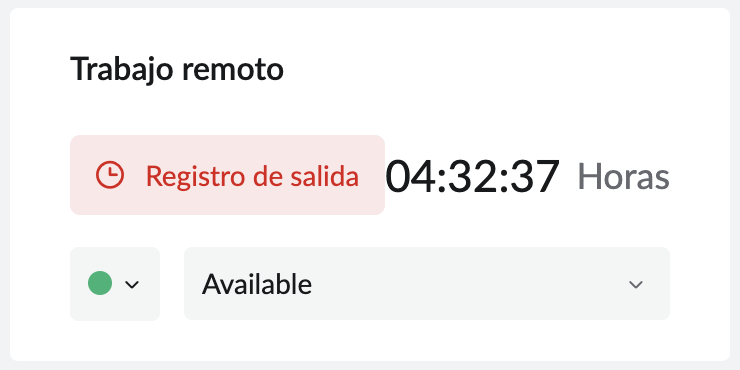
El estado de disponibilidad y el registro de entrada y salida también se reflejará en otras aplicaciones de Zoho, como Zoho People, Zoho Cliq, entre otras.
Acceso a los detalles de la consola de administración y suscripción
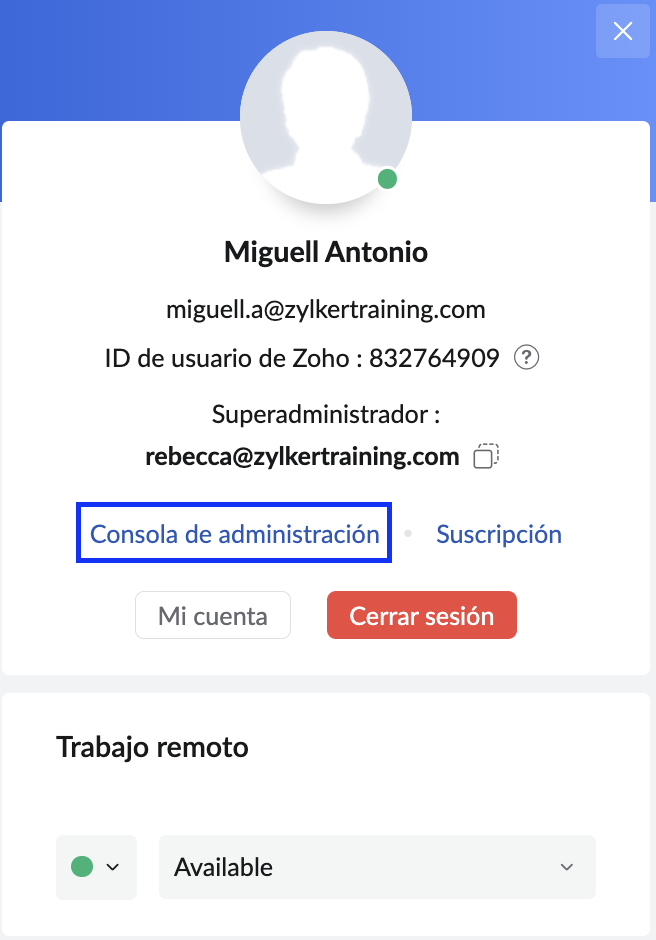
Puede acceder a la Consola de administración y a Pagos de Zoho para administrar su suscripción desde la sección Perfil de usuario si hace clic en los botones Consola de administración y Suscripción, respectivamente. Los detalles del plan existente de su cuenta de Zoho Mail, como el tiempo de expiración y el almacenamiento utilizado también se mostrarán. En caso de que haya eliminado correos electrónicos o archivos recientemente para liberar espacio, puede ubicar el cursor sobre el gráfico de almacenamiento y hacer clic en Actualizar para actualizar la información de almacenamiento. El superadministrador puede aplicar cualquier cambio al plan desde Zoho Stores.
Nota:
Solo el superadministrador y otros administradores pueden acceder a la consola de administración de Zoho Mail. La opción de acceder a esta aparecerá solo en los perfiles de cuentas de administrador.
Aplicaciones móviles de Zoho Mail
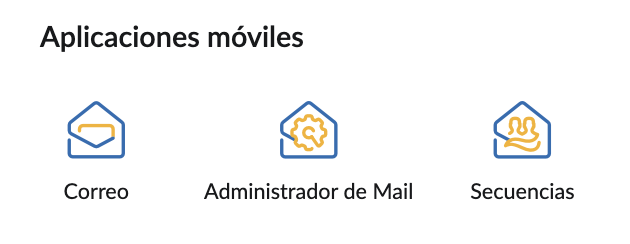
En la sección Perfil de usuario aparecen las aplicaciones de Zoho Mail disponibles para teléfonos celulares. Entre las aplicaciones se incluyen Mail, Mail Admin y Streams. Si hace clic en cada ícono, entrará a la página de la aplicación correspondiente.
Aplicaciones de escritorio de Zoho Mail
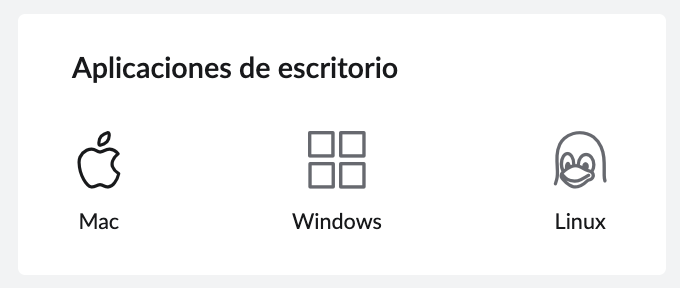
Puede descargar las aplicaciones de escritorio para su sistema operativo directamente desde la sección Perfil de usuario. Haga clic en el ícono para descargar la aplicación para el sistema operativo de su elección.