Configuración de la organización para correos electrónicos
El administrador puede controlar los parámetros de toda la organización en la sección Organización. Aquí se pueden configurar los ajustes de toda la organización, como el nombre, el logotipo, las plantillas para el correo electrónico de bienvenida y la firma, el formato del nombre para mostrar y la dirección de correo electrónico, así como las diferentes ubicaciones de la organización.
Contenido
Perfil de la organización
Puede configurar la información básica del perfil de su organización en la sección Perfil de la consola de administración. Aquí puede cambiar el nombre de su organización y el superadministrador, y cargar un logotipo para su organización.
Cambiar el nombre de la organización
Por lo general, si no edita el nombre de la organización después de crear la cuenta de esta, se agrega el nombre de dominio como el nombre de la organización. El superadministrador puede cambiar posteriormente el nombre de la organización desde la consola de administración.
- Inicie sesión en la consola de administración de Zoho Mail y seleccione Organización en el menú de la izquierda.
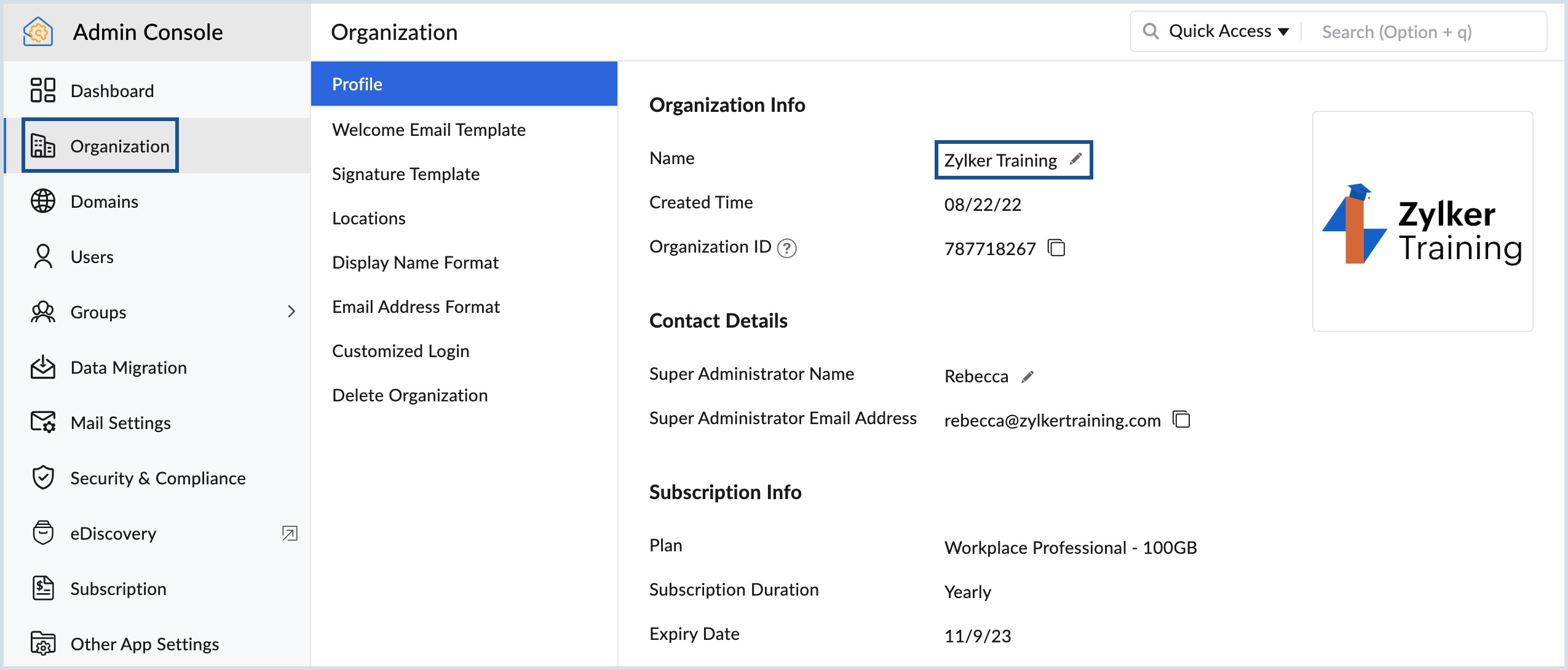
- De forma predeterminada, aparecerá la sección Perfil con los siguientes detalles:
- Información de la organización: se muestra el nombre y el ID de la organización y la fecha de creación.
- Detalles de contacto: se menciona el nombre y la dirección de correo electrónico del superadministrador.
- Información de suscripción: se proporciona una descripción general del plan de suscripción y su validez.
- En Información de la organización, encontrará el nombre de su organización.
- Haga clic en el ícono Editar e ingrese un nombre para cambiar el nombre de la organización.
Cambiar el logotipo de la organización
El superadministrador tiene el privilegio de cargar un logotipo para la cuenta de la organización. Este logotipo se mostrará en la página de inicio de sesión personalizada y también en la página de correo web de todos los usuarios de la organización.
- Inicie sesión en la consola de administración de Zoho Mail y seleccione Organización en el menú de la izquierda.
- Seleccione la sección Perfil y pase el cursor sobre el logotipo de la organización.
- Haga clic en el ícono de edición.
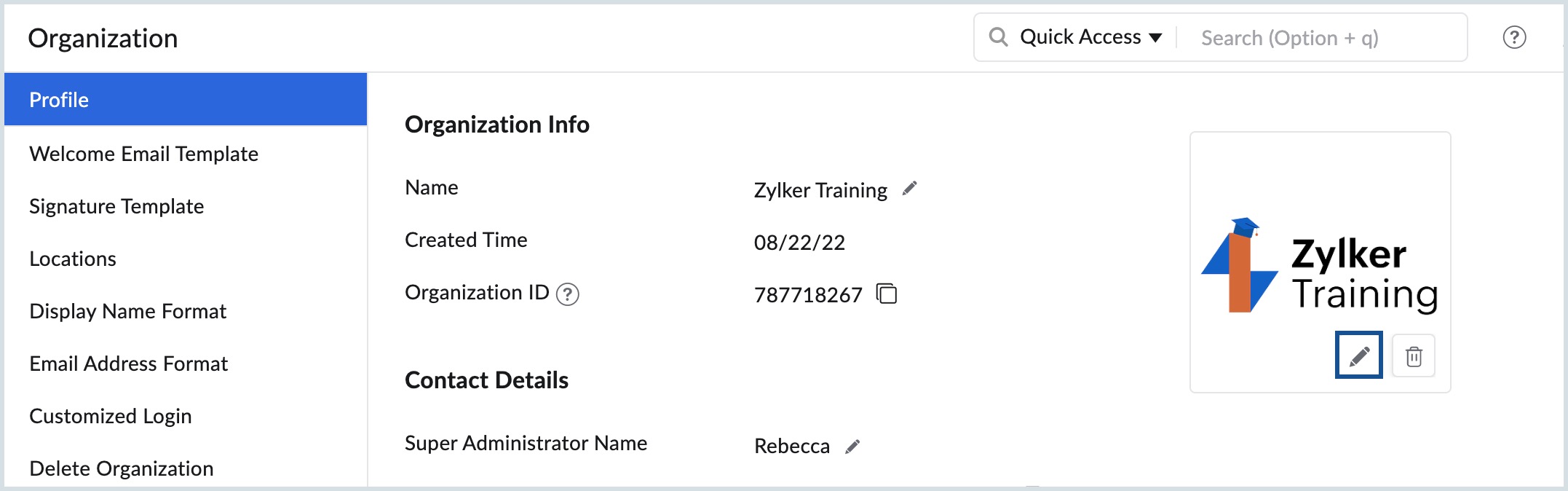
- Haga clic en Examinar archivos, seleccione el archivo que desea utilizar como el logotipo de la organización y haga clic en Abrir.
Plantilla de correo electrónico de bienvenida
Cuando se agrega un nuevo usuario a su organización, el administrador o el superadministrador pueden configurar un correo electrónico de bienvenida personalizado que se enviará a cada usuario. La plantilla para este correo electrónico se puede editar en la consola de administración.
- Inicie sesión en la consola de administración de Zoho Mail.
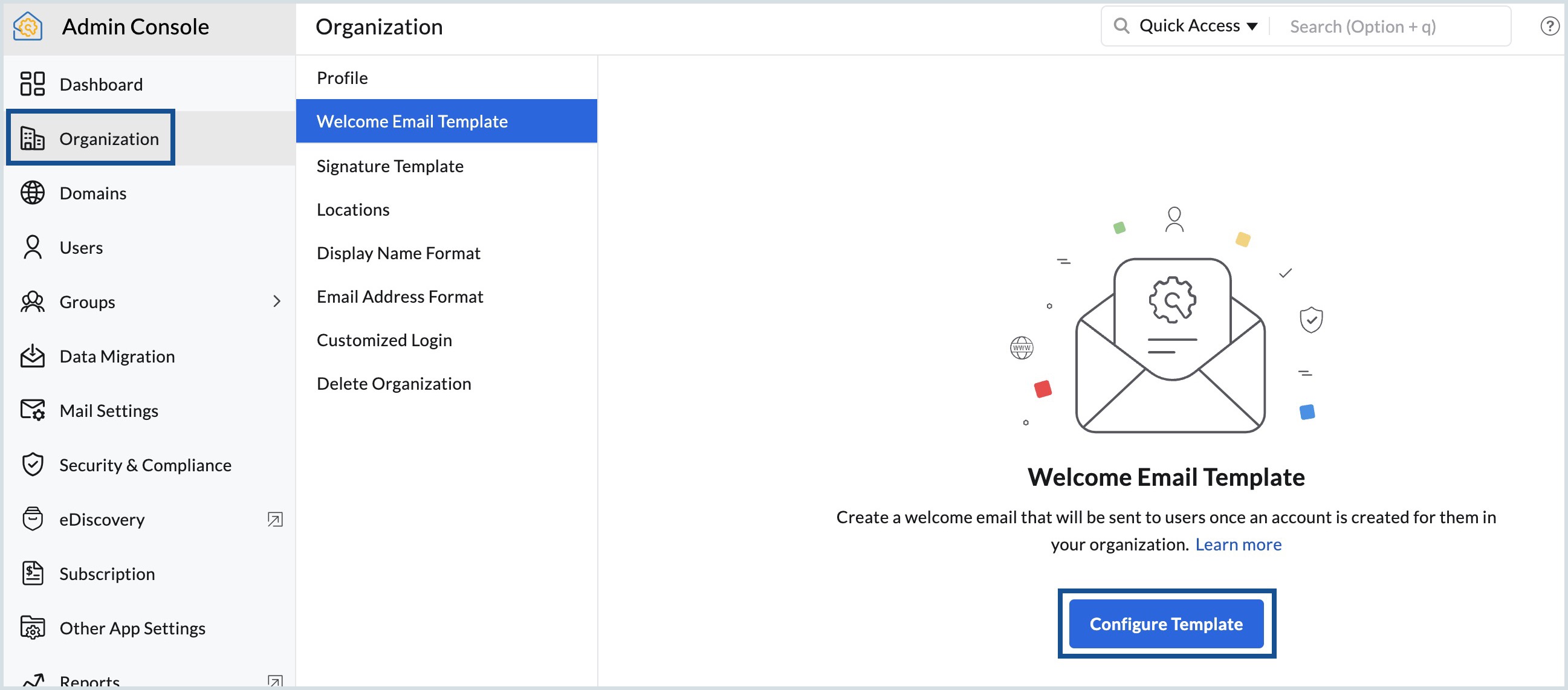
- En el menú Organización, vaya a la sección Plantilla de correo electrónico de bienvenida.
- Haga clic en Configurar plantilla.
- Ingrese la plantilla, dele un formato según sus necesidades y haga clic en Guardar.
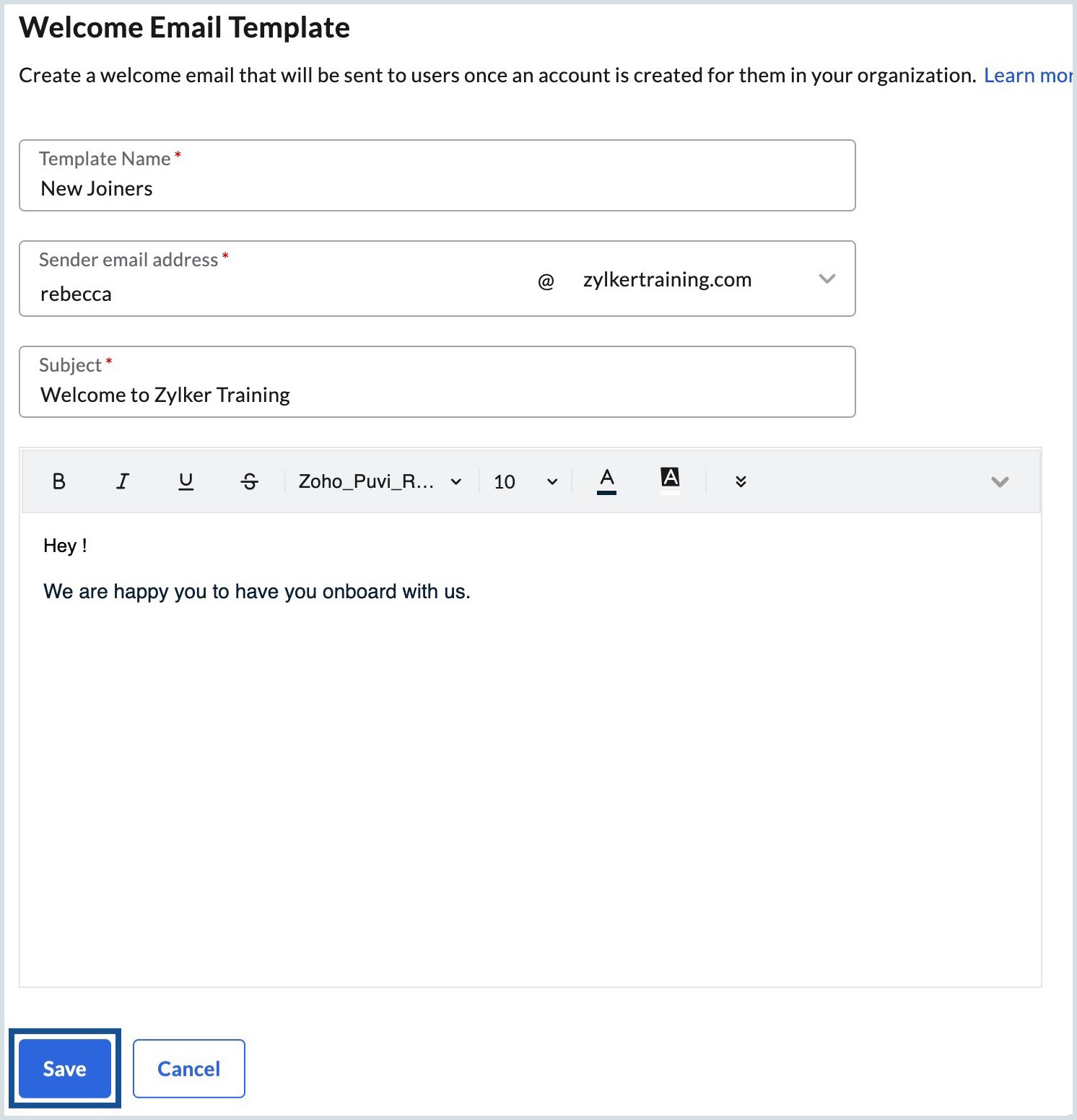
El contenido del correo electrónico que ingrese aquí se enviará como un correo electrónico de bienvenida a todos los usuarios nuevos.
Nota:
Esta función estará disponible solo para organizaciones que utilizan uno de nuestros planes de pago.
Plantilla de firma
Los administradores y los superadministradores pueden configurar una plantilla de firma para la organización. Se agregará una firma, basada en la plantilla configurada, para todos los usuarios de la organización. La firma configurada aquí por el administrador no se puede sobrescribir con las firmas que los usuarios configuran por sí mismos.
- Inicie sesión en la consola de administración de Zoho Mail.
- En el menú Organización, vaya a la sección Plantilla de firma.
- Haga clic en Configurar plantilla.
- Ingrese un nombre para la firma y seleccione entre los marcadores de posición que desea aplicar:
- Marcadores de posición: los valores del marcador de posición que elija se completarán desde el perfil de Zoho Mail del usuario correspondiente.
- Marcadores de posición de Zoho People: los valores del marcador de posición que elija se completarán solo si se actualizan los campos de Zoho People del usuario correspondiente. Siga los pasos que se indican en la página de ayuda Editar información del usuario para agregar información de People.
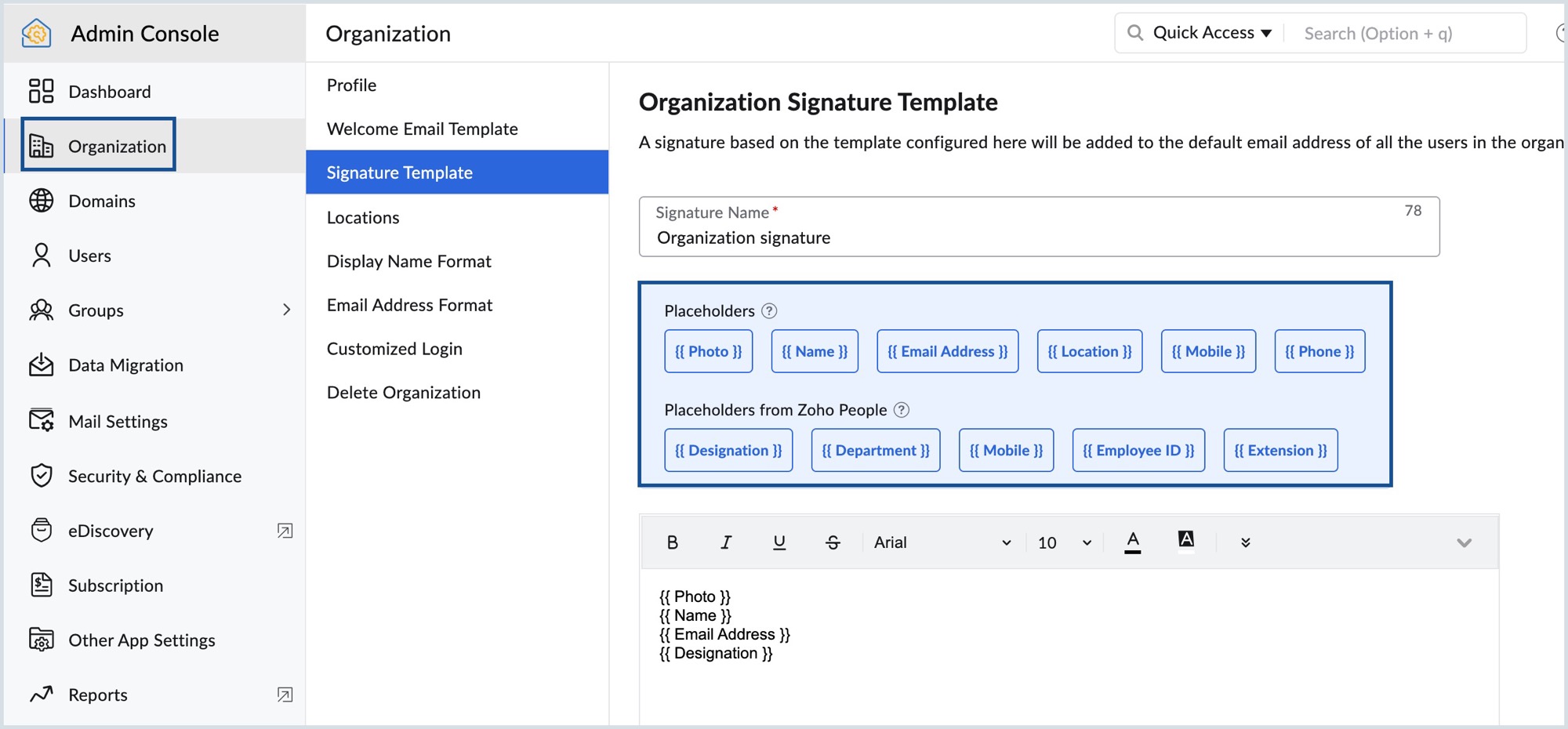
- También puede agregar a las firmas cualquier enlace de texto o sitio web que desee y hacer clic en Guardar.
Nota:
Esta función estará disponible solo para organizaciones que utilizan uno de nuestros planes de pago.
Formato de nombre para mostrar de preferencia
El administrador puede elegir el formato de preferencia para mostrar el nombre de un usuario en la sección de configuración de la organización en la consola de administración.
- Inicie sesión en la consola de administración de Zoho Mail.
- En el menú Organización, vaya a la sección Formato de nombre para mostrar.
- Seleccione su preferencia de las siguientes opciones:
- Si desea que se muestre el nombre seguido del apellido, seleccione la opción Nombre, apellido.
- Si desea que se muestre el apellido seguido del nombre, seleccione la opción Apellido, nombre.
Los nombres de los usuarios de su organización se mostrarán en el orden de preferencia en la sección Usuarios.
Formato de dirección de correo electrónico de preferencia
El administrador puede elegir el formato de preferencia para crear la dirección de correo electrónico de un usuario desde la sección de configuración de la organización en la consola de administración.
- Inicie sesión en la consola de administración de Zoho Mail.
- En el menú Organización, vaya a la sección Formato de dirección de correo electrónico.
- En esta sección, seleccione las opciones correspondientes de las listas desplegables.
Al crear un nuevo usuario, cuando ingrese el nombre y el apellido, se completará automáticamente una dirección de correo electrónico en el campo de dirección de correo electrónico según el formato elegido.
Este formato también se tendrá en cuenta si está importando detalles del usuario a su cuenta de organización. Si se proporciona información en los campos Nombre y Apellido, pero no se proporciona en el campo Nombre de usuario, se creará una dirección de correo electrónico para cada usuario según el formato determinado.
Ubicaciones de la organización
Puede agregar diferentes ubicaciones de trabajo a su organización. Después de agregar al usuario, la ubicación respectiva se puede asignar a cada usuario. Solo los superadministradores y administradores pueden agregar y asignar las ubicaciones.
- Inicie sesión en la consola de administración de Zoho Mail.
- En el menú Organización, vaya a la sección Ubicaciones.
- Haga clic en Agregar. Si no hay ubicaciones existentes, haga clic en Crear su primera ubicación ahora.
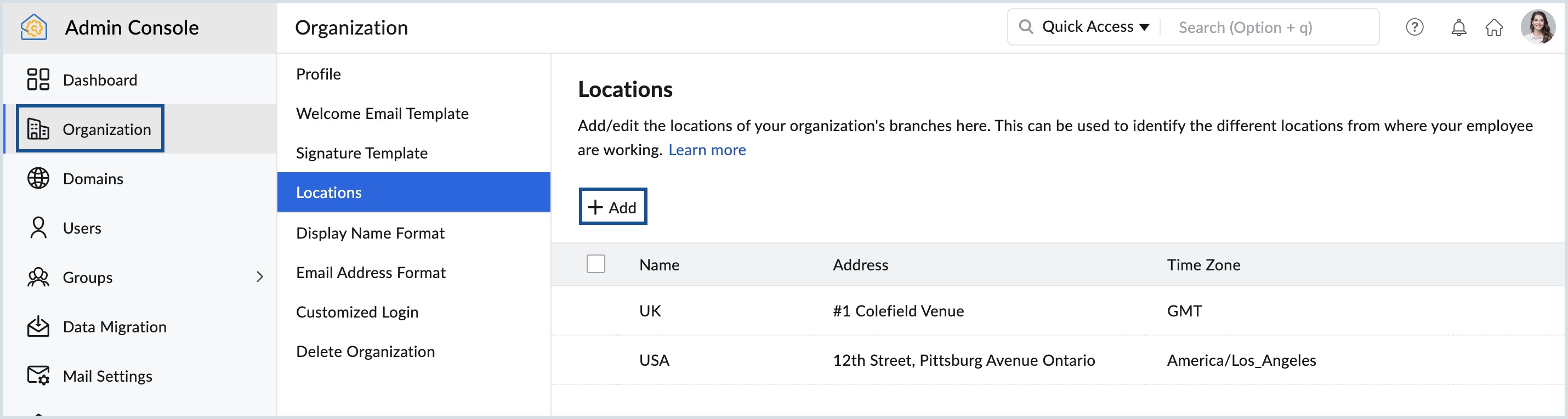
- Ingrese la ubicación y la dirección y elija la zona horaria correcta en el menú desplegable; luego, haga clic en Agregar.
- Puede seleccionar las opciones Editar o Eliminar en cada ubicación para editarlas o eliminarlas.
Cambiar la ubicación de los miembros
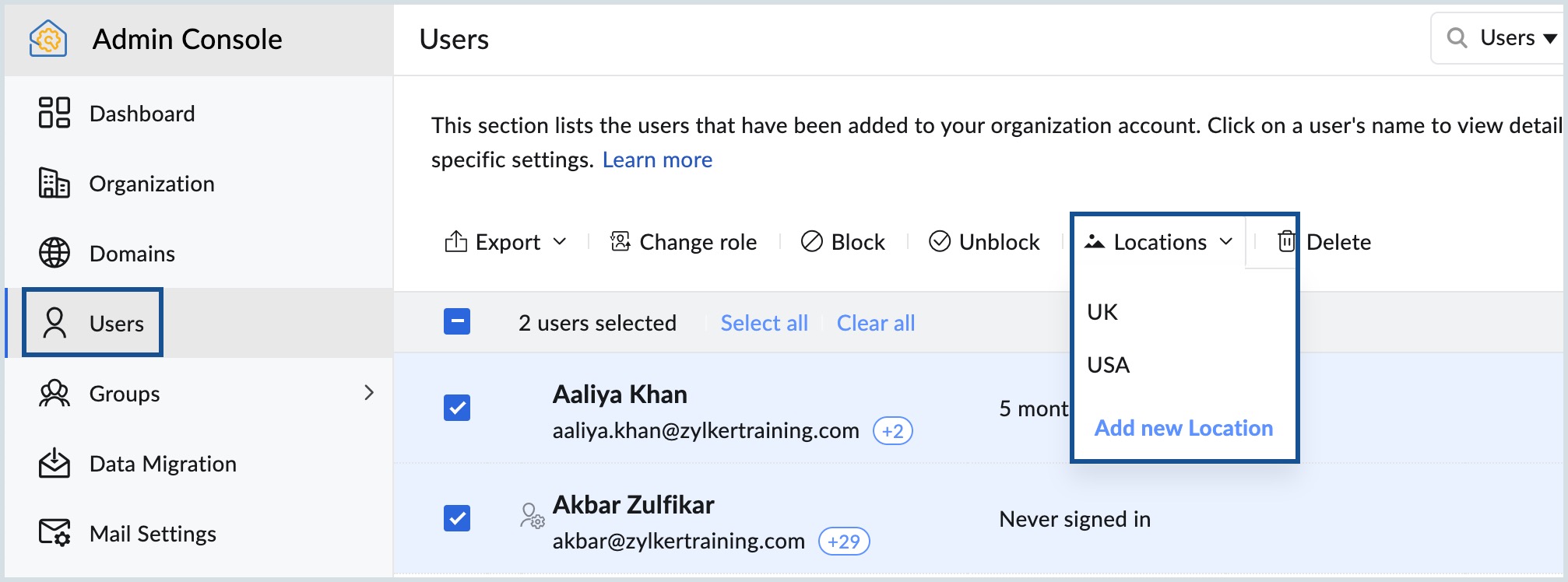
Puede cambiar la ubicación de los miembros de la organización desde la sección Usuarios.
- Inicie sesión en la consola de administración de Zoho Mail y seleccione Usuarios en el menú de la izquierda.
- Seleccione los usuarios a los que desea cambiarles la ubicación.
- Seleccione Ubicaciones en el menú superior y seleccione la ubicación correspondiente en las listas. También puede seleccionar la opción Agregar nueva ubicación para crear una nueva ubicación.
Anuncios
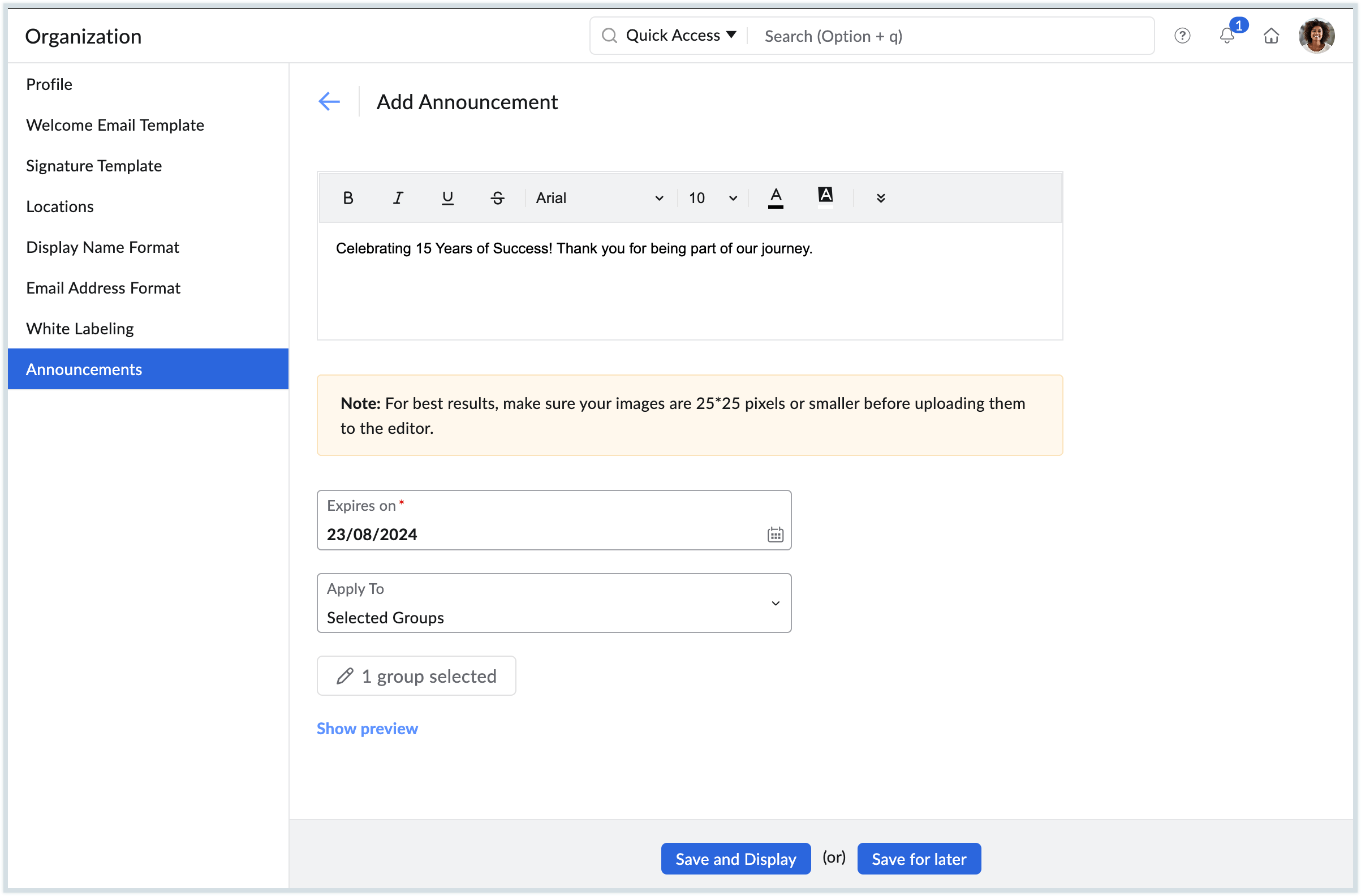
Los anuncios en la consola de administración de Zoho Mail ayudan a los administradores a transmitir información importante a los usuarios de la organización. Cada anuncio que configure aparecerá en la parte superior de las interfaces de Zoho Workplace o Zoho Mail, lo que hará que el anuncio se destaque más. Si se agrega más de un anuncio, aparecerán en el orden de la configuración. Puede cambiar este orden si es necesario. En la página Anuncios, que tiene tres secciones, se muestra lo siguiente:
- Anuncios en pantalla: aquí se mostrarán todos los anuncios que están activos y visibles para los usuarios.
- Anuncios en espera: aquí se mostrarán todos los anuncios que se desactivaron o guardaron temporalmente para después.
- Anuncios vencidos: aquí se mostrarán todos los anuncios que hayan pasado su fecha de vencimiento.
Siga estos pasos para agregar un anuncio:
- Inicie sesión en la consola de administración de Zoho Mail y seleccione Organización en el menú de la izquierda.
- Vaya a Anuncios y haga clic en Agregar.
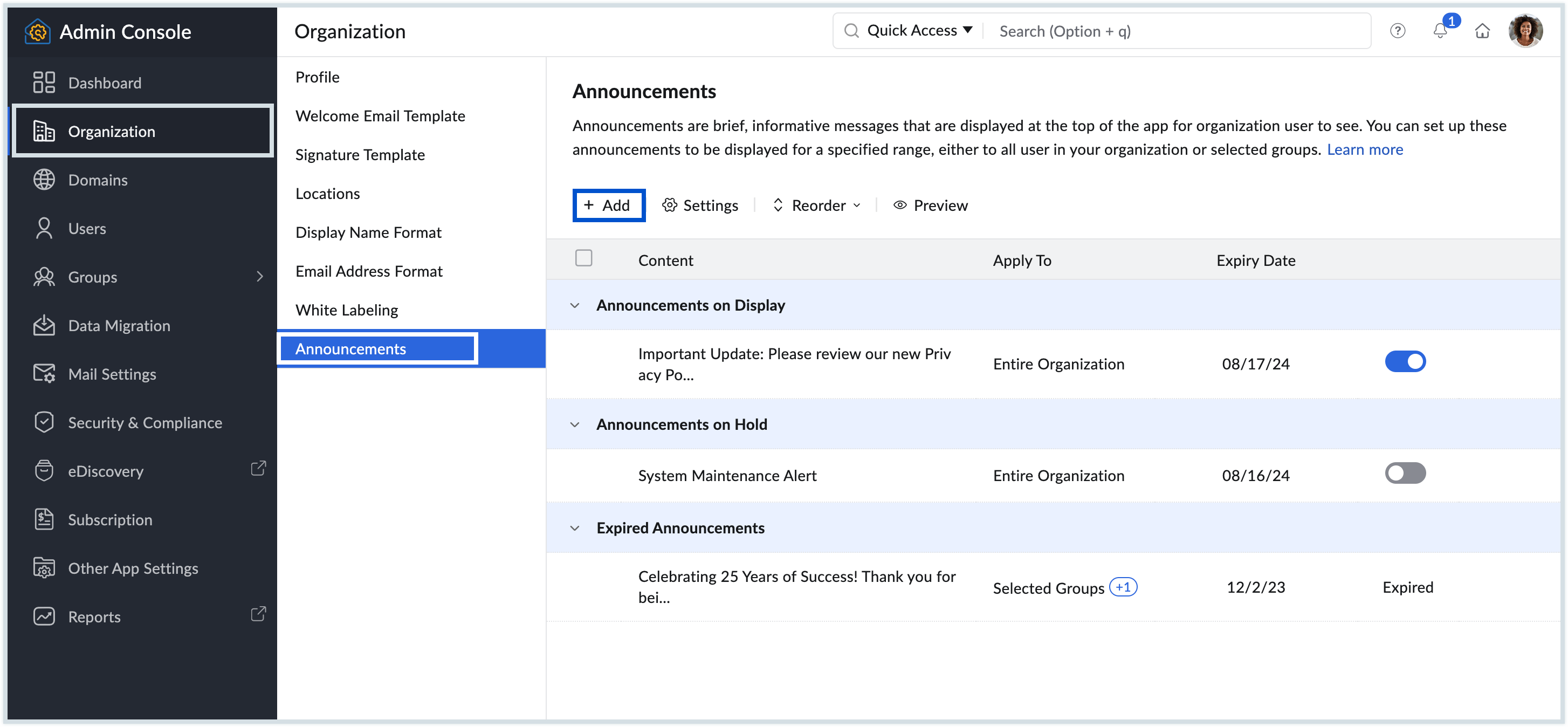
- Ingrese el mensaje en el área Contenido y aplique el formato que desea para el mensaje.
- Respete las restricciones de tamaño de la imagen si carga una imagen.
- Establezca una Fecha de vencimiento para el anuncio.
- Elija Toda la organización o Grupos seleccionados en el menú desplegable Aplicar a.
- Haga clic en Mostrar vista previa a fin de ver cómo aparecerá el anuncio para los usuarios.
- Obtenga una vista previa de su anuncio y realice una de las siguientes acciones:
- Guardar y mostrar: el anuncio se guardará y se mostrará inmediatamente.
- Guardar para más tarde: el anuncio se guardará para más tarde y se mostrará en En espera. Podrá activar el anuncio cuando sea necesario.
- Los anuncios se agregan y se mostrarán a los usuarios según la opción que seleccionó.
- Puede activar o desactivar un anuncio mediante el botón de alternancia al lado de cada anuncio.
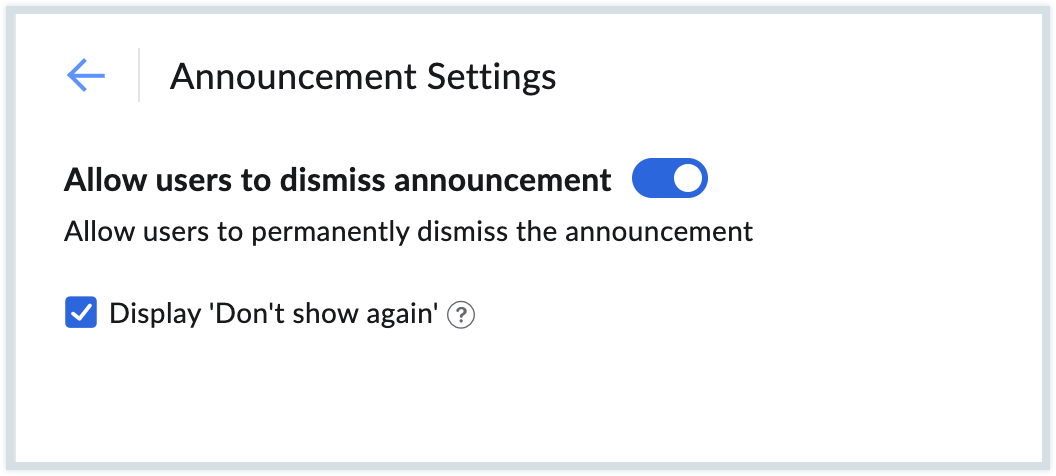
- Haga clic en Configuración en el menú superior y configure las siguientes opciones:
- Permitir a los usuarios descartar el anuncio
- Mostrar “No volver a mostrar”
Modificar anuncios
Puede editar un anuncio, ya sea si está desactivado, vencido o activo. Estos son los pasos para editar un anuncio:
- Vaya a Organización y seleccione Anuncios.
- Desplace el cursor sobre un anuncio y haga clic en el ícono Editar.
- Realice los cambios necesarios y haga clic en Actualizar.
- También puede eliminar un anuncio mediante el ícono Eliminar.
De forma predeterminada, todos los anuncios activados se mostrarán en el orden en que se configuraron. Para reordenarlos, seleccione el anuncio que desea mover con la casilla de verificación. Haga clic en el menú desplegable Reordenar en el menú superior y seleccione dónde desea que se mueva el anuncio de la lista.
Detalles del socio
En caso de que su organización sea una organización secundaria de un administrador de socios, su consola de administración incluirá la sección Detalles del administrador de socios en el menú Organización. En esta sección, se muestra el nombre y la dirección de correo electrónico del administrador de socios de la organización secundaria.
El administrador de socios puede acceder a la consola de administración de la organización secundaria desde la consola del administrador de socios. Si desea deshabilitar el acceso a la consola de administración para el administrador de socios de la organización secundaria, siga los pasos que se indican a continuación:
- Inicie sesión en la consola de administración de Zoho Mail y seleccione Organización en el menú de la izquierda.
- Vaya a la sección Detalles de socios. En esta sección, puede ver el nombre y la dirección de correo electrónico del administrador de socios de la organización secundaria.
- Haga clic en la opción Revocar acceso a fin de desactivar el acceso a la consola de administración para el administrador de socios.
- Haga clic en Revocar nuevamente para confirmar su selección.
- Se le solicitará volver a autenticar su identidad por motivos de seguridad.
- Una vez verificado, se revocará el acceso y el administrador de socios ya no podrá acceder a la consola de administración de la organización secundaria.
Nota:
- Cada vez que revoque el acceso a un administrador de socios, es obligatorio volver a autenticar su sesión mediante el método de autenticación multifactor (MFA) configurado en su cuenta.
- Si no tiene la MFA configurada para su cuenta, se le solicitará volver a autenticar su sesión con la contraseña de su cuenta en una nueva pestaña o ventana, según su preferencia de navegador.
- Este paso adicional de reautenticación ayuda a proteger su cuenta y garantiza que solo los usuarios autorizados puedan realizar esta acción confidencial.
Para revertir la acción Revocar acceso, el administrador de la organización secundaria puede comunicarse con support@zohomail.com.
Eliminar organización
Si desea eliminar su cuenta de organización, debe seguir tres pasos antes de eliminarla:
- Eliminar todos los usuarios de su organización, excepto usted.
- Eliminar todos sus dominios.
- Cancelar su suscripción.
Consulte esta página de ayuda para obtener instrucciones detalladas.