Respuesta de tipo “fuera de la oficina” o “de vacaciones” a los remitentes
Puede configurar un mensaje de fuera de la oficina para responder automáticamente los correos electrónicos que recibe mientras está ausente. Cuando se encuentra fuera por vacaciones, un viaje de negocios o algún otro motivo, el mensaje de fuera de la oficina lo ayuda a informar al remitente sobre su ausencia. Puede proporcionar información adicional a los remitentes y entregar los detalles del contacto alternativo, la fecha hasta la que se encontrará fuera o los modos alternativos para comunicarse con usted, en caso de emergencia.
También puede controlar si desea enviar respuestas automáticas solo a los remitentes de su organización, solo a remitentes externos, o a ambos. El intervalo de respuesta automática y otras configuraciones proporcionan más control sobre cuándo y a quién se envían los mensajes de “fuera de la oficina”.
Pasos para configurar el mensaje fuera de la oficina
- Inicie sesión en su cuenta de Zoho Mail.
- Haga clic en el ícono Configuración.
- Vaya a Fuera de la oficina en Configuración de correo.
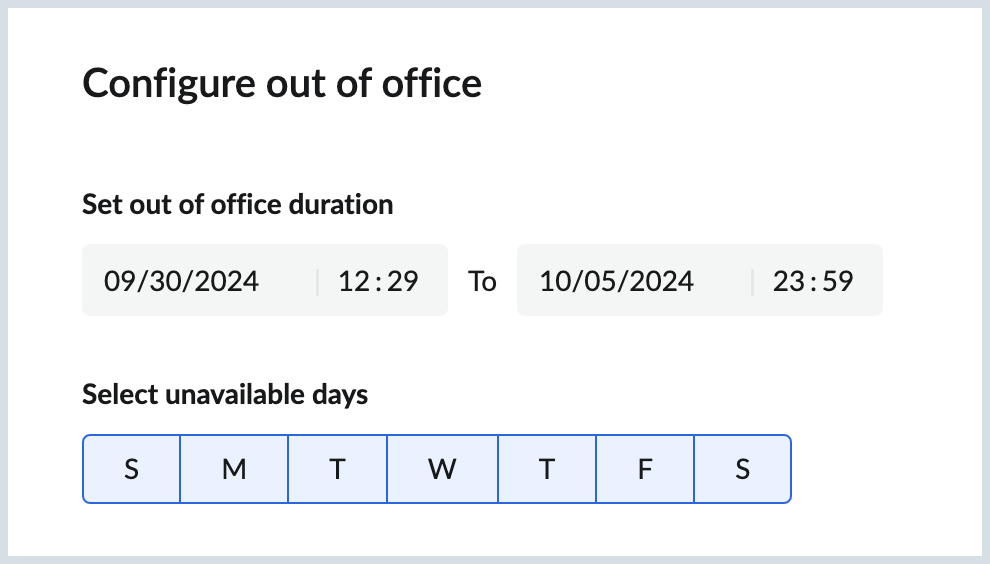
- Ingrese las fechas y hora de inicio y finalización en las que desea configurar el mensaje de fuera de la oficina.
- De forma predeterminada, los mensajes de tipo fuera de oficina se envían durante todo el día. Seleccione los días en los que desea enviar los correos electrónicos si desea que la respuesta automática se envíe en ciertos días en lugar de todos los días.
- Tiene la opción de elegir si prefiere enviar una respuesta automática solo a usuarios de la organización, solo a los usuarios externos, o a ambos.
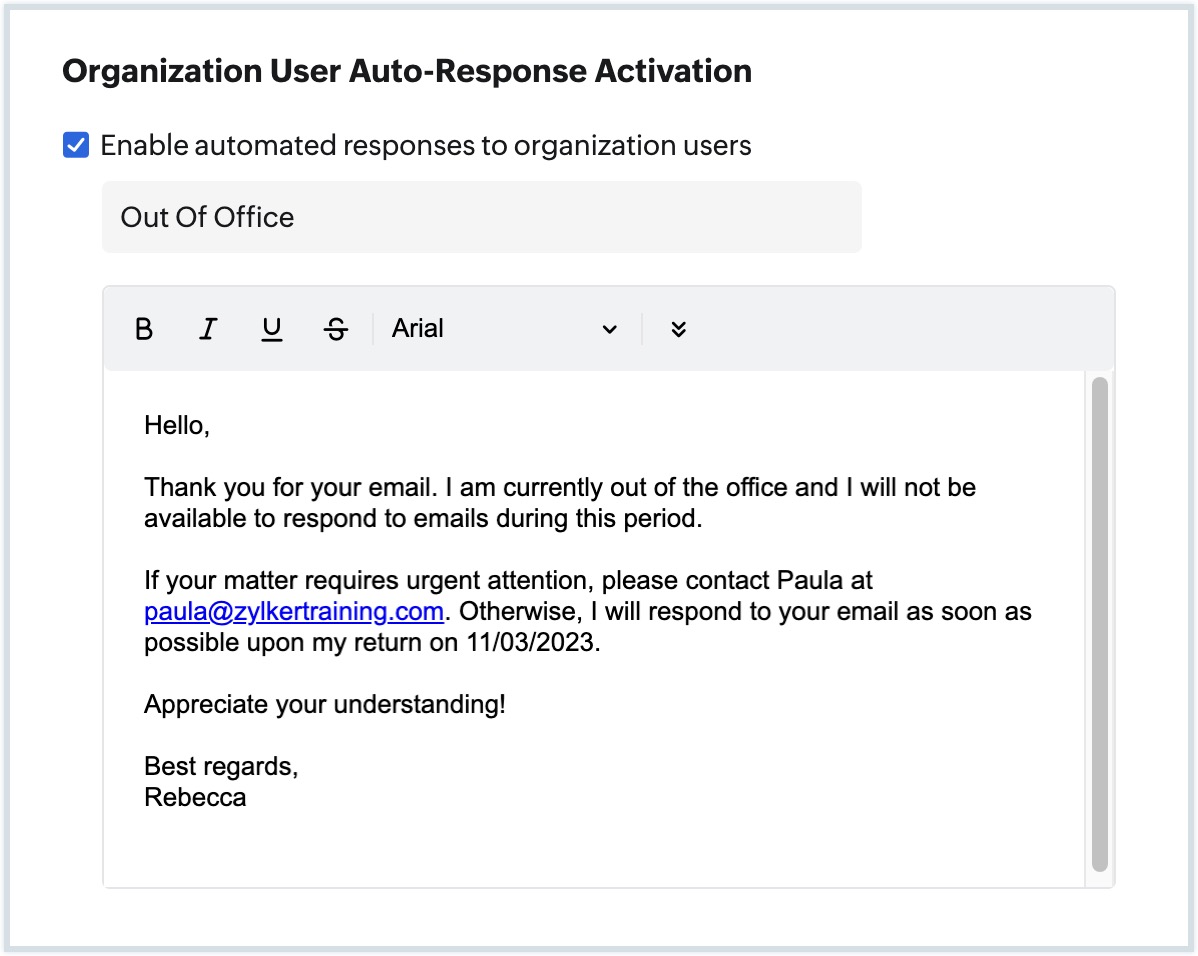
- Seleccione la casilla de verificación Habilitar respuestas automáticas a usuarios de la organización para enviar mensajes de fuera de la oficina a correos electrónicos enviados solo por los miembros de su organización.
- Especifique el asunto de su correo electrónico automático y describa el contenido del correo electrónico de fuera de la oficina que se debe enviar a los remitentes.
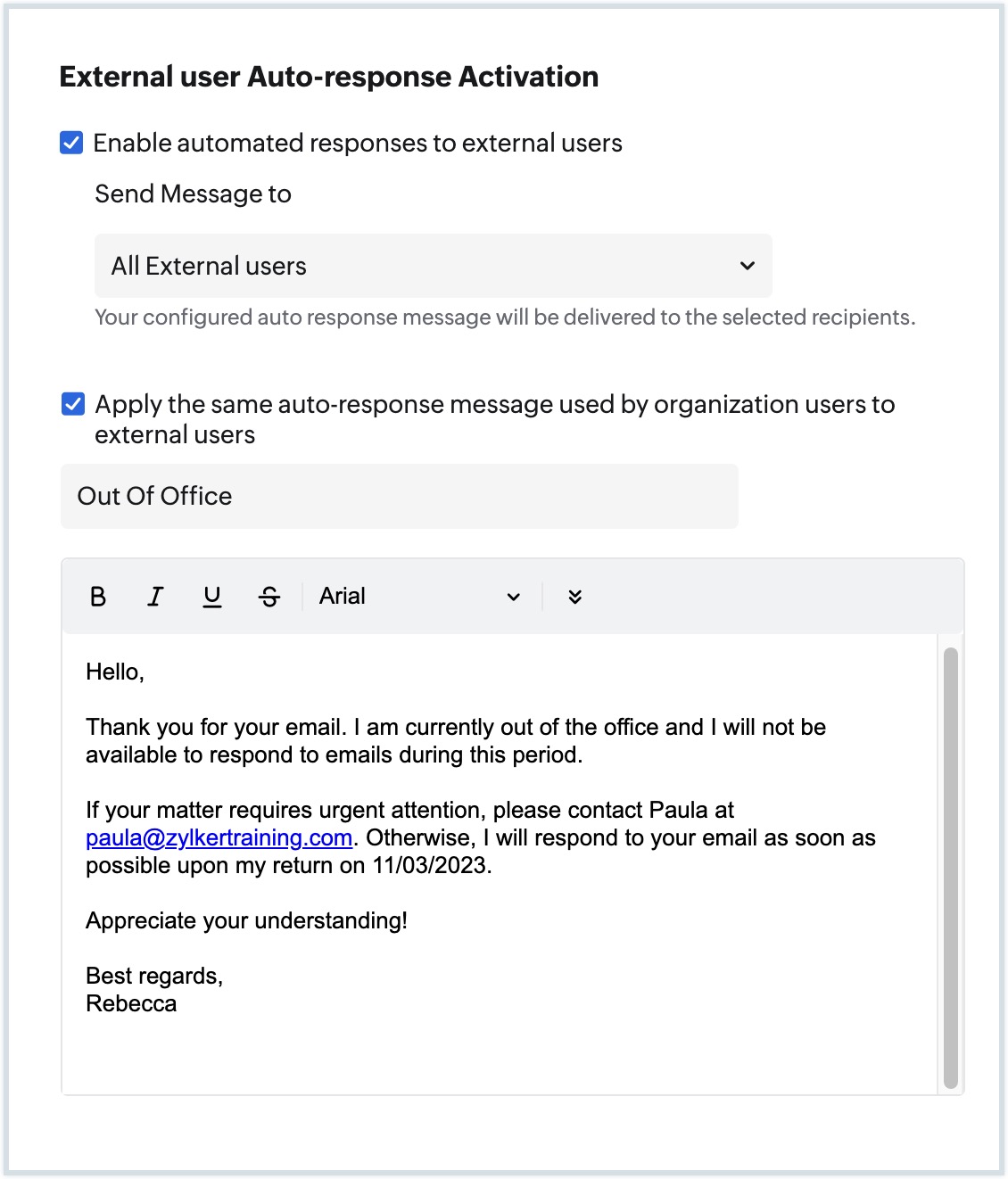
- Para enviar mensajes de fuera de la oficina a remitentes externos, seleccione la casilla de verificación Habilitar respuestas automáticas a usuarios externos.
- En el menú desplegable Enviar mensaje a, seleccione quién debe recibir sus mensajes de fuera de la oficina entre los usuarios externos.
- Seleccione la casilla de verificación para utilizar la misma respuesta automática tanto para los usuarios de la organización como para los usuarios externos. Si no es así, cree una nueva respuesta automática indicando el asunto y contenido en los campos que aparecen a continuación.
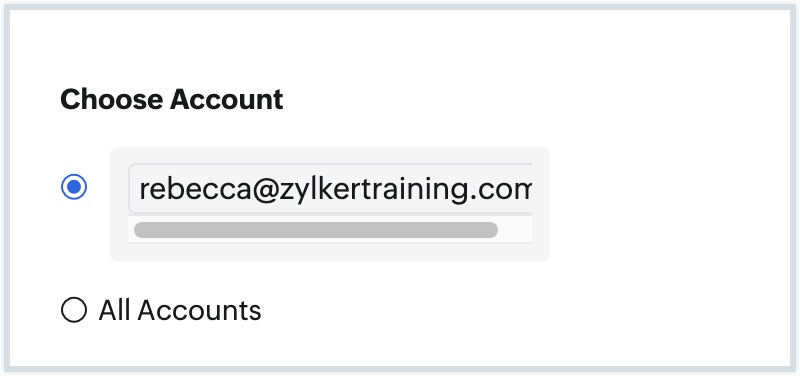
12. Si tiene varias direcciones de correo electrónico agregadas a su cuenta, puede elegir la dirección de correo electrónico para la que se debe configurar la respuesta automática. Haga clic en el campo dirección de correo electrónico en la sección Elegir cuenta y seleccione las direcciones de correo electrónico para las que desea configurar la respuesta. Seleccione Todas las cuentas para asociar todas sus cuentas de correo electrónico.
Nota:
- Si elige una dirección de correo electrónico para la que hay configurada una respuesta de fuera de la oficina, seleccionar la misma dirección de correo electrónico o seleccionar Todas las cuentas reemplazará la respuesta de fuera de la oficina actual asociada a esas direcciones de correo electrónico por los cambios actualizados.
- Solo puede configurar una respuesta de fuera de la oficina para una dirección de correo electrónico.
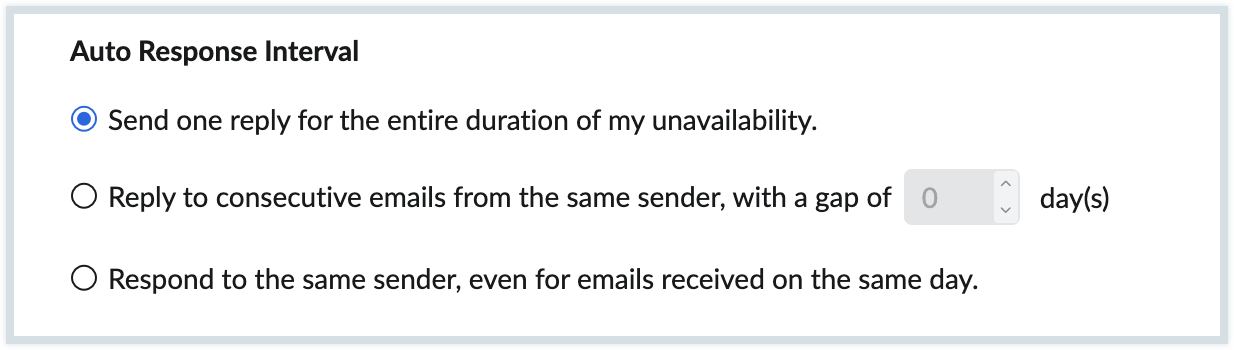
13. Elija el intervalo de respuesta automática según las opciones que se indican a continuación:
- Enviar una respuesta durante todo el tiempo que no esté disponible.
- Responder a correos electrónicos consecutivos del mismo remitente cada _ días
- Responder al mismo remitente, incluso para los correos electrónicos recibidos el mismo día.
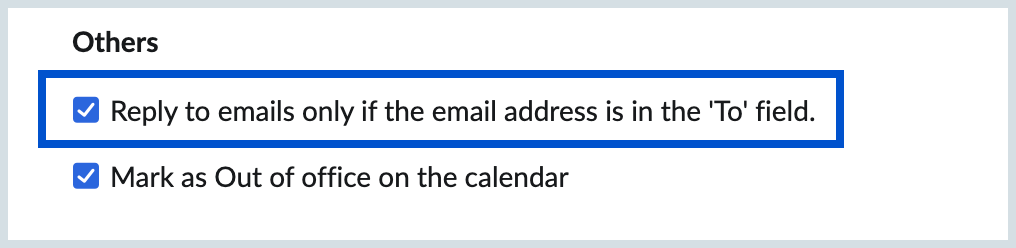
14. Por lo general, los mensajes de fuera de la oficina se envían en respuesta a todos los correos electrónicos entrantes, independientemente de si se le envían directamente a usted o si incluyen sus alias de correo electrónico en los campos Para/Cc. Si desea enviar respuestas automáticas solo a los correos electrónicos enviados directamente a usted y no a los correos electrónicos en los que se lo menciona en el campo Cc, seleccione esta casilla de verificación.
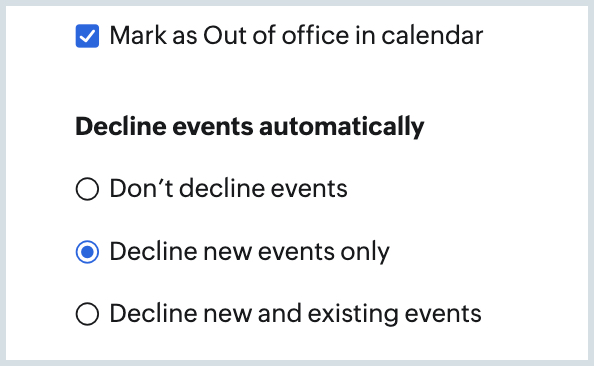
15. Puede elegir Marcar como fuera de la oficina en el calendario para asegurarse de que sus colegas no programen reuniones importantes ese día. Cuando selecciona esta opción, puede seleccionar cualquiera de las siguientes opciones en la sección Rechazar eventos automáticamente:
- No rechazar eventos
- Rechazar solo eventos nuevos
- Rechazar eventos nuevos y existentes
Nota:
Todos los eventos programados entre las duraciones seleccionadas se rechazarán de acuerdo con sus preferencias de opciones.
Mire el video que aparece a continuación para obtener más información sobre las respuestas automáticas de fuera de la oficina.
Respuesta automática para el usuario externo
Configurar respuestas de fuera de la oficina separadas para usuarios externos implica configurar distintos mensajes automatizados que se adapten específicamente a personas que no pertenecen a su organización. Seleccione la casilla de verificación Habilitar respuestas automáticas a usuarios externos para enviar mensajes de fuera de la oficina a remitentes externos.
En el menú desplegable Enviar mensaje a, seleccione una de las opciones:
- Todos externos: para enviar mensajes de fuera de la oficina a todos los remitentes externos.
- Solo usuarios externos en mi contacto: para enviar mensajes de fuera de la oficina solo a los remitentes externos de su lista de contactos.
- Usuarios externos que no están en mi contacto: para enviar mensajes de fuera de la oficina solo a los remitentes externos que no están en su lista de contactos.
Cuando configure su respuesta de fuera de la oficina para usuarios externos, se proporciona una casilla de verificación. Si se selecciona esta opción, la misma respuesta de fuera de la oficina que estableció para los usuarios de su organización también se aplicará a los usuarios externos. Si decide no marcar esta casilla, puede tener una respuesta de fuera de la oficina diferente para los usuarios externos. Indique el nuevo asunto y contenido del correo electrónico en los campos correspondientes. De esta manera, tiene la flexibilidad de adaptar su mensaje según si el remitente proviene de su organización o de un usuario externo.
Intervalos de respuesta automática
Configurar un intervalo de respuesta automática le permite controlar la frecuencia con la que se envían los correos electrónicos automáticos. El intervalo de respuesta automática es la cantidad mínima de días entre las dos respuestas automáticas sucesivas a la misma dirección de correo electrónico.
- Enviar una respuesta por toda la duración de mi falta de disponibilidad: al elegir esta opción, se enviará una respuesta automática a la dirección de correo electrónico del remitente solo una vez durante la falta de disponibilidad, sin importar cuántas veces reciba un correo electrónico del mismo remitente.
- Responder correos electrónicos consecutivos del mismo remitente, una vez en _ días: si recibe 10 correos electrónicos del mismo remitente en un día en particular, enviar 10 respuestas automáticas al día desbordaría su buzón con los mensajes de fuera de la oficina. Si especifica el intervalo de respuesta automática en 2 días, la dirección de correo electrónico en particular recibirá su mensaje de “fuera de la oficina” solo una vez en 2 días. El mensaje de fuera de la oficina no se enviará a cada correo electrónico enviado por el mismo remitente.
- Responder al mismo remitente, incluso correos electrónicos recibidos el mismo día: si elige esta opción, las respuestas automáticas se enviarán al mismo remitente, incluso para los correos electrónicos consecutivos que envíe un mismo día el mismo remitente.
Inserción de firmas en mensajes de “fuera de la oficina”
Puede insertar una firma en sus mensajes de fuera de la oficina para agregarles más profesionalismo. Si hay varios mensajes configurados, puede agregar una firma diferente a cada uno de ellos si lo desea.
Pasos para insertar una firma
- Una vez que haya configurado su mensaje, haga clic en el ícono de firma desde la barra de herramientas del editor.
- Aparecerá la ventana Insertar firma con las firmas configuradas previamente. Seleccione la firma que desea insertar. La firma seleccionada se agregará al área del editor. Para crear o agregar una firma, consulte esta página
- Haga clic en Guardar.