Acheter de nouveaux domaines via Zoho Mail
Pour héberger des adresses e-mail personnalisées dans Zoho Mail, vous pouvez utiliser le domaine que vous possédez déjà ou en acheter un nouveau. Si vous souhaitez acheter un nouveau domaine, vous pouvez le faire directement depuis votre console Zoho Mail Admin pendant ou après l'inscription. L'achat d'un nouveau domaine via Zoho nous permet de vérifier et de configurer automatiquement la distribution d'e-mails (enregistrements MX), ce qui vous offre une expérience fluide.
Remarque :
- Le nombre de domaines qu'un utilisateur gratuit peut acheter et héberger avec Zoho Mail est limité à un. Pour en savoir plus, contactez-nous à l'adresse support@zohomail.com.
- L'option Acheter un domaine via Zoho Mail est disponible uniquement pour les utilisateurs aux États-Unis et dans les centres de données.
Enregistrement d'un nouveau domaine
Bureaux d'enregistrement de domaines associés
Zoho Mail facilite l'enregistrement de domaines pour les clients en s'associant avec certains bureaux d'enregistrement de domaines. Si l'enregistrement de votre domaine est activé via Zoho Mail, votre stockage de données Whois et tout le processus de renouvellement de domaine, entre autres, sont gérés par le bureau d'enregistrement de domaines.
Les bureaux d'enregistrement auxquels Zoho Mail est associé sont les suivants :
- GoDaddy
- OpenSRS
Acheter un domaine après l'inscription : à partir de la console d'administration Zoho Mail
- Connectez-vous à la console Zoho Mail Admin.
- Accédez à la section Domaines dans le volet de gauche.
- En haut de la page Domaines, cliquez sur Acheter.
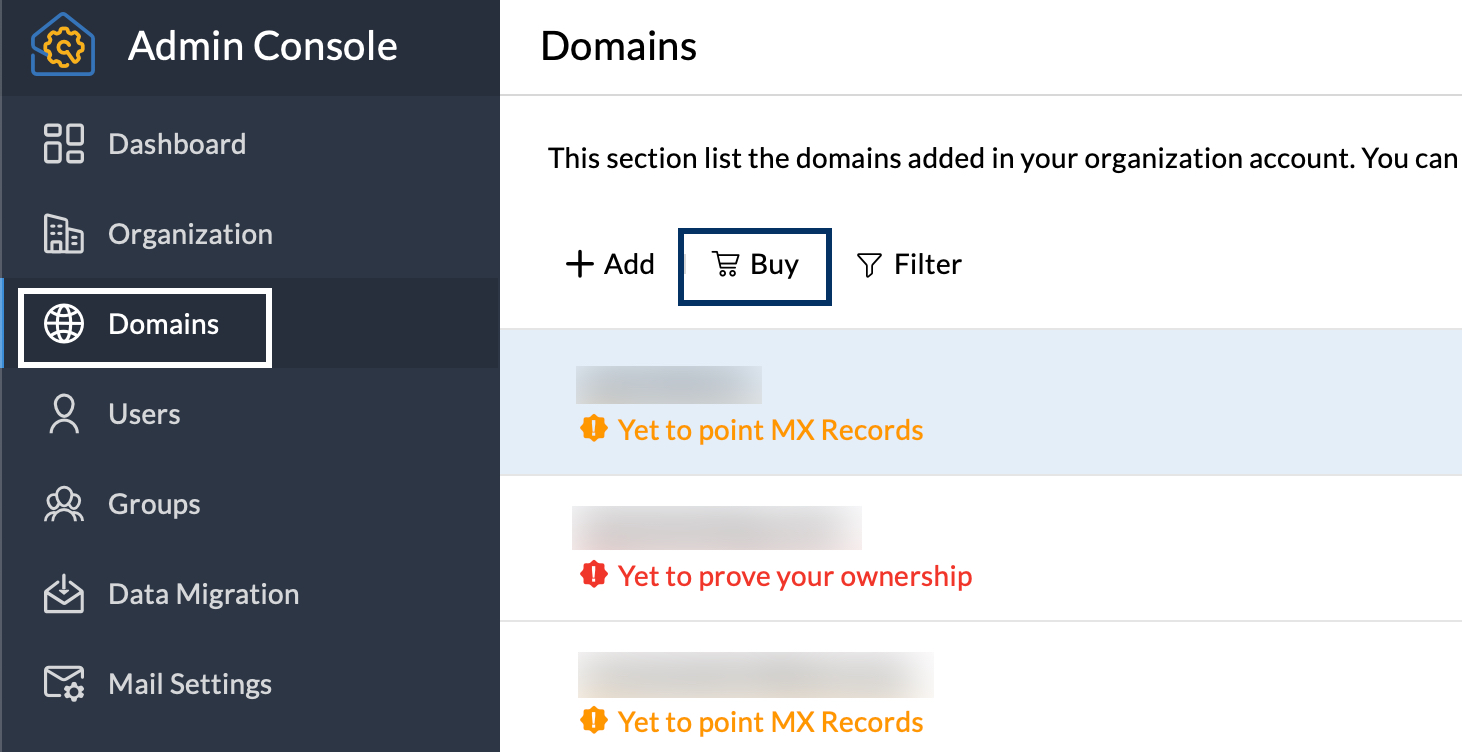
- Lorsque vous cliquez sur Acheter, vous êtes redirigé(e) vers la page Acheter un domaine de la console d'administration. L'achat d'un domaine dans Zoho Mail implique 3 étapes.
- Choisir votre domaine
- Indiquer vos informations d'inscription
- Payer pour le domaine
- Recherchez le domaine de votre choix et sélectionnez celui qui correspond le mieux à vos préférences.
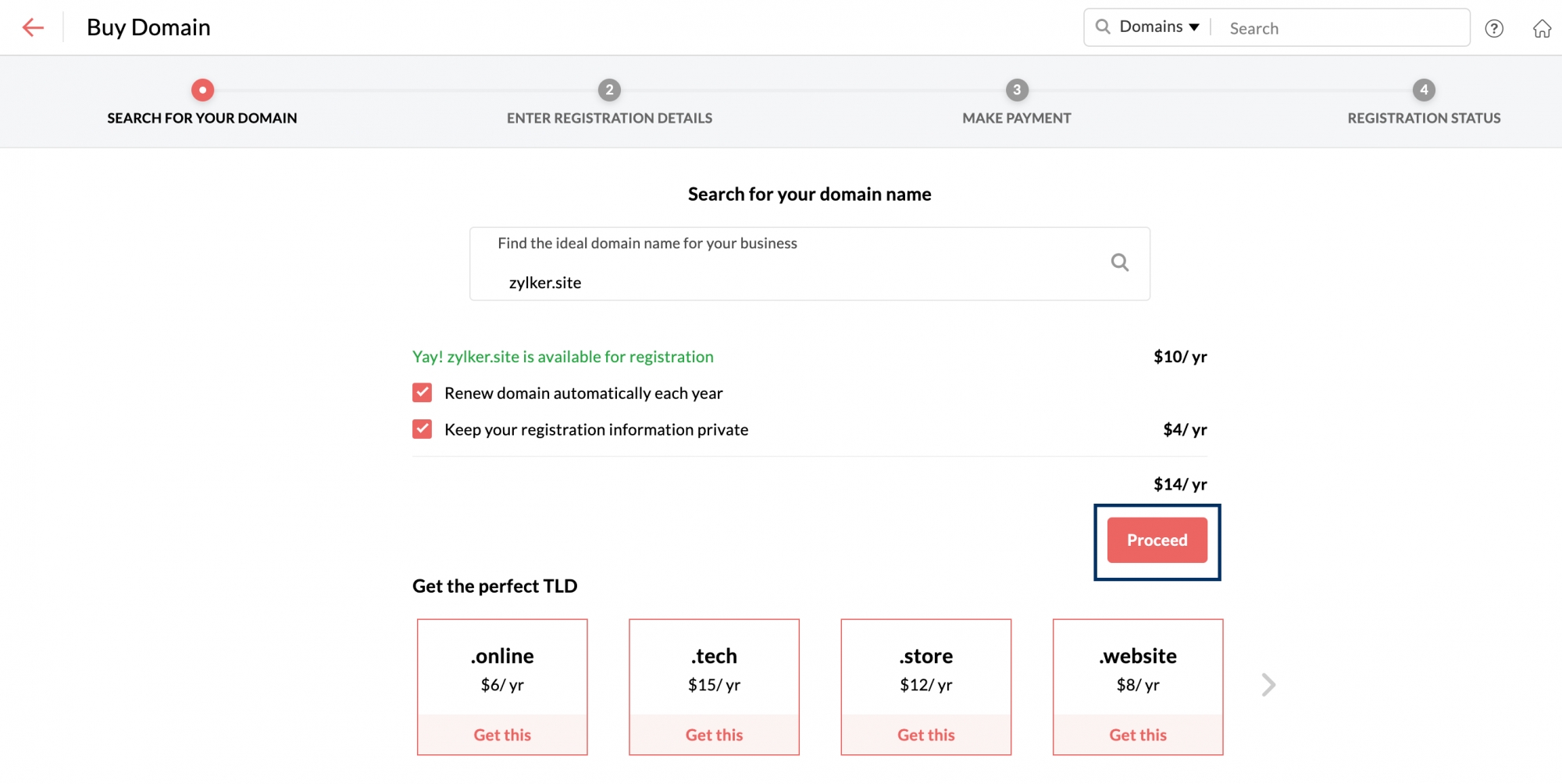
- Vous pouvez décocher l'option Renouveler automatiquement le domaine tous les ans si vous ne souhaitez pas que le fournisseur de services de domaine prolonge automatiquement la durée d'abonnement de votre domaine.
- Si vous souhaitez que les informations relatives à votre domaine restent privées et ne soient pas disponibles dans WHOIS, cochez l'option Garder vos informations d'enregistrement privées. Si vous cochez cette option, vous devrez payer un coût supplémentaire.
- Cliquez ensuite sur Poursuivre.
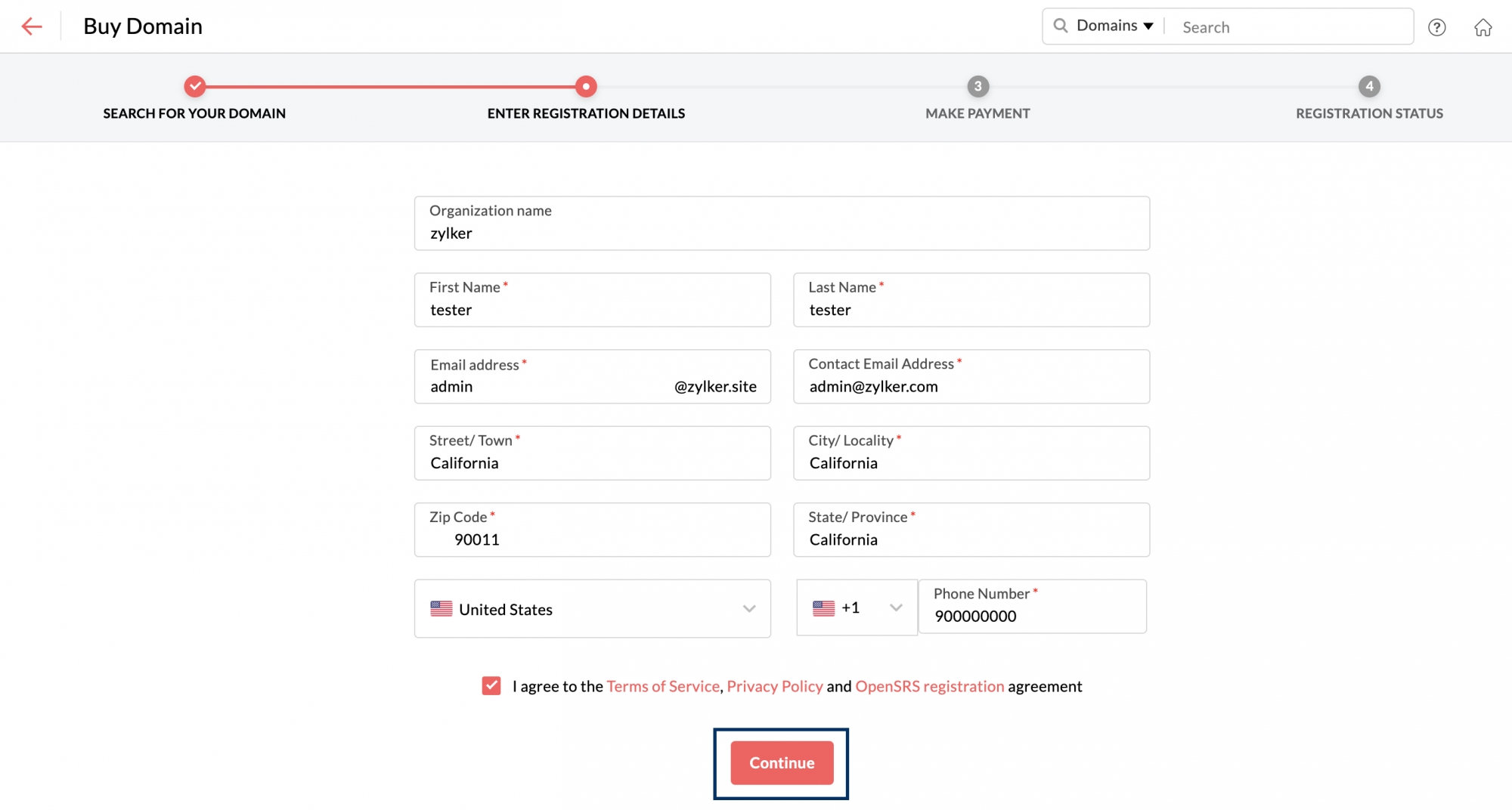
- Sur la page des détails de l'inscription, saisissez les informations requises et cliquez sur Continuer. Assurez-vous de cocher l'option d'acceptation des conditions générales du fournisseur de domaine.
- Votre domaine est maintenant prêt à être enregistré sous les coordonnées que vous avez fournies. Cliquez sur Payer maintenant pour procéder au paiement.
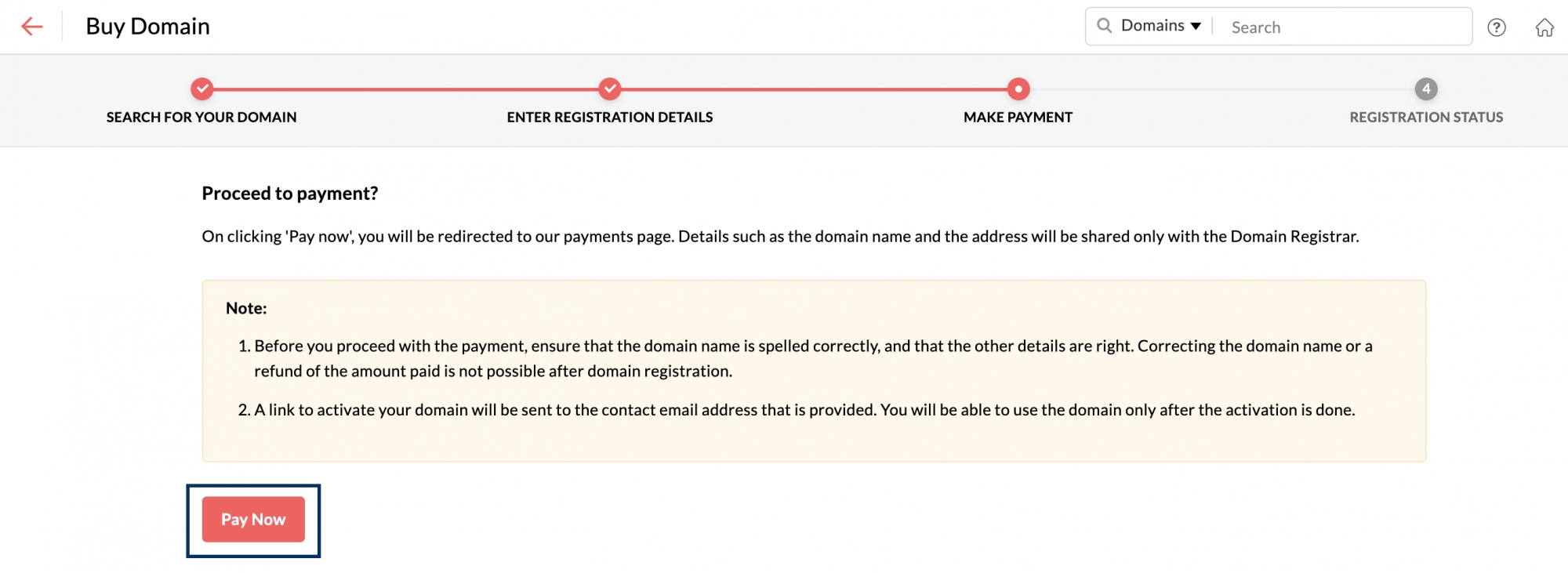
- Une fois que vous aurez cliqué sur Payer maintenant, vous serez redirigé(e) vers la page Zoho Payments. Cliquez ensuite sur Continuer.
- Vous pouvez vérifier à nouveau votre commande une nouvelle fois avant de passer à la page finale. Après avoir examiné le coût à payer, cliquez sur Confirmer.
- Saisissez vos informations de facturation et effectuez le paiement en utilisant le moyen de paiement qui vous convient. Une fois que c'est fait, cliquez sur Effectuer le paiement.
- Une fois le paiement effectué, le domaine sera enregistré sous le nom que vous avez fourni via Zoho. Vous pouvez accéder à ce domaine dans votre console Zoho Mail Admin pour plus de détails.
Remarque :
- Une fois qu'un domaine est enregistré via Zoho, nous ne serons pas en mesure de traiter les remboursements ou de supprimer le domaine. Le compte Zoho sera configuré en tant que compte d'organisation après que vous avez rempli les détails nécessaires pour l'inscription au compte Zoho.
- Le contrat d'accréditation des bureaux d'enregistrement (RAA, Registrar Accreditation Agreement) par l'ICANN nous oblige à collecter le nom, l'adresse e-mail, l'adresse postale et le numéro de téléphone lors de l'enregistrement de domaine. Si vous ne souhaitez pas que vos données soient rendues publiques au cours d'une recherche Whois, vous pouvez opter pour l'inscription privée.
- L'option Acheter un domaine sera disponible uniquement pour les utilisateurs de certains centres de données.
- Lorsque vous enregistrez un nouveau domaine avec Zoho, les paramètres DNS tels que MX, CNAME, etc. seront préconfigurés pour Zoho Mail. Par conséquent, le processus de vérification de domaine n'est pas obligatoire pour les domaines enregistrés via Zoho. L'administrateur commencera à recevoir des e-mails immédiatement, à l'adresse e-mail indiquée lors de la configuration du compte.
Accéder au gestionnaire DNS du domaine
Le gestionnaire DNS d'un domaine est un panneau où vous pouvez ajouter, modifier des enregistrements DNS du domaine concerné et/ou y accéder. Vous aurez besoin d'accéder au gestionnaire DNS pour configurer des protocoles tels que SPF, DKIM et DMARC, entre autres.
Pour accéder au gestionnaire DNS de votre domaine enregistré via Zoho :
- Connectez-vous à la console Zoho Mail Admin.
- Accédez à la section Domaines dans le volet de gauche.
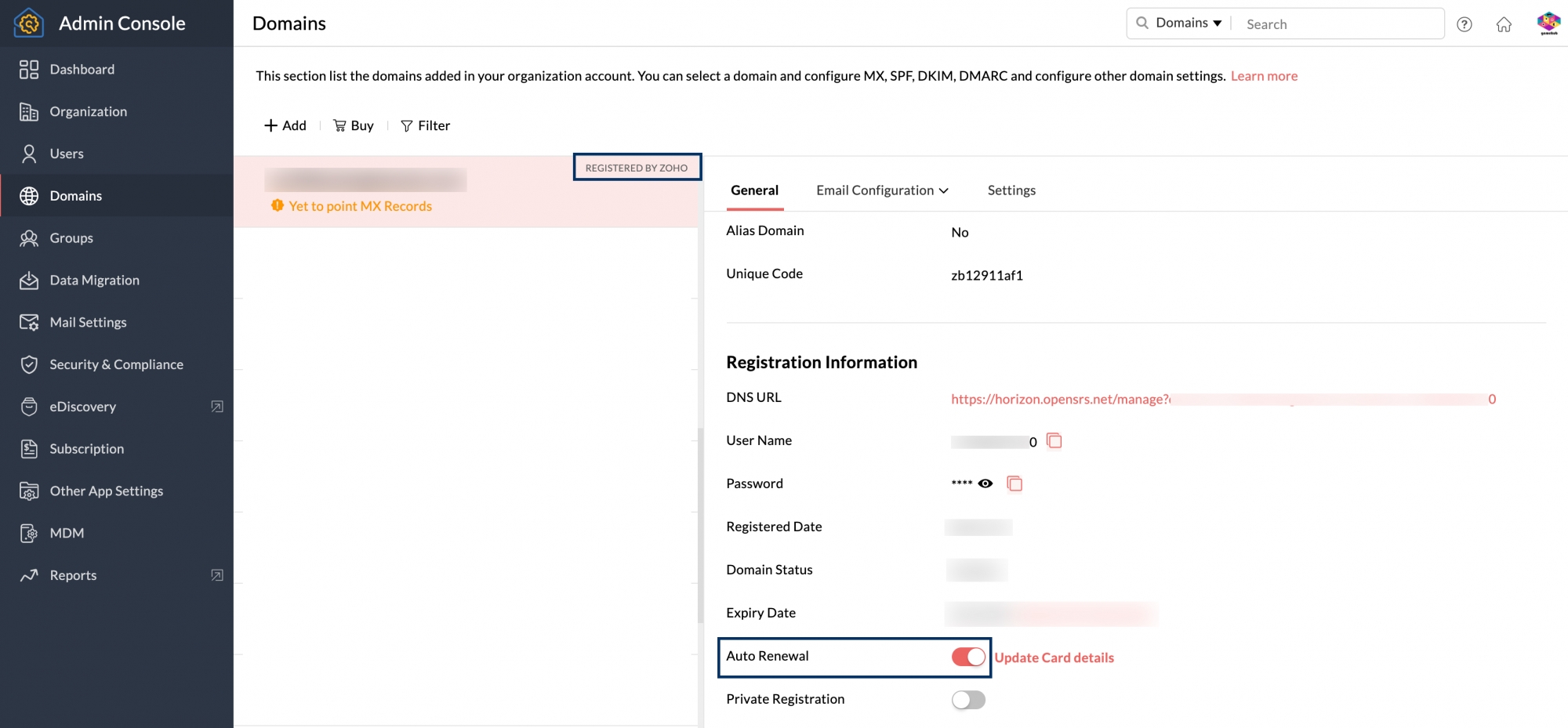
- Accédez au domaine pour lequel vous souhaitez accéder au gestionnaire DNS et cliquez dessus. Vous pouvez facilement identifier les domaines enregistrés par Zoho à l'aide du tag « Enregistré par Zoho » ajouté à côté des domaines concernés.
- Dans la section d'informations du domaine concerné, accédez à l'onglet Général.
- Sous l'onglet Général, vous trouverez la section Information d'enregistrement dans laquelle s'affichent l'URL DNS, le nom d'utilisateur et le mot de passe de votre domaine pour accéder à la page DNS, ainsi que la date d'inscription, le statut (actif ou inactif), la date d'expiration, et bien plus encore.
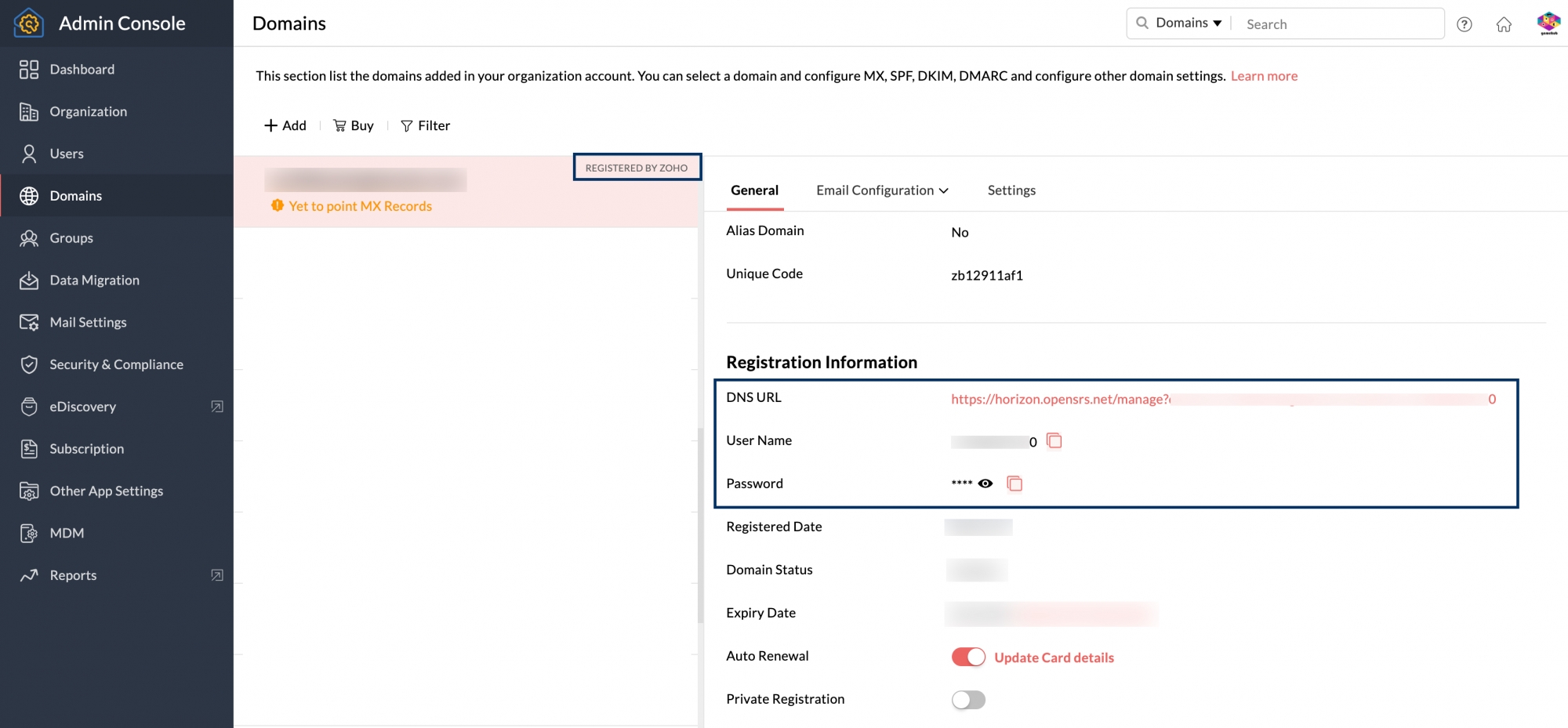
Vous pouvez lancer l'URL du gestionnaire de domaine dans un navigateur et utiliser les identifiants pour vous connecter et accéder au DNS.
Activation de domaine
L'activation du domaine est traitée automatiquement lorsque vous achetez un domaine auprès de Zoho. Toutefois, si le fournisseur de domaine est OpenSRS, un lien d'activation sera envoyé à l'adresse e-mail que vous avez fournie lors de l'inscription. Confirmez le compte dans un délai de 15 jours en utilisant le lien fourni dans l'e-mail pour activer le domaine.
Remarque :
La boîte de dialogue Activation de domaine en attente s'affiche chaque fois que vous actualisez la console d'administration. Nous vous rappelons que le domaine acheté via Zoho n'est pas encore vérifié. Si vous n'avez pas reçu l'e-mail de lien de vérification ou si vous avez manqué l'e-mail, vous pouvez cliquer sur le bouton Renvoyer dans la boîte de dialogue Activation de domaine en attente.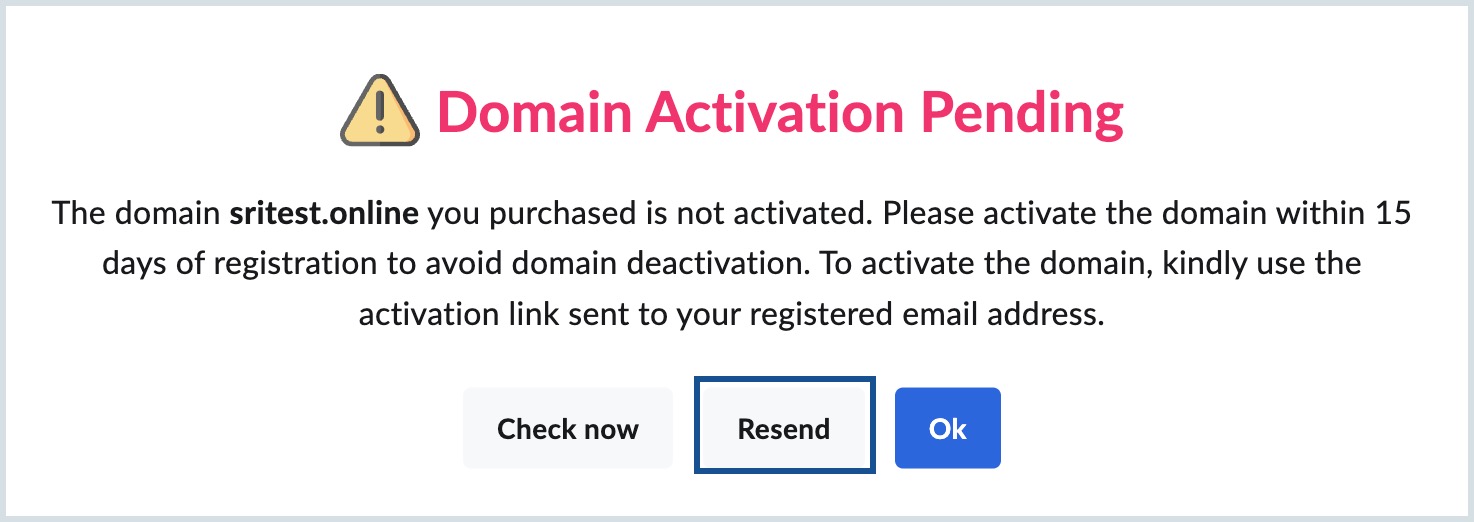
Domaine WHOIS
Lorsque vous enregistrez un nouveau domaine, les détails de votre inscription comme l'adresse, les numéros de téléphone et l'adresse e-mail seront liés à votre domaine et stockés dans le répertoire WHOIS conformément aux normes IETF.
Plusieurs outils sont disponibles en ligne. Ils peuvent fournir les informations WHOIS liées au domaine, sur demande avec le nom de domaine. Les détails personnels comme votre adresse e-mail, votre numéro de téléphone, etc. peuvent également être obtenus facilement en utilisant votre nom de domaine. Par conséquent, pour protéger ces informations confidentielles des spammeurs ou du télémarketing, il est préférable d'opter pour l'option d'inscription privée comme expliqué ci-dessous.
Inscription privée
Vous pouvez choisir l'option « Enregistrement privé » lors de l'achat du domaine pour rendre vos coordonnées privées. En choisissant « Enregistrement privé », vous vous assurez que les informations liées à votre domaine restent inaccessibles au public via des requêtes WHOIS. Si vous n'avez pas opté pour l'inscription privée lors de l'achat de votre domaine, vous pouvez le faire à partir de votre console d'administration pour les domaines achetés via Zoho.
Étapes pour activer/désactiver l'inscription privée :
- Connectez-vous à la console Zoho Mail Admin.
- Accédez à la section Domaines dans le volet de gauche.
- Accédez au domaine pour lequel vous souhaitez accéder au gestionnaire DNS et cliquez dessus. Vous pouvez facilement identifier les domaines enregistrés par Zoho à l'aide du tag « Enregistré par Zoho » ajouté à côté des domaines concernés.
- Dans la section d'informations du domaine concerné, accédez à l'onglet Général et faites défiler vers le bas jusqu'à la section Information d'enregistrement.
- Faites basculer le bouton Enregistrement privé pour l'activer ou le désactiver en fonction de vos besoins.
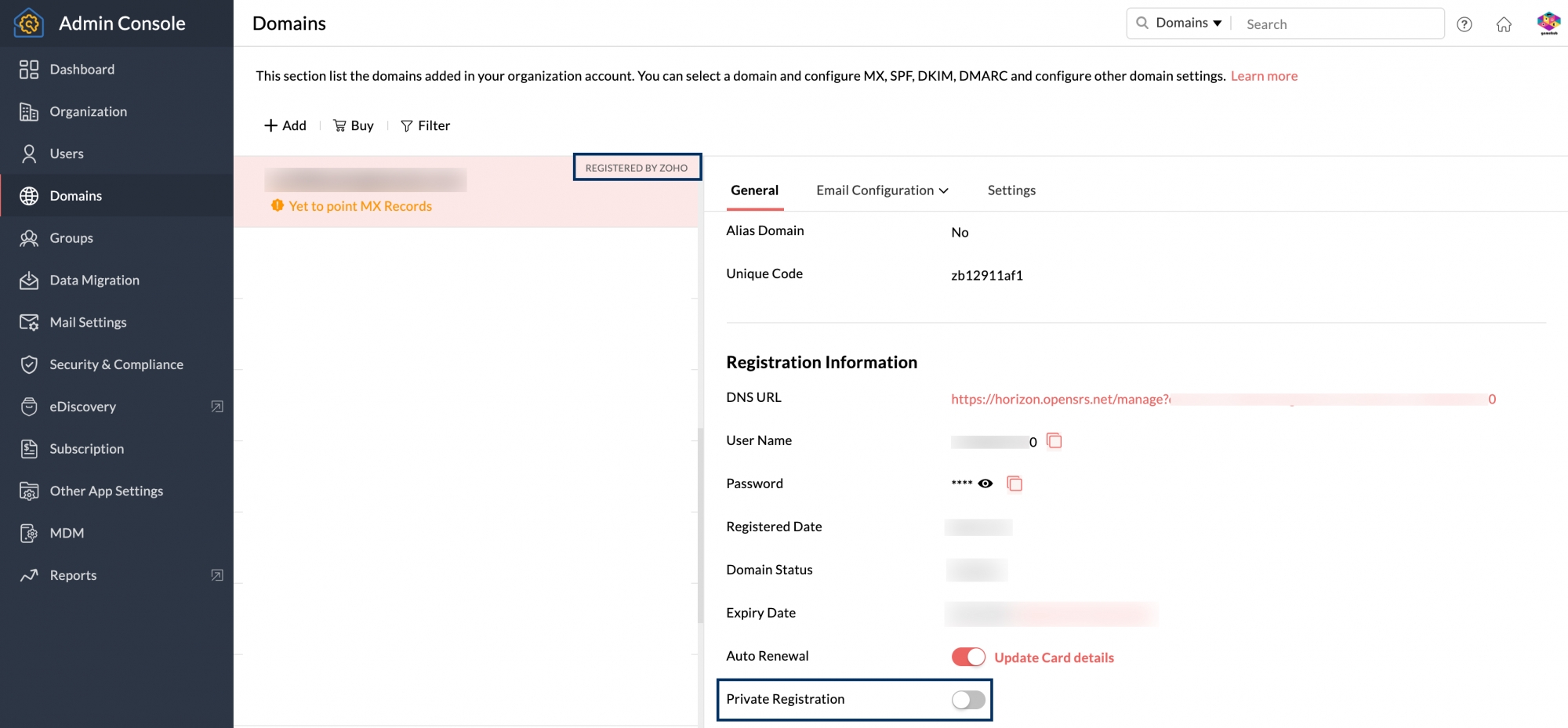
Des frais supplémentaires vous seront facturés. Ils correspondent aux frais d'inscription privée et seront débités sur la carte que vous avez fournie lors de l'inscription. Si vous n'avez pas opté pour le renouvellement automatique, vous devrez fournir à nouveau les informations de la carte lors de l'inscription privée. Pour en savoir plus, contactez-nous à l'adresse support@zohomail.com.
Renouvellement de domaine
Renouvellement automatique
Lorsque vous enregistrez un nouveau domaine via Zoho, vous n'avez pas à vous soucier du renouvellement. Si votre domaine est configuré pour être automatiquement renouvelé, il le sera chaque année avec les mêmes informations de carte que vous fournissez lors de l'inscription.
Si vous souhaitez renouveler le domaine avec une autre carte, vous pouvez modifier les détails de paiement avant le renouvellement. Pour mettre à jour vos informations de carte :
- Connectez-vous à la console Zoho Mail Admin.
- Accédez à la section Domaines dans le volet de gauche.
- Accédez au domaine pour lequel vous souhaitez accéder au gestionnaire DNS et cliquez dessus. Vous pouvez facilement identifier les domaines enregistrés par Zoho à l'aide du tag « Enregistré par Zoho » ajouté à côté des domaines concernés.
- Dans la section d'informations du domaine concerné, accédez à l'onglet Général et faites défiler vers le bas jusqu'à la section Information d'enregistrement.
- En regard de l'option Renouvellement automatique, vous trouverez l'option Mettre à jour les informations de la carte de crédit. Lorsque vous cliquez sur cette option, vous accédez à la page Zoho Payments où vous pouvez mettre à jour les informations existantes.
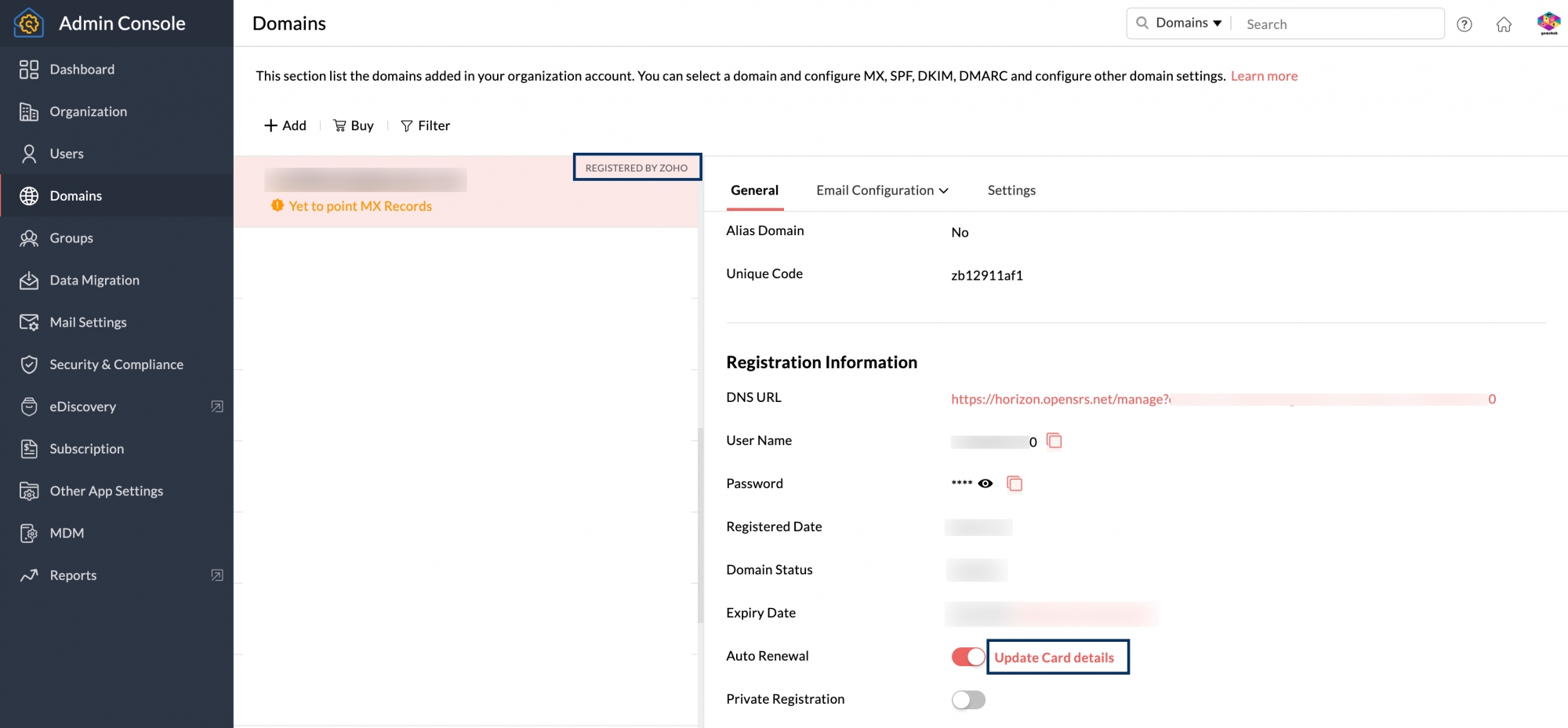
Renouvellement manuel
Si vous souhaitez renouveler manuellement le domaine que vous avez acheté via Zoho, vous pouvez également le faire. Au moment du renouvellement, vous recevrez un e-mail de rappel pour le renouvellement du domaine. Ensuite, pour renouveler votre domaine :
- Connectez-vous à la console Zoho Mail Admin.
- Accédez à la section Domaines dans le volet de gauche.
- Accédez au domaine pour lequel vous souhaitez accéder au gestionnaire DNS et cliquez dessus. Vous pouvez facilement identifier les domaines enregistrés par Zoho à l'aide du tag « Enregistré par Zoho » ajouté à côté des domaines concernés.
- Dans la section d'informations du domaine concerné, accédez à l'onglet Général et faites défiler vers le bas jusqu'à la section Information d'enregistrement.
- En regard de la Date d'expiration, vous trouverez l'option Renouveler. Lorsque vous cliquez sur cette option, vous serez dirigé(e) vers la page Zoho Payments où vous pourrez donner vos informations de paiement et payer pour rester propriétaire du domaine.
Activer ou désactiver le renouvellement automatique
Vous pouvez choisir d'activer ou de désactiver l'option de renouvellement automatique en fonction de vos besoins.
- Connectez-vous à la console Zoho Mail Admin.
- Accédez à la section Domaines dans le volet de gauche.
- Accédez au domaine pour lequel vous souhaitez accéder au gestionnaire DNS et cliquez dessus. Vous pouvez facilement identifier les domaines enregistrés par Zoho à l'aide du tag « Enregistré par Zoho » ajouté à côté des domaines concernés.
- Dans la section d'informations du domaine concerné, accédez à l'onglet Général et faites défiler vers le bas jusqu'à la section Information d'enregistrement.
- Faites basculer le bouton Renouvellement automatique pour l'activer ou le désactiver en fonction de vos besoins. Authentifiez-vous à nouveau lorsque vous êtes invité à vérifier votre identité.
Remarque :
- Chaque fois que vous désactivez le renouvellement automatique pour un domaine, il est obligatoire de réauthentifier votre session à l'aide de la méthode MFA (Multi-Factor Authentication, authentification multifacteur) configurée sur votre compte à des fins de sécurité.
- La réauthentification sera effectuée à l'aide de la méthode MFA (Multi-Factor Authentication) configurée sur votre compte à des fins de sécurité. Si la méthode MFA n'est pas configurée pour votre compte, vous serez invité à vous authentifier à nouveau à l'aide du mot de passe de votre compte dans un nouvel onglet ou une nouvelle fenêtre, selon les préférences de votre navigateur.
- Pour désactiver le renouvellement automatique des domaines, une nouvelle authentification est requise toutes les cinq minutes après la confirmation de votre identité. Au cours de cette période de cinq minutes, vous pouvez mettre à jour l'état de renouvellement automatique du domaine sans avoir à effectuer de nouvelle vérification. Cependant, si vous essayez d'effectuer une modification après l'expiration de ce délai, vous devrez vérifier à nouveau votre identité.
RazorPay - Passerelle de paiement pour l'Inde
RazorPay est l'une des passerelles de paiement les plus sûres en Inde. Elle facilite les paiements sur Internet par carte de crédit, carte de débit, Net Banking, UPI ou portefeuilles électroniques. Razorpay fournit d'autres modes de paiement si aucune option de paiement par carte de crédit n'existe. Cependant, avec le mode de paiement RazorPay, nous ne prenons pas en charge le renouvellement automatique ou l'enregistrement de domaine pendant plus d'un an. Si vous achetez le domaine en utilisant ce mode de paiement, vous devez renouveler manuellement votre domaine après un an.
Gestionnaire DNS OpenSRS
Mettre à jour les coordonnées
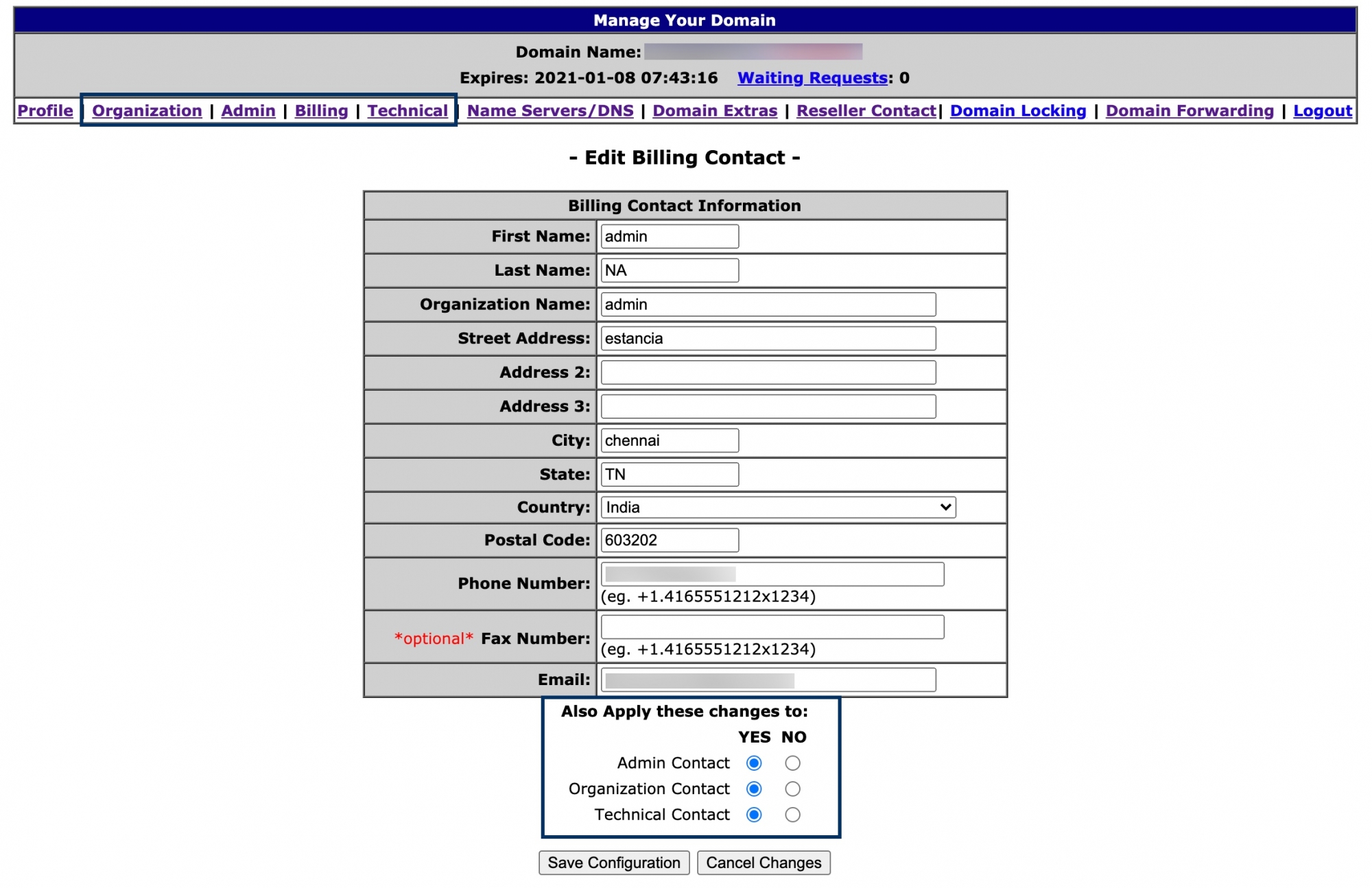
Pour modifier les coordonnées et l'adresse e-mail :
- Connectez-vous à votre gestionnaire DNS OpenSRS.
- Sélectionnez Administration, Technique, Organisation ou Facturation et modifiez les coordonnées.
- Une fois que vous avez terminé, dans la section Appliquer également ces changements à, choisissez Oui pour que tous les autres contacts appliquent les mêmes coordonnées.
- Cliquez sur Enregistrer la configuration.
Mettre à jour les enregistrements DNS OpenSRS
Pour mettre à jour vos enregistrements DNS dans OpenSRS :
- Connectez-vous à votre gestionnaire DNS OpenSRS.
- Dans le menu supérieur, accédez à Serveurs/DNS de noms.
- Pour ajouter des enregistrements DNS, faites défiler vers le bas et cliquez sur Modifier la zone DNS.
- Faites défiler la liste jusqu'à l'enregistrement que vous souhaitez ajouter et cliquez sur Ajouter un enregistrement.
- Ensuite, faites défiler l'écran vers le bas et cliquez sur Enregistrer la zone DNS. Vous pouvez également vérifier l'état de la propagation des valeurs à l'aide de l'outil de vérification DNS.
Transférer le domaine vers un autre bureau d'enregistrement
Points à noter avant le transfert de domaine :
- Vous devez débloquer votre domaine, au moment du déplacement « réel » du domaine depuis Zoho. Le domaine sera donc à nouveau automatiquement bloqué dans les 30 minutes suivant le moment où vous le débloquez.
- Le statut du domaine doit être défini sur « déverrouillé » lorsque vous fournissez le code d'autorisation à votre nouveau fournisseur pour modifier la configuration de l'hébergement.
Ouvrir le transfert de domaine SRS
Pour transférer votre domaine à un autre gestionnaire de domaine, vous devez saisir un code d'autorisation de domaine. Pour accéder au code d'autorisation :
- Connectez-vous à la console Zoho Mail Admin.
- Accédez à la section Domaines dans le volet de gauche. Vous pouvez facilement identifier les domaines enregistrés par Zoho à l'aide du tag « Enregistré par Zoho » ajouté à côté des domaines concernés.
- Accédez au domaine pour lequel vous souhaitez accéder au gestionnaire DNS et cliquez dessus.
- Dans la section d'informations du domaine concerné, accédez à l'onglet Général.
- Sous l'onglet Général, faites défiler vers le bas jusqu'à la section Information d'enregistrement où vous trouverez l'URL DNS, le nom d'utilisateur et le mot de passe de votre domaine pour accéder à la page DNS.
- Lancez l'URL du gestionnaire de domaine dans un navigateur et connectez-vous à votre gestionnaire DNS OpenSRS à l'aide des identifiants.
- Dans le menu supérieur, accédez à Extras du domaine. Vous pourrez accéder au code d'autorisation du domaine.
Vous pouvez copier le code d'autorisation et le fournir à votre nouvel hôte de domaine pour un transfert fluide.
Transfert de domaine GoDaddy
Vous pouvez transférer le domaine vers un autre fournisseur d'hébergement de domaine en obtenant un code d'autorisation. Après avoir transféré le domaine, les enregistrements DNS, le renouvellement et le nom des serveurs seront gérés par le nouveau fournisseur d'hébergement de domaine.
- Connectez-vous à la console Zoho Mail Admin.
- Accédez à la section Domaines dans le volet de gauche. Vous pouvez facilement identifier les domaines enregistrés par Zoho à l'aide du tag « Enregistré par Zoho » ajouté à côté des domaines concernés.
- Accédez au domaine pour lequel vous souhaitez accéder au gestionnaire DNS et cliquez dessus.
- Dans la section d'informations du domaine concerné, accédez à l'onglet Général.
- Sous l'onglet Général, faites défiler vers le bas jusqu'à la section Information d'enregistrement où vous trouverez l'URL DNS, le nom d'utilisateur et le mot de passe de votre domaine pour accéder à la page DNS.
- Lancez l'URL du gestionnaire de domaine dans un navigateur et connectez-vous à la page DNS de votre domaine GoDaddy.
- Sélectionnez votre domaine, sélectionnez Portefeuille dans le menu de gauche et désactivez le Verrouillage de domaine.
- Accédez à la section Transferts.
- Lisez la liste de contrôle du transfert et cliquez sur Continuer.
- Cliquez sur le bouton Cliquer ici pour voir le code d'autorisation pour afficher le code.
Le code d'autorisation sera également envoyé à l'adresse e-mail d'administration/de contact que vous avez fournie au moment de l'inscription.
Fournissez le code d'autorisation à votre nouvel hôte de domaine pour transférer votre domaine en toute simplicité.
Supprimer le domaine
Si vous achetez le domaine depuis Zoho, vous pouvez supprimer le domaine lorsque vous n'en avez plus besoin, après avoir désactivé le renouvellement automatique pour le domaine.
Conseils importants avant de supprimer un domaine acheté via Zoho :
- Une fois le domaine supprimé, il ne peut pas être utilisé avant l'expiration et le déblocage du domaine.
- Le domaine sera débloqué et disponible pour enregistrement (depuis n'importe quel fournisseur) seulement après 50 jours à compter de la date d'expiration du domaine.
- Les identifiants DNS et l'URL à utiliser pour la connexion seront envoyés par e-mail au superadministrateur de l'organisation. Si le superadministrateur a été modifié après l'hébergement du compte avec Zoho, les détails seront envoyés au souscripteur ou à l'adresse e-mail de contact.
- Si vous avez besoin que le domaine soit supprimé de Zoho uniquement et souhaitez l'utiliser ailleurs, vous pouvez transférer le domaine avant la suppression.
Étapes pour supprimer votre domaine
- Connectez-vous à la console Zoho Mail Admin.
- Accédez à la section Domaines dans le volet de gauche. Les domaines associés à votre compte Zoho Mail sont disponibles ici.
- Cliquez sur l'icône de suppression qui s'affiche lorsque vous passez le curseur sur le domaine que vous souhaitez supprimer.

- Saisissez le mot de passe administrateur, puis cliquez sur Supprimer maintenant. Authentifiez-vous à nouveau lorsque vous êtes invité à vérifier votre identité.
- Si vous n'avez pas encore annulé votre abonnement, vous serez invité(e) à l'annuler depuis la page Paiements. Suivez le lien affiché dans la fenêtre contextuelle.
- Une fois l'abonnement annulé, revenez à l'onglet Panneau de configuration de Zoho Mail et cliquez sur le bouton Supprimer le domaine pour le supprimer.
Remarque :
- Chaque fois que vous souhaitez supprimer un ou plusieurs domaines associés à votre compte, vous devez vous authentifier à nouveau à l'aide de la méthode MFA (Multi-Factor Authentication) configurée sur votre compte à des fins de sécurité.
- Si la méthode MFA n'est pas configurée pour votre compte, vous serez invité à vous authentifier à nouveau à l'aide du mot de passe de votre compte dans un nouvel onglet ou une nouvelle fenêtre, selon les préférences de votre navigateur.
- Cette étape supplémentaire de réauthentification permet de protéger votre compte en veillant à ce que seuls les utilisateurs autorisés puissent effectuer cette action sensible.