Paramètres de l'organisation pour la messagerie
L'administrateur peut contrôler les paramètres à l'échelle de l'organisation sous la section Organisation. Les paramètres de l'ensemble de l'organisation, tels que le nom de l'organisation, le logo, les modèles d'e-mail de bienvenue et de signature, le format du nom d'affichage et de l'adresse e-mail, ainsi que les différents emplacements de l'organisation, peuvent être configurés ici.
Profil de l'organisation
Vous pouvez configurer les informations de base du profil de votre organisation dans la section Profil de la console d'administration. Ici, vous pouvez modifier le nom de votre organisation, votre super administrateur et charger un logo pour votre organisation.
Modifier le nom de l'organisation
En général, si vous n'avez pas modifié le nom de l'organisation après avoir créé le compte de l'organisation, le nom de domaine est ajouté en tant que nom de l'organisation. Le superadministrateur peut modifier ultérieurement le nom de l'organisation à partir de la console d'administration.
- Connectez-vous à la console Zoho Mail Admin et sélectionnez Organisation dans le menu de gauche.
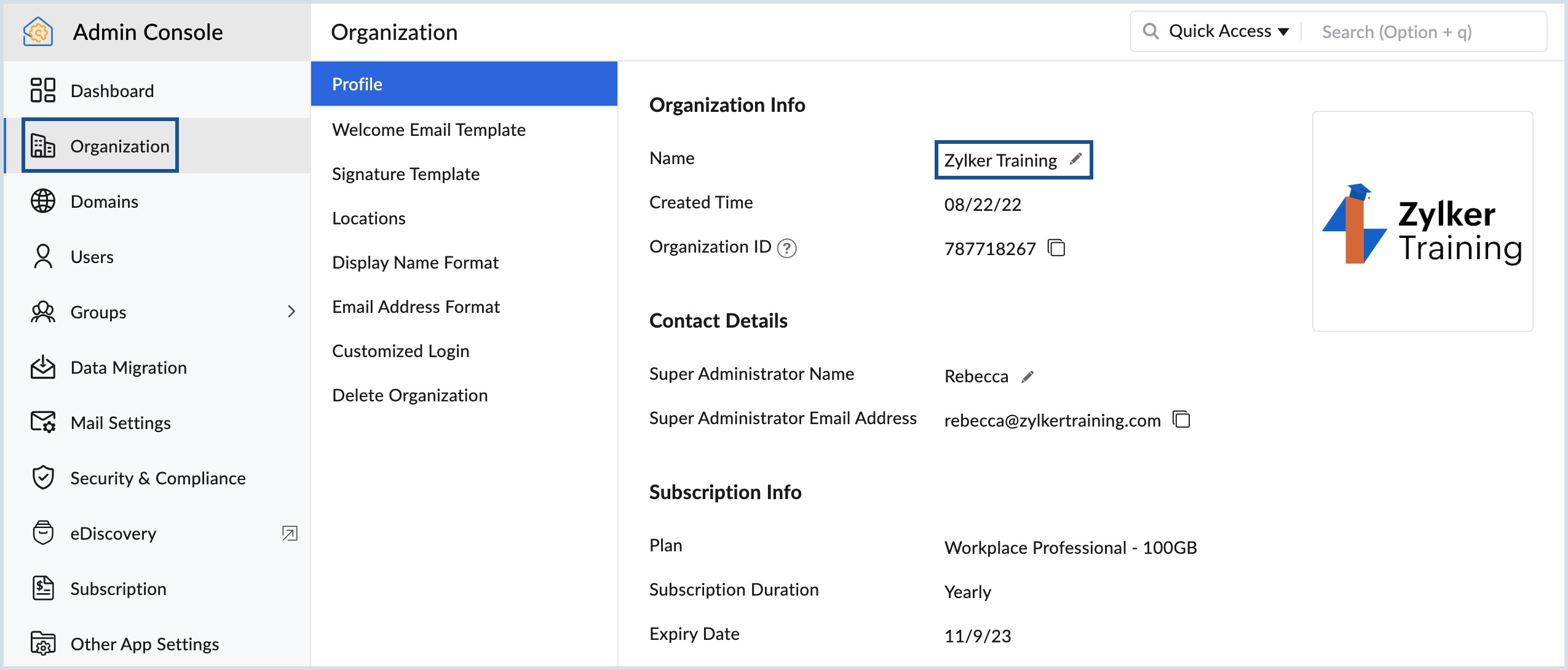
- Par défaut, la section Profil s'affiche avec les détails ci-dessous :
- Informations sur l'organisation - Affiche le nom de l'organisation, la date de création et l'ID de l'organisation.
- Coordonnées : indique le nom et l'adresse e-mail du superadministrateur.
- Informations sur l'abonnement : fournit un aperçu de l'abonnement et de sa validité.
- Sous Informations sur l'organisation, vous trouverez le nom de votre organisation.
- Cliquez sur l'icône Modifier et saisissez le nom de votre choix pour modifier le nom de l'organisation.
Modification du logo de l'organisation
Le superadministrateur a le privilège de charger un logo pour le compte de l'organisation. Ce logo s'affichera dans la page Connexion personnalisée, ainsi que dans la page de messagerie Web de tous les utilisateurs de l'organisation.
- Connectez-vous à la console Zoho Mail Admin et sélectionnez Organisation dans le menu de gauche.
- Sélectionnez la section Profil et survolez le logo de l'organisation.
- Cliquez sur l'icône de modification.
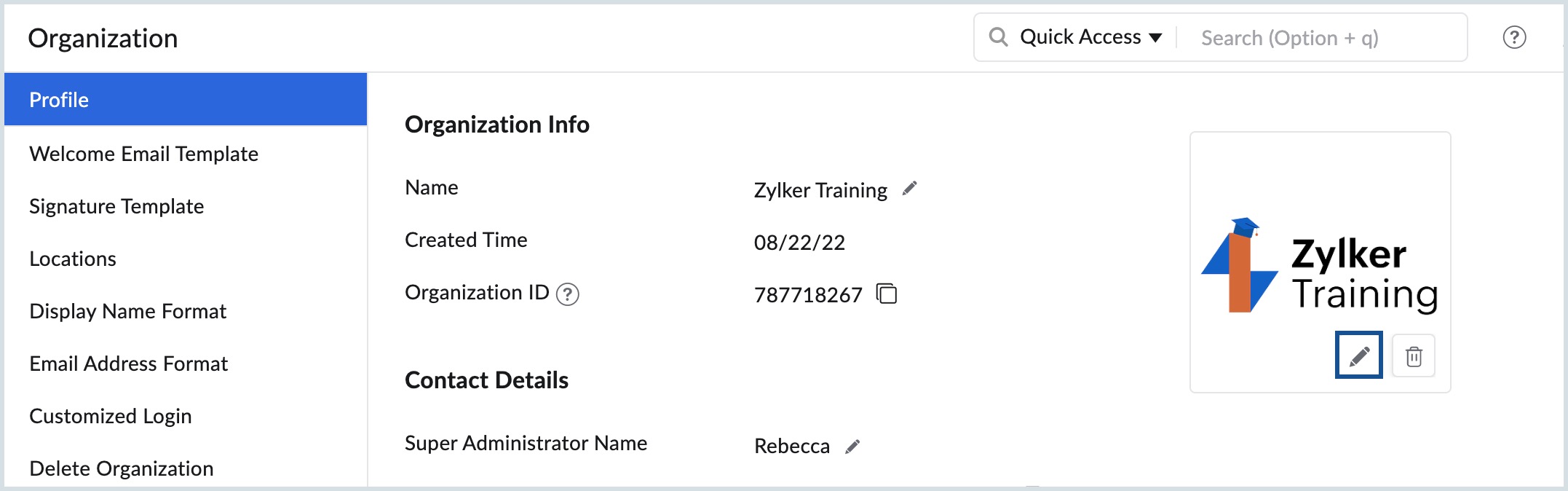
- Cliquez sur Parcourir les fichiers, sélectionnez le fichier que vous souhaitez utiliser comme logo de l'organisation et cliquez sur Ouvrir.
Modèle d'e-mail de bienvenue
Lorsqu'un nouvel utilisateur est ajouté à votre organisation, l'administrateur ou le superadministrateur peut configurer un e-mail de bienvenue personnalisé qui sera envoyé à chaque utilisateur. Le modèle de cet e-mail peut être modifié dans la console d'administration.
- Connectez-vous à la console Zoho Mail Admin.
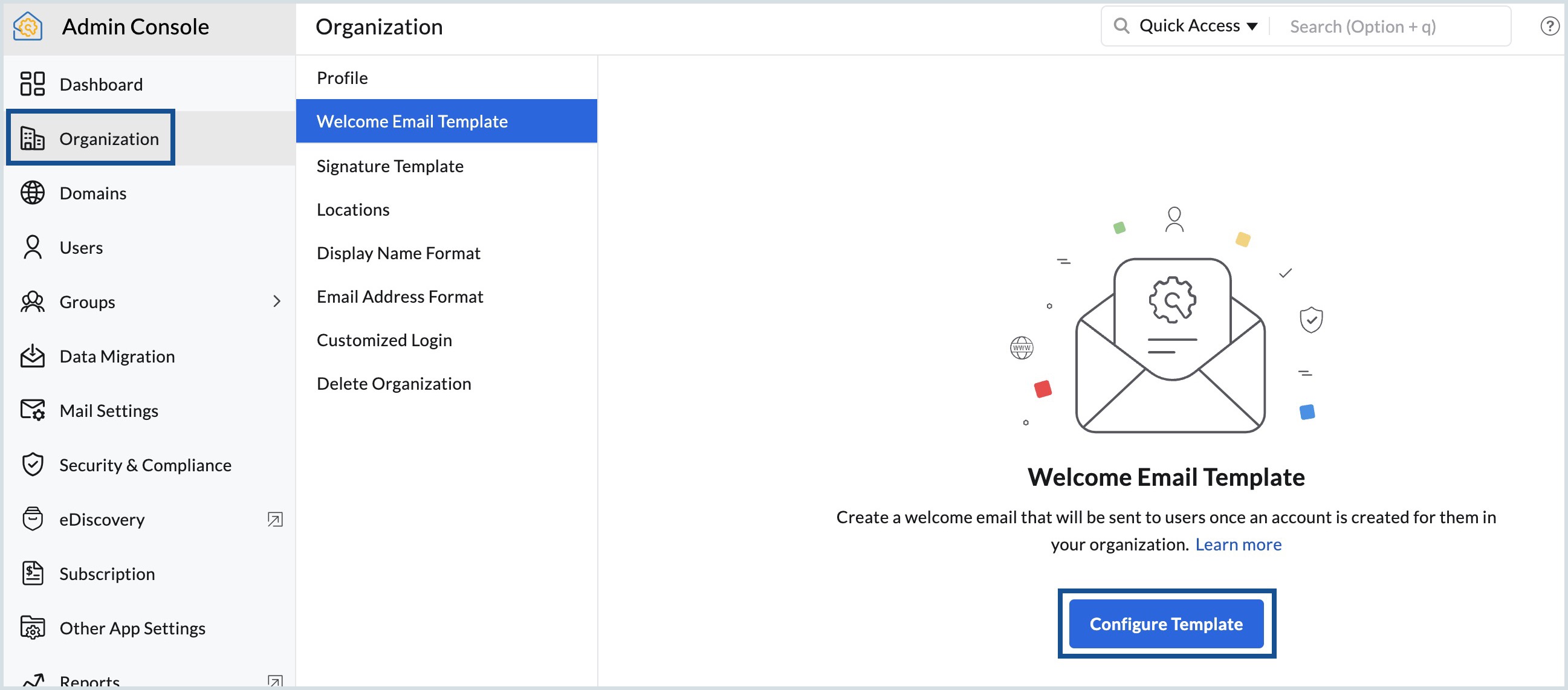
- Dans le menu Organisation, accédez à la section Modèle d'e-mail de bienvenue.
- Cliquez sur Configurer le modèle.
- Saisissez le modèle et formatez-le en fonction de vos besoins, puis cliquez sur Enregistrer.
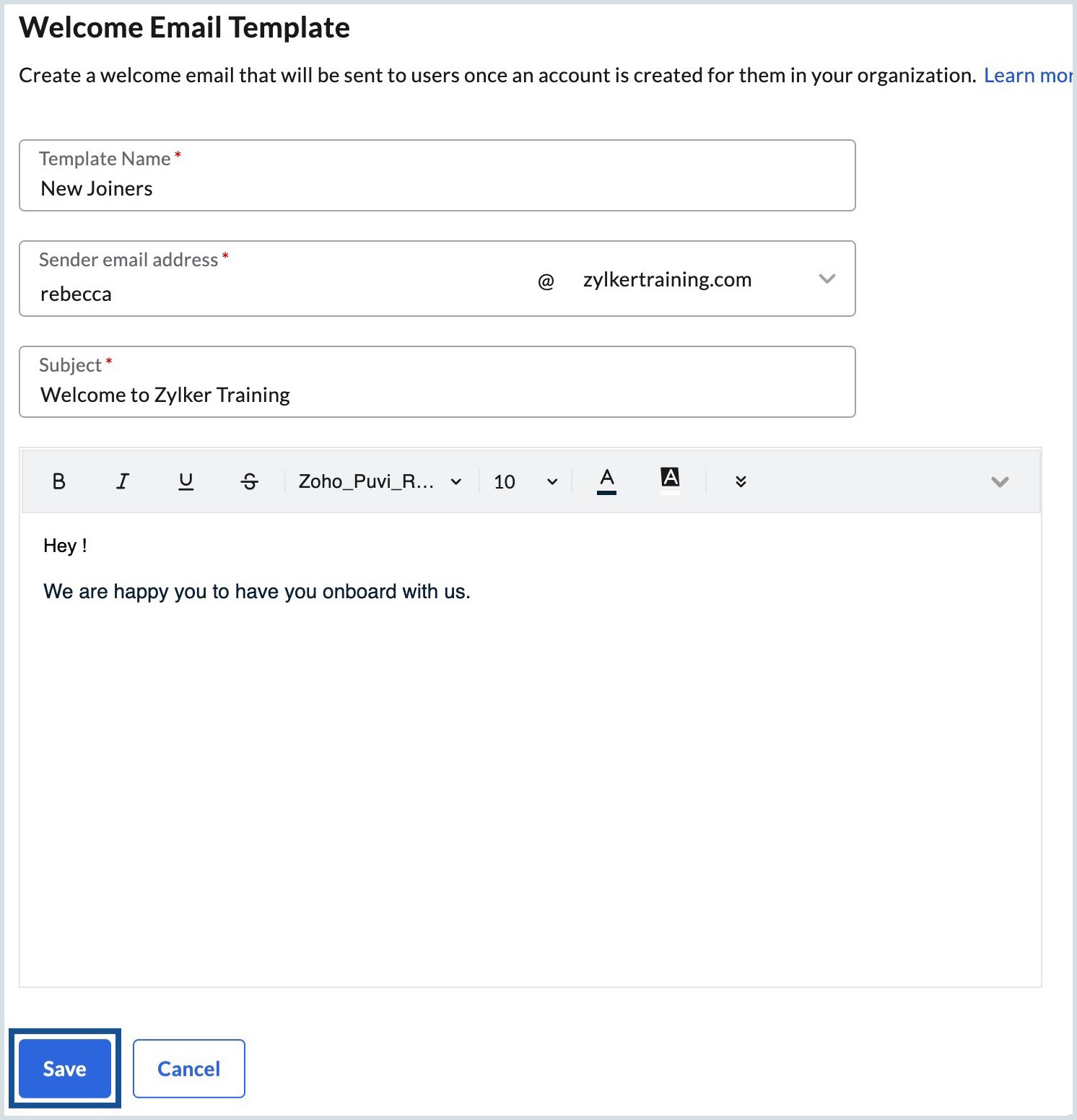
Le contenu de l'e-mail que vous saisissez ici sera envoyé comme e-mail de bienvenue à tous les nouveaux utilisateurs.
Remarque :
Cette fonctionnalité ne sera disponible que pour les organisations qui utilisent l'un de nos forfaits payants.
Modèle de signature
Les administrateurs et les superadministrateurs peuvent configurer un modèle de signature pour l'organisation. Une signature, basée sur le modèle configuré, sera ajoutée pour tous les utilisateurs de l'organisation. La signature configurée ici par l'administrateur ne peut pas être remplacée par les signatures que les utilisateurs configurent pour eux-mêmes.
- Connectez-vous à la console Zoho Mail Admin.
- Dans le menu Organisation, accédez à la section Modèle de signature.
- Cliquez sur Configurer le modèle.
- Saisissez un nom pour la signature et sélectionnez les paramètres substituables que vous souhaitez appliquer :
- Paramètres substituables : les valeurs du paramètre substituable que vous choisissez seront renseignées à partir du profil Zoho Mail de l'utilisateur correspondant.
- Paramètres substituables de Zoho People : les valeurs du paramètre substituable que vous choisissez seront renseignées uniquement si les champs Zoho People de l'utilisateur correspondant sont mis à jour. Suivez la procédure indiquée sur la page d'aide Modifier les informations utilisateur pour ajouter des informations Zoho People.
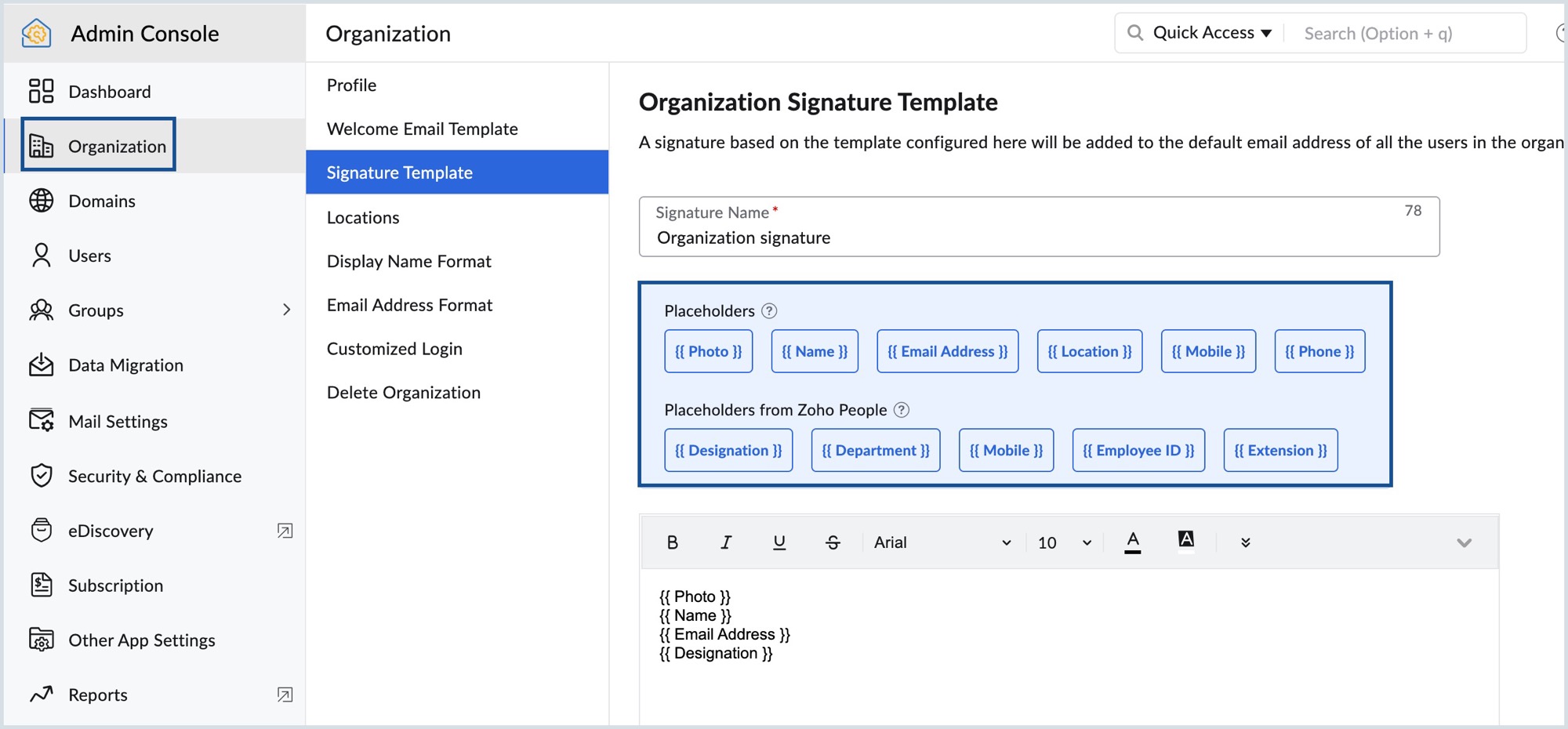
- Vous pouvez également ajouter tout texte ou lien de site Web que vous souhaitez ajouter aux signatures, puis cliquer sur Enregistrer.
Remarque :
Cette fonctionnalité ne sera disponible que pour les organisations qui utilisent l'un de nos forfaits payants.
Format de nom d'affichage préféré
L'administrateur peut choisir le format préféré pour l'affichage du nom d'un utilisateur dans la section des paramètres de l'organisation de la console d'administration.
- Connectez-vous à la console Zoho Mail Admin.
- Dans le menu Organisation, accédez à la section Format d'affichage du nom.
- Sélectionnez votre préférence parmi les options ci-dessous :
- Si vous souhaitez que le prénom s'affiche, suivi du nom, sélectionnez l'option Prénom, Nom.
- Si vous souhaitez que le nom s'affiche, suivi du prénom, sélectionnez l'option Nom, Prénom.
Les noms des utilisateurs de votre organisation s'afficheront dans l'ordre de préférence dans la section Utilisateurs.
Format d'adresse e-mail préféré
L'administrateur peut choisir le format préféré pour la création de l'adresse e-mail d'un utilisateur dans la section des paramètres de l'organisation de la console d'administration.
- Connectez-vous à la console Zoho Mail Admin.
- Dans le menu Organisation, accédez à Format d'adresse e-mail.
- Dans cette section, sélectionnez les options appropriées des listes déroulantes.
Lors de la création d'un utilisateur, lorsque vous saisissez le prénom et le nom, une adresse e-mail est automatiquement renseignée dans le champ d'adresse e-mail en fonction du format choisi.
Ce format sera également pris en compte si vous importez des données d'utilisateur dans le compte de votre organisation. Si les champs Prénom et Nom sont renseignés, mais que le champ Nom d'utilisateur n'est pas renseigné, une adresse e-mail sera créée pour chaque utilisateur en fonction du format donné.
Emplacement des organisations
Vous pouvez ajouter différents emplacements de travail dans votre organisation. Après avoir ajouté l'utilisateur, l'emplacement respectif peut être assigné à chaque utilisateur. Seuls les superadministrateurs et les administrateurs peuvent ajouter et mapper les emplacements.
- Connectez-vous à la console Zoho Mail Admin.
- Dans le menu Organisation, accédez à la section Emplacements.
- Cliquez sur Ajouter. S'il n'y a pas d'emplacement existant, cliquez sur Créer votre premier emplacement.
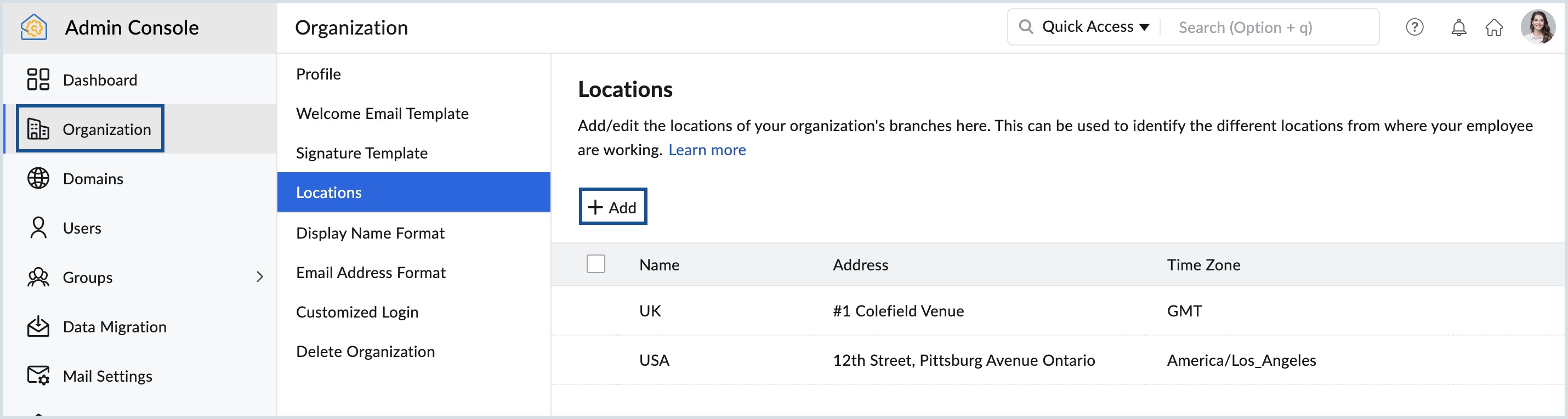
- Saisissez l'emplacement, l'adresse et choisissez le bon fuseau horaire dans la liste déroulante, puis cliquez sur Ajouter.
- Vous pouvez sélectionner les options Modifier ou Supprimer pour chaque emplacement afin de les modifier ou de les supprimer.
Modification de l'emplacement des membres
Vous pouvez modifier l'emplacement des membres de l'organisation depuis la section Utilisateurs.
- Connectez-vous à la console Zoho Mail Admin et sélectionnez Utilisateurs dans le menu de gauche.
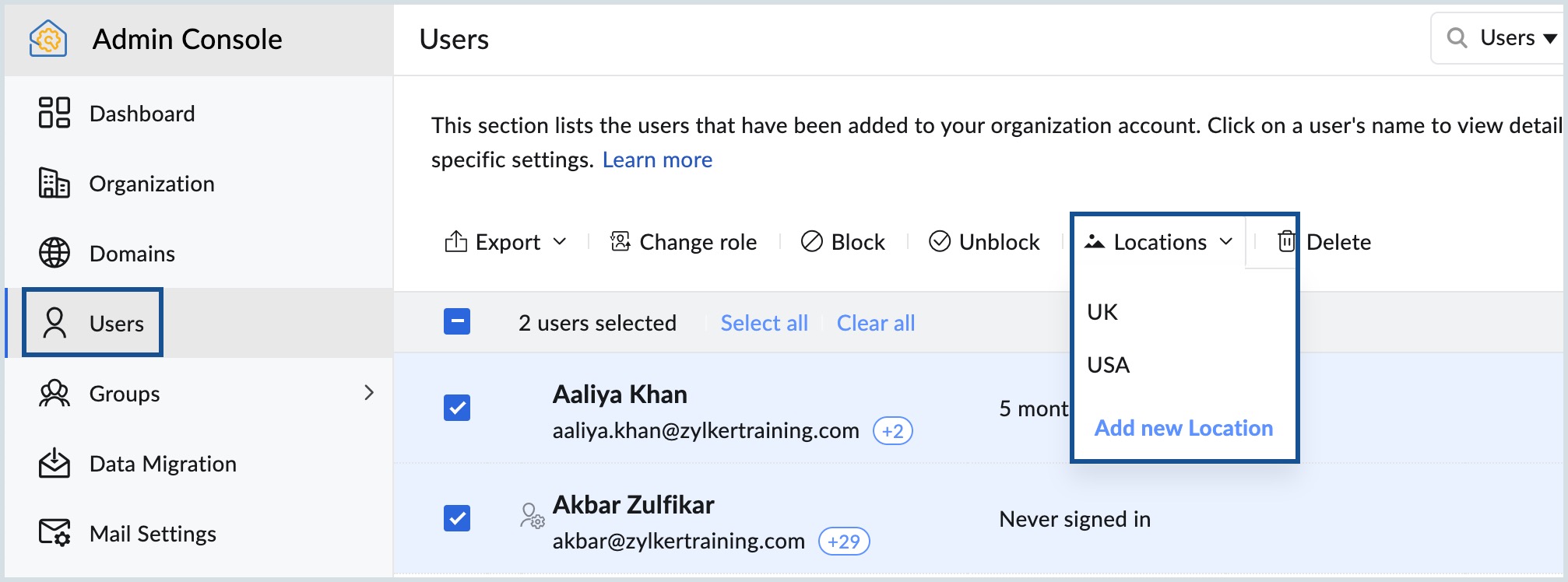
- Sélectionnez les utilisateurs pour lesquels vous souhaitez modifier l'emplacement.
- Sélectionnez Emplacements dans le menu supérieur, puis sélectionnez l'emplacement qui vous intéresse parmi ceux qui sont répertoriés. Vous pouvez également sélectionner l'option Ajouter un nouvel emplacement pour créer un nouvel emplacement.
Annonces
Les annonces dans la console Zoho Mail Admin permettent aux administrateurs de transmettre des informations importantes aux utilisateurs de l'organisation. Chaque annonce que vous configurez s'affiche en haut des interfaces Zoho Workplace/Zoho Mail, ce qui la rend plus visible. Si plusieurs annonces sont ajoutées, elles apparaissent dans l'ordre dans lequel elles ont été configurées. Vous pouvez les réorganiser si nécessaire. La page Annonces comporte trois sections avec les éléments suivants :
- Annonces affichées : toutes les annonces actuellement actives et visibles par les utilisateurs s'affichent ici.
- Annonces en attente : toutes les annonces temporairement désactivées ou enregistrées pour une utilisation ultérieure s'affichent ici.
- Annonces expirées : toutes les annonces dont la date d'expiration est dépassée s'affichent ici.
Pour ajouter une annonce, procédez comme suit :
- Connectez-vous à la console Zoho Mail Admin et sélectionnez Organisation dans le menu de gauche.
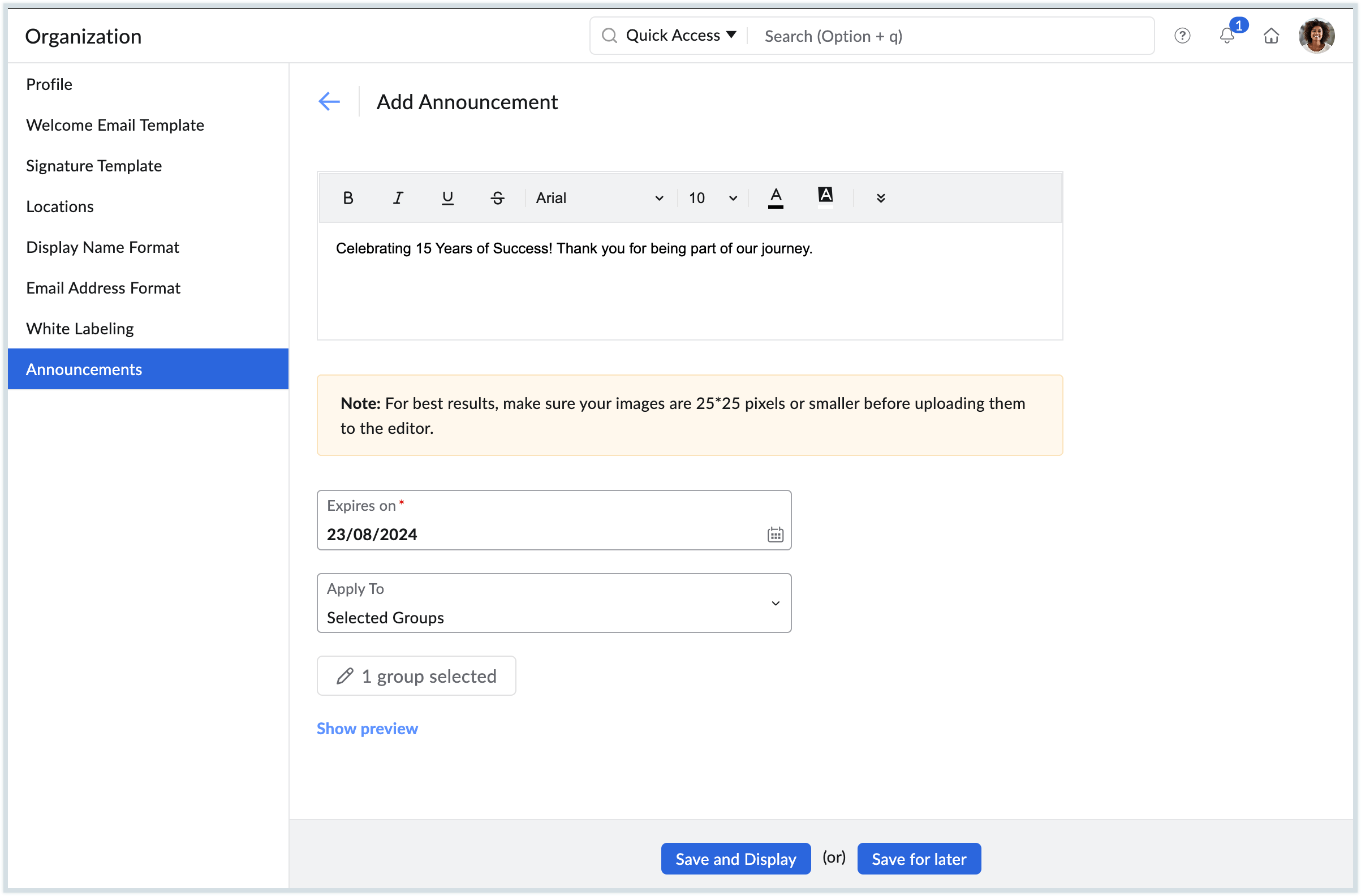
- Accédez à Annonces et cliquez sur Ajouter.
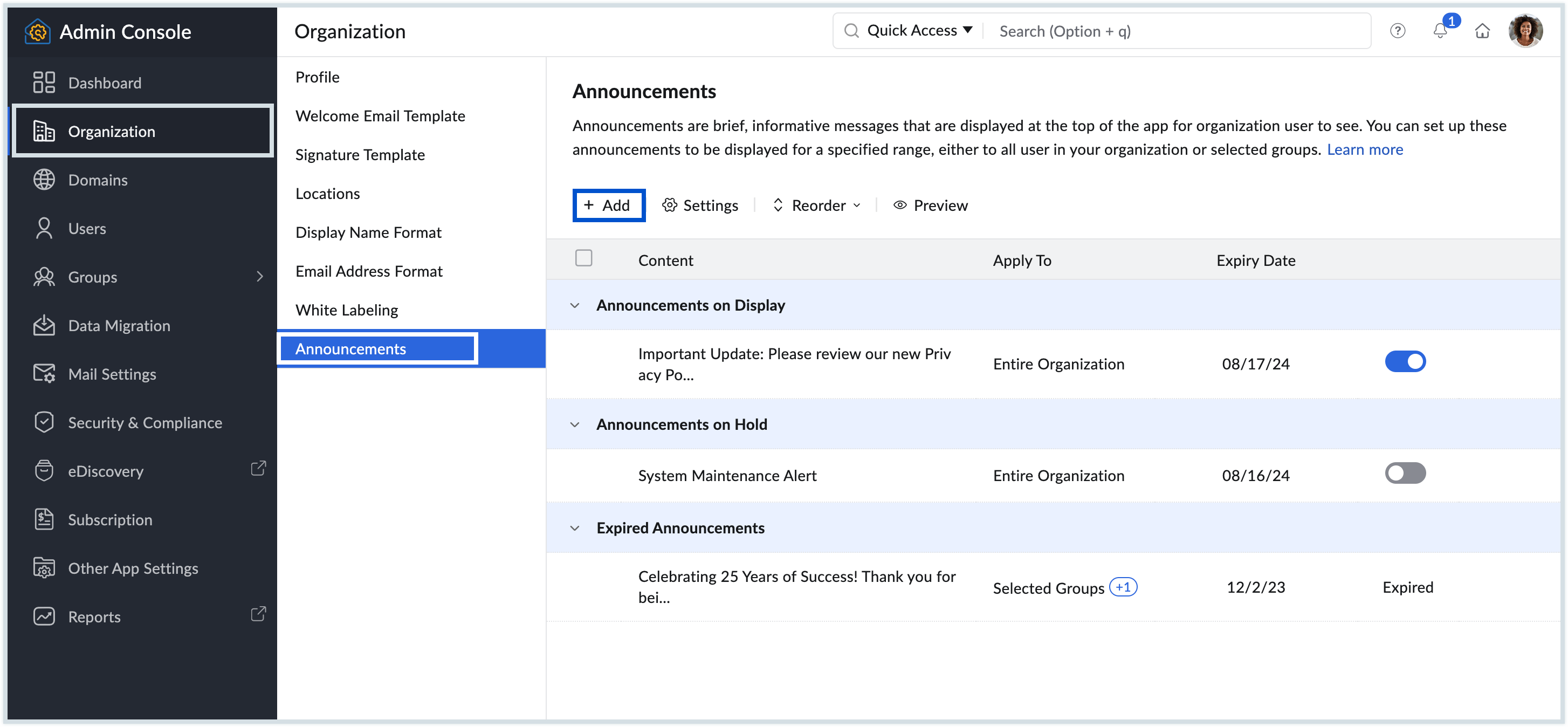
- Saisissez le message dans la zone de contenu et appliquez le formatage souhaité.
- Respectez les restrictions de taille d'image en cas de téléchargement d'une image.
- Définissez une date d'expiration pour l'annonce.
- Choisissez Toute l'organisation ou Certains groupes dans la liste déroulante Appliquer à.
- Cliquez sur Afficher l'aperçu pour découvrir la présentation de l'annonce.
- Prévisualisez votre annonce et exécutez l'une des opérations suivantes :
- Enregistrer et afficher : l'annonce est enregistrée et affichée immédiatement.
- Enregistrer pour une utilisation ultérieure : l'annonce est enregistrée pour une utilisation ultérieure et répertoriée sous Mises en attente. Vous pouvez activer l'annonce ultérieurement si nécessaire.
- Les annonces sont ajoutées et affichées en fonction de l'option que vous avez sélectionnée.
- Vous pouvez activer ou désactiver une annonce à l'aide du bouton situé en regard de chaque annonce.
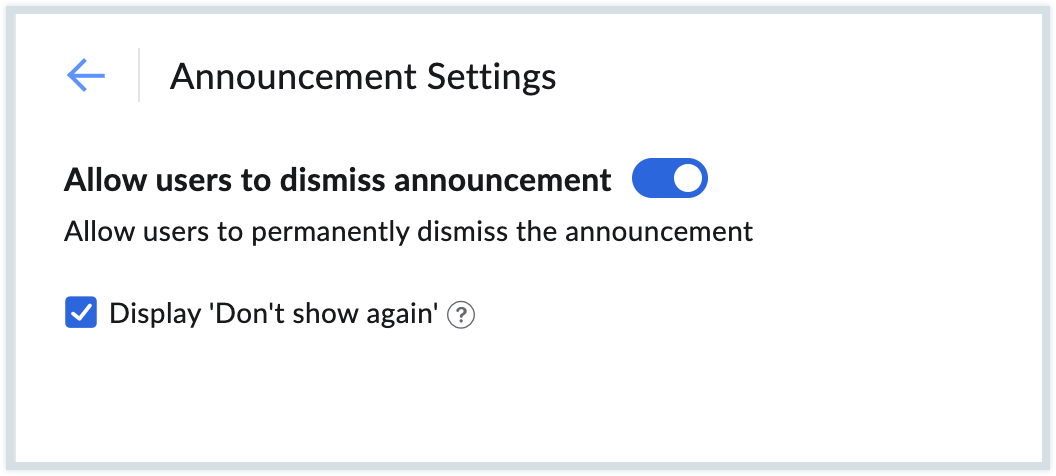
- Cliquez sur Paramètres dans le menu principal et configurez les options ci-dessous :
- Autoriser les utilisateurs à ignorer l'annonce
- Afficher « Ne plus afficher »
Modifier les annonces
Vous pouvez modifier une annonce, qu'elle soit désactivée, expirée ou active. Procédure à suivre pour modifier une annonce :
- Accédez à Organisation et sélectionnez Annonces.
- Passez le curseur sur une annonce et cliquez sur l'icône Modifier.
- Apportez les modifications nécessaires et cliquez sur Mettre à jour.
- Vous pouvez également supprimer une annonce à l'aide de l'icône Supprimer.
Par défaut, toutes les annonces activées s'affichent dans l'ordre dans lequel elles ont été configurées. Pour les réorganiser, sélectionnez l'annonce que vous souhaitez déplacer à l'aide de la case à cocher. Cliquez sur la liste déroulante Réorganiser du menu principal et choisissez l'endroit où vous souhaitez déplacer l'annonce dans la liste.
Informations sur le partenaire
Si votre organisation est une organisation enfant sous un administrateur partenaire, votre console d'administration inclura une section Détails de l'administrateur partenaire sous le menu Organisation. Cette section affiche le nom et l'adresse e-mail de l'administrateur partenaire de l'organisation enfant.
L'administrateur partenaire peut accéder à la console d'administration de l'organisation enfant depuis la console d'administration partenaire. Si vous souhaitez désactiver l'accès à la console d'administration pour l'administrateur partenaire dans l'organisation enfant, procédez comme suit :
- Connectez-vous à la console Zoho Mail Admin et sélectionnez Organisation dans le menu de gauche.
- Accédez à la section Informations sur le partenaire. Cette section affiche le nom et l'adresse e-mail de l'administrateur partenaire de l'organisation enfant.
- Cliquez sur l'option d'accès Révoquer pour désactiver l'accès à la console d'administration pour l'administrateur partenaire.
- Cliquez à nouveau sur Révoquer pour confirmer votre sélection.
- Vous serez invité à vous authentifier une nouvelle fois à des fins de sécurité.
- Une fois votre identité vérifiée, l'accès sera révoqué et l'administrateur partenaire ne pourra plus accéder à la console d'administration de l'organisation enfant.
Remarque :
- Chaque fois que vous révoquez l'accès d'un administrateur partenaire, vous devez authentifier une nouvelle fois votre session à l'aide de la méthode d'authentification multifacteur (MFA) configurée sur votre compte.
- Si la MFA n'est pas configurée pour votre compte, vous serez invité à vous authentifier à nouveau à l'aide du mot de passe de votre compte dans un nouvel onglet ou une nouvelle fenêtre, selon les préférences de votre navigateur.
- Cette étape supplémentaire de nouvelle authentification permet de protéger votre compte en veillant à ce que seuls les utilisateurs autorisés puissent exécuter cette action sensible.
Afin de rétablir l'action Révoquer l'accès, l'administrateur de l'organisation enfant peut contacter support@zohomail.com.
Supprimer une organisation
Si vous souhaitez supprimer votre compte d'organisation, vous devez suivre trois étapes avant de supprimer l'organisation :
- Suppression de tous les utilisateurs de votre organisation, à l'exception de vous-même.
- Suppression de tous vos domaines.
- Annulation de votre abonnement.
Consultez cette page d'aide pour obtenir des instructions détaillées.