المجموعات
جدول المحتويات
المجموعات
تساعد مجموعات Zoho Mail على تنسيق الفِرق ومجموعات الأشخاص والتواصل بشكل أفضل مع تقليل فوضى البريد الإلكتروني الناتجة عن رسائل البريد الإلكتروني الداخلية. يمكن أن يكون مستخدم واحد جزءًا من عدة مجموعات. يمكن أن تكون إما مجموعات مؤسسة ممكَّنة للبريد الإلكتروني أو صندوق بريد مشترك أو مجموعات شخصية. المجموعة الممكَّنة للبريد الإلكتروني هي مجموعة مؤسسة لها عنوان بريد إلكتروني مقترن بها. يُعَد إنشاء المجموعات المؤسسية (المجموعات الممكَّنة للبريد الإلكتروني) إجراءً يستند إلى الأذونات، ويتطلب الحصول على موافقة المسؤول من خلال وحدة تحكم المسؤول، ما يضمن حصول المستخدمين المحددين فقط على هذه الميزة. في حين أنه يمكن إنشاء صناديق بريد مشتركة بواسطة المسؤولين والمسؤولين المميَّزين فقط، يمكن إنشاء المجموعات الشخصية بواسطة جميع المستخدمين.
يمكن تصنيف المجموعات إلى فئتين مختلفتين مثل:
- قوائم التوزيع (DLs)
- صندوق البريد المشترك
قوائم التوزيع
يمكن أن تكون قائمة التوزيع مجموعات ممكَّنة بميزة Streams أو مجموعات معطلة بميزة Streams. يتم إدراج المجموعات التي يتم تعطيل ميزة Streams لها بشكل منفصل ضمن قائمة المجموعات المعطلة. يمكنك نشر الرسائل والملاحظات والمهام والفعاليات ومشاركة رسائل البريد الإلكتروني في المجموعات ممكَّنة بميزة Streams للتعاون مع فريقك. يمكن تعطيل مجموعات Streams من قِبل المسؤولين عن المجموعات أو المشرفين عليها. لن يتمكن المستخدمون من إنشاء منشورات جديدة في هذه المجموعات لكنهم سيظلون قادرين على عرض المنشورات الحالية والإشارة إليها وإضافتها إلى المفضلة.
صندوق البريد المشترك
يوفر Zoho Mail ميزة صندوق بريد مشترك تختلف عن قوائم التوزيع التقليدية. انقر هنا لمعرفة المزيد حول صندوق البريد المشترك.
قائمة المجموعات
يتم إدراج كل المجموعات التي أنت جزء منها في جزء القائمة الأيمن ضمن قسم Streams. يتم إدراج المجموعات التي تم تمكين ميزة Streams لها أولاً. إذا كانت لديك مجموعات لم يتم تمكين ميزة Streams لها، فيمكنك النقر فوق الخيار تعطيل المجموعات الموجود في قائمة المجموعات.
انقر بزر الماوس الأيمن فوق أي مجموعة في القائمة اليمنى لعرض خيارات المجموعة.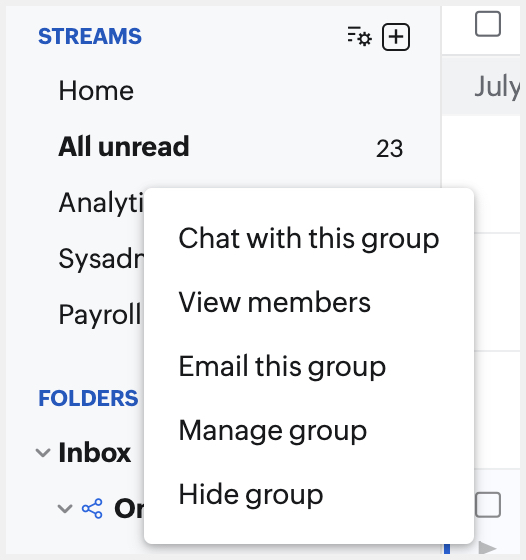
- يمكنك بدء دردشة مع المجموعة بأكملها عن طريق تحديد الخيار دردشة مع المجموعة.
- سيتم عرض قائمة بجميع أعضاء المجموعة إذا حددت عرض الأعضاء.
- إذا كانت المجموعة مجموعة مؤسسة ممكَّنة للبريد الإلكتروني، فسيكون لديك الخيار إرسال رسالة بريد إلكتروني إلى هذه المجموعة عند النقر بزر الماوس الأيمن.
- انقر فوق الخيار إدارة المجموعة لعرض تفاصيل المجموعة وتحريرها. سيكون خيار إدارة المجموعة متاحًا فقط للمجموعات التي تكون مشرفًا عليها/ مالكها.
- انقر فوق الخيار إخفاء المجموعة إذا كنت تريد إزالة المجموعة من القائمة اليمنى.
إدارة المجموعات
يساعدك قسم "إدارة المجموعات" في Zoho Mail على التعامل مع كل قوائم التوزيع من مكان واحد. باستثناء صناديق البريد المشترك، تُعرض جميع المجموعات التي أنت جزء منها هنا. ستتمكن أيضًا من إضافة مجموعات جديدة وتحرير/ عرض أعضاء المجموعة وتحرير المجموعة ضمن نطاق دورك في المجموعة.
انقر فوق رمز إدارة المجموعات الموجود في أعلى قائمة مجموعات Streams للانتقال إلى صفحة إدارة المجموعات.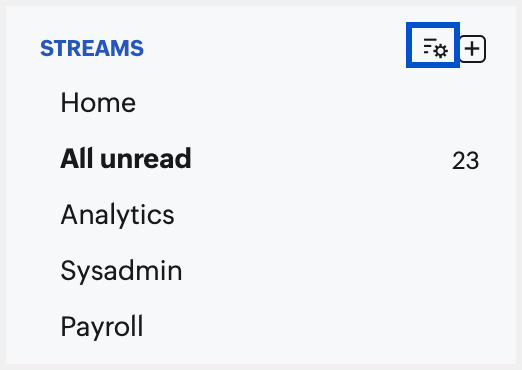
إنشاء المجموعات
المجموعات الشخصية
يمكنك إنشاء مجموعات جديدة من صفحة "إدارة المجموعات" من خلال اتباع الإرشادات أدناه.
- سجِّل الدخول إلى حساب Zoho Mail الخاص بك.
- انتقل إلى صفحة إدارة المجموعات باستخدام رمز إدارة المجموعات.
- انقر فوق رمز إضافة مجموعة جديدة لإنشاء مجموعة جديدة.
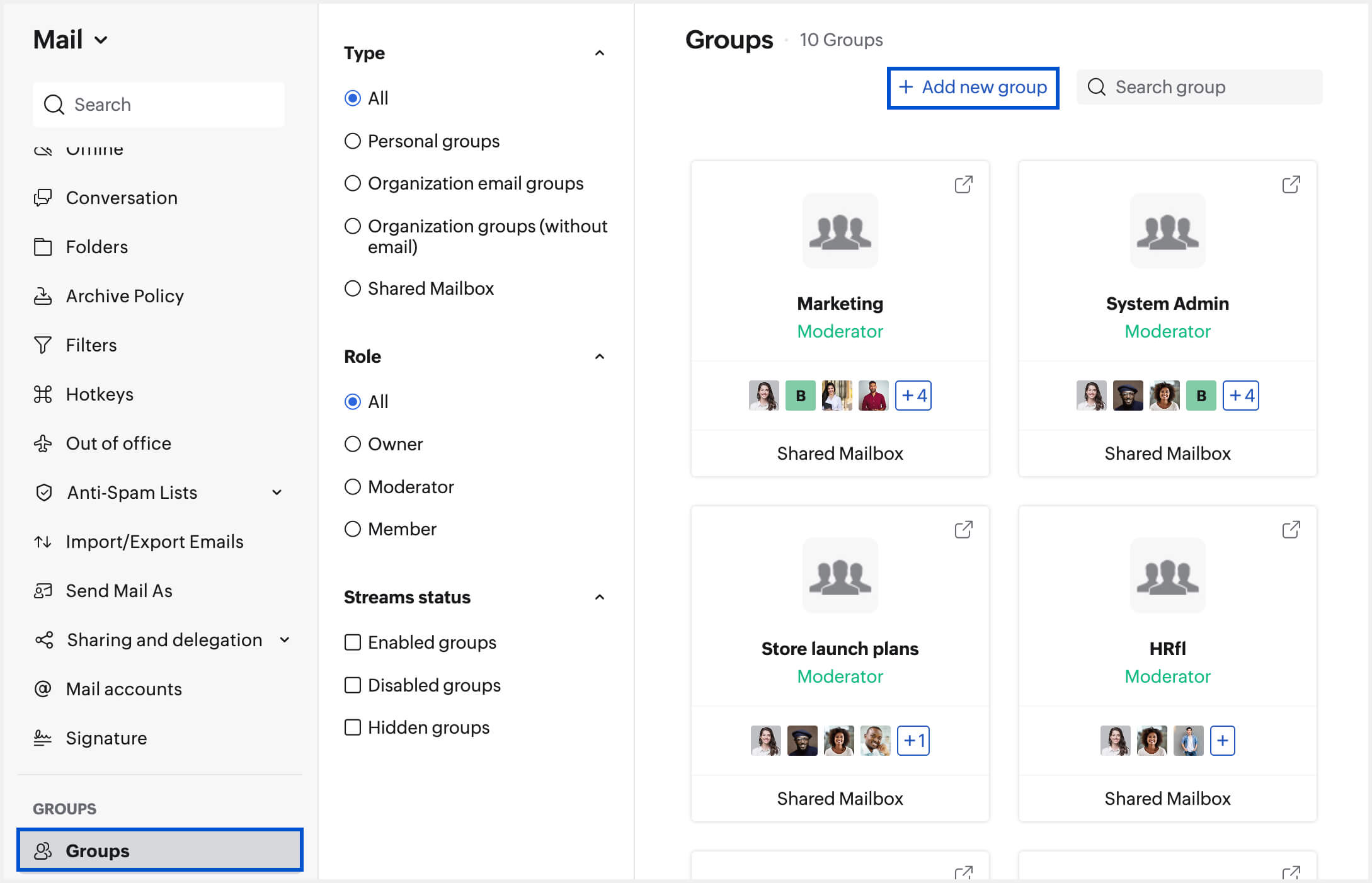
- أدخل اسم المجموعة وأعضاء المجموعة ووصف المجموعة على النحو المطلوب، وانقر فوق إنشاء مجموعة.
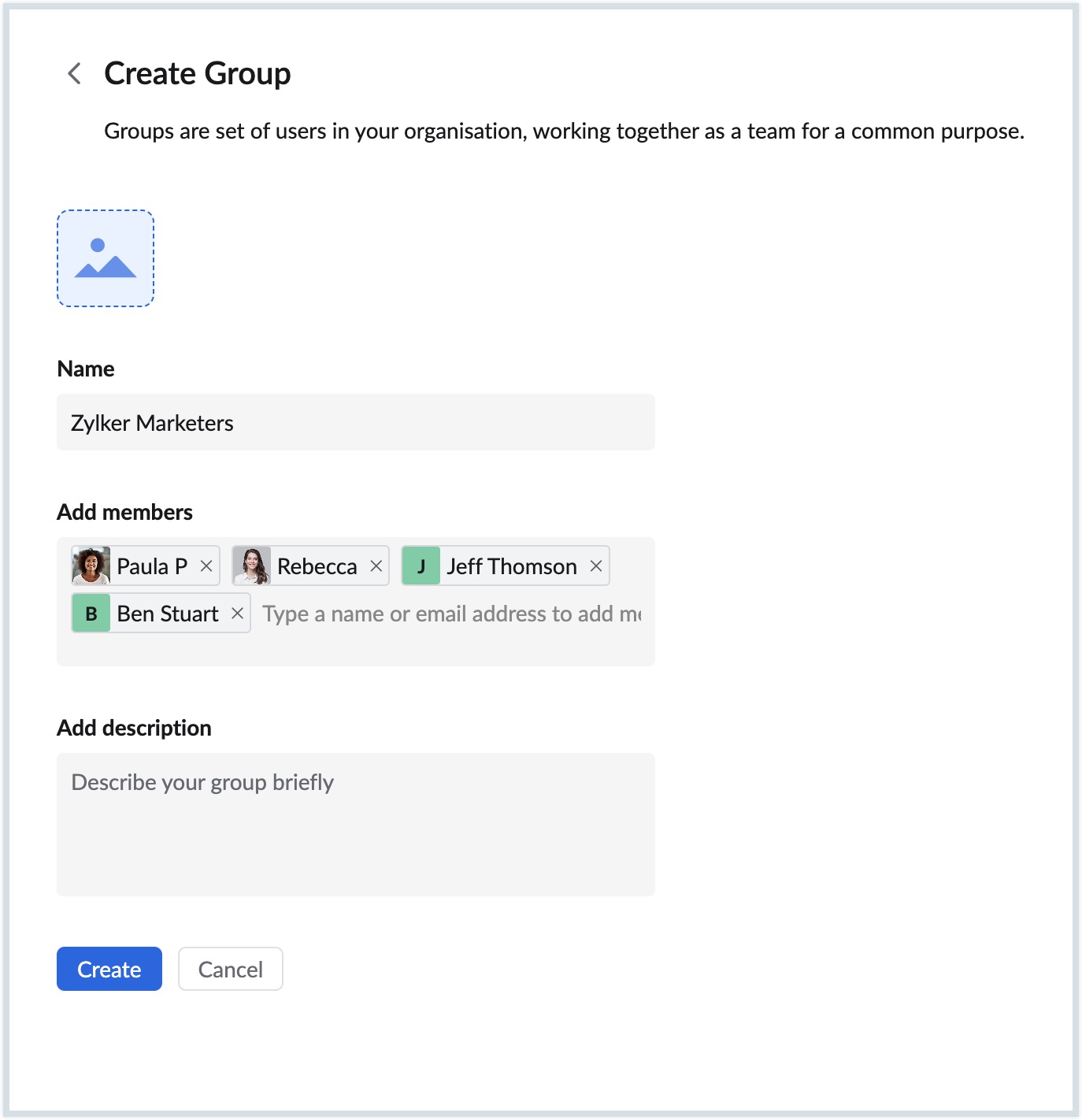
سيتم إنشاء مجموعة شخصية وفقًا للمواصفات التي تم إدخالها.
مجموعات المؤسسة
سيتمكن المسؤولون والمستخدمون، في حال منح المسؤول الإذن بذلك، من إنشاء مجموعات مؤسسة ممكَّنة للبريد الإلكتروني من قسم إضافة مجموعة جديدة.
- سجِّل الدخول إلى حساب Zoho Mail الخاص بك.
- انتقل إلى صفحة إدارة المجموعات باستخدام رمز إدارة المجموعات.
- انقر فوق رمز إضافة مجموعة جديدة لإنشاء مجموعة جديدة.
- أدخل اسم المجموعة وأعضاء المجموعة ووصف المجموعة.
- بدِّل الزر إنشاء كمجموعة بريد إلكتروني، لإنشاء مجموعة ممكَّنة للبريد الإلكتروني.
- أدخل عنوان البريد الإلكتروني للمجموعة المفضلة.
- حدد من يمكنه إرسال رسائل البريد الإلكتروني إلى مجموعتك من الخيارات الواردة أدناه.
- يمكنك تحديد خيار تمكين ميزة Streams أو تعطيلها لمجموعتك والنقر فوق إنشاء.
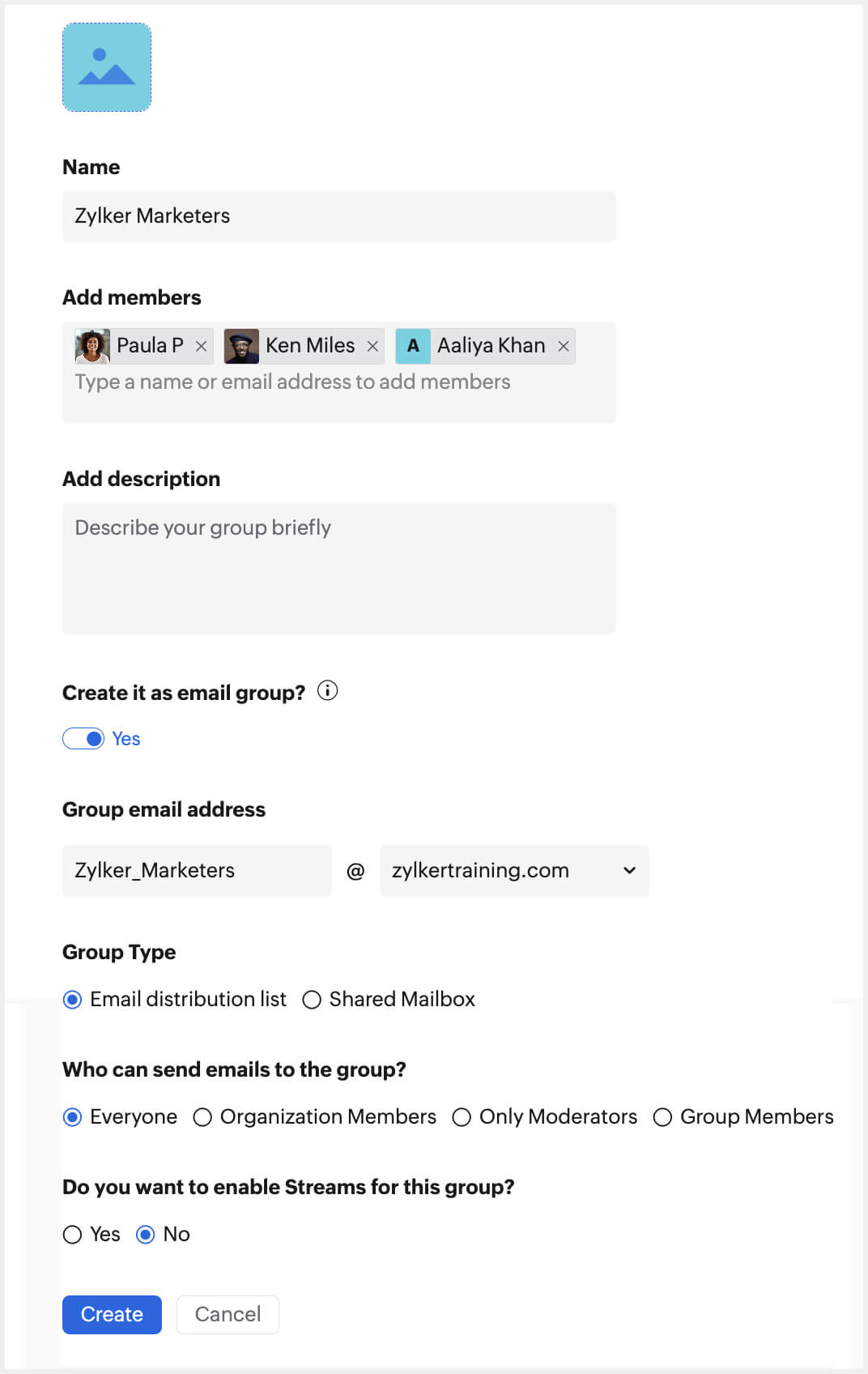
سيتم إنشاء مجموعة مؤسسة ذات عنوان بريد إلكتروني مشترك.
يمكنك تنفيذ أنشطة أخرى مثل إضافة مشرفين وتغيير مستويات الوصول وإدارة أذونات التقويم والمهام الخاصة بالمجموعة وتمكين الإشراف على البريد للمجموعة التي تم إنشاؤها في قسم تحرير المجموعة. كما يمكن للمسؤولين إنشاء مجموعات ممكَّنة للبريد الإلكتروني مباشرةً من وحدة تحكم المسؤول. انقر هنا للحصول على إرشادات مفصلة.
ملاحظة:
- يجب على المسؤول منح الإذن للمستخدمين بإنشاء مجموعات مؤسسة ممكَّنة للبريد الإلكتروني من وحدة تحكم المسؤول.
- سيكون خيار تحديد ما إذا كان نوع المجموعة يجب أن يكون قائمة توزيع البريد الإلكتروني أو صندوق البريد المشترك متوفرًا للمسؤولين فقط.
طريقة عرض المجموعات
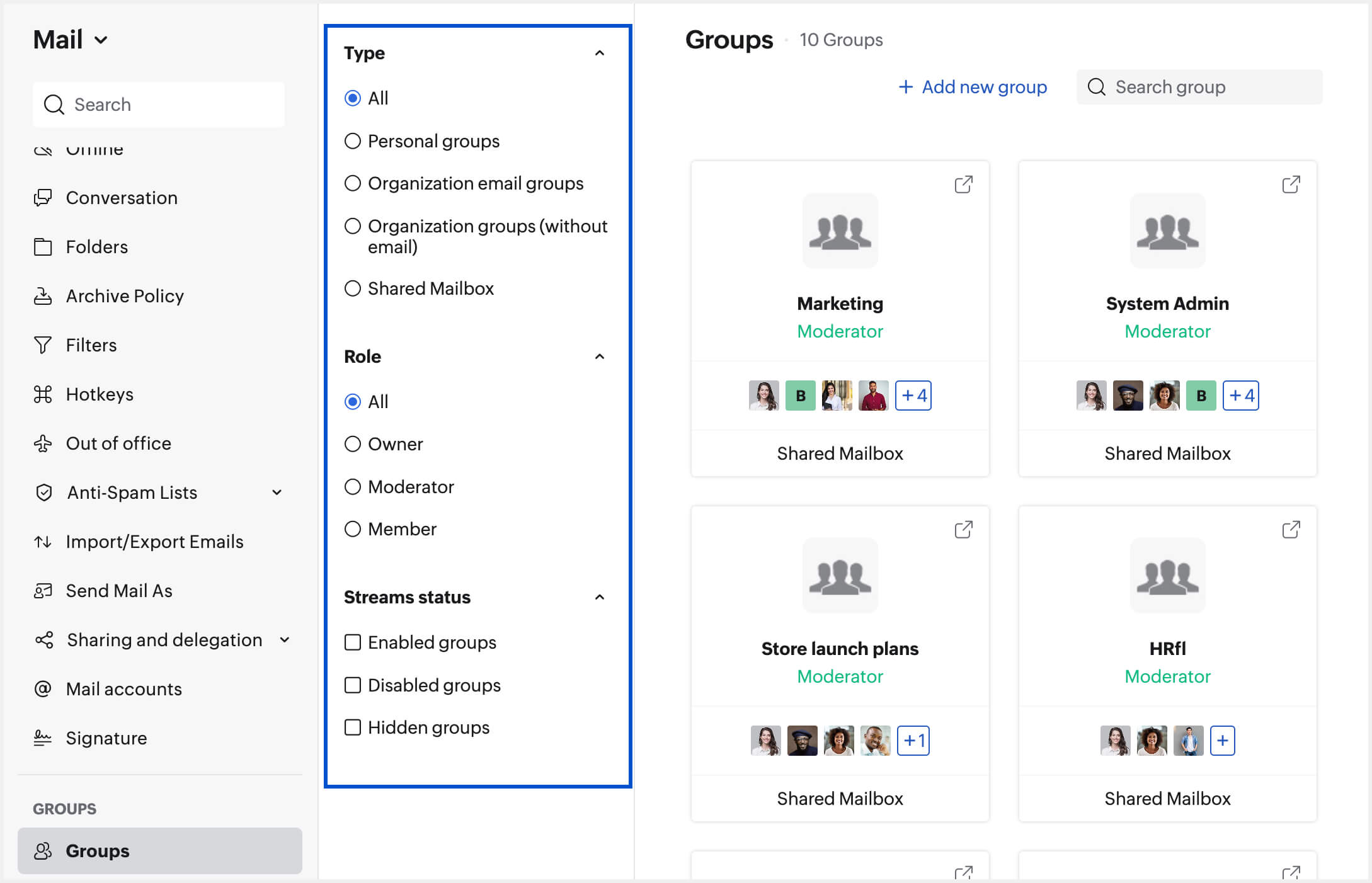
يتم عرض ملخص لكل مجموعة كبطاقة منفصلة. تعرض بطاقة المجموعة التفاصيل التالية حول المجموعة المعينة:
- اسم المجموعة ورمزها.
- دورك في المجموعة.
- أعضاء المجموعة.
- حالة Streams/ صندوق البريد المشترك للمجموعة.
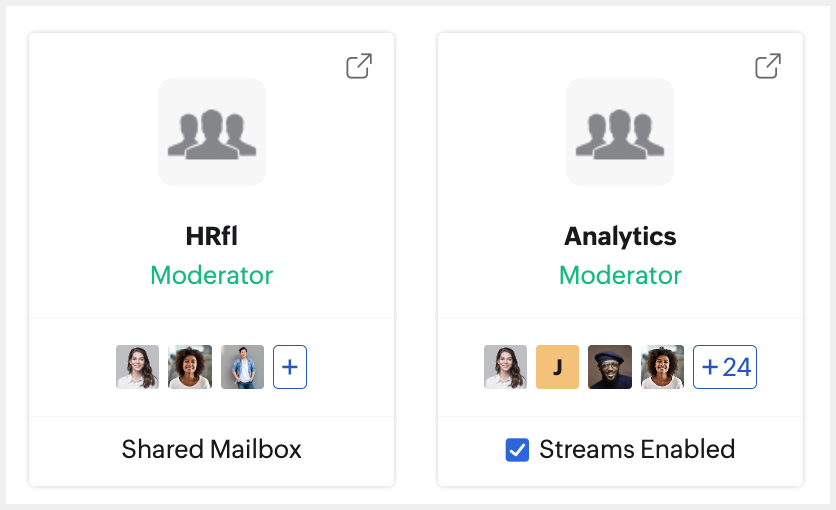
يمكنك الوصول إلى أي من المجموعات التي تم تمكين ميزة streams بها مباشرةً من خلال النقر فوق المجموعة ذات الصلة في صفحة إدارة المجموعات.
إضافة/عرض الأعضاء
يمكنك عرض قائمة تضم أعضاء مجموعة ما من خلال النقر فوق رمز عرض الأعضاء في طريقة عرض بطاقة المجموعة. إذا كنت المشرف على مجموعة أو مالكها، فستتمكن أيضًا من إضافة أعضاء إلى المجموعة باستخدام شريط البحث. سيتم إدراج جميع أعضاء المجموعات مع حالة التوافر الخاصة بهم.
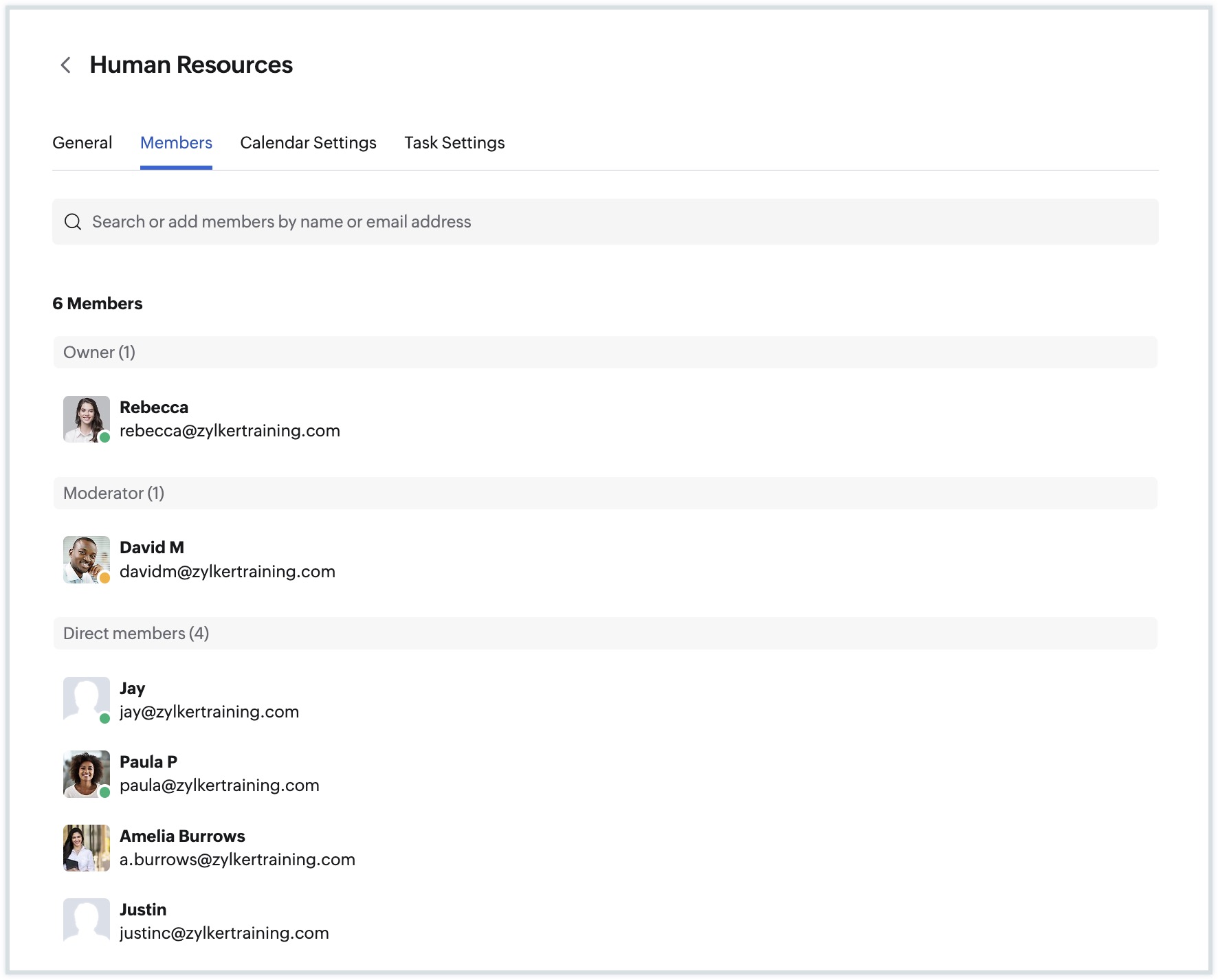
يمكنك اختيار استخدام تكامل Cliq للدردشة وإجراء مكالمات صوت/فيديو مع الأعضاء من قائمة المجموعة. بالإضافة إلى ذلك، إذا كنت مشرفًا على مجموعة أو مالكها، فيمكنك أيضًا تحرير أدوار الأعضاء أو إزالتهم من المجموعة.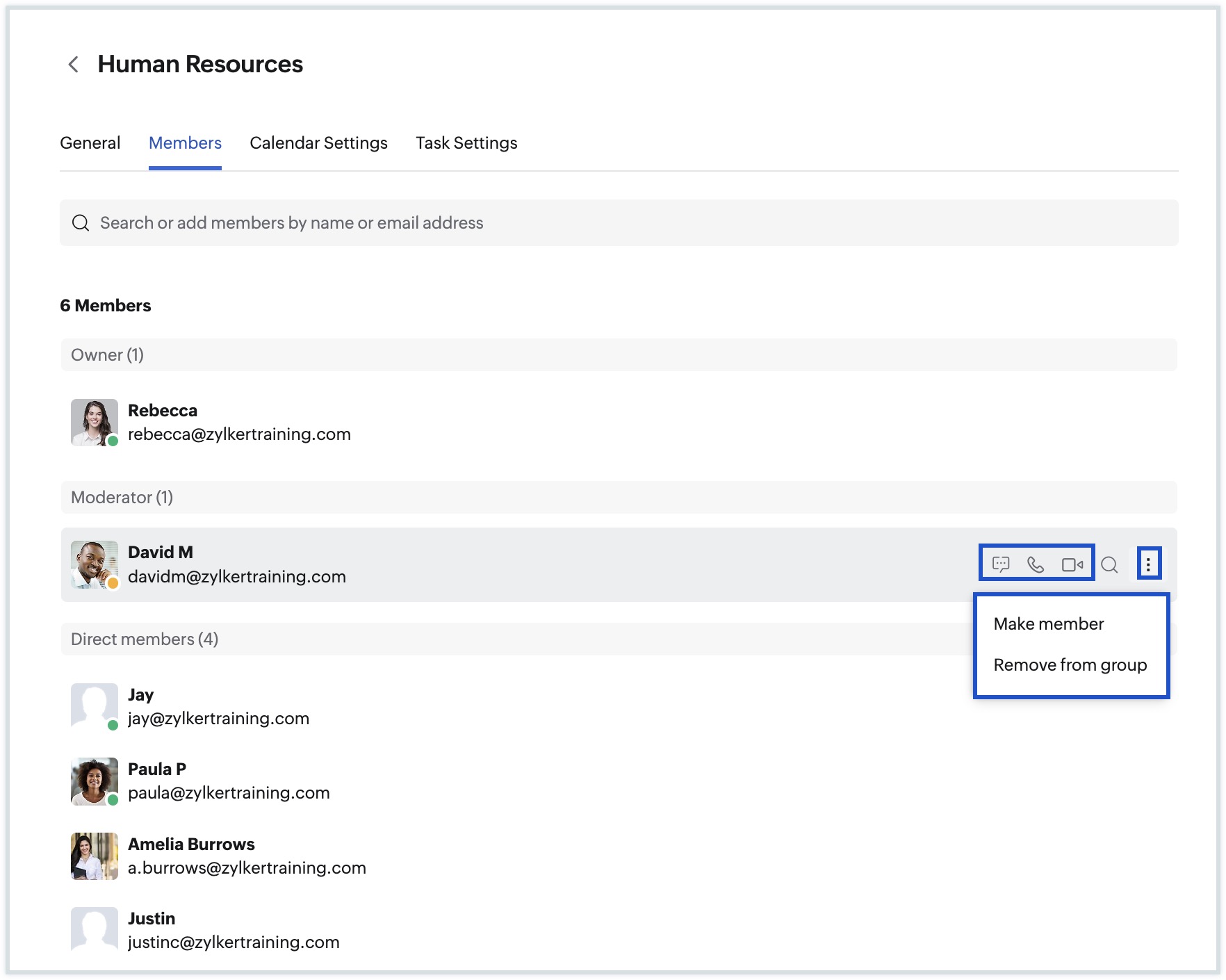
تحرير المجموعة
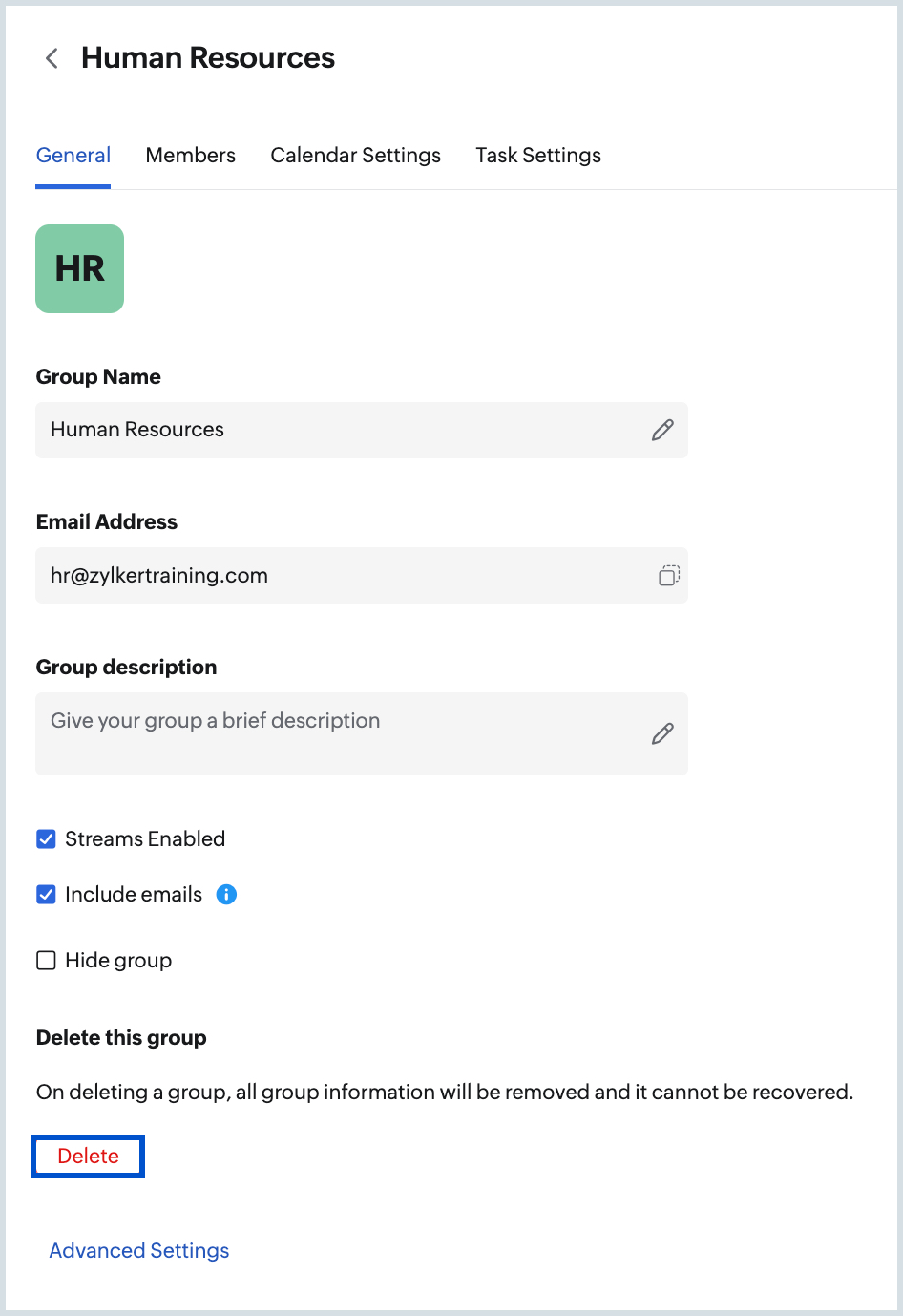
يمكنك تحرير المجموعات التي تكون فيها المشرف أو المالك من خلال النقر فوق بطاقة المجموعة. يمكنك أيضًا تحديد الخيار إدارة المجموعات من خلال النقر بزر الماوس الأيمن فوق المجموعة ذات الصلة أو من رأس المجموعة في Streams. يمكنك تغيير اسم المجموعة، ووصف المجموعة، ورمز المجموعة. يمكن تمكين/ تعطيل ميزة Streams للمجموعة عن طريق تحديد/ إلغاء تحديد مربع الاختيار تمكين ميزة Streams.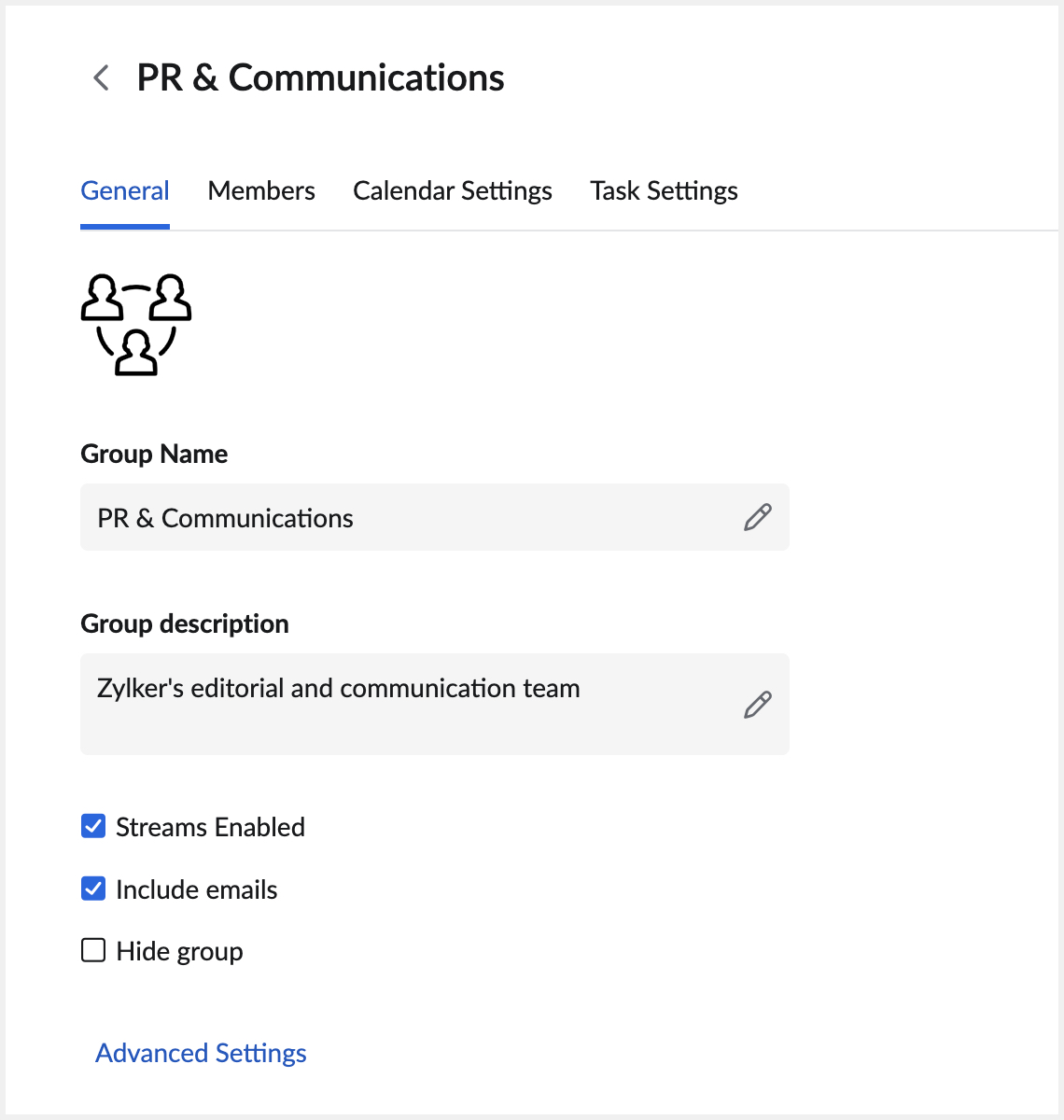
بالنسبة إلى مجموعات المؤسسة، سيظهر أيضًا الخيار تضمين رسائل البريد الإلكتروني في قسم "تحرير المجموعة" الذي سيتيح نشر رسائل البريد الإلكتروني المرسلة إلى المجموعة في Streams. سيتم أيضًا عرض الخيار الإعدادات المتقدمة بجانب مربع الاختيار الذي سينتقل إلى "وحدة تحكم المسؤول" حيث يمكن تعديل أذونات المجموعة. لمعرفة المزيد حول الإعدادات المتقدمة لمجموعة ما، انقر هنا.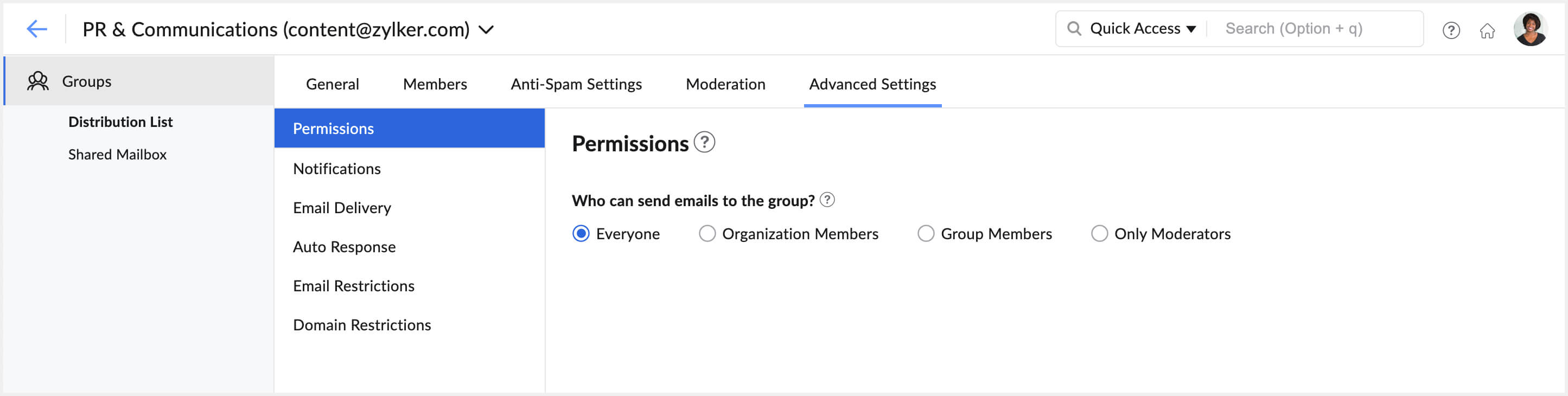
ملاحظة:
يمكن أيضًا تعطيل/تمكين ميزة Streams الخاصة بمجموعة ما باستخدام مربع الاختيار تمكين ميزة Streams الموجود في علامة تبويب تحرير المجموعة.
إعدادات التقويم
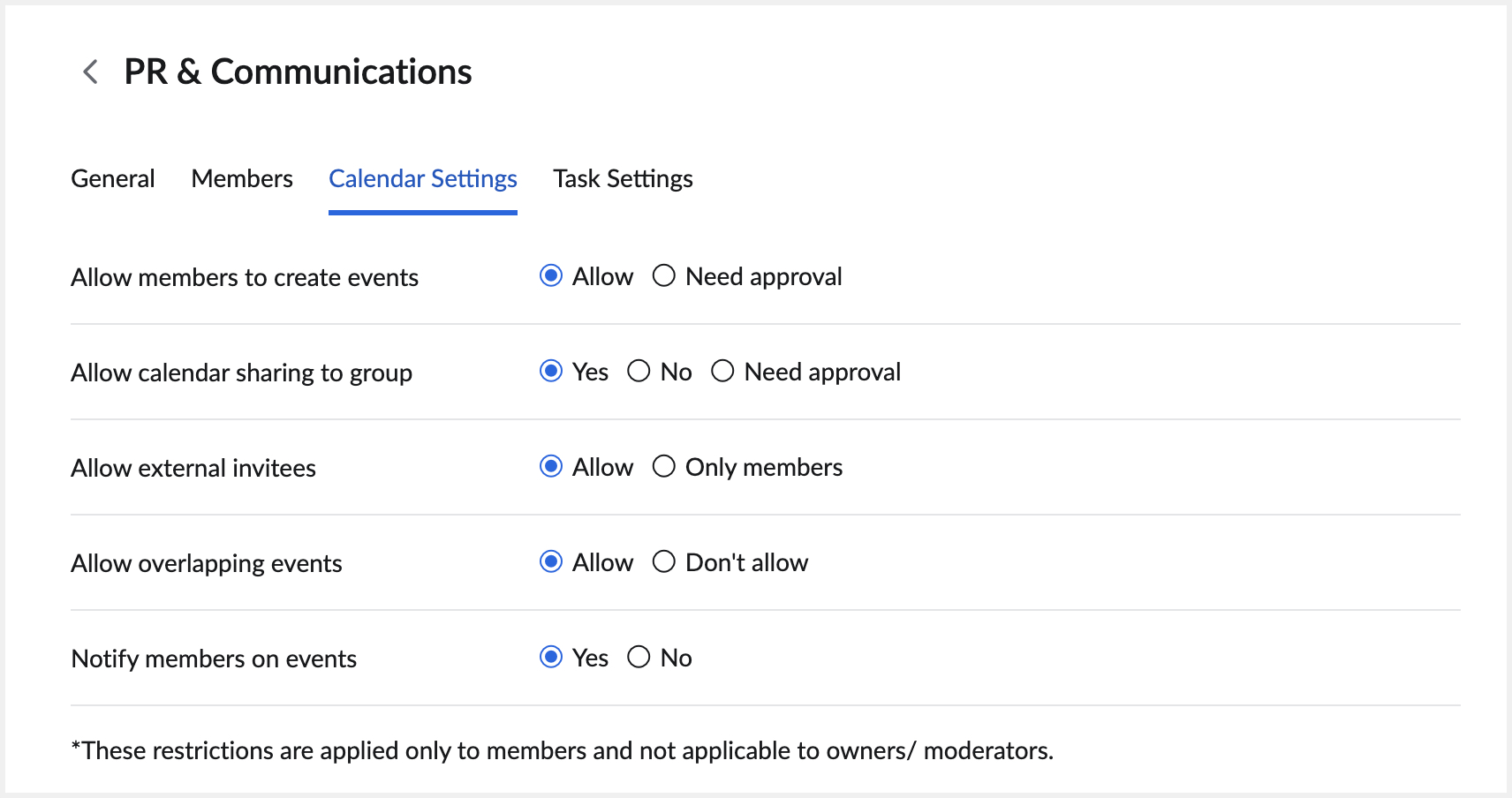
يمكن للمالك في مجموعات Streams أو المشرف عليها تحرير إعدادات التقويم لتلك المجموعات. انقر فوق الرمز إدارة المجموعات الموجود في الجزء الأيمن. حدد موقع المجموعة التي تريد تحرير إعداداتها. انقر فوق المجموعة التي تريد إدارتها. انتقل إلى شريط القوائم إعدادات التقويم. اختر التكوينات المفضلة.
موافقة المسؤول على إنشاء الفعاليات
يمكن للأعضاء إنشاء فعاليات في تقويمات المجموعة بشكل افتراضي. يمكنك اختيار ما إذا كانت هذه الفعاليات تحتاج إلى موافقة مسؤول المجموعة قبل إضافة الفعالية إلى تقويم المجموعة أم لا.
مشاركة التقويمات الشخصية مع المجموعة
يمكن مشاركة التقويمات الشخصية التي أنشأها أعضاء المجموعة مع المجموعة إذا لزم الأمر. ويمكن تمكين الإذن أو تعطيله أو تعيينه بحيث تتم مشاركة التقويم بعد الحصول على موافقة المسؤول.
الحصول على إذن لدعوة مستخدمين خارجيين إلى فعاليات المجموعة
عند إنشاء فعالية مجموعة، يمكنك تقييد الأعضاء المسموح بدعوتهم إلى الفعالية. يمكنك تعيين الأذونات بحيث يتم إرسال الدعوات إلى مستخدمي المجموعة وحدهم أو إلى مستخدمي المجموعة والمؤسسة أو إلى كل من في المؤسسة.
تداخل الفعاليات
يمكنك اختيار ما إذا كنت تريد السماح بإنشاء فعاليات تقويم متعددة بالتاريخ والوقت نفسهما أو عدم السماح بذلك.
تمكين / تعطيل إشعارات تقويم المجموعة
يمكنك تمكين أو تعطيل إشعارات أنشطة مثل إضافة فعالية أو تحديث فعالية أو عند حذف فعالية من تقويم المجموعة.
حذف المجموعة
يمكنك أيضًا حذف مجموعة أنت مالكها أو مشرف عليها. لحذف مجموعة، انتقل إلى المجموعات في الإعدادات وانقر فوق المجموعة التي تريد حذفها. انقر فوق الزر حذف ضمن قسم حذف هذه المجموعة.
ملاحظة:
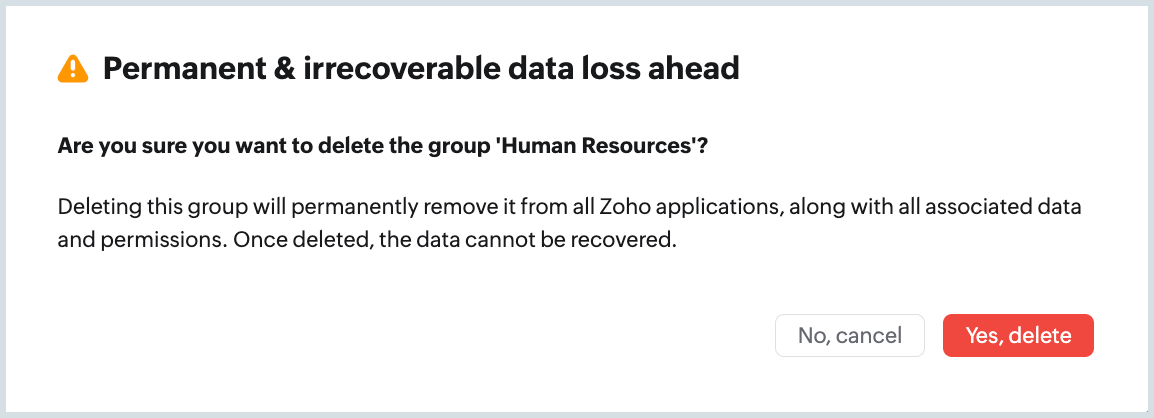
عندما تحذف مجموعة (قائمة توزيع أو مجموعة شخصية أو مجموعة streams أو صندوق بريد مشترك) من Zoho Mail، سيتم حذفها من التطبيقات المرتبطة الأخرى مثل Zoho Calendar وZoho Connect، وغيرها. ولا يمكن استرداد البيانات بعد حذفها.
خيارات عامل التصفية
يمكنك تغيير طريقة عرض "إدارة المجموعات" لعرض مجموعات من أي فئة واحدة أو أكثر. يمكن تصنيف المجموعات وفقًا لنوع المجموعة و/أو دورك في المجموعة و/أو بناءً على ما إذا كانت ميزة Streams ممكَّنة لتلك المجموعة.