Plug-in Zoho Mail pour WHM
Le plug-in Zoho Mail pour WHM permet aux partenaires/revendeurs Zoho Mail autorisés de configurer un domaine cPanel dans Zoho Mail. WHM est le panneau de configuration destiné à l'administrateur gérant le serveur. Dans WHM, les partenaires/revendeurs peuvent gérer tous leurs domaines à partir d'une interface unique.
Conditions préalables à l'utilisation du plug-in Zoho Mail
Assurez-vous que les conditions préalables suivantes sont remplies avant d'utiliser le plug-in Zoho Mail pour cPanel.
- Vous devez être un revendeur/partenaire Zoho Mail autorisé.
- Vous devez être un administrateur WHM et disposer des droits de création de comptes. Cette autorisation n'est pas nécessaire si vos utilisateurs hébergent eux-mêmes leur messagerie à l'aide de cPanel.
S'inscrire en tant que partenaire Zoho
Zoho Mail offre des possibilités de partenariat avec Zoho. Les partenaires peuvent aider leurs organisations clientes à configurer et utiliser des comptes de messagerie avec domaine en utilisant la console d'administration partenaire de Zoho Mail. La console d'administration partenaire aide les partenaires à gérer plusieurs organisations clientes sous leur compte.
Pour devenir partenaire de Zoho Mail, accédez à la page Partner Sign up (Inscription partenaire). Saisissez les informations appropriées dans les champs respectifs du formulaire d'inscription partenaire et cliquez sur Submit (Soumettre).
Installer le plug-in Zoho Mail pour WHM
- Accédez à Zoho Mail Plugin for WHM (Plug-in de Zoho Mail pour WHM) sur le Marketplace cPanel.
- Localiser l'option Download URL (URL de téléchargement) sur cette page et cliquez dessus.
- Le plug-in est téléchargé sur votre système.
- Le plug-in est téléchargé dans un dossier intitulé zm_cpanel.tar.gz
- Dans le répertoire dans lequel le plug-in doit être téléchargé, ouvrez votre terminal.
- Entrez cette commande dans votre terminal : perl zohomail_install.pl avec la permission root.
Remarque :
- Vous pouvez utiliser à la fois les intégrations cPanel et WHM à l'aide du même plug-in que vous téléchargez. Cliquez ici pour en savoir plus sur le plug-in Zoho Mail pour cPanel.
- Les conditions préalables mentionnées sont spécifiques au plug-in WHM et ne s'appliquent pas au plug-in cPanel.
Autoriser WHM à utiliser Zoho Mail
Avant d'utiliser le plug-in Zoho Mail, vous devez suivre la procédure d'autorisation afin de permettre à WHM d'accéder aux données de votre compte Zoho Mail.
- Accédez à votre page d'accueil WHM.
- Sélectionnez l'option Plugins (Plug-ins).
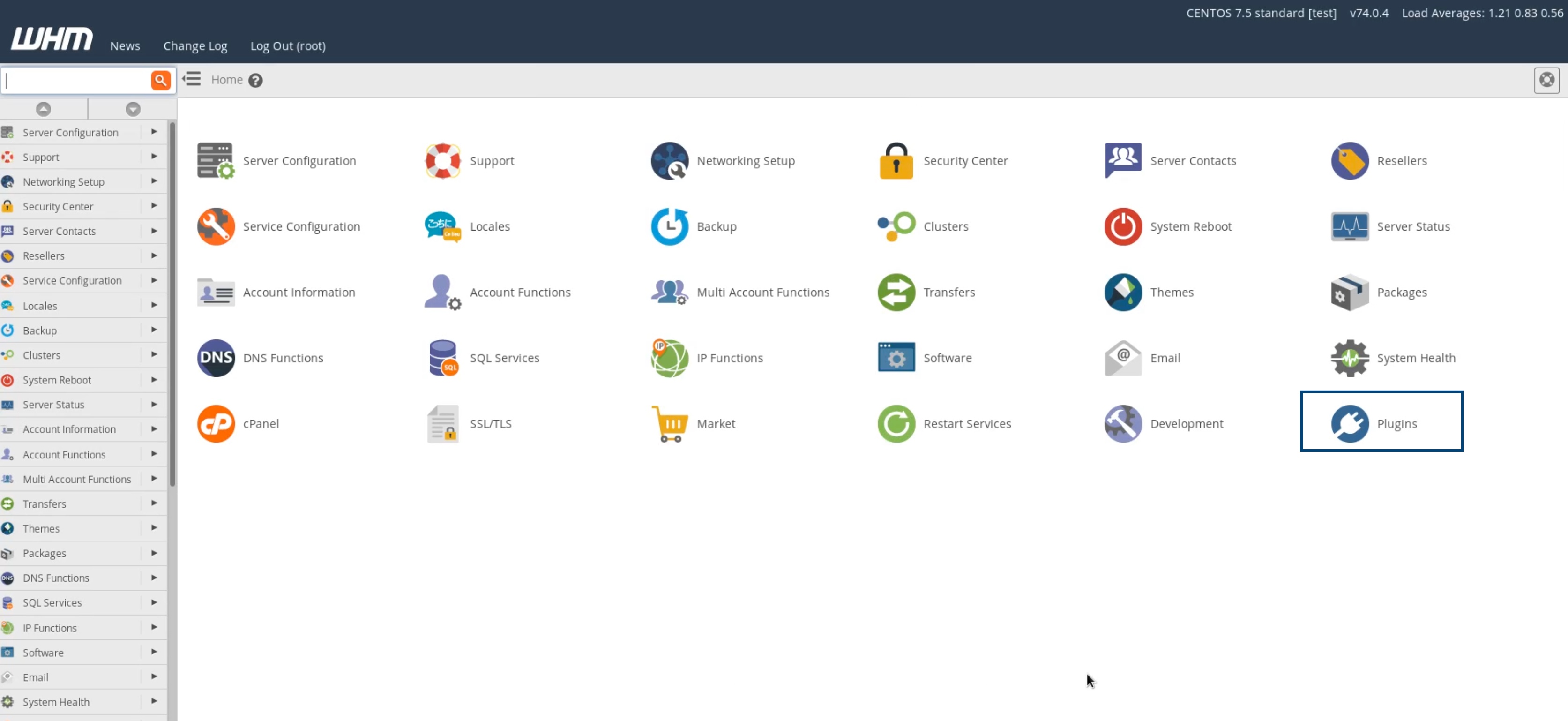
- Choisissez Zoho Mail dans la liste des plug-ins.
- Copiez l'URL dans le champ Authorization Redirect URL (URL de redirection d'autorisation).
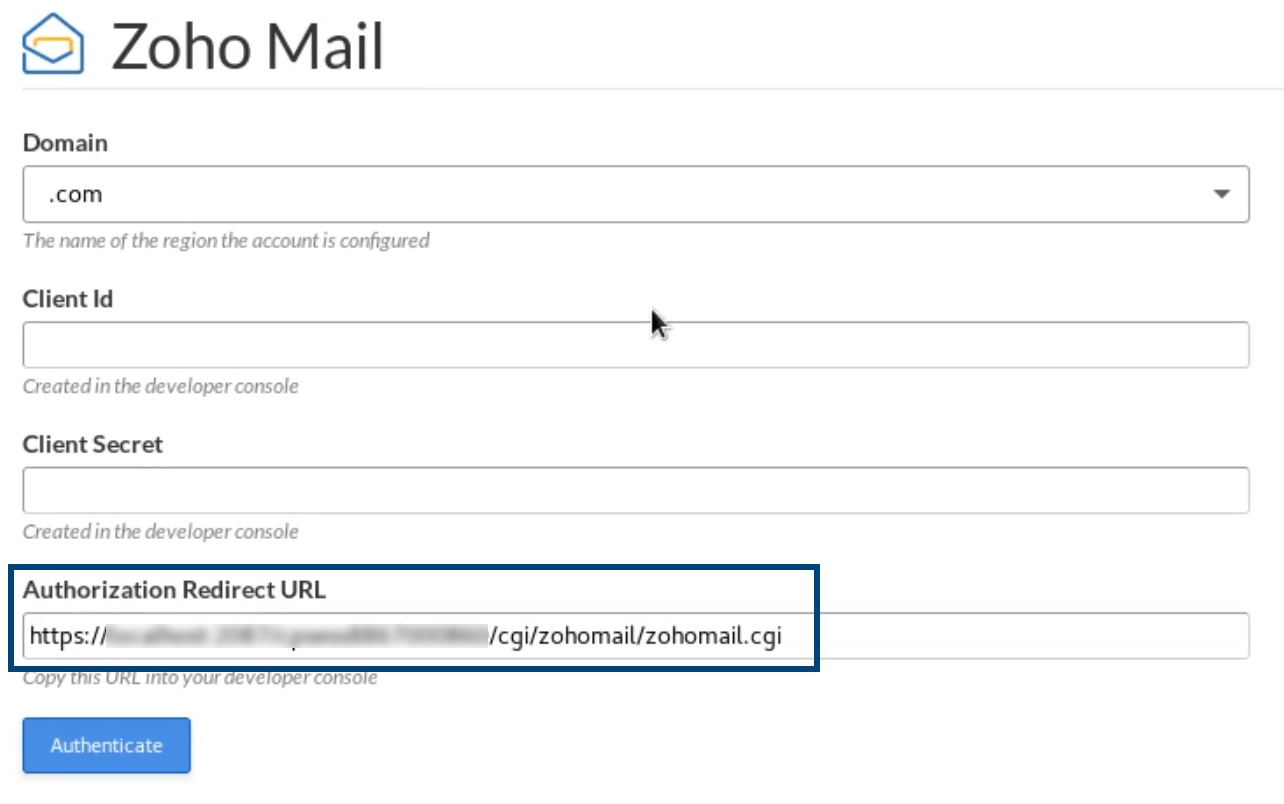
- Accédez à votre compte Zoho Mail, puis à Zoho Developer Console.
- Entrez le nom du client et le domaine client et coller l'URL de redirection que vous avez copiée à partir de WHM.
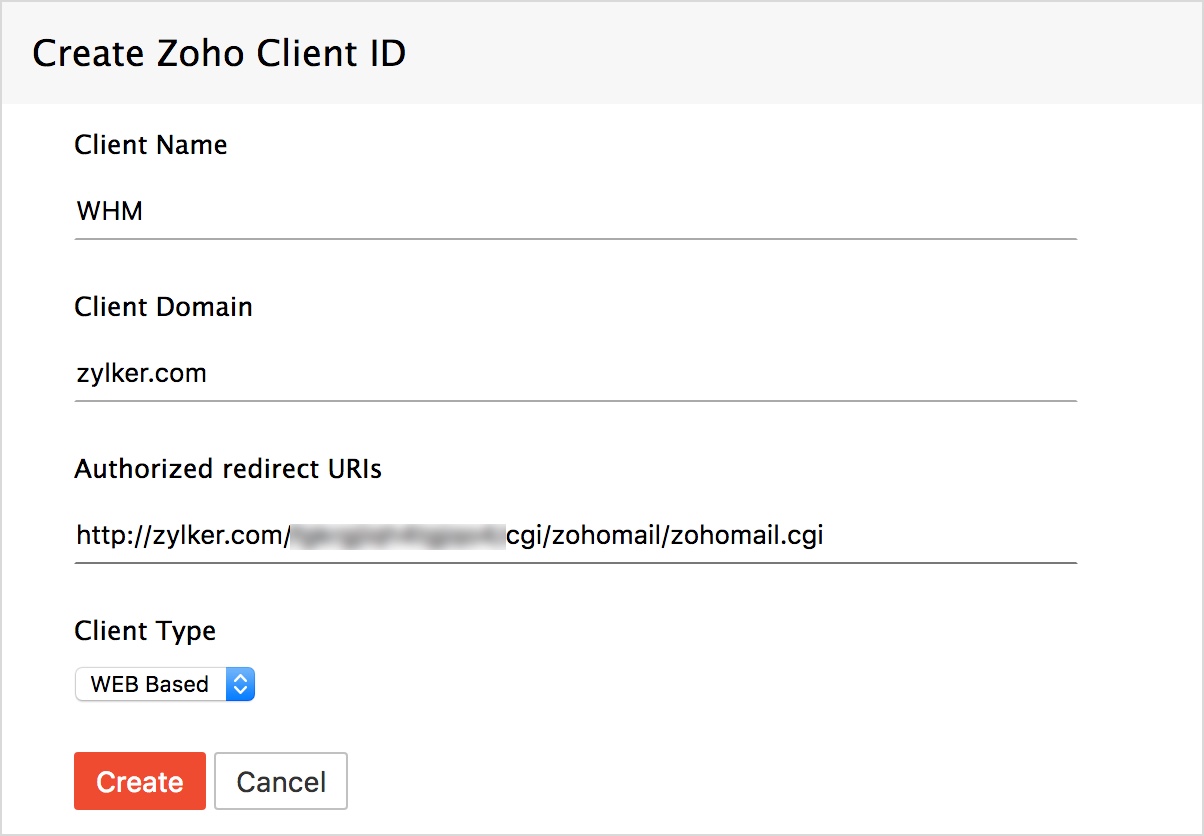
- Cliquez sur Create (Créer) pour obtenir l'ID du client et le secret client.
- Rendez-vous sur la page WHM Zoho Mail et saisissez l'ID du client et le secret client dans les champs respectifs.
- Sélectionnez la région de votre domaine dans la liste déroulante.
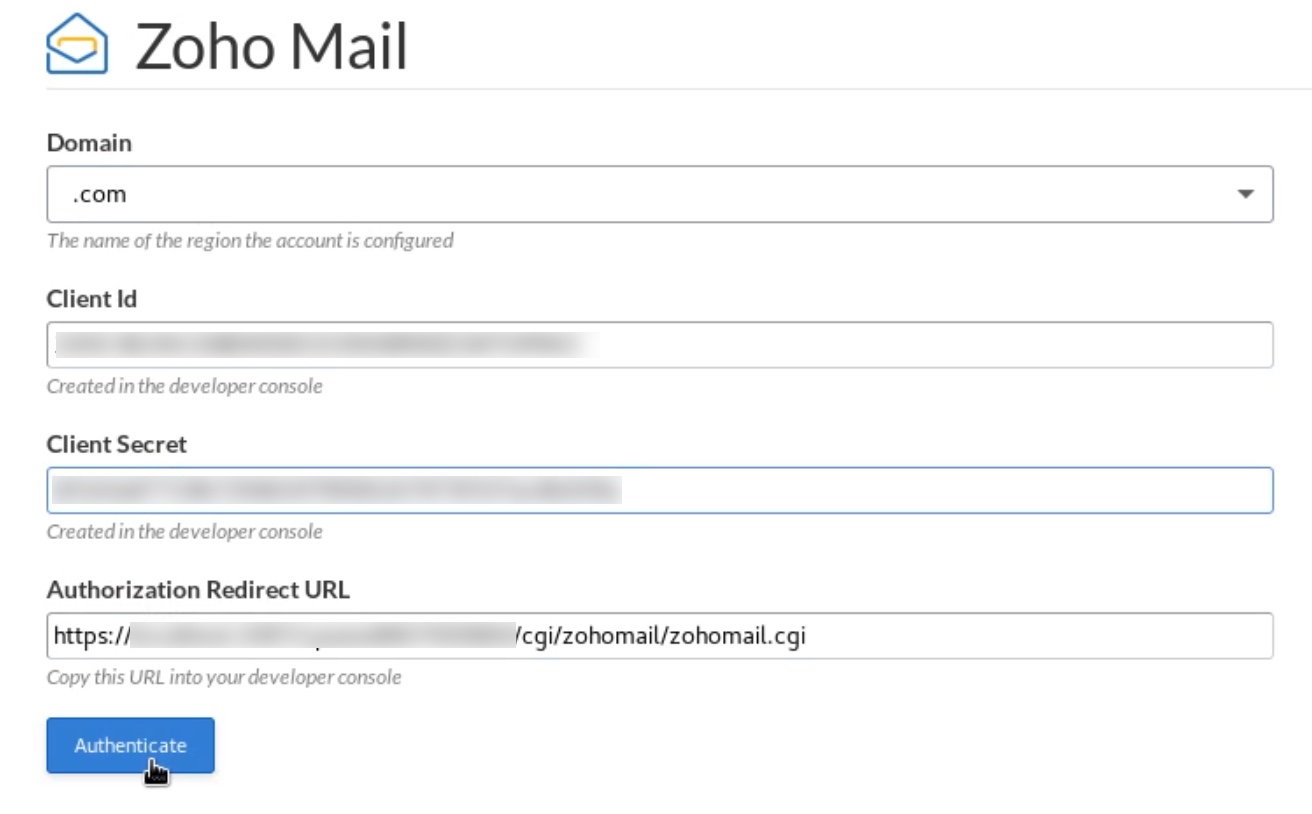
- Cliquez maintenant sur Authenticate (Authentifier).
- Cliquez sur Accept (Accepter) sur la page d'autorisation.
Vous avez maintenant autorisé WHM à accéder aux données mentionnées dans Zoho Mail.
Ajout de compte
- Accédez à votre page d'accueil WHM.
- Sélectionnez l'option Account Functions (Fonctions compte).
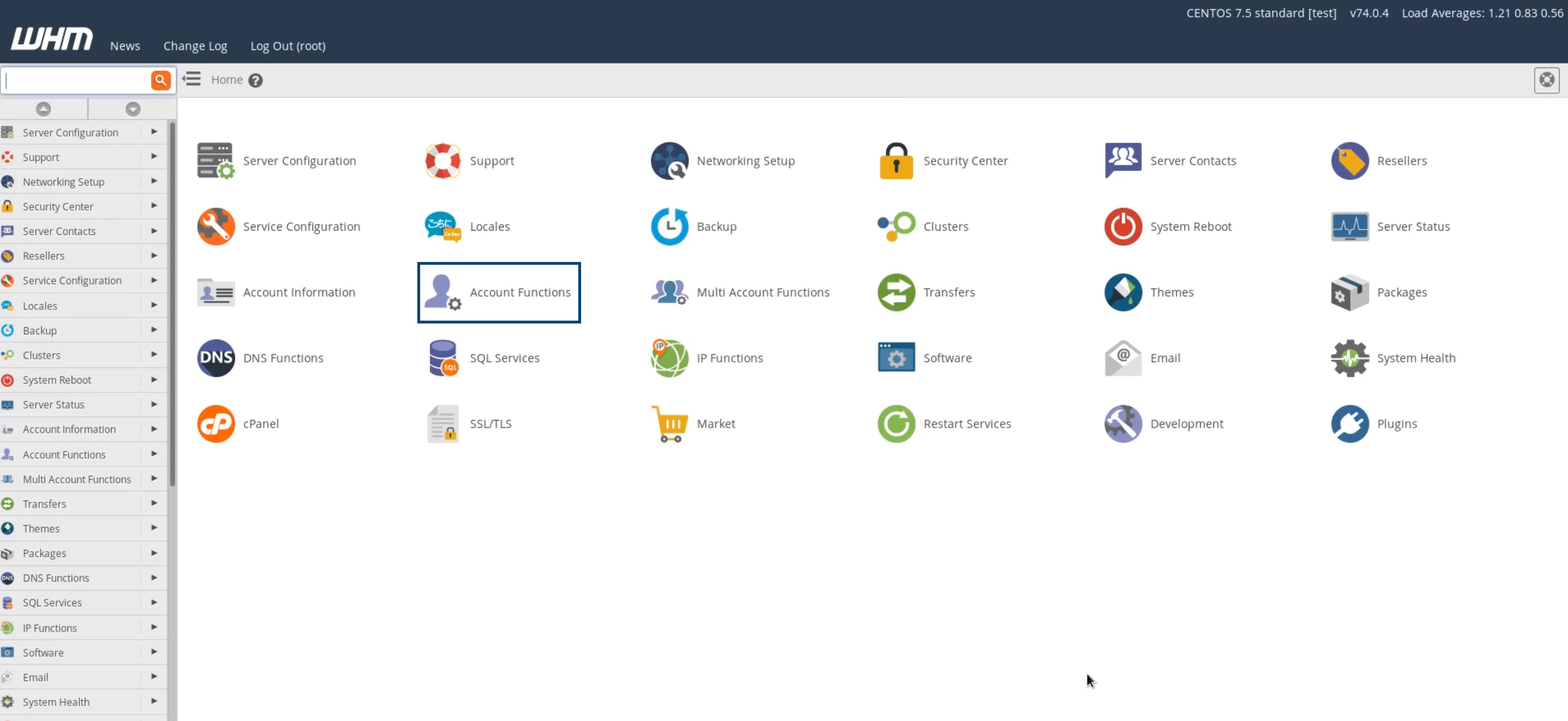
- Cliquez sur Create a New Account (Créer un nouveau compte).
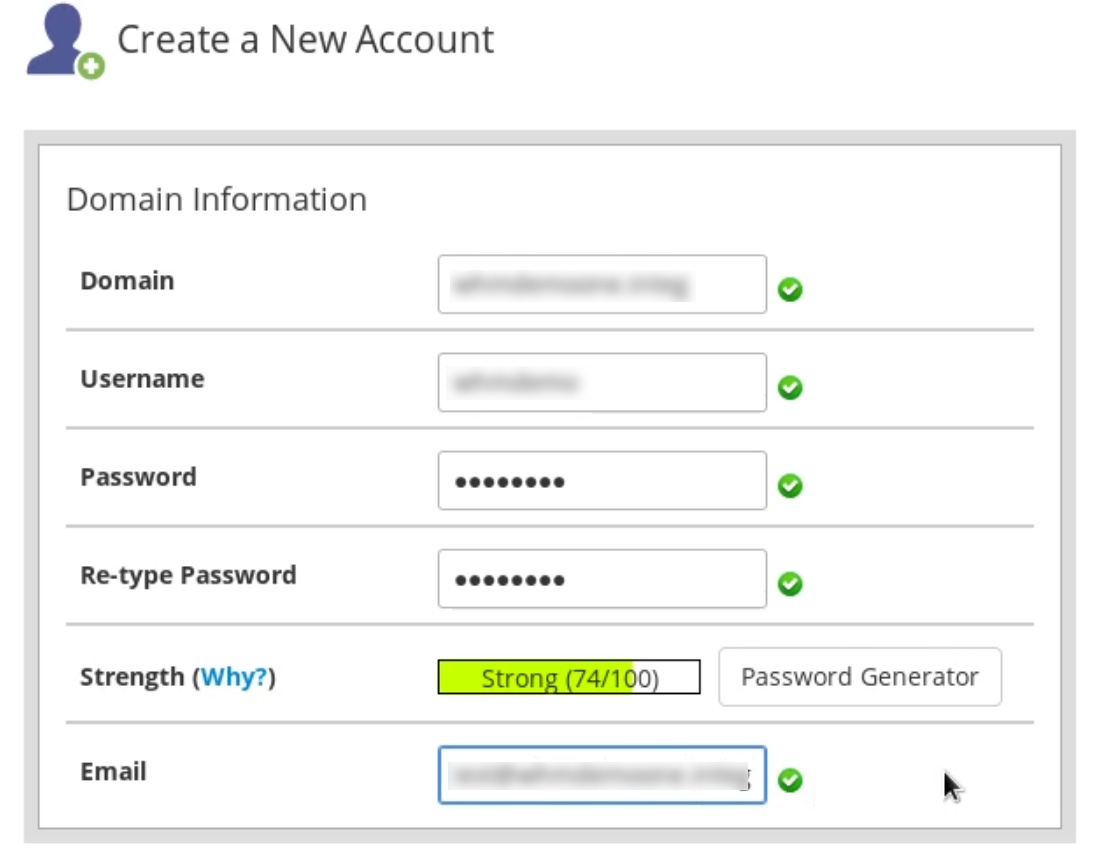
Entrez le nom de domaine, le nom d'utilisateur, le mot de passe et l'adresse e-mail.
Remarque :
- Domain : entrez le nom de domaine du client
- Username : le nom d'utilisateur que vous entrez ici sera le nom de l'organisation du client
- Email Address : l'organisation client sera créée avec l'adresse e-mail indiquée ici
- Saisissez les informations sur la page Create a New Account (Créer un nouveau compte) et cliquez sur Create (Créer).
- Si le compte est créé avec succès, le message « Account Creation Ok » (Création de compte ok) s'affiche sur la page suivante.
Le compte que vous créez ici est ajouté comme organisation enfant dans votre panneau de configuration de revendeur/partenaire Zoho Mail.
Remarque :
Vous pouvez également créer un compte sans l'ajouter en tant qu'organisation enfant à votre compte Partenaire.
- Accédez à votre page d'accueil WHM.
- Sélectionnez l'option Development (Développement).
- Sélectionnez Manage Hooks (Gérer les hooks).
- Cliquez sur l'option Disable (Désactiver) en regard du hook Zoho Mail.
Après la désactivation du hook Zoho Mail, aucun compte que vous ajouterez dans WHM ne sera créé en tant qu'organisation enfant de votre compte.
Vous pourrez toujours activer cette option ultérieurement si vous souhaitez ajouter un compte en tant qu'organisation enfant.
Vérification de domaine et gestion des clients depuis WHM
- Accédez à votre page d'accueil WHM.
- Sélectionnez l'option Plugins (Plug-ins).
- Choisissez Zoho Mail dans la liste des plug-ins.
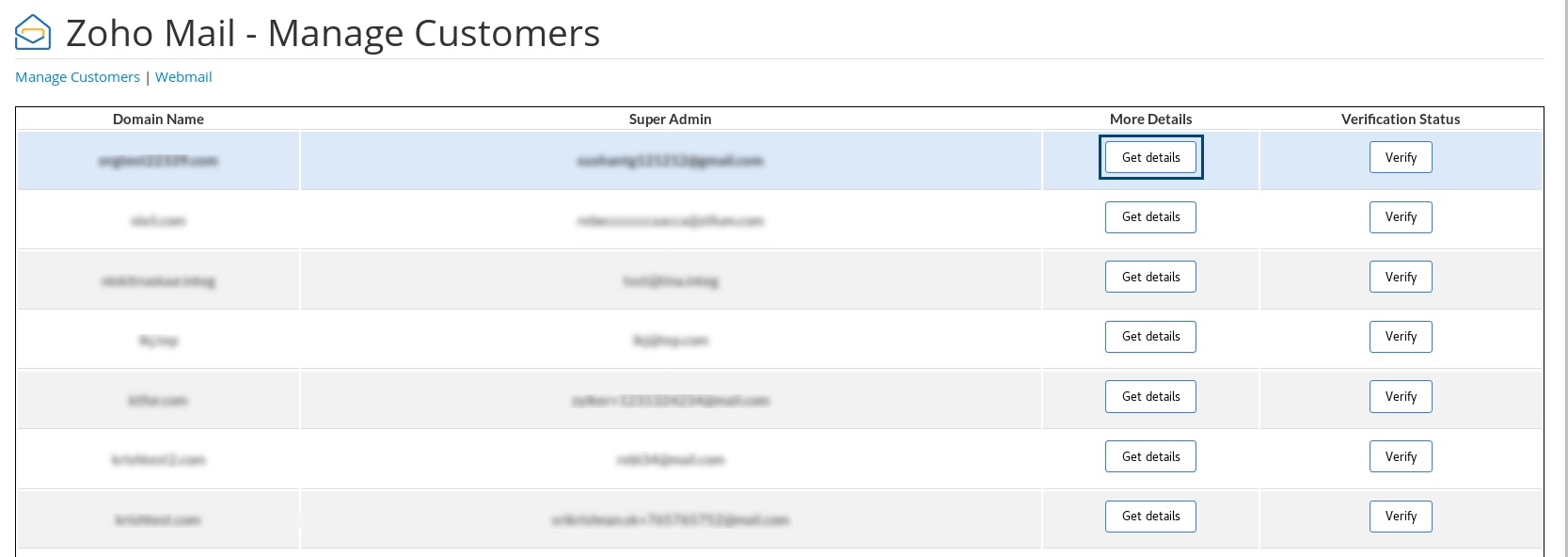
- Tous les domaines de vos clients s'affichent ici.
- Localisez le domaine que vous venez d'ajouter.
- Cliquez ensuite sur Get Details (Obtenir des détails) en regard du domaine respectif.
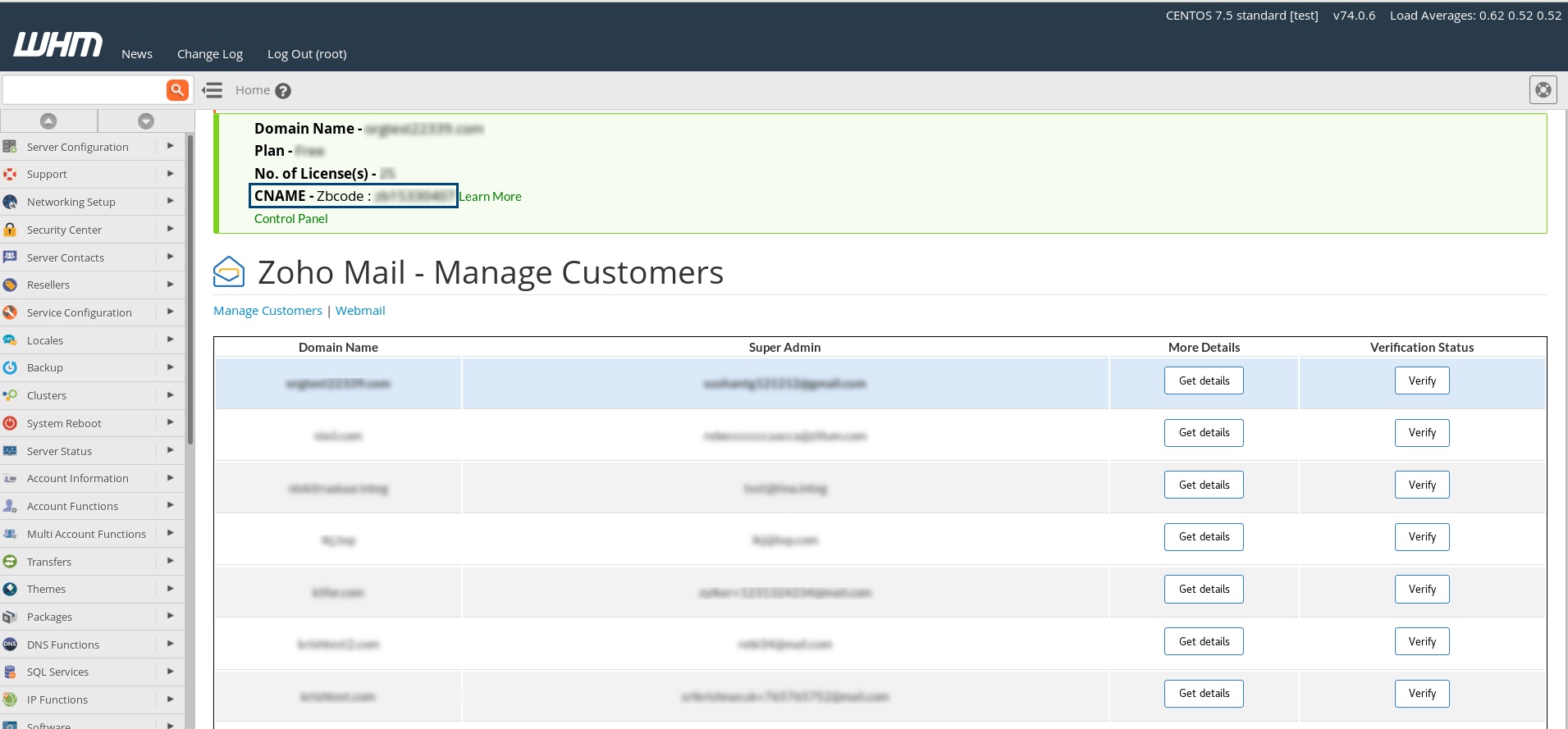
- Les détails du domaine comme CNAME (zbcode), le type de forfait et le nombre de licences s'affichent.
- Accédez au Gestionnaire DNS cPanel du domaine.
- Vérifiez votre domaine à l'aide du zbcode indiqué dans WHM. En savoir plus.
- Configurez la livraison des e-mails en ajoutant les enregistrements MX Zoho Mail pour ce domaine. Cliquez ici pour des instructions détaillées.
- Une fois tous les détails saisis dans le DNS cPanel, dans l'onglet WHM, cliquez sur Verify (Vérifier) en regard du domaine correspondant.
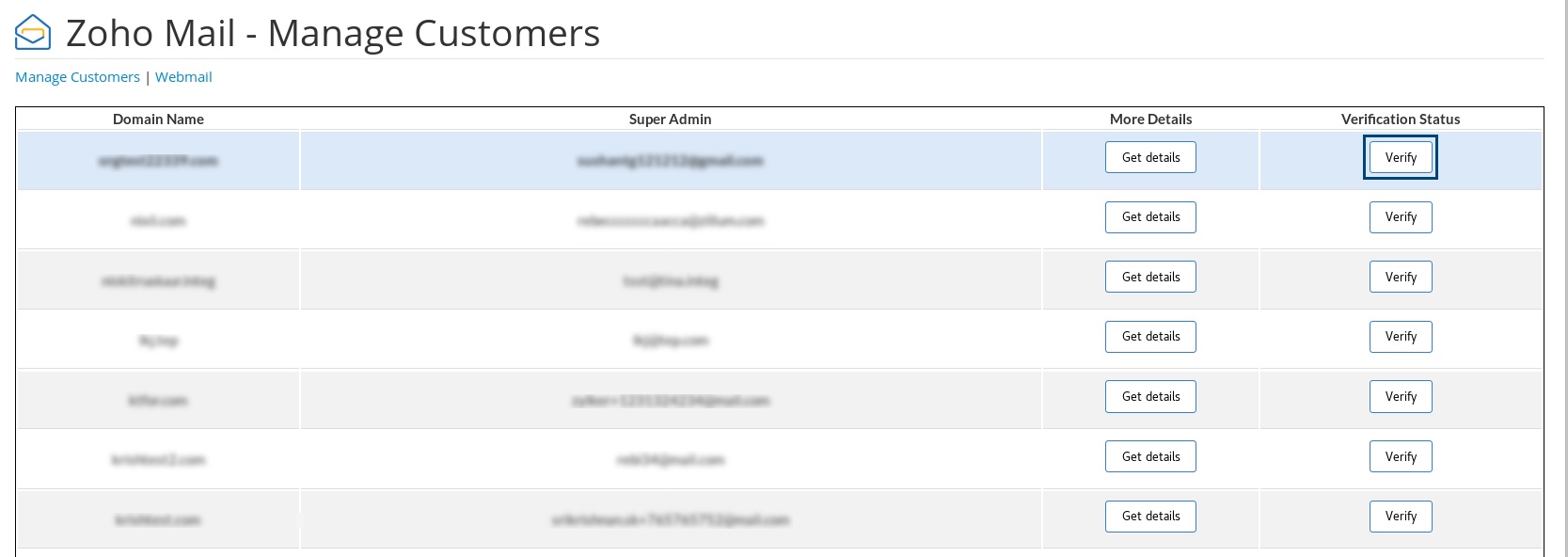
Une fois le domaine confirmé, cliquez sur le lien du panneau de configuration sur la page WHM où apparaissent les détails du domaine. Vous être redirigé(e) vers le panneau de configuration Zoho Mail du client. Assurez-vous que l'hébergement de la messagerie pour ce domaine est activé. Vous pourrez ajouter des comptes utilisateur pour votre client à partir de son panneau de configuration.