Réception et gestion de vos e-mails
Lorsque vous recevez des e-mails et souhaitez les classer, vous pouvez effectuer différentes actions en fonction des e-mails reçus. Vous pouvez par exemple déplacer l'e-mail vers un dossier, appliquer un tag ou ajouter un indicateur, filtrer les e-mails, etc. Zoho Mail propose de nombreuses options permettant d'obtenir une boîte de réception claire et intuitive.
Table des matières
Actions du volet de la liste des e-mails
Indicateur de statut de l'e-mail
L'icône de l'indicateur de statut de l'e-mail s'affiche lorsque vous survolez les e-mails dans la liste des e-mails. Cette icône indique si l'e-mail a été lu ou non, si une réponse a été envoyée et si l'e-mail a été transféré.
- Read (Lu)

- Unread (Non lu)

- Replied to (Réponse envoyée)

- Forwarded (Transféré)

- Replied to and Forwarded (Réponse envoyée et e-mail transféré)

Sélection des e-mails
Dans certains cas, vous pouvez être amené(e) à sélectionner un ensemble d'e-mails pour effectuer une action groupée. Par exemple, vous pouvez sélectionner des e-mails contenant des tags ou des indicateurs et les déplacer vers un autre dossier. Dans ce cas, vous pouvez utiliser l'option de sélection groupée d'e-mails. Pour sélectionner une vue spécifique, cliquez sur la liste déroulante à côté de la case à cocher, dans le coin supérieur gauche de chaque dossier. Cette option présente plusieurs vues. Sélectionnez la vue souhaitée et effectuez l'opération de votre choix sur ces e-mails.
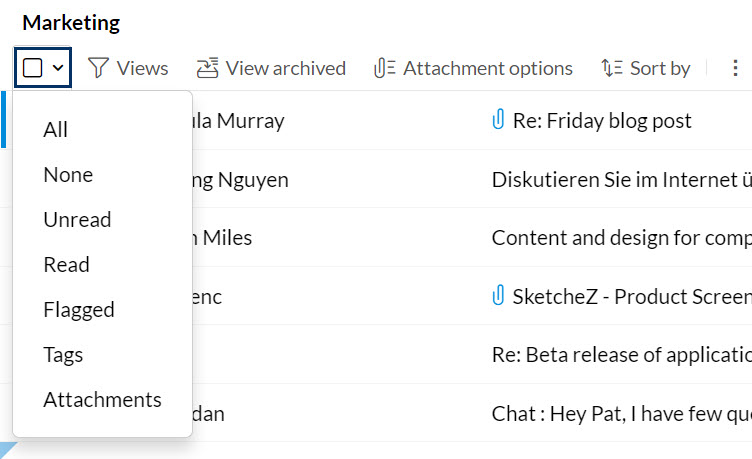
Vues
Zoho Mail propose plusieurs vues qui permettent de mieux organiser votre liste d'e-mails, ainsi que plusieurs options pour localiser facilement les e-mails que vous recherchez. Vous pouvez afficher tous les e-mails non lus, les e-mails auxquels vous avez ajouté une balise/un indicateur spécifique, les e-mails archivés et ceux qui contiennent des pièces jointes à partir des icônes des options Views (Vues), View archived (Messages archivés) et Attachment (Pièce jointe) dans le volet du menu.

Consultez cette page d'aide pour en savoir plus sur chacune de ces vues.
Zoho Mail propose également des vues qui vous permettent d'afficher les pièces jointes dans chaque dossier, ainsi que les e-mails contenant des pièces jointes. Consultez cette page d'aide pour obtenir des instructions.
Tri des e-mails
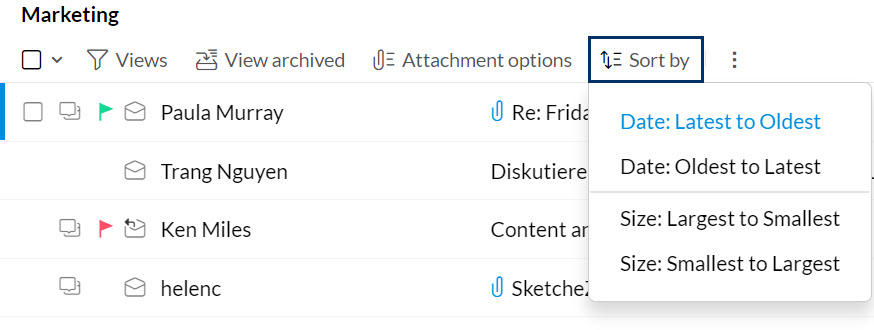
Zoho Mail vous permet de trier vos e-mails en fonction de vos préférences. Vous pouvez trier vos e-mails en fonction de leur heure de réception ou de leur taille en cliquant sur le menu déroulant Sort by (Trier par).
- Sort by Date (Trier par date)
Permet d'afficher les e-mails les plus anciens en haut en cliquant sur l'option Date: Oldest to Latest (Date : du plus ancien au plus récent). Vous pouvez ensuite revenir à l'affichage des e-mails les plus récents en haut en cliquant sur l'option Date: Latest to Oldest (Date : du plus récent au plus ancien) dans le même menu déroulant. - Sort by Size (Trier par taille)
Cliquez sur l'option Size: Largest to Smallest (Taille : du plus volumineux au moins volumineux) pour afficher les e-mails plus volumineux en premier. Vous pouvez modifier cette préférence en cliquant sur l'option Size: Smallest to Largest (Taille : du moins volumineux au plus volumineux) pour afficher les e-mails moins volumineux en premier.
Remarque :
Vous pouvez trier vos e-mails uniquement lorsque l'affichage Conversation est désactivé.
Déplacer vers un dossier
Vous pouvez sélectionner un ou plusieurs e-mails et les déplacer vers le dossier de votre choix, directement depuis le volet de la liste des e-mails. Choisissez l'option Move to (Déplacer vers) dans la barre de menu et sélectionnez le dossier souhaité dans la liste d'options. Les e-mails sélectionnés seront déplacés vers le dossier correspondant.
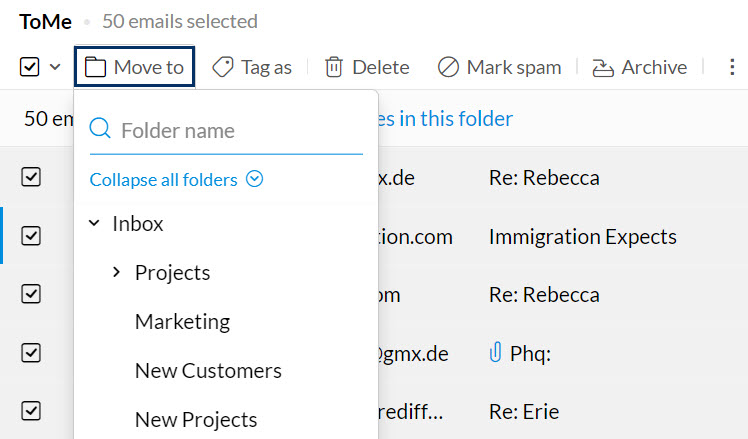
Si vous souhaitez déplacer tous les e-mails d'un dossier spécifique vers un autre dossier, vous utilisez l'option Bulk Actions (Actions groupées). Cliquez sur l'icône de sélection des e-mails et choisissez All (Tous) dans la liste. Ainsi, seuls les e-mails qui s'affichent actuellement dans la vue seront sélectionnés. Si vous choisissez l'option Select all messages in this folder (Sélectionner tous les messages de ce dossier), tous les messages du dossier seront répertoriés.
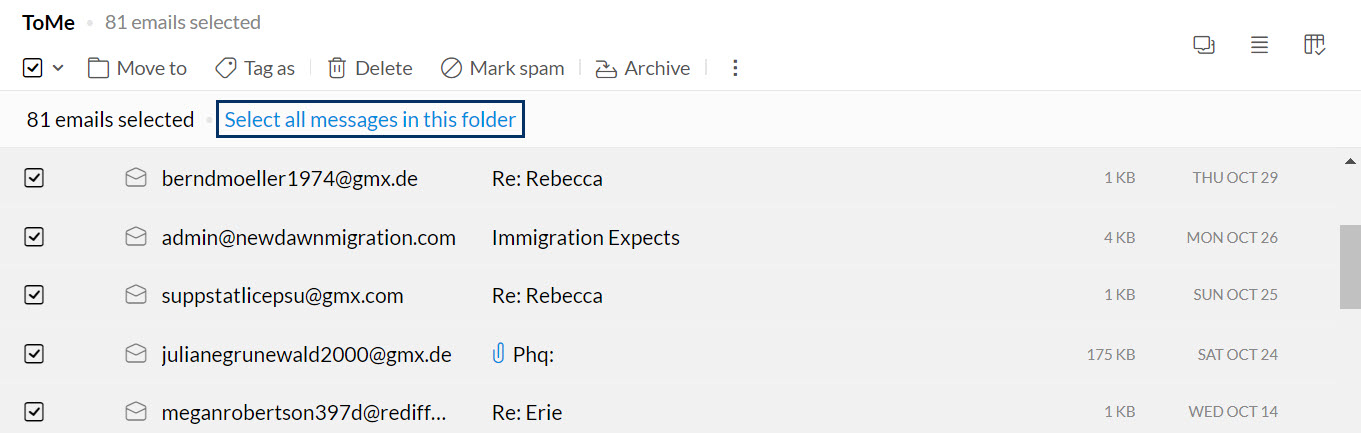
Sélectionnez l'option Move to Folder (Déplacer vers le dossier) pour déplacer en bloc tous ces e-mails. L'action sera planifiée et les e-mails seront déplacés progressivement.
De même, la sélection groupée d'e-mails peut également s'appliquer à une vue spécifique. Par exemple, si vous choisissez la vue List Emails with attachments (E-mails avec pièces jointes) ou une autre vue du même type dans un dossier spécifique, et sélectionnez All emails (Tous les emails), l'option Select all messages matching the current view (Sélectionner tous les messages correspondant à la vue actuelle) s'affichera. Cette option sélectionne uniquement les e-mails avec pièces jointes appartenant à ce dossier.
Remarque :
Des actions groupées pour les options Tag As (Appliquer un tag), Mark as Spam (Marquer comme spam) et d'autres actions du même type peuvent également être effectuées en utilisant cette méthode.
Appliquer un tag
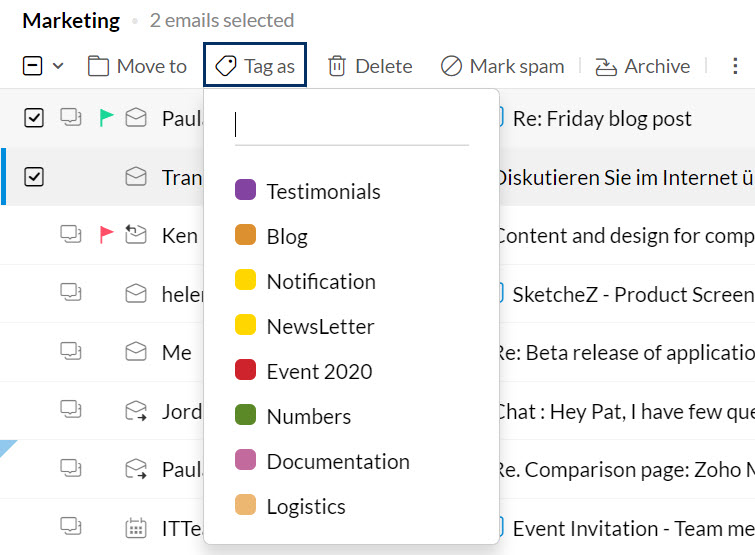
Lorsque vous consultez vos e-mails dans le volet de la liste des e-mails, vous pouvez sélectionner plusieurs e-mails et leur appliquer un tag spécifique. Pour ajouter un tag aux e-mails, cochez la case à côté des e-mails et cliquez sur l'icône Tag as (Appliquer un tag) dans le volet du menu supérieur. Choisissez les tags pertinents parmi les options proposées.
Marquer comme spam
Pour marquer certains de vos e-mails comme spam dans le volet de la liste des e-mails, utilisez l'option Mark Spam (Marquer comme spam) dans la barre de menu supérieure. Sélectionnez les e-mails concernés et cliquez sur l'icône Mark Spam (Marquer comme spam) dans la barre de menu. Les adresses e-mail seront ajoutées à la liste noire et les e-mails concernés seront déplacés dans le dossier des spams. 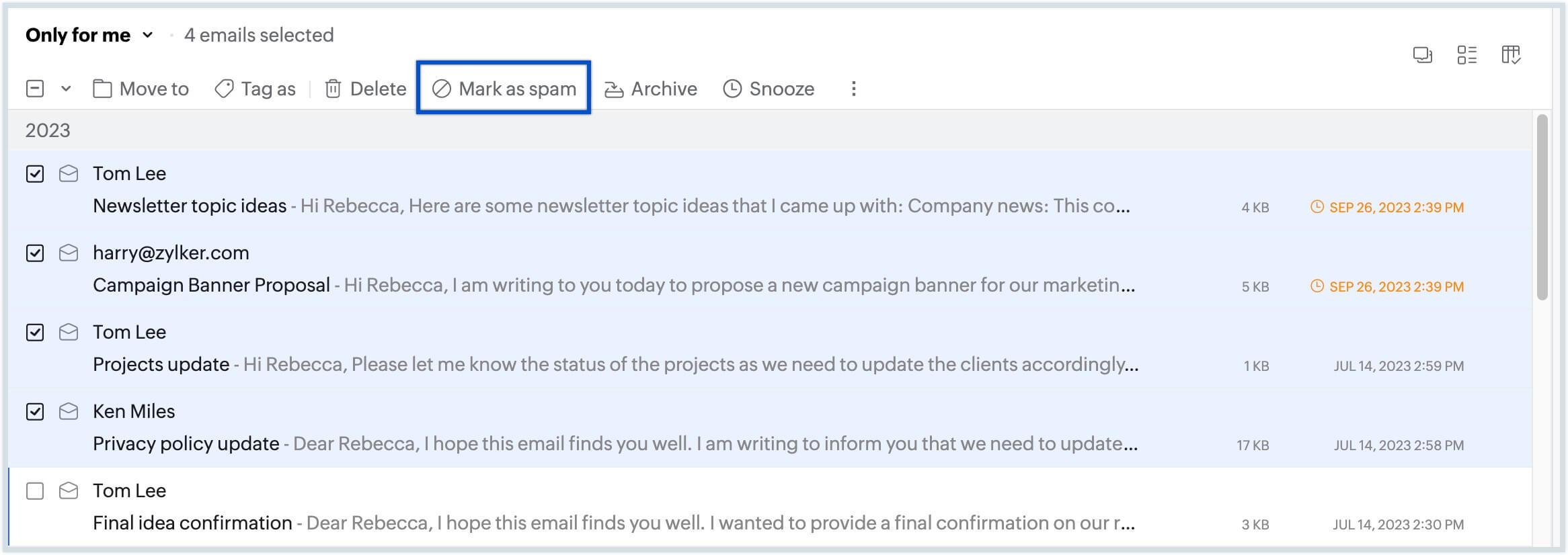
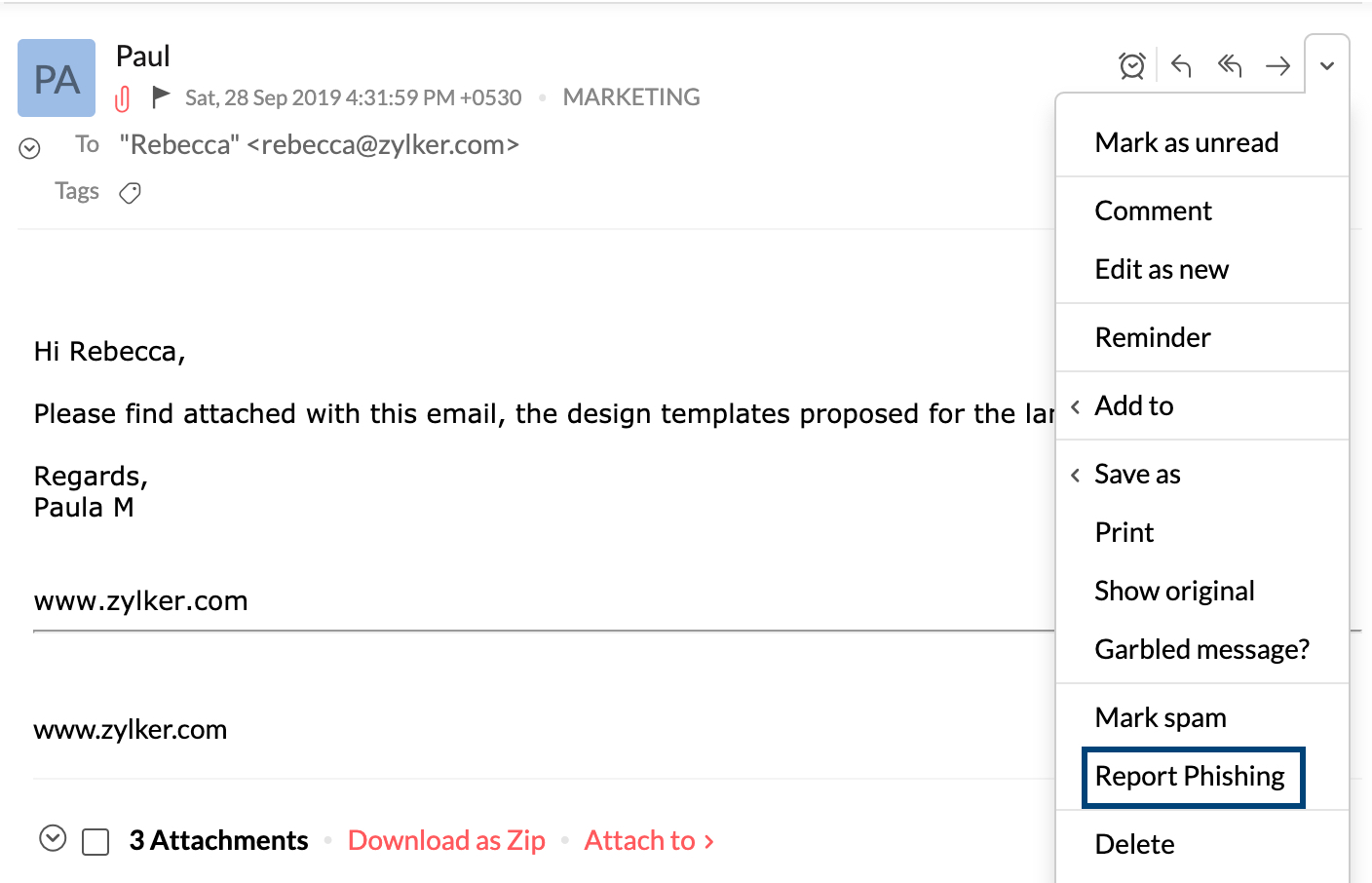
Vous pouvez également marquer un e-mail comme spam dans la liste déroulante More options (Plus d'options) de l'aperçu de l'e-mail.
Remarque :
Il est également possible de bloquer les utilisateurs qui reçoivent des spams. En savoir plus
Signaler une tentative de phishing
L'hameçonnage est une technique qui consiste à tenter de récupérer des informations personnelles importantes à l'aide d'e-mails semblant provenir d'entreprises réputées. Vous pouvez marquer un e-mail comme une tentative d'hameçonnage en utilisant l'option Report Phishing (Signaler une tentative de phishing) dans la liste déroulante More options (Plus d'options) de l'aperçu de l'e-mail.
Autres options de messagerie
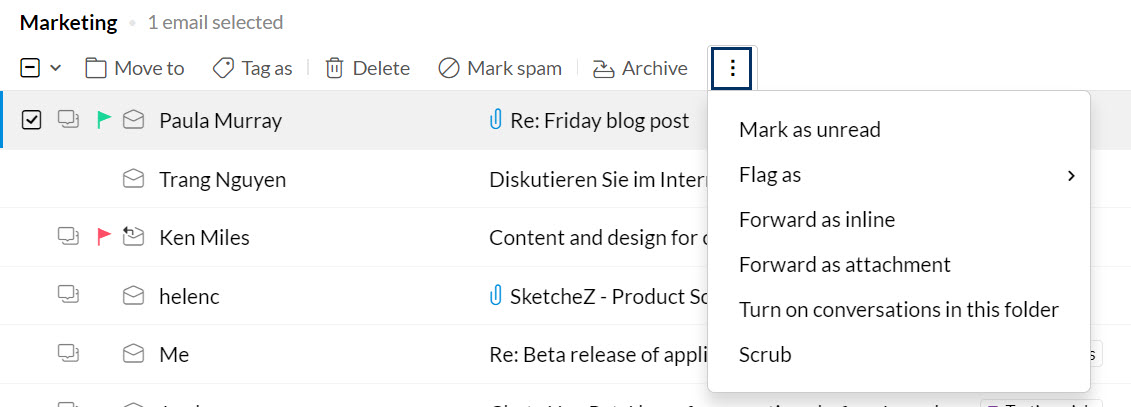
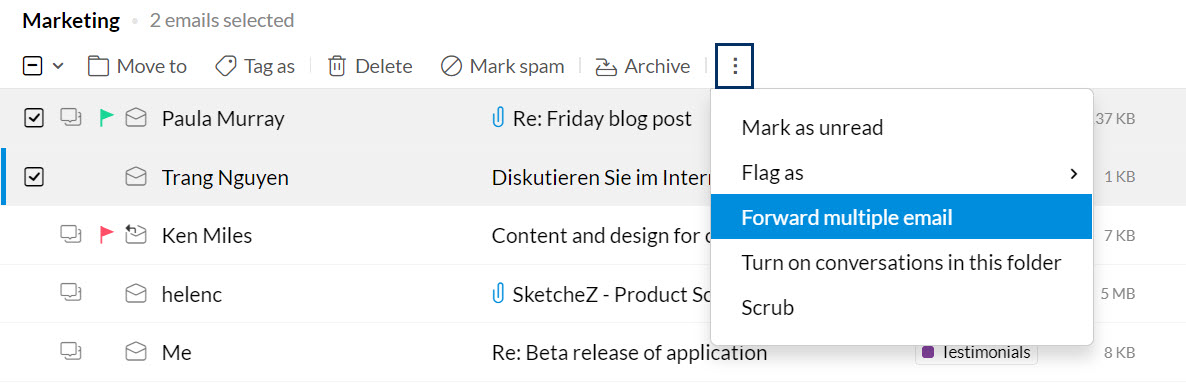
De plus, vous pouvez exécuter des actions comme Mark as Unread, Flag as, Forward as inline, Forward as attachment, Turn on/off conversation (Marquer comme non lu, Signaler, Transférer comme e-mail en ligne, Transférer comme pièce jointe, Activer/Désactiver la conversation) et Scrub (Nettoyer) sur les e-mails sélectionnés dans le menu More Actions (Plus d'actions).
Transférer plusieurs e-mails
Si vous sélectionnez plusieurs e-mails, l'option Forward Multiple Emails (Transférer plusieurs e-mails) s'affichera dans le menu More Options (Plus d'options). Les e-mails sélectionnés seront joints à un nouvel e-mail dans la fenêtre de rédaction. Le destinataire verra ces e-mails comme des messages transférés distincts.
Les e-mails étant envoyés sous forme de pièces jointes lorsque cette option est utilisée, la taille maximale autorisée des pièces jointes est de 40 Mo.
Actions du volet d'aperçu des e-mails
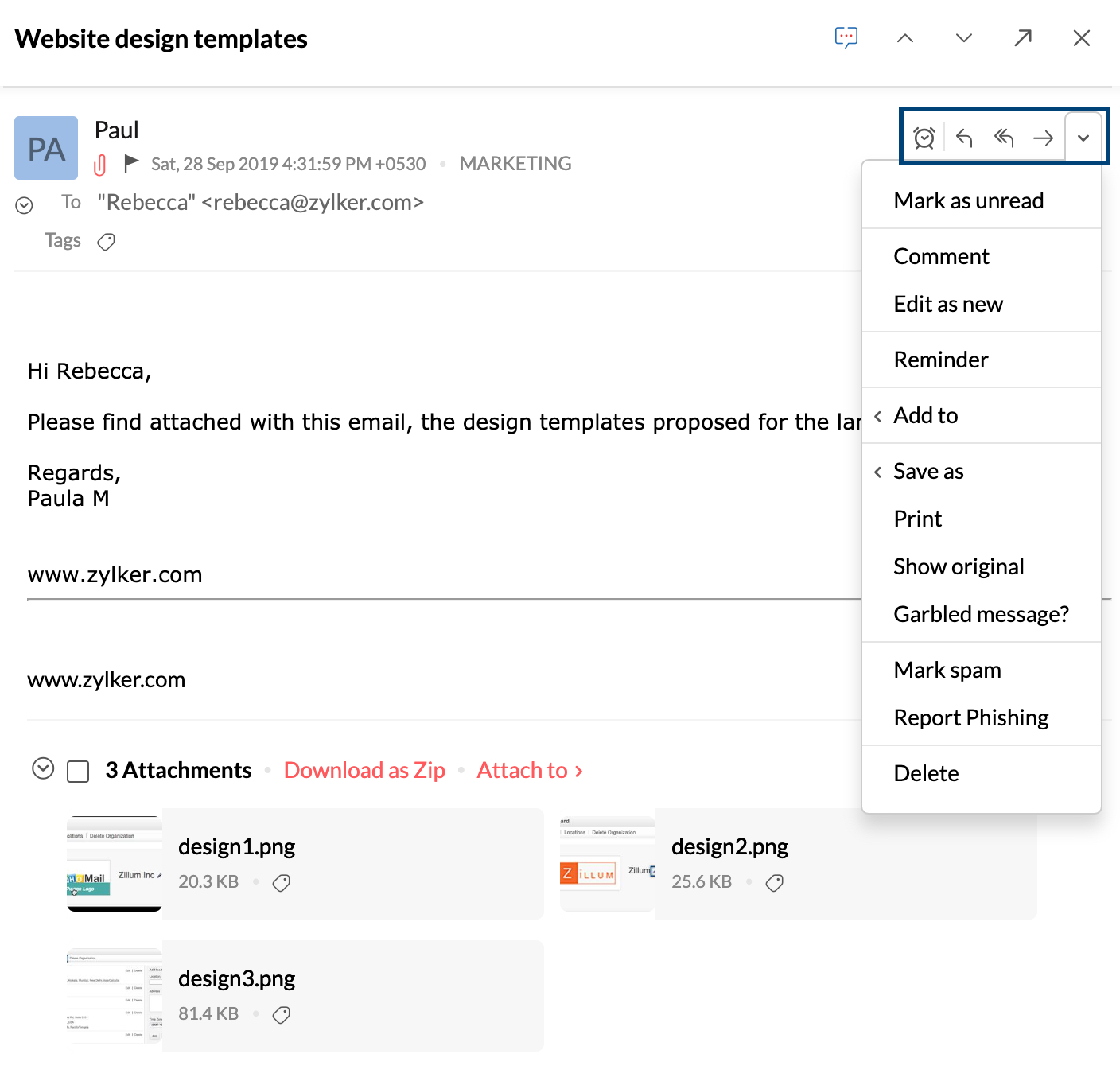
Dans la vue à trois volets verticale, vous pouvez parcourir rapidement les e-mails et les lire à votre rythme. Les différentes icônes, ainsi que le menu déroulant, vous permettent d'exécuter des actions courantes sur vos e-mails. Pour répondre, répondre à tous ou transférer un message, utilisez les icônes situées à proximité du menu déroulant. Pour effectuer des actions spécifiques sur un e-mail, utilisez les options de la liste déroulante More Actions (Plus d'actions).
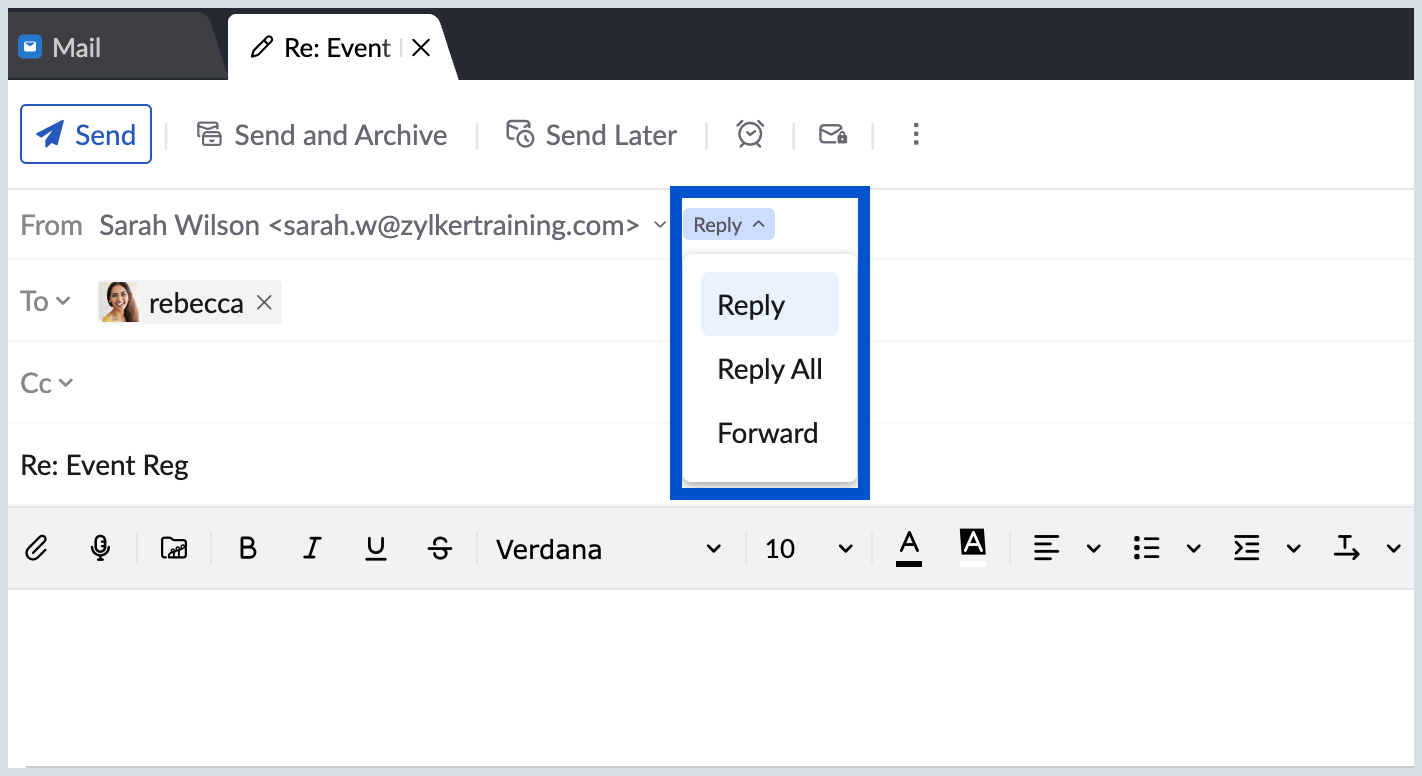
En outre, vous pouvez basculer vers un autre mode de réponse (Reply/Reply All) (Répondre/répondre à tous) ou Forward (Transférer) sur la page de rédaction lorsque vous répondez à un e-mail.
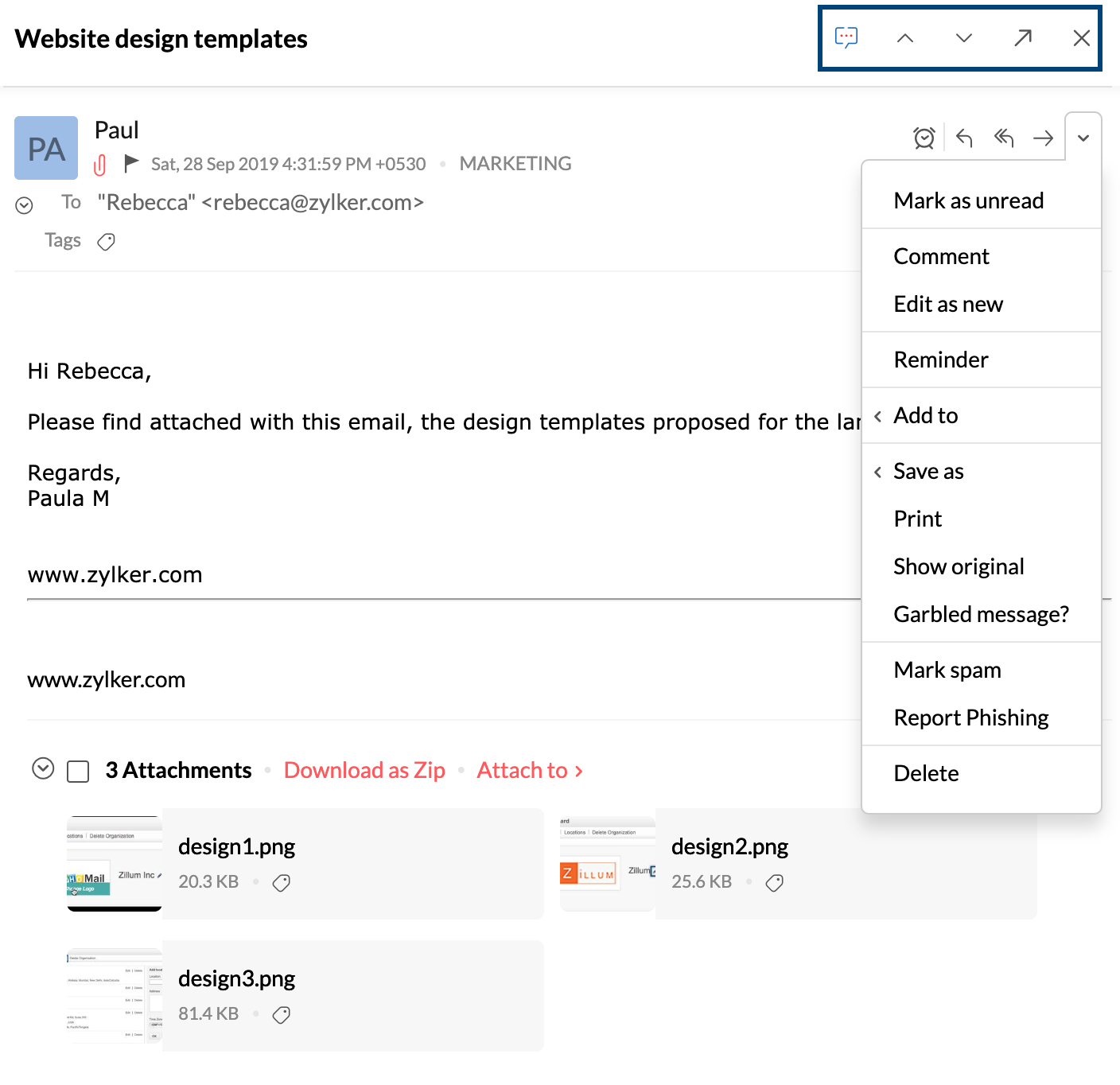
Des options permettent également d'accéder à l'e-mail précédent ou à l'e-mail suivant et d'ouvrir le message dans une nouvelle fenêtre à l'aide de l'option Popout (Fenêtre contextuelle).
Remarque :
Cet article explique principalement comment gérer les e-mails reçus dans Zoho Mail. Si vous rencontrez des difficultés pour recevoir des e-mails sur votre compte basé sur un domaine dans Zoho Mail, cliquez ici.
Annuler les actions
Vous pouvez annuler la plupart des actions (marquer un e-mail comme lu, supprimer un e-mail, etc.) à l'aide de l'action Undo (Annuler). Pour annuler une action sur un e-mail,
- cliquez sur le bouton Undo (Annuler) dans la bannière contextuelle après avoir effectué cette action.

- Utilisez le raccourci clavier (Ctrl + z par défaut pour Mac et Windows) pour effectuer l'annulation. Vous pouvez également modifier le raccourci clavier selon vos préférences.
Les actions ci-dessous peuvent être annulées :
- Supprimer un e-mail
- Déplacer un e-mail
- Archiver un e-mail
- Classer comme spam
- Classer comme e-mail légitime
- Archiver ou désarchiver un e-mail
- Marquer un e-mail : ajout ou suppression d'un tag
- Signaler ou annuler le signalement de l'e-mail
- Marquer l'e-mail comme lu
- Marquer l'e-mail comme non lu
- Marquer ce dossier comme lu
Remarque :
La bannière Undo (Annuler) apparaît uniquement lorsque l'e-mail n'est plus affiché. Dans ce cas, vous pouvez utiliser le raccourci clavier pour effectuer l'annulation.