Gérer les pièces jointes
Zoho Mail propose plusieurs options pour gérer les pièces jointes des e-mails que vous recevez. Vous pouvez afficher différents types de fichiers joints, par exemple des documents, des feuilles de calcul, des présentations, des images, des PDF et des fichiers texte, directement dans le navigateur ou les applications Zoho pour les fichiers dont le format est compatible. Les fichiers reçus peuvent être chargés en vue d'un stockage dans le cloud ou téléchargés sur votre appareil. Il est également possible d'effectuer d'autres actions.
Toutes les pièces jointes à votre e-mail sont disponibles dans la « Visionneuse de pièces jointes », afin d'avoir une vue globale et centralisée. La visionneuse de pièces jointes prend également en charge les actions rapides, les filtres, etc., afin de localiser les fichiers sans se préoccuper des e-mails correspondants.
Visualiser des pièces jointes
Zoho Mail offre un aperçu rapide des types de pièces jointes les plus courants que vous recevez. Des fichiers comme des documents, des feuilles de calcul et des présentations peuvent être visualisés à l'aide des applications Zoho Office Suite. Des fichiers communs comme des PDF, des images, des fichiers texte, des vidéos et d'autres supports que vous recevez peuvent également s'afficher dans le navigateur lui-même, en fonction des options d'aperçu prises en charge par le navigateur que vous utilisez.
Cela vous permet de visualiser le fichier sans avoir à le télécharger et à rechercher un logiciel spécialisé pour l'ouvrir. En outre, vous pouvez utiliser l'option Add to Zoho Workdrive (AJouter à Zoho Workdrive) si vous souhaitez apporter des modifications au type de pièces jointes que vous recevez. Vous pouvez ainsi afficher les pièces jointes depuis n'importe quel appareil, sans les complications inhérentes aux logiciels installés. Vous pouvez également glisser-déposer ces pièces jointes dans n'importe quelle fenêtre de conversation ouverte Zoho Cliq de Zoho Mail.
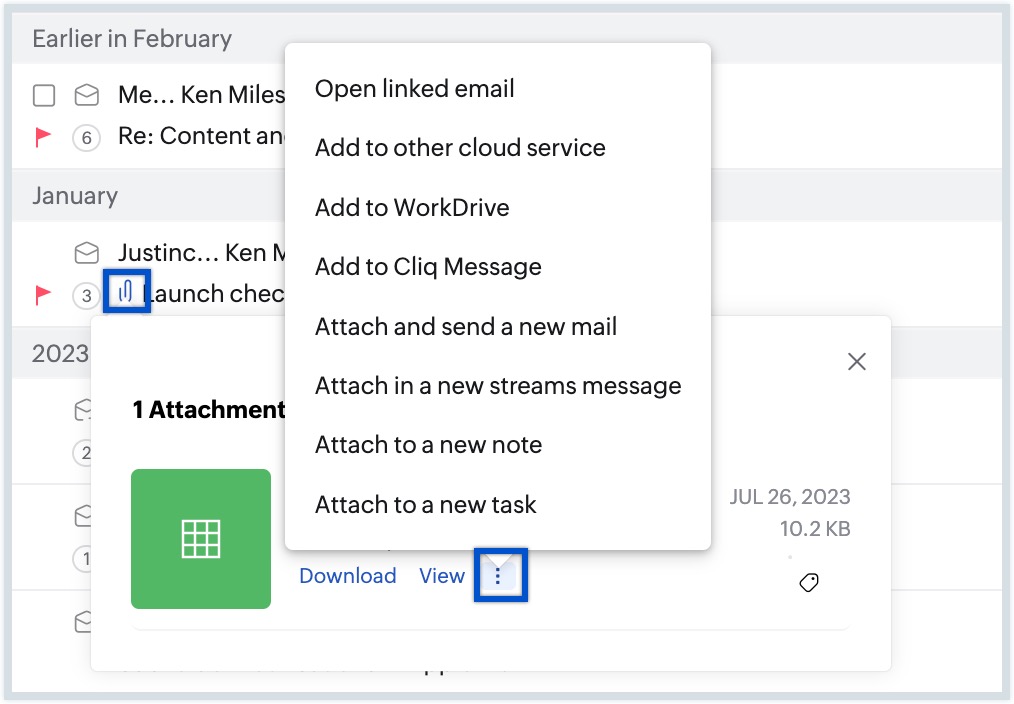
À partir de la liste des e-mails, vous pouvez cliquer sur l'icône représentant une pièce jointe pour visualiser directement les pièces jointes d'un e-mail particulier. Le fait de cliquer sur l'icône de pièce jointe dans la ligne d'en-tête d'une conversation répertorie toutes les pièces jointes dans l'ensemble de la conversation. Vous pouvez également utiliser l'option More options (Plus d'options) pour effectuer des actions.
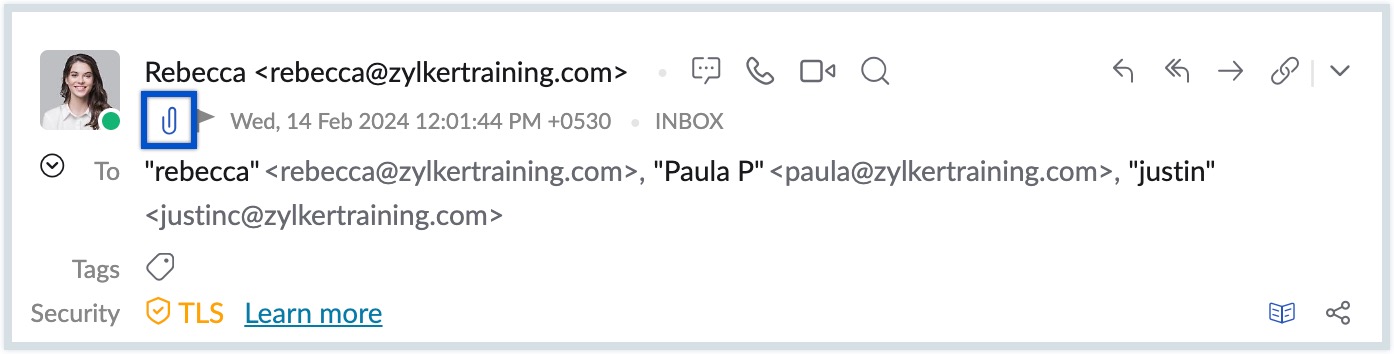
Cliquez sur l'icône Attachment (Pièce jointe) au niveau de l'en-tête du volet d'aperçu des e-mails pour accéder directement à la zone Attachments (Pièces jointes) dans l'e-mail.
Le tableau suivant dresse la liste des types de pièces jointes et indique la visionneuse Zoho utilisée pour avoir directement un aperçu du fichier.
| Attachment Type (Type de pièce jointe) | Option d'affichage |
| xlsx, xls, sxc, ods, csv, tsv | Zoho Sheet |
| docx, doc, sxw, odt, rtf | Zoho Writer |
| ppt, pps, odp, sxi | Zoho Show |
| pdf, jpg, jpeg, gif, png, bmp, htm,html, eml, msg | Aperçu dans la visionneuse de pièces jointes |
| mp4, mp3, wav, mov | Lecture dans la visionneuse de pièces jointes |
| ics | Affichage dans l'e-mail ; ajout à Zoho Calendar |
En outre, vous pouvez glisser-déposer les pièces jointes d'e-mail dans Zoho Cliq à l'aide de la messagerie instantanée intégrée dans Zoho Mail. Vous pouvez également enregistrer ces fichiers dans Zoho WorkDrive si vous souhaitez apporter des modifications aux fichiers reçus avant de les transmettre à quelqu'un. Si la pièce jointe reçue est un document, vous pouvez utiliser l'option Copy to Zoho Writer (Copier vers Zoho Writer) pour modifier le document avant de l'envoyer à d'autres personnes.
Télécharger des pièces jointes
Vous avez la possibilité de télécharger les pièces jointes sur votre appareil. Si l'e-mail contient plusieurs pièces jointes, vous pouvez sélectionner certaines ou toutes les pièces jointes en cochant les cases respectives et utiliser l'option Download as Zip (Télécharger dans un fichier compressé). Les pièces jointes sélectionnées seront téléchargées dans un fichier zip. Vous pouvez ensuite extraire les fichiers individuellement vers le dossier de destination souhaité.
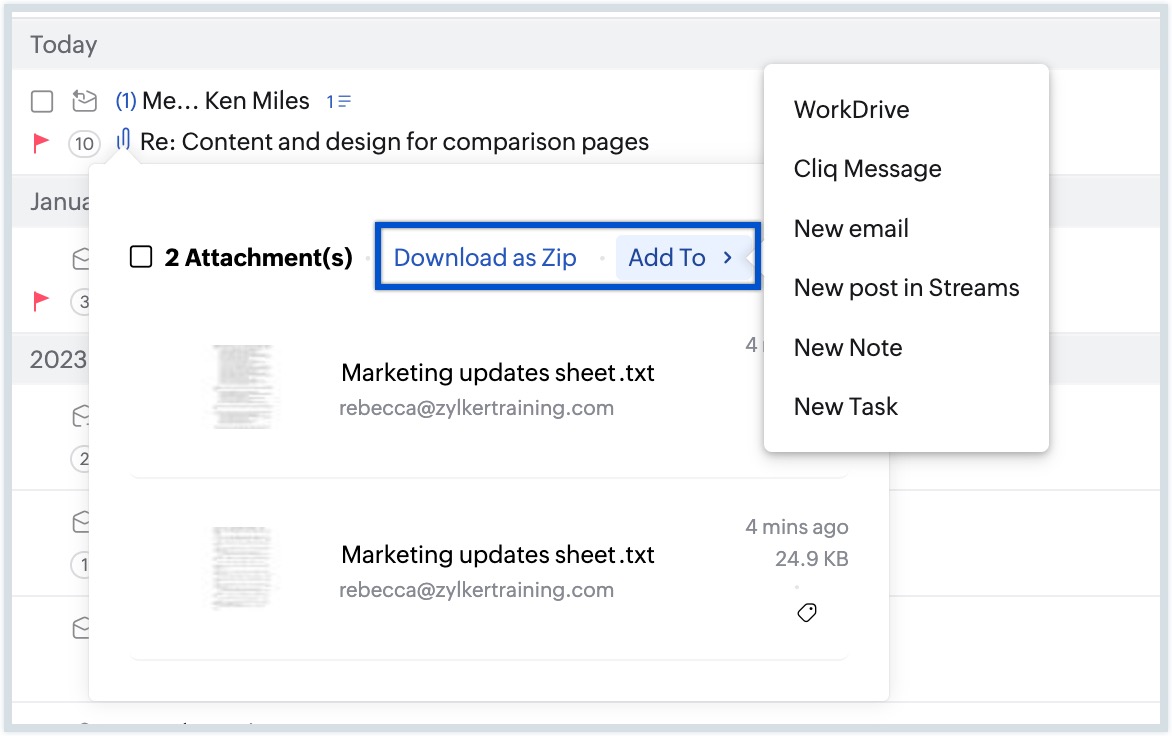
Vous pouvez également sélectionner les pièces jointes et choisir une option dans le menu Add To (Ajouter à).
Les pièces jointes .EML et .MSG peuvent être téléchargées aux formats EML ou HTML à l'aide des options Save as HTML file (Enregistrer comme fichier HTML) et Save as EML file (Enregistrer comme fichier EML) dans l'aperçu.
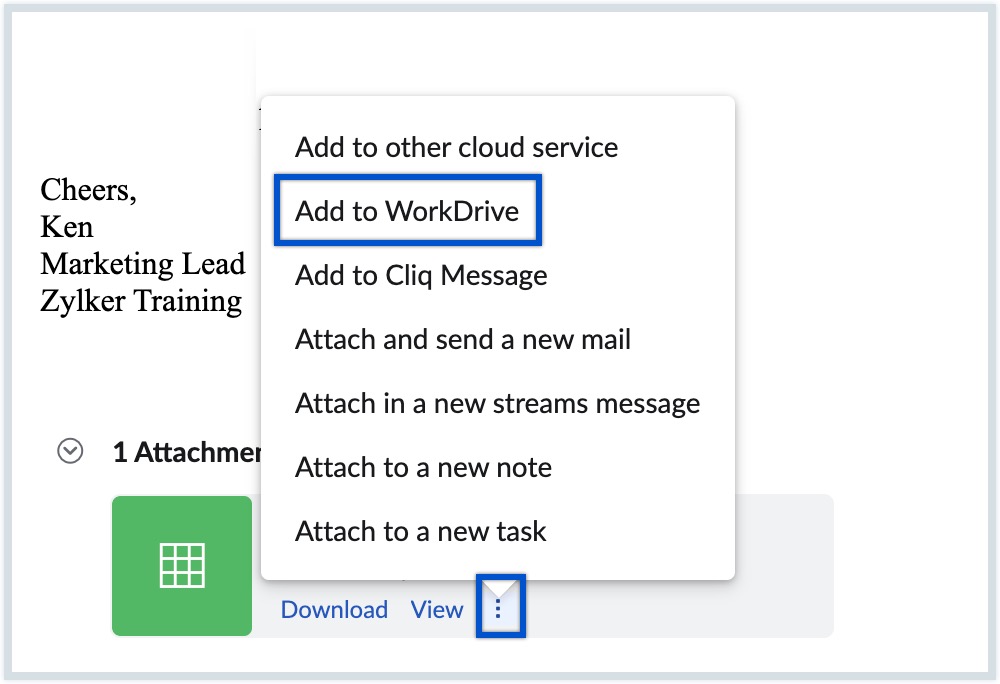
Dans le menu More options (Plus d'options), vous trouverez les options Add to other cloud service (Ajouter à un autre service de cloud), Add to Cliq Message (Ajouter à un message Cliq), Attach in a new streams message (Joindre dans un nouveau message Streams), Attach and send a new email (Joindre et envoyer un nouveau message), Attach to a new note (Joindre à une nouvelle note) et Attach to a new task (Joindre à une nouvelle tâche). Vous pouvez envoyer la pièce jointe de l'e-mail dans le tchat à l'aide de l'option Add to Cliq Message (Ajouter à un message Cliq). L'option Attach in a new streams message (Joindre dans un nouveau message Streams) vous permet de poster un nouveau message dans Streams avec la pièce jointe sélectionnée. De même, vous pouvez utiliser l'option Attach and send a new mail (Joindre et envoyer un nouvel e-mail) pour rédiger un nouvel e-mail, avec le fichier sélectionné en tant que pièce jointe.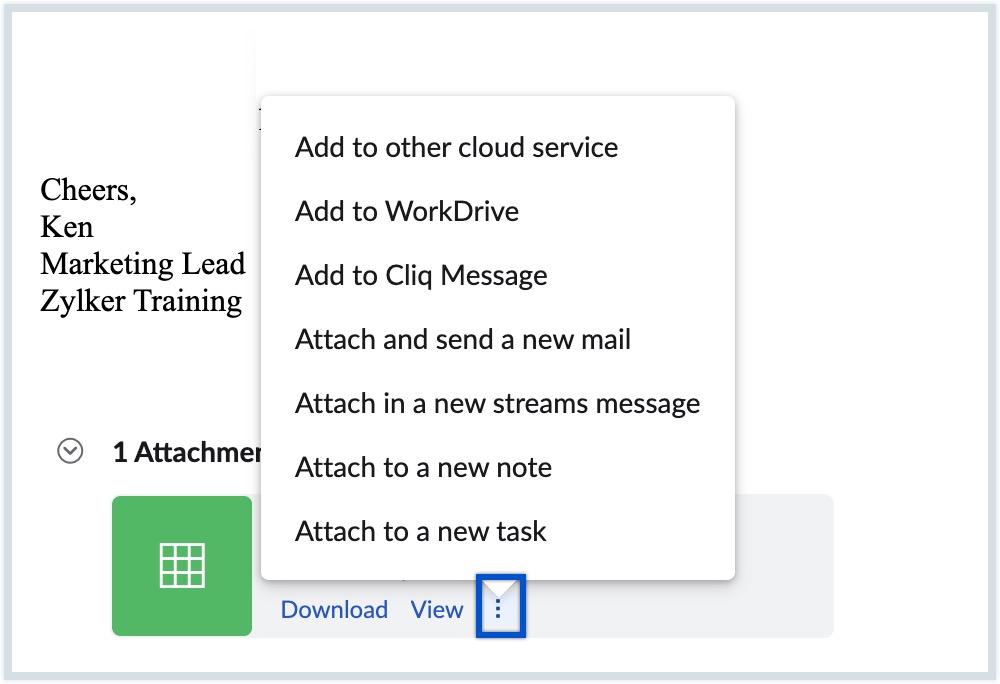
Vous pouvez charger les fichiers directement sur Zoho WorkDrive ou d'autres services cloud pour améliorer la collaboration ou le partage à l'aide de l'option Add to Cloud (Ajouter au cloud).
Nettoyer et télécharger
L'option Clean and Download (Nettoyer et télécharger) de Zoho Mail vous permet de télécharger une pièce jointe après avoir supprimé les macros et scripts indésirables présents dans le contenu de la pièce jointe.
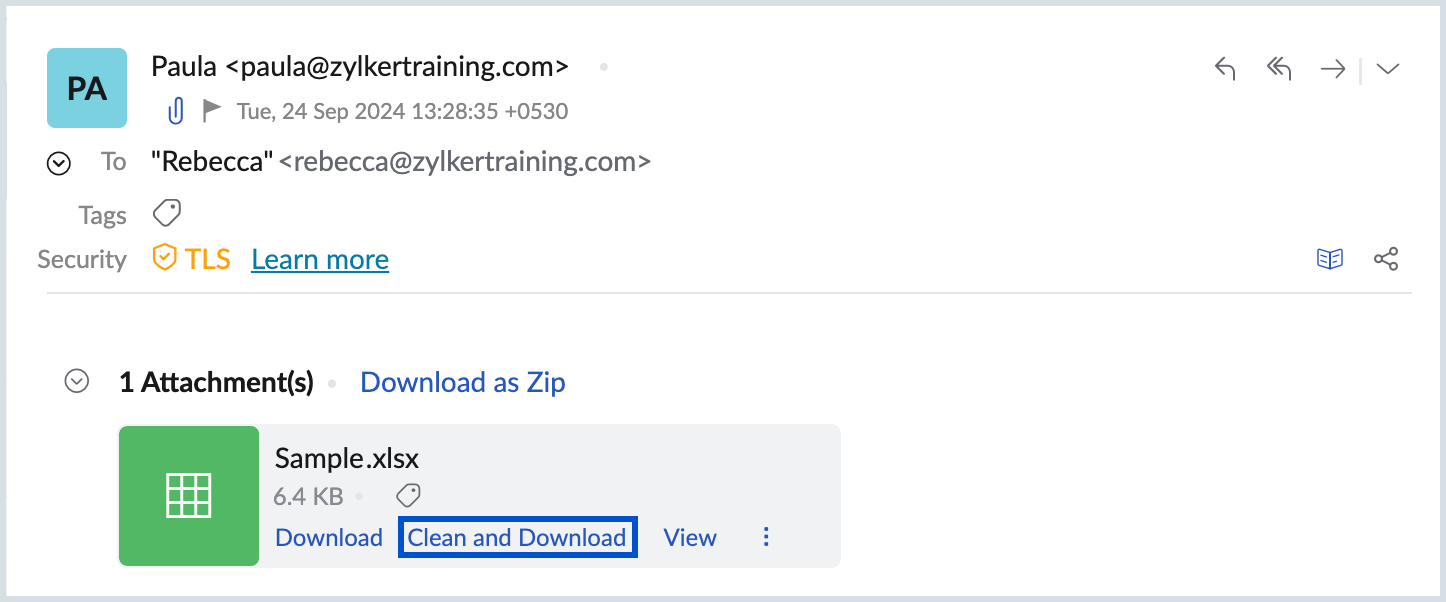
Les types de pièces jointes pris en charge pour cette option sont :
xlsx, xlt, rtf, dot, xla, docx, pdf, xlsm, xlam, doc, docm, xlsb, xls
Remarque :
Cette option est mise à la disposition des utilisateurs de manière progressive. Si vous souhaitez l'activer pour votre organisation, contactez support(at)zohomail(dot)com.
Modifier des pièces jointes d'e-mail
Vous pouvez facilement modifier des pièces jointes d'e-mail et collaborer sur ces pièces (documents/feuilles de calcul/présentations) à l'aide des applications Zoho Writer, Zoho Sheets et Zoho Show. Zoho Writer vous permet de travailler sur des documents et fichiers texte, tandis que vous pouvez utiliser Zoho Sheets et Zoho Show pour modifier des feuilles de calcul et des présentations.
Étapes à suivre pour modifier des pièces jointes d'e-mail
Supposons que vous souhaitiez modifier une présentation.
- Déplacez votre curseur sur la pièce jointe dans le volet d'affichage des e-mails.
- Cliquez sur le bouton View (Afficher) dans la pièce jointe.
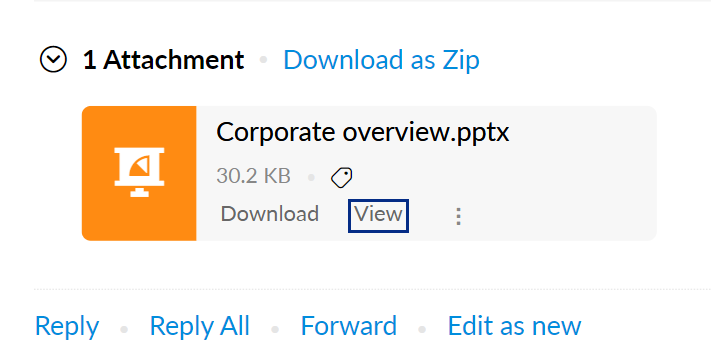
- Vous allez être redirigé(e) vers l'aperçu de la pièce jointe. Dans l'aperçu, cliquez sur le bouton Copy to Zoho Show (Copier vers Zoho Show). Votre pièce jointe sera copiée et vous serez redirigé(e) vers un autre onglet avec votre pièce jointe ouverte dans Zoho Show. Vous pouvez l'utiliser comme un fichier d'affichage normal.

Remarque :
Une fois que vous avez effectué une copie, l'option Edit with Zoho Show (Modifier avec Zoho Show) est remplacée dans le volet d'aperçu des pièces jointes. Chaque fois que vous cliquez sur le bouton Edit with Zoho Show (Modifier avec Zoho Show) d'une pièce jointe, vous serez automatiquement redirigé(e) vers la copie que vous avez créée. 
Dans le cas de documents, le bouton sera intitulé Copy to Zoho Writer (Copier vers Zoho Writer). Pour les feuilles de calcul, cliquez sur le bouton Copy to Zoho Sheets (Copier vers Zoho Sheets). Une fois qu'une copie est créée, les options sont modifiées respectivement en Edit with Zoho Writer (Modifier avec Zoho Writer) et Edit with Zoho Sheets (Modifier avec Zoho Sheets) dans le volet d'aperçu des pièces jointes.
Charger sur Zoho WorkDrive
Vous pouvez charger directement la pièce jointe sur Zoho WorkDrive. Cela vous permet d'accéder aux fichiers ou de les partager depuis n'importe quel endroit. Cela supprime également toute dépendance vis-à-vis des logiciels installés pour accéder ou travailler sur de tels fichiers lors de vos déplacements.
- Déplacez votre curseur sur la pièce jointe dans le volet d'affichage des e-mails.
- Cliquez sur l'option More (Plus) et choisissez Add to Workdrive (Ajouter à Workdrive) dans la liste.
- Sélectionnez Add to WorkDrive (Ajouter à Workdrive).
- L'application Workdrive s'ouvre dans le volet eWidget.
- Sélectionnez le dossier spécifique auquel vous souhaitez ajouter la pièce jointe.
- Vous pouvez également créer un nouveau dossier en cliquant sur l'icône New Folder (Nouveau dossier) dans le coin supérieur droit.
- Cliquez sur Add (Ajouter).
Une fois le fichier enregistré dans Zoho Workdrive, vous pouvez le partager sous forme de lien (fichiers au format Zoho) ou de pièce jointe d'e-mail à d'autres utilisateurs à partir d'eWidget.
Migrer de Zoho Docs vers Zoho WorkDrive
Zoho Docs a été repensé pour devenir le tout nouveau Zoho WorkDrive avec des fonctionnalités améliorées, des personnalisations et une nouvelle interface.
Si votre compte Workplace fait partie d'une organisation, le super administrateur du compte Docs de votre organisation peut lancer la migration vers Zoho WorkDrive.
Si vous êtes déjà un utilisateur WorkDrive, suivez les étapes ci-dessous pour effectuer la migration depuis Zoho Docs :
- Connectez-vous à votre compte Zoho Docs.
- Cliquez sur WorkDrive Migration (Migration vers WorkDrive) sur la page Admin Console.
- L'équipe associée au super administrateur est automatiquement sélectionnée.
- Sélectionnez Migrate all users and their data (Migrer tous les utilisateurs et leurs données).
- Sélectionnez la date et l'heure de votre migration.
- Cliquez sur Proceed (Continuer) pour migrer tous les utilisateurs et leurs données, conformément au programme.
- Un nouvel écran s'ouvre pour vous informer que la migration a été planifiée à la date et à l'heure indiquées.
Suivez les instructions de cette page d'aide pour obtenir des instructions détaillées sur la migration si vous êtes un nouvel utilisateur de WorkDrive. Pour toute question sur la migration de Zoho Docs vers Zoho WorkDrive, accédez à cette page d'aide.
Charger sur d'autres services cloud
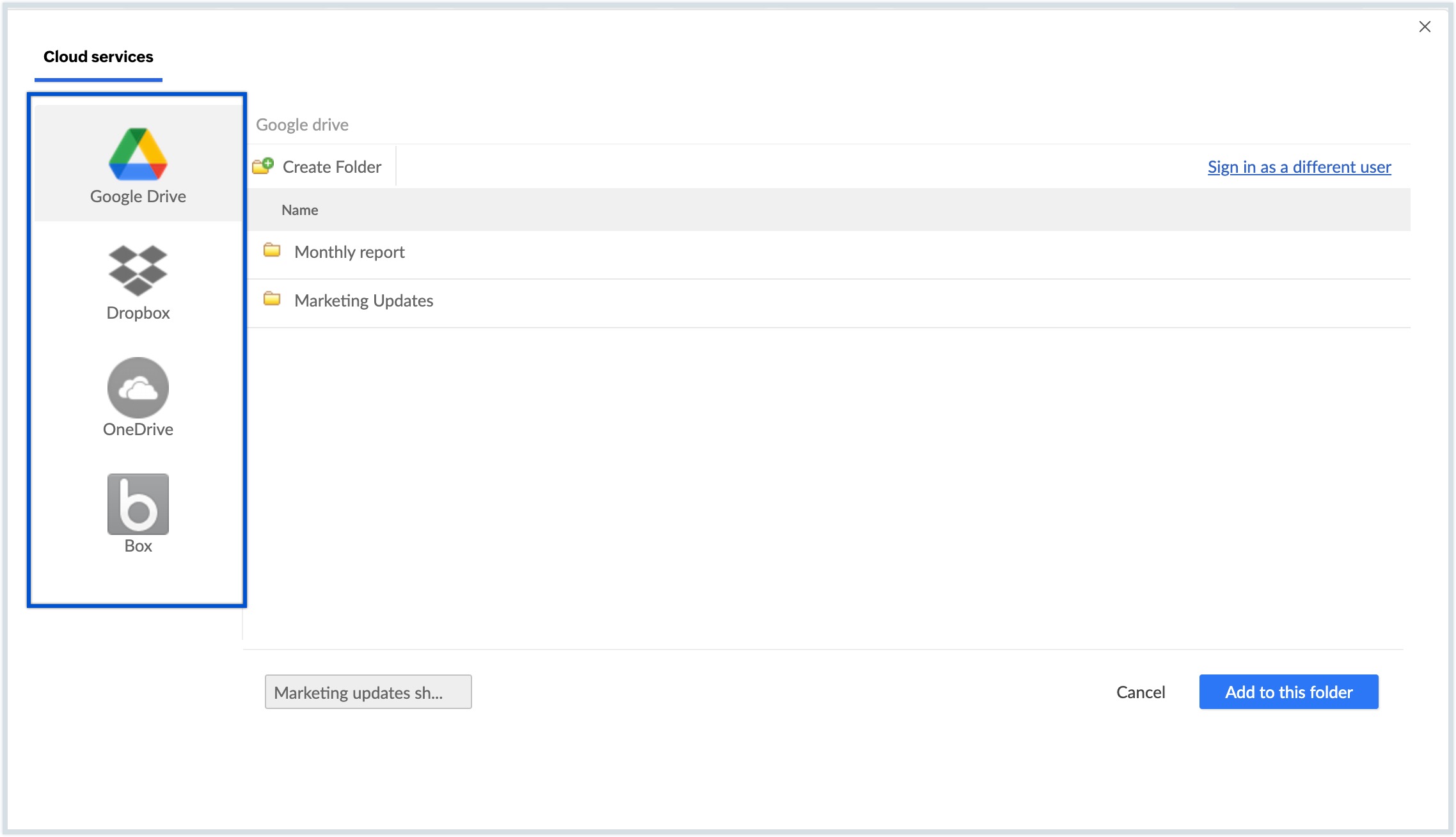
Zoho Mail vous offre la possibilité de charger les fichiers sur le service cloud de votre choix. Pour tous les e-mails avec pièces jointes, vous pouvez utiliser Cloud Uploader pour ajouter des e-mails à des services de gestion de fichiers cloud. Vous pouvez choisir de charger votre fichier sur Google Drive, DropBox ou même OneDrive. Zoho Mail fournit une intégration bidirectionnelle à tous ces services de stockage dans le cloud, ce qui vous permet de charger les pièces jointes ou de les ajouter depuis ces services au gré de vos déplacements.
Charger sur Google Drive
Comme pour Zoho WorkDrive, vous pouvez charger les pièces jointes sur Google Drive en utilisant Cloud Uploader. Vous devez vous authentifier et autoriser l'accès à Zoho Mail la toute première fois que vous utilisez Google Drive. En savoir plus.
Charger sur DropBox
Vous pouvez charger les pièces jointes sur DropBox depuis Zoho Mail à l'aide de Cloud Uploader. Vous devez vous authentifier et autoriser l'accès à Zoho Mail la toute première fois que vous utilisez Zoho Mail avec DropBox.
Vous pouvez également ajouter une pièce jointe à votre e-mail depuis votre compte DropBox.
Remarque :
Les pièces jointes reçues peuvent également être chargées sur OneDrive et Box.