Zoho Billing と GoCardless を連携する
GoCardless は、顧客が請求書および定期請求書に対して口座振替で支払えるオンライン決済サービスです。Zoho Billing の GoCardless 連携を使用して、AUD、CAD、EUR、GBP、NZD で支払いを受け取ることができます。
目次
前提条件
- GoCardless アカウントには、口座振替を承認するために、AUD、CAD、EUR、GBP、または NZD の銀行口座が接続されている必要があります。
注意事項
- 顧客作成/編集画面のその他の詳細セクションで 口座振替 オプションを有効にすると、顧客に GoCardless での支払いを許可できます。
- 支払いの入金は、アカウントの認証が完了している場合にのみ可能です。そのため、続行する前にアカウントを認証してください。
- 支払いの反映タイミングは国ごとに異なる場合があります。
- 受け取った支払いは自動的に消込されるため、手動でのデータ入力は不要です。
GoCardless を Zoho Billing と接続する
Zoho Billing を既存の GoCardless アカウントに接続するか、新しいアカウントを作成できます。
新規 GoCardless ユーザー
GoCardless のアカウントをお持ちでない場合は、まずアカウントを作成する必要があります。手順は次のとおりです。
- Zoho Billing > 設定 > オンライン支払い に移動します。
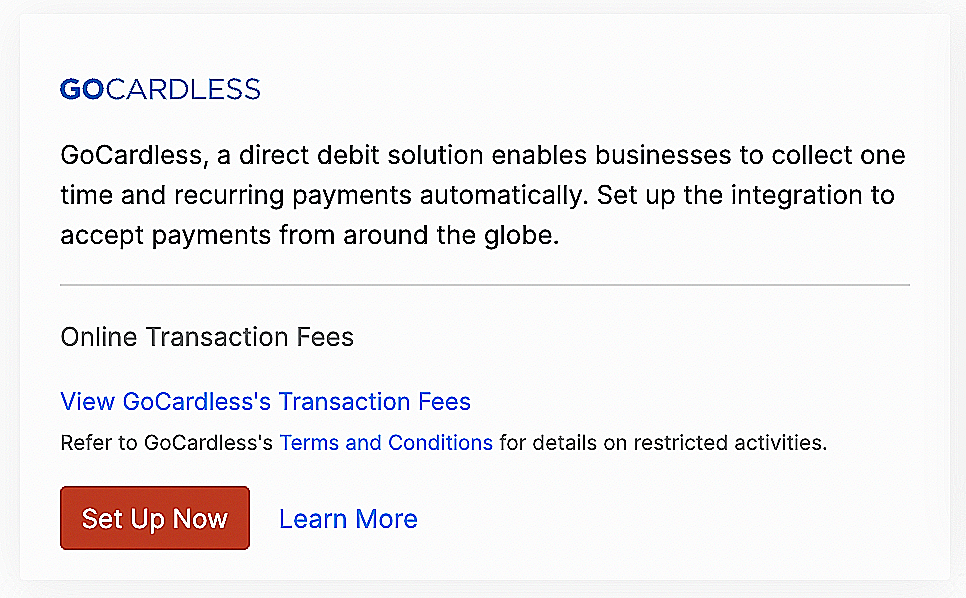
- GoCardless の右側にある 今すぐ設定 をクリックします。
- 表示される画面で サインアップ をクリックし、新しい GoCardless アカウントを作成します。
- 必要な詳細を入力し、アカウントを作成 をクリックします。
GoCardless から確認メールが送信されます。
- メール内のリンクから GoCardless アカウントにサインインします。
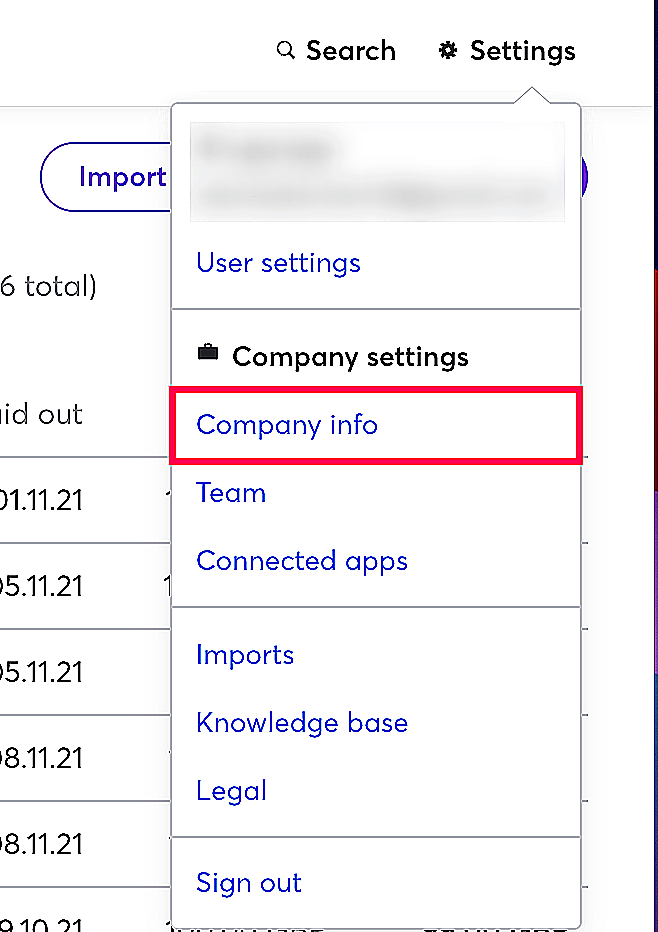
- 右上の 設定 に移動し、Company Info を選択します。
- 続くページで、会社情報と、支払いの送金/受取に使用する銀行口座情報を入力します。
会社情報の設定が完了したら、マンダテの同期を開始できます。
既存 GoCardless ユーザー
すでに GoCardless アカウントをお持ちの場合は、そのまま Zoho Billing で連携設定を行えます。
- Zoho Billing > 設定 > オンライン支払い に移動します。
- GoCardless の右側にある 今すぐ設定 をクリックします。
- 表示される画面で GoCardless の認証情報を入力し、アカウントを接続 をクリックします。
マンダテの同期を開始する
GoCardless アカウントを Zoho Billing と接続すると、マンダテ同期機能を使用して、GoCardless アカウントから顧客のマンダテ情報を取得できます。
マンダテの同期を開始するには:
- 設定 > オンライン支払い > GoCardless に移動します。
- 初めて利用する場合は 詳細を取得、以前に取得したことがある場合は 今すぐ同期 をクリックします。
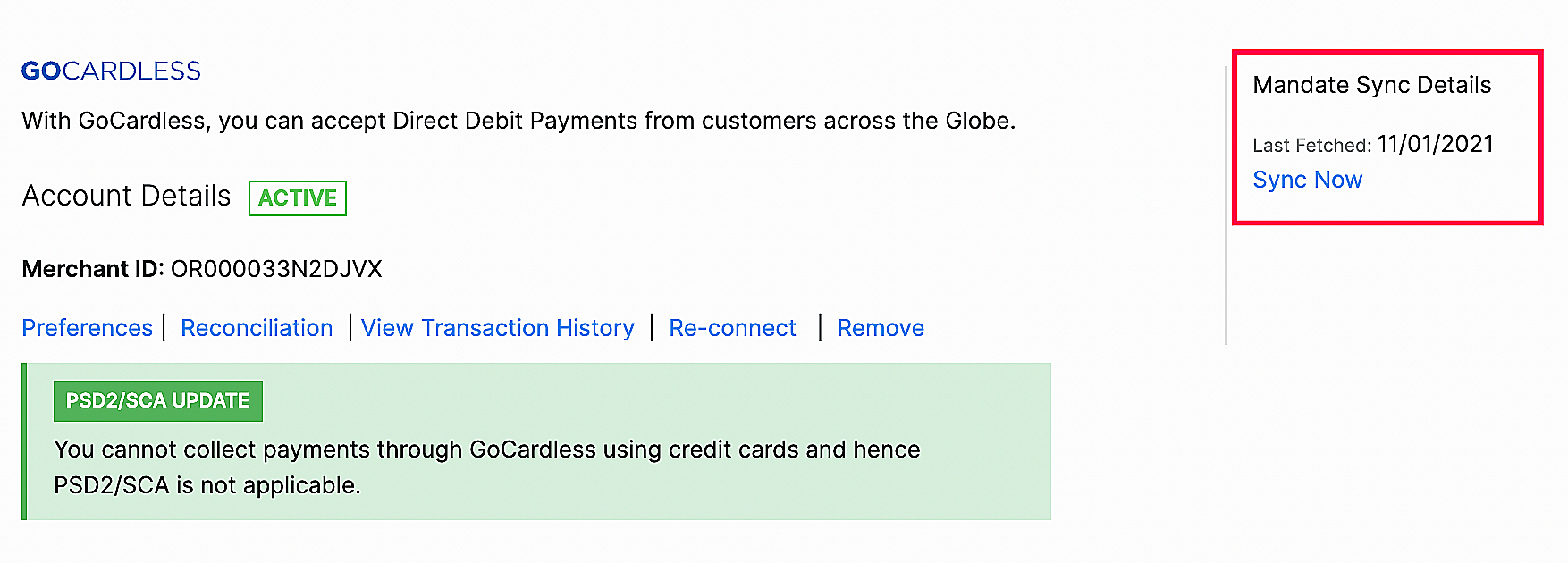
マンダテ同期を行う際は、次の点に注意してください。
- Zoho Billing 上の顧客のメインメールアドレスは、GoCardless 上のメールアドレスと一致している必要があります。
- GoCardless 上で有効なマンダテのみが取得されます。
- Zoho Billing 上で同じメインメールアドレスを持つ複数の顧客に対しては、マンダテを取得できません。
メモ:マンダテの同期が完了すると、同期されたマンダテの総数と件数が記載されたアプリ内通知が届きます。
顧客を設定する
顧客に初めて請求書を送信する際に、銀行口座からの支払いができるように設定できます。有効にするには:
- 左側のサイドバーから 売上 に移動し、顧客 をクリックします。
- 新しい顧客を作成するか、既存の顧客を選択します。
- その他の詳細 セクションで、この顧客による銀行口座からの支払いを許可する にチェックを入れ、銀行口座での支払い を有効にします。
メモ:請求書が顧客に送信されると、顧客ポータルで「今後の取引にこの口座振替マンダテを自動的に使用することを (組織名) に許可します」というチェックボックスをオンにする必要があります。定期請求書の場合、顧客は送信された請求書メールからこのオプションを選択できます。
- 新規顧客の場合は、その他の必要な情報を入力します。
- 保存 をクリックします。
Insight:顧客ポータルで顧客が GoCardless による支払いを行えるようにするには、顧客の編集画面で「口座振替での支払いを顧客に許可する」オプションを有効にする必要があります。
支払いを受け取る
顧客を口座振替支払い用に設定したら、請求書の支払い方法として GoCardless を選択できます。手順は次のとおりです。
- 左側のサイドバーから 売上 に移動し、請求書 をクリックします。
- ページ右上の + 新規 ボタンをクリックします。
- 顧客を選択し、その他の必要な情報を入力します。
- 商品テーブル下の 決済サービス セクションで GoCardless を選択します。
- 保存 をクリックします。

メモ:顧客による一部支払いを許可する場合は、「この請求書について顧客が一部支払うことを許可します」オプションにチェックを入れてください。
Insight:請求書で選択した決済サービスは、デフォルトで次回以降の請求書にも自動的に設定されます。
顧客の保存済み支払い情報は、次の方法で請求書の支払いに利用できます。
顧客に請求する
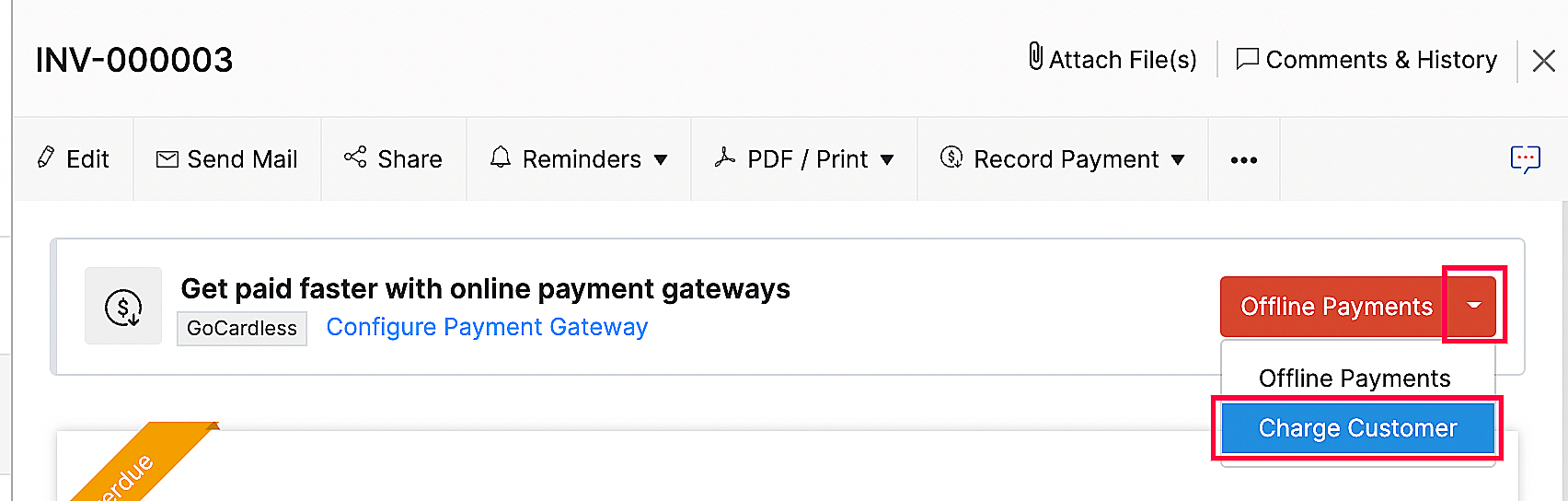
[顧客に請求] オプションを使用すると、未払いの請求書について顧客に自動で請求できます。
- 請求したい請求書を開きます。
- オフライン支払い ドロップダウンをクリックし、顧客に請求 を選択します。
定期請求書の場合は、支払い方法を関連付けるか、顧客が最初の支払い時にカード情報の保存を選択すると、その後の請求書は自動的に請求されます。
顧客ポータルからの支払い
顧客は、保存済みの支払い情報を使用して、顧客ポータルから支払いを行うことができます。手順は次のとおりです。
- 請求書 に移動します。
- 未払いの請求書の横にある 今すぐ支払う をクリックします。
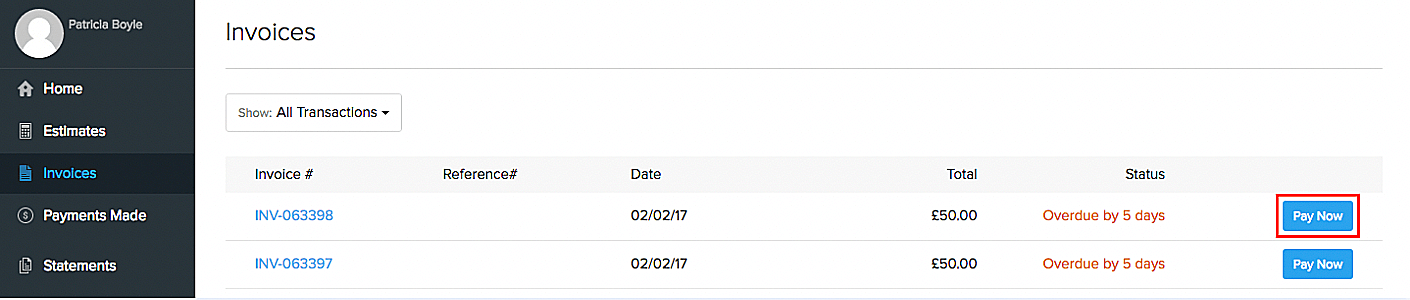
- 口座振替を選択し、支払いに進む をクリックします。顧客は GoCardless の支払いページにリダイレクトされます。
Insight:顧客は、「今後の取引にこの口座振替マンダテを使用する」オプションにチェックを入れることで、今後の取引に備えてアカウント情報を保存することもできます。
- アカウント情報を入力し、口座振替の手続きを開始します。
次回、顧客が請求書を支払う際は、保存済みのアカウントを使用するか、別のアカウントを使用するかを選択できます。
顧客は、メールまたは共有 URL で共有されたセキュアな支払いページから支払いを行うこともできます。
その他の操作
各種設定
マンダテ説明を変更することで、支払いページのヘッダー内容を変更できます。手順は次のとおりです。
- 設定 > オンライン支払い > GoCardless に移動します。
- 各種設定 をクリックします。
- ポップアップで マンダテ説明 を編集します。
メモ:マンダテ説明を空欄のままにした場合は、デフォルトで組織名が表示されます。
取引履歴
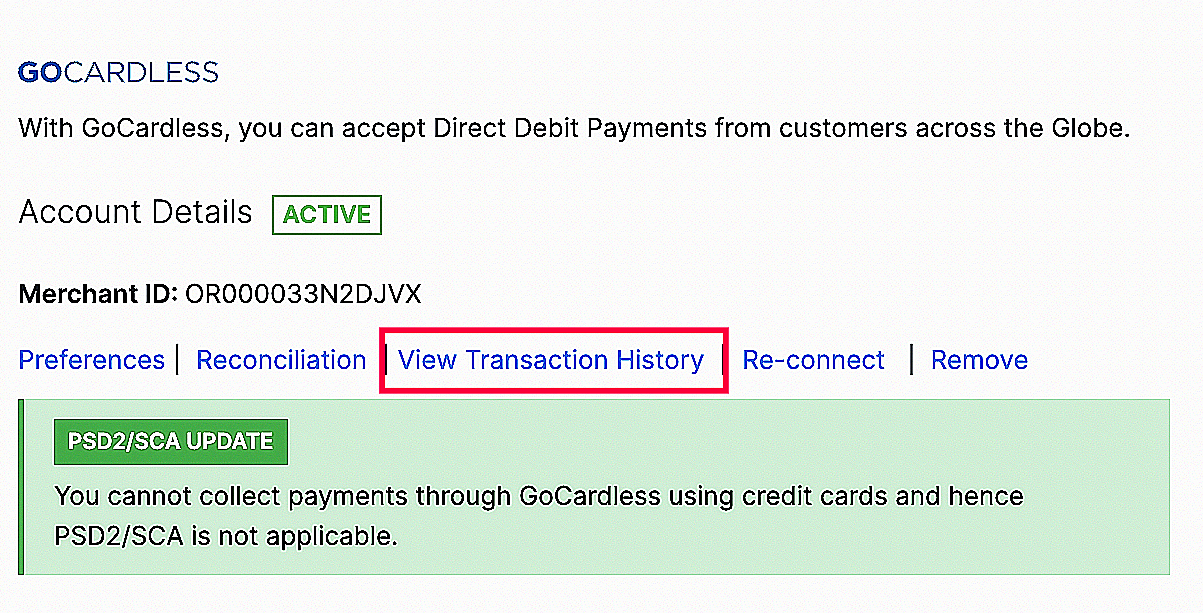
[取引履歴] では、すべての取引の一覧を表示できます。手順は次のとおりです。
- 設定 > オンライン支払い > GoCardless に移動します。
- 取引履歴を表示 をクリックします。GoCardless にリダイレクトされ、すべての取引が一覧表示されます。
取引手数料
オンライン取引手数料は GoCardless によって課金されます。取引手数料の詳細は、GoCardless の料金ページを確認してください。
連携を削除する
GoCardless との連携を無効にするには:
- 設定 > オンライン支払い > GoCardless に移動します。
- 削除 をクリックして、連携を無効にします。
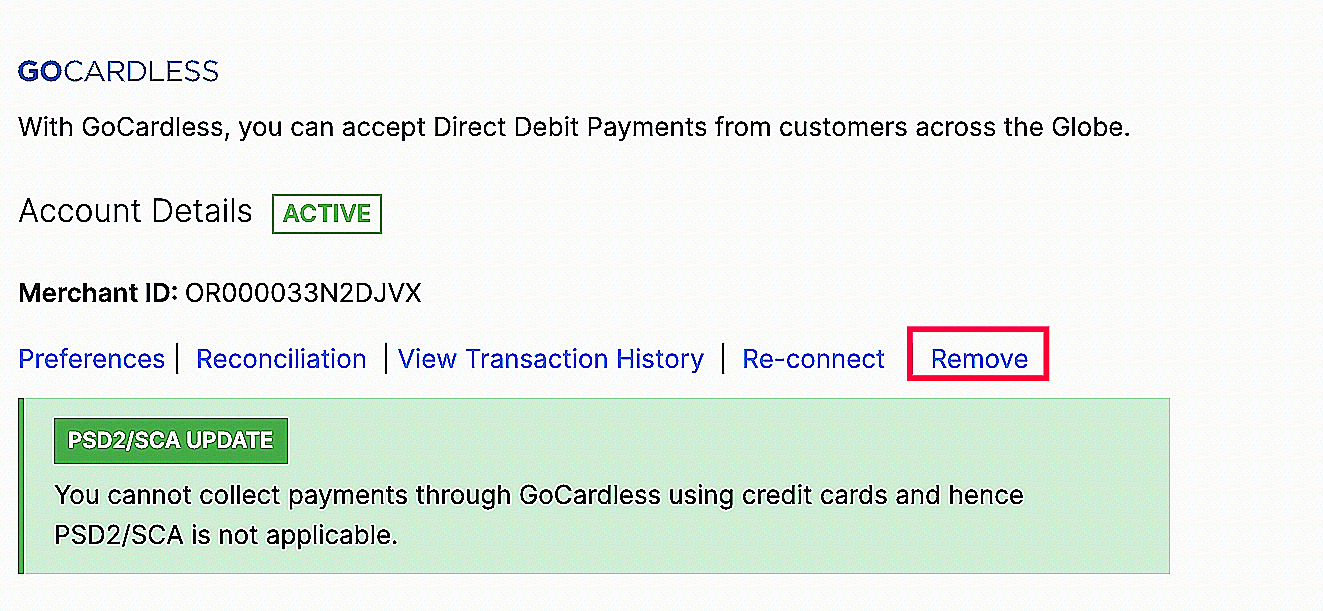
すでに連携を削除/無効化している場合は、[再接続] をクリックして、再度連携を有効にできます。