Zoho Billing と PayPal を連携する
PayPal は、顧客から安全にオンラインで支払いを回収できる包括的なオンライン決済ソリューションです。
PayPal を Zoho Billing と連携すると、複数の支払い方法や通貨で支払いを受け取ることができます。
メモ:
- これは新しい PayPal 連携のヘルプドキュメントです。2024 年 6 月 30 日より前に連携を有効化している場合は、PayPal パーソナルアカウントをビジネスアカウントに切り替えて、最新バージョンにアップグレードしてください。旧連携はまもなく提供終了となります。
- PayPal Payflow および Payments Pro 連携は提供終了となっており、Zoho Billing の既存ユーザーのみが利用できます。
支払い方法
顧客は、カード、BNPL、Venmo など、さまざまな支払い方法で支払うことができます。
カード
PayPal では、顧客が複数のクレジットカードまたはデビットカードに支払いを分割し、それぞれに支払う金額を指定できます。PayPal は VISA、Mastercard、Amex、Discover、JCB、UnionPay カードに対応しています。
今すぐ購入して後で支払う(BNPL)
PayPal は、顧客が今すぐ購入して後で支払えるように、複数のクレジットオプションを提供します。対応している BNPL オプションは 2 種類です: PayPal Credit と Pay Later です。
Venmo
Venmo は、米国在住の顧客が米ドルで簡単に支払いできる、個人間送金向けの決済ソリューションです。
メモ:取引手数料は、PayPal の料金ポリシーに基づき適用されます。Zoho が追加で手数料を請求することはありません。
PayPal の設定
Zoho Billing で PayPal を設定するには、PayPal ビジネスアカウントが必要です。まだアカウントをお持ちでない場合は、Zoho Billing からアカウントを作成し、そのまま連携を進めることができます。
連携を設定するには:
- 右上の歯車アイコンをクリックして、設定を開きます。
- オンライン決済の下で、支払いゲートウェイを選択します。
- PayPal の横にある 今すぐ設定をクリックします。
- PayPal ポータルにリダイレクトされます。メール IDを入力し、国または地域を選択して、次へをクリックします。
- パスワードを入力し、ログインをクリックします。
組織が連携されると、Zoho Billing にリダイレクトされます。ここで、アカウントステータス、マーチャント ID、銀行口座など、支払いの追跡に使用される連携の詳細を確認できます。デフォルトで PayPal のクリアリングアカウントが設定されます。
メモ:
- 有効な連携のみが、PayPal 連携経由で支払いを受け取ることができます。PayPal アカウントが認証され、過去 12 か月以内に取引が処理されている場合にのみ、PayPal 連携は有効になります。
- PayPal アカウントが無効または未認証の場合、Zoho Billing 上の連携ステータスは「無効」になります。有効化および認証が完了すると、「有効」に更新されます。
顧客からの支払いの回収
支払いオプションを有効にする
Zoho Billing で連携を設定したら、請求書で PayPal を支払いオプションとして有効にし、支払いを受け取れるようにします。
有効にする手順:
- 請求書タブに移動します。
- 必要な詳細を入力して新しい請求書を作成するか、対象の請求書で 編集をクリックします。
- ページ下部までスクロールし、支払いオプションとして PayPal にチェックを入れ、保存をクリックします。
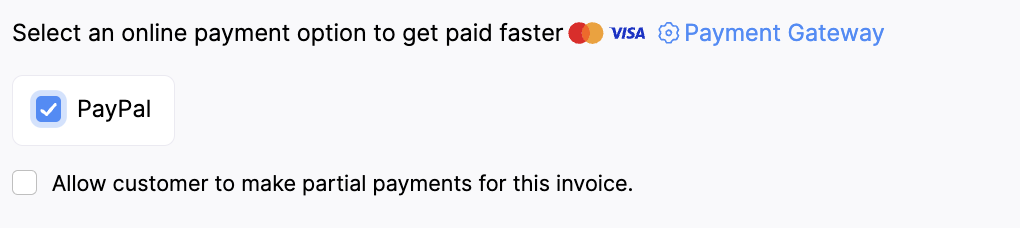
メモ: 支払い設定で複数の支払いゲートウェイを選択している場合、最後に設定した支払いゲートウェイが支払いの受け取りに使用されます。
顧客から支払いを受け取る
PayPal を支払いオプションとして有効にすると、顧客ポータル経由で顧客からの支払いを受け取れるようになります。
支払いを行うには、顧客は次の操作を行います:
- 顧客ポータルで請求書を表示します。
- 今すぐ支払うボタンをクリックします。
- 標準の支払い方法として、PayPal または Venmo を選択します。
- PayPal: 顧客は PayPal の決済ページにリダイレクトされ、カードまたは PayPal Credit のいずれかを選択できます。
- Venmo: 顧客は表示された QR コードを Venmo アプリでスキャンする必要があります。
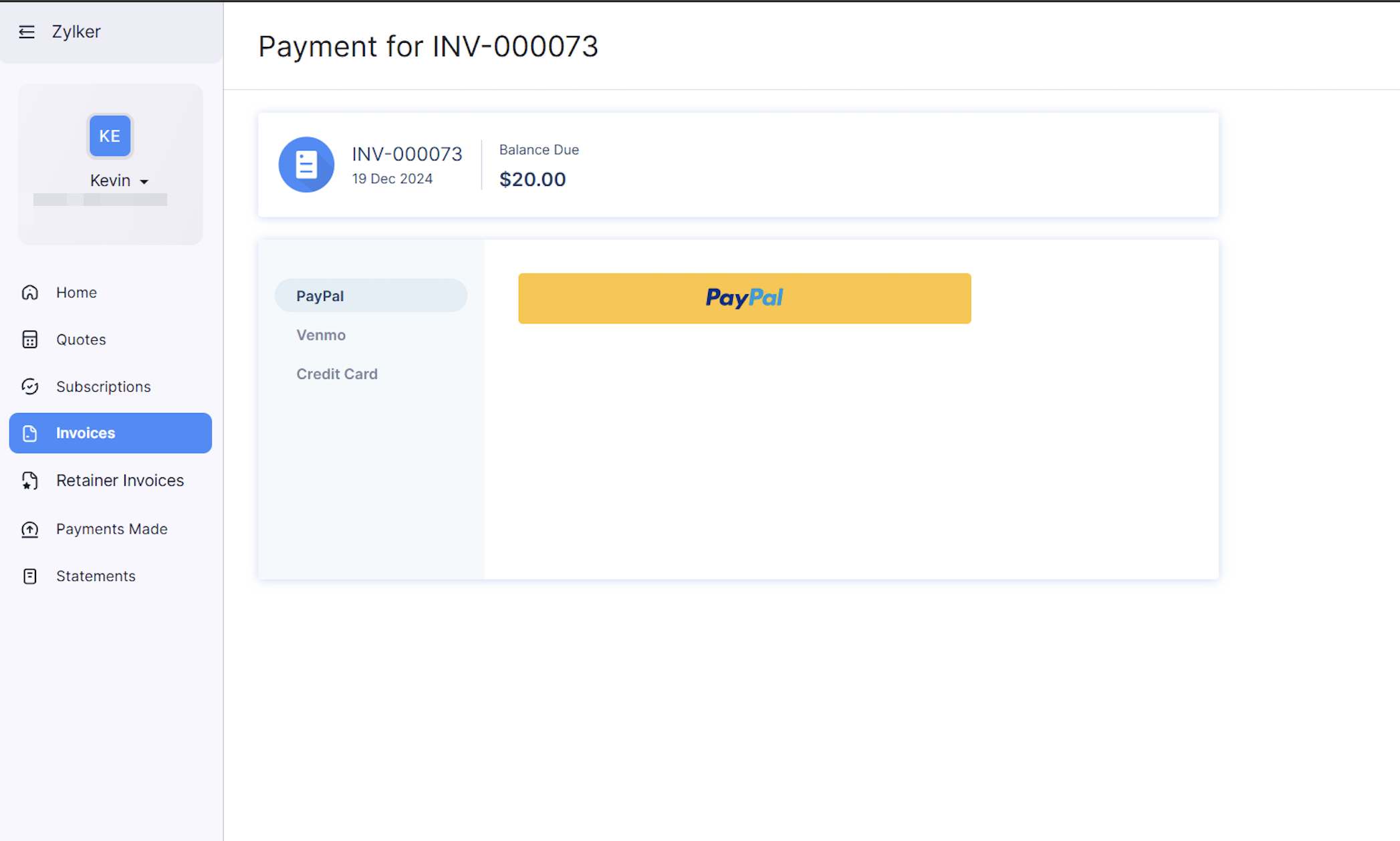
- 表示されたポップアップで、必須の認証情報を入力します。
Insight:顧客は、PayPal の支払いページで支払い前に分割払いの内容を確認できます。このオプションは一部支払いには利用できません。
- Pay をクリックして支払いを完了します。
支払いが完了すると、Zoho Billing に即時に記録されます。
顧客は、メールや共有 URL で共有されたセキュアな支払いページから支払いを行うこともできます。
メモ:Zoho Billing では、支払いが記録される勘定科目を編集することはできません。ただし、組織が Zoho Books と連携されている場合は、Zoho Books で勘定科目を編集でき、その内容が Zoho Billing に反映されます。
連携を削除する
この連携を今後使用しない場合は、未払いの請求書で PayPal を支払いオプションから外したうえで、連携を削除できます。
注意: PayPal は Zoho Finance のすべてのアプリで自動的に有効になるため、いずれか 1 つのアプリで無効にすると、他のすべてのアプリでも無効になります。
削除するには:
- 右上の歯車アイコンをクリックして、設定を開きます。
- オンライン決済の下で、支払いゲートウェイを選択します。
- PayPal の横にある削除アイコンをクリックします。
- OKをクリックして確定し、削除します。
これで Zoho Billing での PayPal は無効になります。