Zoho Billing と Stripe を連携する
Stripe は、企業が安全に支払いを回収できる大手オンライン決済サービスプロバイダーです。Zoho Billing と Stripe を連携することで、複数の国や通貨から、単発および継続課金の支払いを回収できます。
連携後は、次のことも行えます:
- Stripe から Zoho Billing へ、期限切れまたは更新済みの顧客カード情報を自動で同期・更新する。
- レポートやグラフを通じて、Stripe 経由の支払いを追跡する。活動ログ & 監査ログレポートで、Stripe 連携におけるユーザー操作や変更履歴を追跡する。
- Stripe アカウント上で、Zoho Billing の売上情報をモニタリングする。
メモ:取引手数料はStripe の料金ポリシーに基づき課金されます。Zoho が追加料金を請求することはありません。
目次
Stripe を設定する
Stripe アカウントを接続する
利用を開始するには、Stripe アカウントを Zoho Billing に接続する必要があります。アカウントをお持ちでない場合は、その場で作成してから連携を続行できます。
設定手順:
- [設定] に移動し、[オンライン支払い] の下にある [顧客支払い] を選択します。
- [Stripe] の横にある [今すぐ設定] をクリックします。Stripe のログインページにリダイレクトされます。
- メールアドレス と パスワード を入力します。
- [送信] をクリックします。
- 次のページで、ドロップダウンから既存のアカウントを選択するか、新しいアカウントを作成します。
- [接続] をクリックします。
Stripe アカウントが Zoho Billing に正常に接続されると、自動的に Zoho Billing にリダイレクトされます。
支払い方法
顧客は、Stripe がサポートするさまざまな方法(カード、決済サービス、銀行振込など)で支払いを行うことができます。
メモ:インドでは、Stripe はクレジットカードによる支払いのみを許可しています。
カード
Stripe は、Visa、MasterCard、American Express、JCB、Discover、Diners Club などの主要なカードブランドをサポートしています。顧客は、これらのカードを使用して安全に支払いを行えます。
銀行振込
iDEAL: オランダの顧客が、利用中の銀行を通じてオンラインで直接銀行振込を行える、信頼性の高い支払いオプションです。
Bancontact: ベルギーの顧客が、モバイルアプリ、QR コード、または Bancontact の Web サイトを通じてオンライン支払いを行えるようにするサービスです。
ACH: 米国の顧客は、マイクロデポジットまたは Stripe の金融機関連携機能を利用して銀行口座を連携・認証し、ACH 支払いを行うことができます。
今すぐ購入し、後で支払う(BNPL)
Klarna: 「30 日以内に支払う」や「3 回または 4 回の分割払い」など、柔軟な支払いオプションを提供するサービスで、ヨーロッパ、米国、オーストラリアなど複数の国で利用できます。
その他
Apple Pay: iOS ユーザー向けの決済サービスで、保存済みのクレジットカードやデビットカードを使用して安全に支払いができます。
メモ:Apple Pay は Safari ブラウザーからのみ利用できます。
Alipay: 中国の顧客が、オンラインおよびオフラインの両方で商品やサービスの代金を支払える決済ソリューションです。
支払い方法を有効化 / 無効化する
初期設定では、クレジットカードによる支払いのみが承認されています。その他の方法での支払いを受け付けるには、それぞれ手動で有効化する必要があります。
その他の支払い方法を有効化するには:
[設定] に移動し、[オンライン支払い] の下にある [顧客支払い] を選択します。
[Stripe] の横にある [設定を編集] をクリックします。
表示されたページで、[クレジットカード] の横にある [編集] アイコンをクリックします。
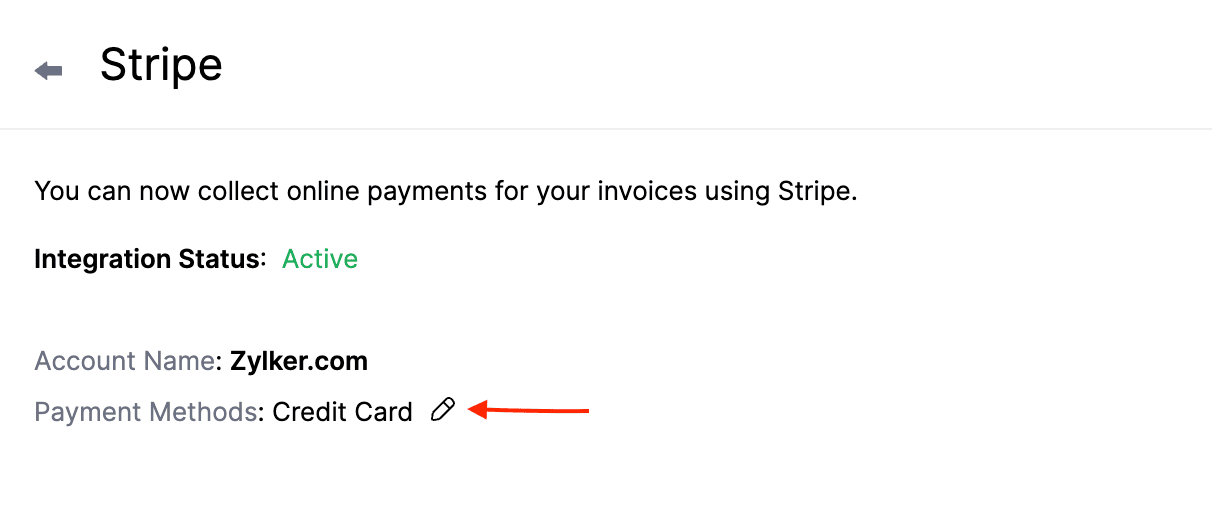
承認したい支払い方法を選択します。
[保存] をクリックします。
顧客は、有効化された支払い方法を使って支払いを行えるようになります。
顧客から支払いを回収する
支払いオプションを有効にする
Zoho Billing で連携を設定した後、請求書で Stripe を支払いオプションとして有効にし、支払いを受け取れるようにします。
有効にする手順:
[請求書] タブに移動します。
必要な情報を入力して新しい請求書を作成するか、対象の請求書で [編集] をクリックします。
ページ下部までスクロールし、支払いオプションとして Stripe にチェックを入れます。
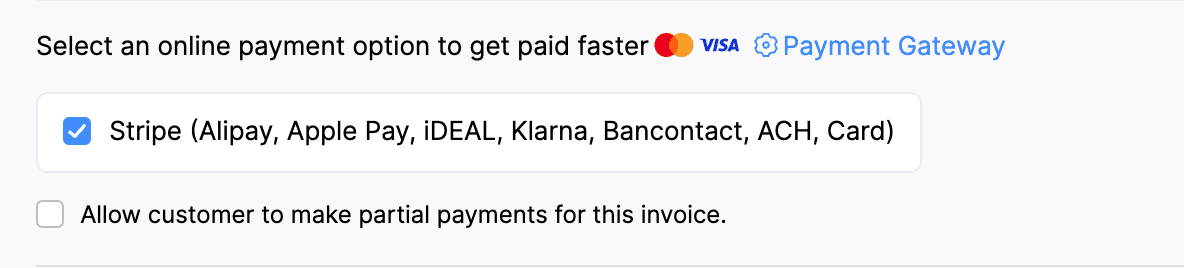
メモ:複数の決済ゲートウェイを選択した場合、最後に設定した決済サービスが、支払いを受け取る際のデフォルトとして使用されます。
[保存] をクリックします。
これで、Stripe が支払い回収用の支払いオプションとして選択されます。
顧客から支払いを受け取る
Stripe を支払いオプションとして有効にすると、顧客は顧客ポータルから支払いを行えるようになります。
顧客が支払いを行う手順:
顧客ポータルで請求書を表示します。
[今すぐ支払う] ボタンをクリックすると、支払いページにリダイレクトされます。
Insight:顧客は、顧客ポータルの請求書一覧ページからも支払いを行うことができます。
支払い方法を選択し、[支払いを行う] をクリックします。
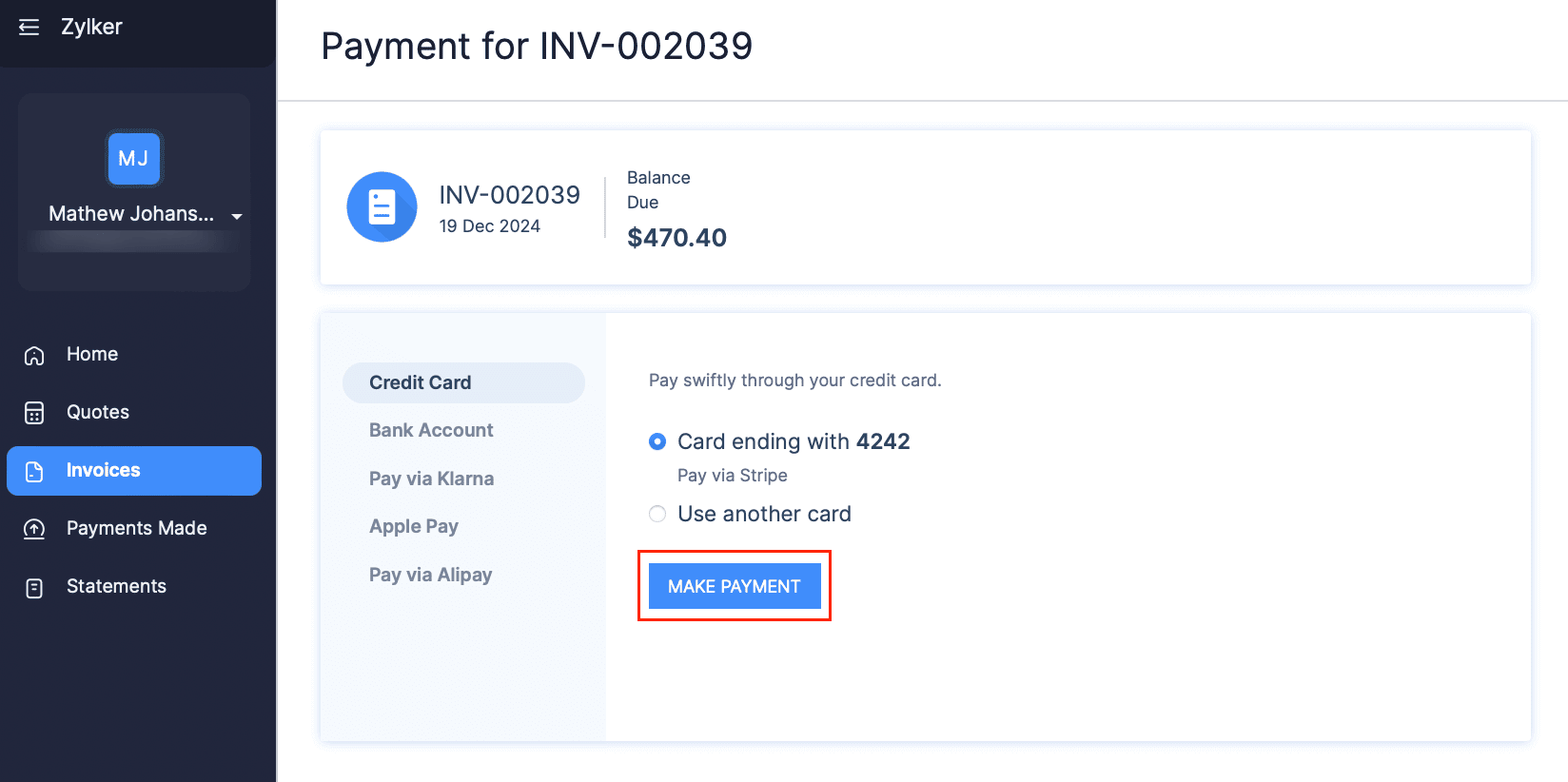
メモ:顧客は、「今後の請求を 'あなたの組織名' が自動的に回収することを許可します」または「今後の取引について、この銀行口座への自動請求を 'あなたの組織名' に許可します」というチェックボックスをオンにすることで、今後の請求書や継続課金についてカードまたは銀行口座への自動請求を許可できます。
必要な情報を入力し、[Pay] をクリックします。
Insight:Zoho Billing は、顧客の支払い情報を自動入力してチェックアウトを高速化する Link by Stripe に対応しています。保存済みカードを利用するには、顧客はカード番号フィールドの [Link] をクリックして登録し、[Autofill with Link] をクリックしてカード情報を保存する必要があります。
顧客は、メールや共有 URL で送信されたセキュアな支払いページから支払いを行うこともできます。
支払いが成功すると、顧客による支払いについてのメール通知が送信され、請求書のステータスは「支払い済み」に更新されます。
顧客に請求する
保存済みのカードまたは銀行口座を使用して、請求書に対して顧客へ手動または自動で請求できます。
メモ:銀行口座に請求するには、顧客の概要ページで [支払方法: 銀行] オプションを有効にしておく必要があります。
Insight:顧客が保存済みカードでの請求を希望しなくなった場合は、顧客の概要ページからカード情報を削除できます。
手動請求
Zoho Billing から、顧客のカードまたは銀行口座に対して単発の支払いを手動で請求できます。
メモ:このオプションは India 版では利用できません。
手動で請求する手順:
請求したい請求書に移動します。
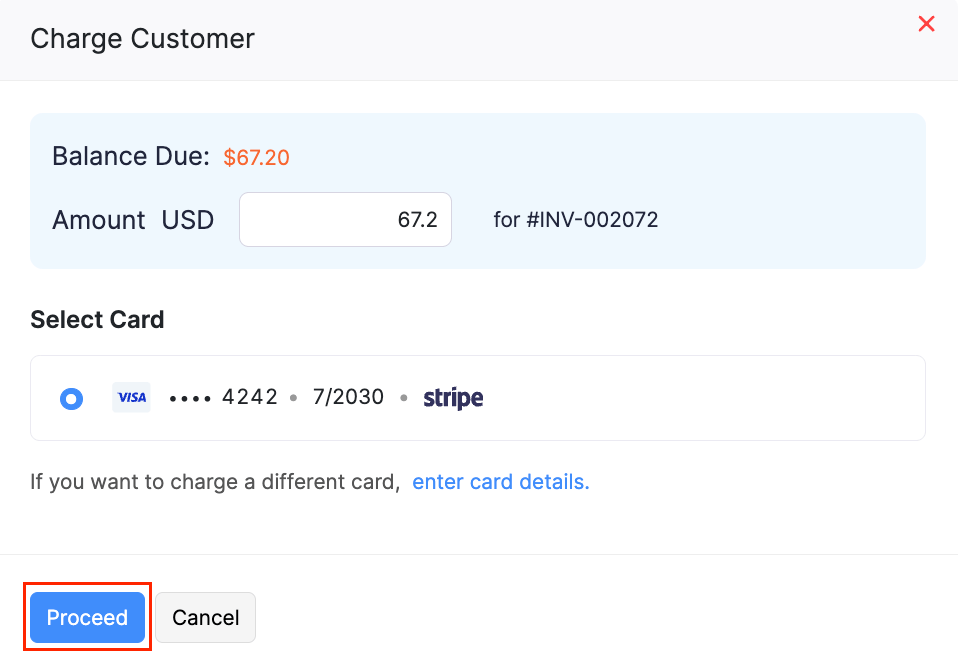
[支払いを記録] ドロップダウンをクリックし、[顧客に請求] を選択します。
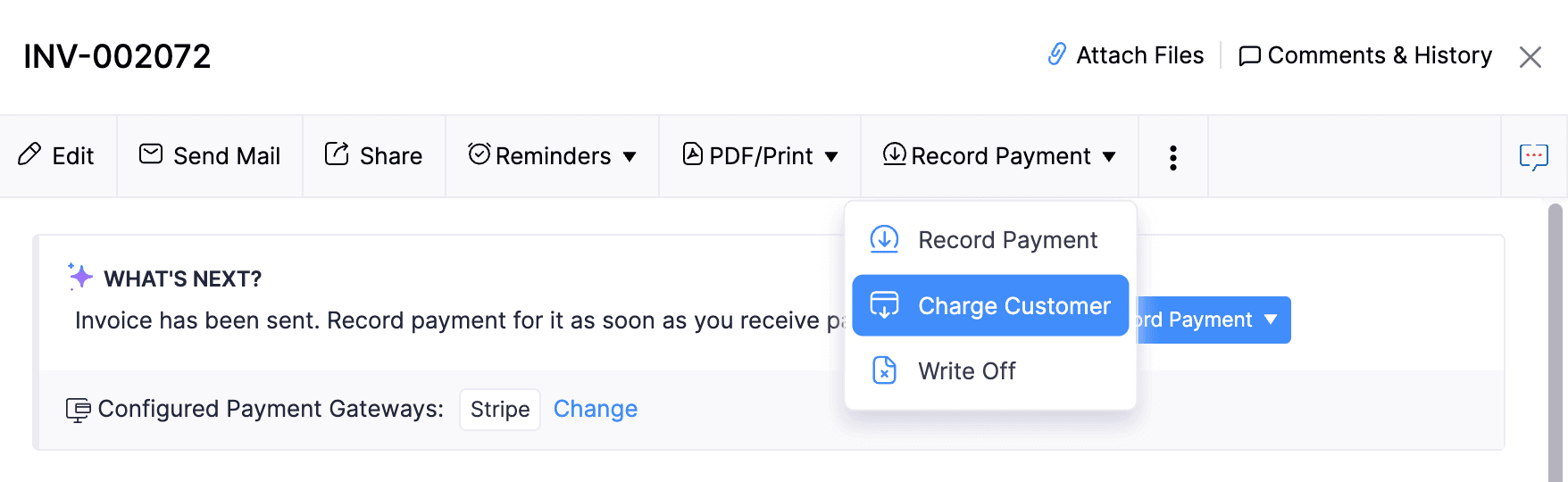
請求に使用する顧客のカードまたは銀行口座を選択します。
Insight:顧客のカード情報をまだ保存していない場合は、支払い情報の入力を依頼する(推奨)か、請求時にその場で追加できます。
[続行] をクリックします。
自動請求
顧客のサブスクリプションにカードまたは銀行口座を関連付けることで、自動請求を行うことができます。
前提条件:サブスクリプションを自動請求するには、請求書の「作成・請求・送信」オプションを有効にしておく必要があります。
カードを関連付けて自動請求を行う手順:
カードを関連付けたいサブスクリプションに移動します。
[カードを関連付け] をクリックします。カード情報が保存されていない場合は、ポップアップで新しいカードを追加するか、既存のカードを選択できます。
[カードを関連付け] をクリックします。
顧客のカードまたは銀行口座は、請求書の支払期日に自動的に請求されます。顧客が関連付けられたカードでの自動請求を希望しない場合は、そのカードを削除できます。
削除手順:
対象のサブスクリプションに移動します。
[その他] ドロップダウンをクリックし、[カードを削除] を選択します。
[カードを削除] をクリックして確定します。
関連付けられていたカードは、そのサブスクリプションから削除されます。
レポートで Zoho Billing 内の Stripe 取引を追跡する
活動ログ & 監査ログレポートを使用して、Stripe 連携に関連する取引や活動、ユーザー操作、変更履歴を Zoho Billing 内で追跡できます。
また、Stripe アカウント上で売上情報を直接モニタリングすることもできます。
顧客カード情報を同期する
顧客のカード情報が更新された場合や期限切れになった場合、Stripe はカードネットワークと直接連携して最新情報を取得し、Zoho Billing に自動で同期します。この機能を有効にするには、Stripe アカウントで Webhook を設定する必要があります。
Webhook を設定する手順:
Stripe ダッシュボード に移動します。
[Developers Tools] タブに移動し、[Webhook] タブに切り替えます。
ページ右上の [+ Add endpoint] ボタンをクリックします。
ポップアップの [Endpoint URL] フィールドに、次の URL をコピー & ペーストします。https://billing.zoho.com/n/stripe/2-bc06206e575d4efa636280e0f950de09
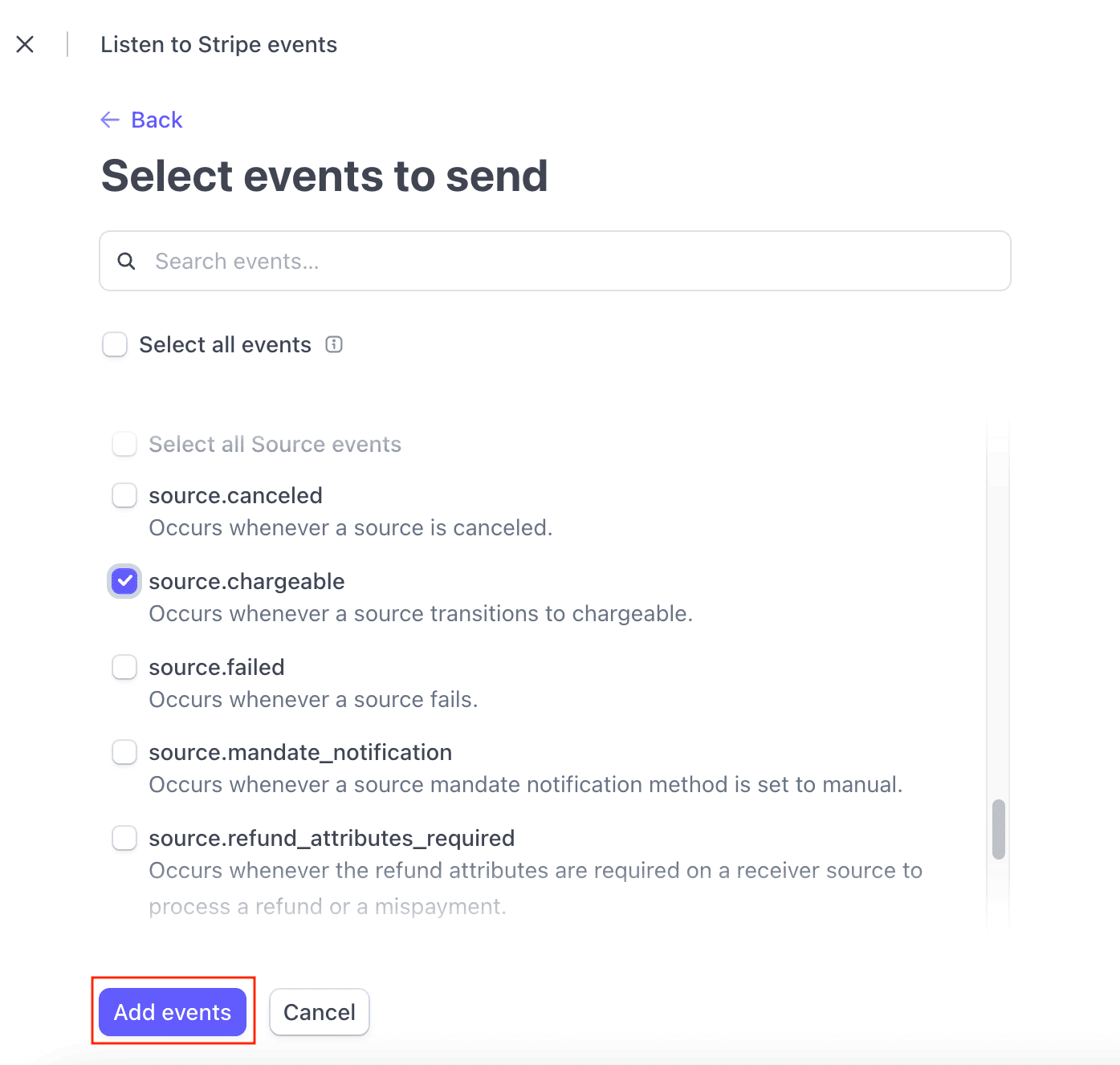
[Select events] をクリックします。
[customer.source.updated]、[invoice.payment_succeeded]、[invoice.payment_failed]、[source.chargeable] のイベントを選択し、[Add events] をクリックします。
[Add endpoint] をクリックします。
これで、顧客のカード情報を同期および更新するための Webhook 設定が完了します。
連携を削除する
Stripe 連携を今後使用しない場合は、連携を削除できます。削除する前に、未払いの請求書で支払いオプションとして Stripe のチェックを外し、関連付けられているカードや銀行口座を削除してください。
注意:Stripe はすべての Zoho Finance アプリで自動的に有効化されるため、いずれかのアプリで無効にすると、他のすべての Zoho Finance アプリでも無効になります。
削除手順:
- [設定] に移動し、[オンライン支払い] の [顧客支払い] を選択します。
- Stripe の横にある [削除] アイコンをクリックします。
- [OK] をクリックして確定します。
- これで、Stripe 連携は Zoho Billing アカウントから削除されます。
メモ:連携を削除しても、Stripe に保存されているクレジットカード情報は削除されません。