目次
前受金請求書で利用できる機能
ここでは、[前受金請求書]タブで実行できる主な機能について説明します。
前受金を請求書に適用する
前受金請求書を作成し、顧客からの支払いを登録している場合、その前受金を該当顧客の未払い請求書に適用できます。前受金を請求書に適用するには:
営業> 前受金請求書に移動します。
対象顧客に対して作成した前受金請求書を選択します。
入金済みをクリックします。
入金の右側にある請求書に適用ボタンをクリックします。
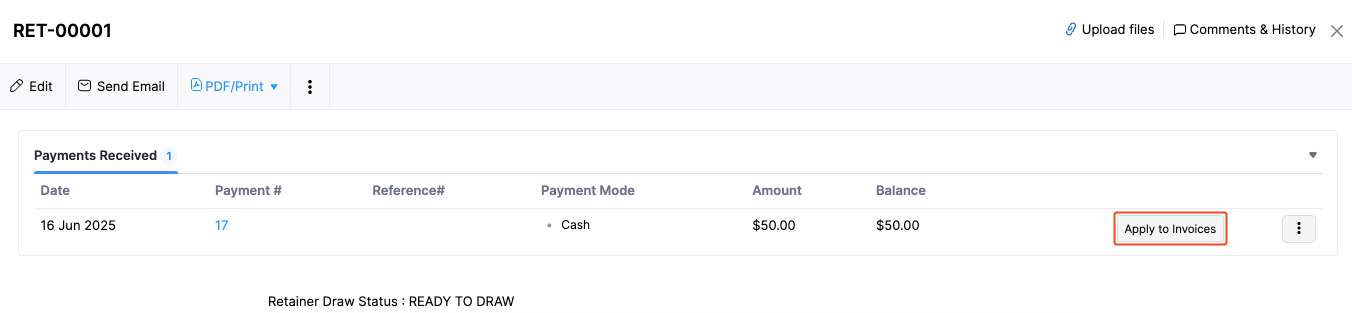
表示されている請求書に対して、前受金を一部または全額適用できます。
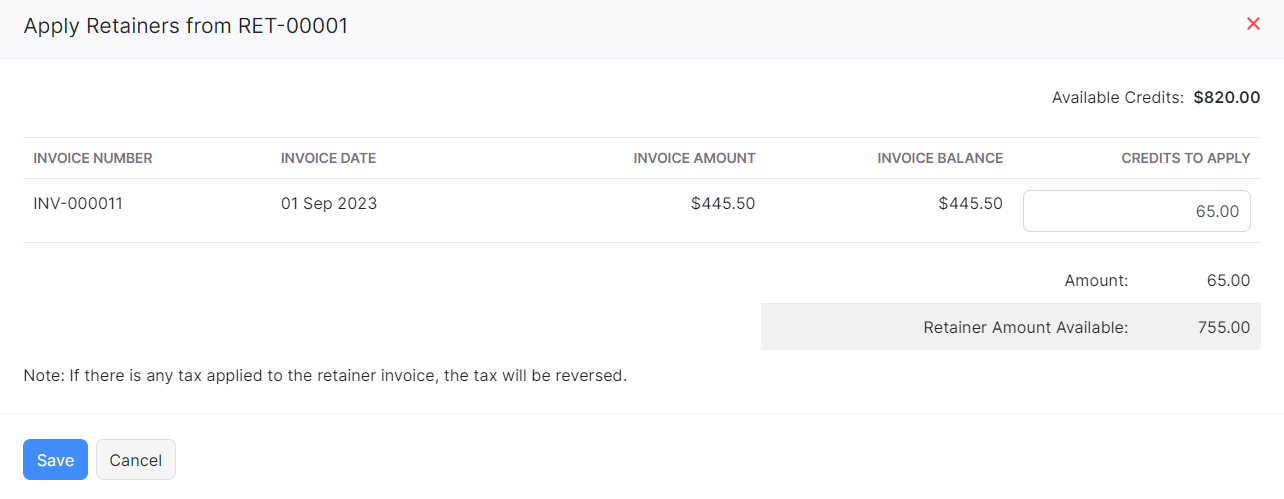
| 項目 | 説明 |
|---|---|
| 残高 | 顧客から前受金として回収した金額です。 |
| 請求書金額 | 顧客に対して発行された請求書の合計金額です。 |
| 請求書残高 | 前受金などの前払いを差し引いた後に支払うべき最終金額です。 |
| 金額 | 利用可能な残高からこの請求書に適用する金額です。 |
| 利用可能な前受金額 | この請求書に残高を適用した後に残る前受金の金額です。 |
- 保存をクリックします。
請求書に適用された前受金を表示するには、ページ上部の適用済み請求書タブをクリックします。前受金の右側にあるアイコンをクリックすると、適用済みの前受金を削除できます。

複数の前受金を1つの請求書に適用する
特定の顧客に対して複数の前受金請求書を作成している場合、それらの前受金を顧客の任意の未払い請求書にまとめて適用できます。操作手順は次のとおりです:
- 営業> 請求書に移動します。
- 支払い期限が到来している請求書を選択するか、新しい請求書を作成して下書きとして保存します。
- 顧客に未使用の前受金がある場合、請求書ページに、回収済みの前受金額とともに利用可能な前受金という通知が表示されます。その下にある今すぐ適用をクリックします。
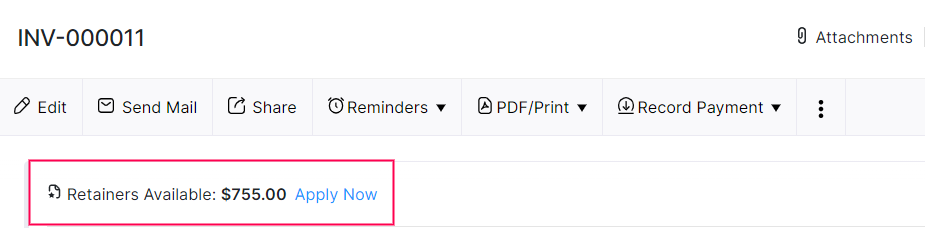
- 前受金額を、顧客の複数の未決済請求書に分割して適用できます。
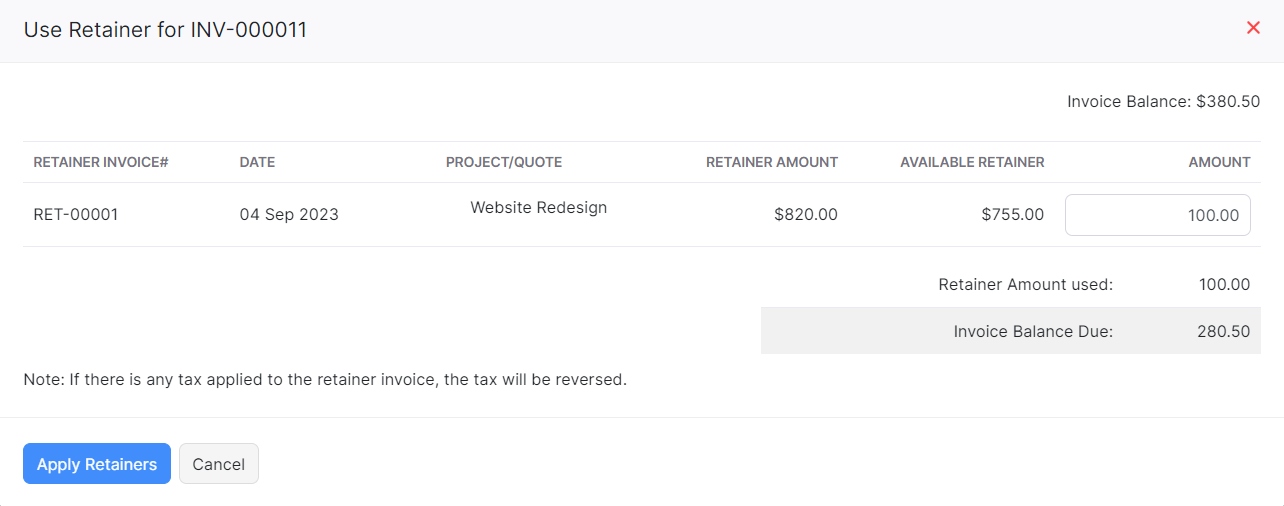
- 前受金を適用をクリックします。
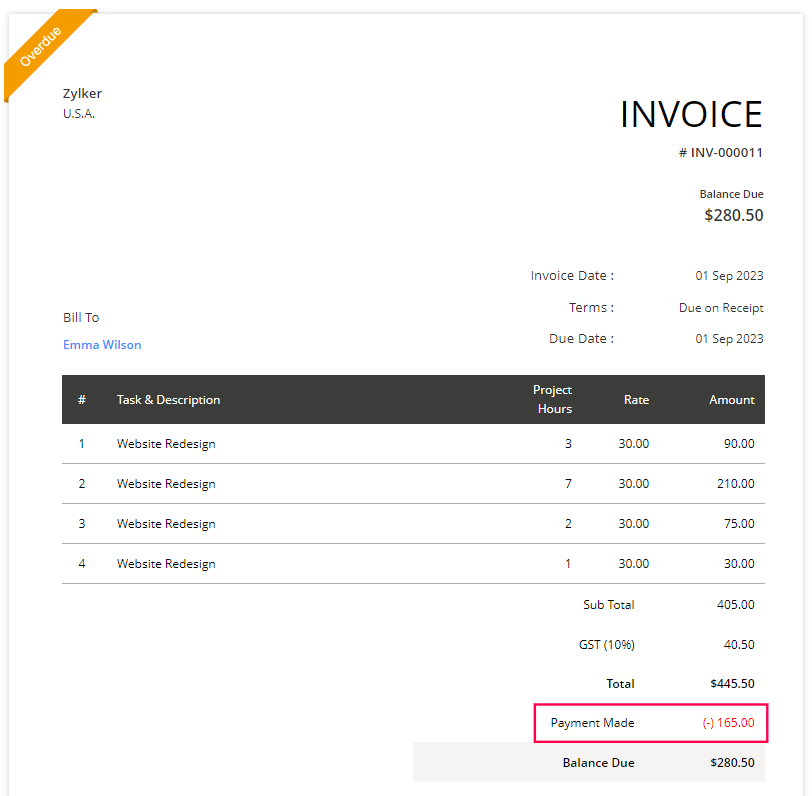
前受金を請求書に適用すると、その調整内容が請求書に反映されます。
見積書から前受金を回収する
営業担当者として、提供予定の商品やサービスについて顧客に見積書を送信することがあります。顧客が見積内容に納得すると、見積書は承認され、プロジェクトに着手できるようになります。多くの企業では、見積書が承認された後に前受金や前払いを回収します。
Zoho Billing では、顧客が送信した見積書を承認したタイミングで、前受金を回収するように設定できます。設定方法を見ていきましょう。
まず、前受金請求書タブを有効化していることを確認します。
見積書を作成する際、[この見積書用の前受金請求書を自動的に作成する]オプションを[新しい見積書]ページで選択します。これにより、顧客から前受金として回収したい見積金額の割合(%)を入力できます。
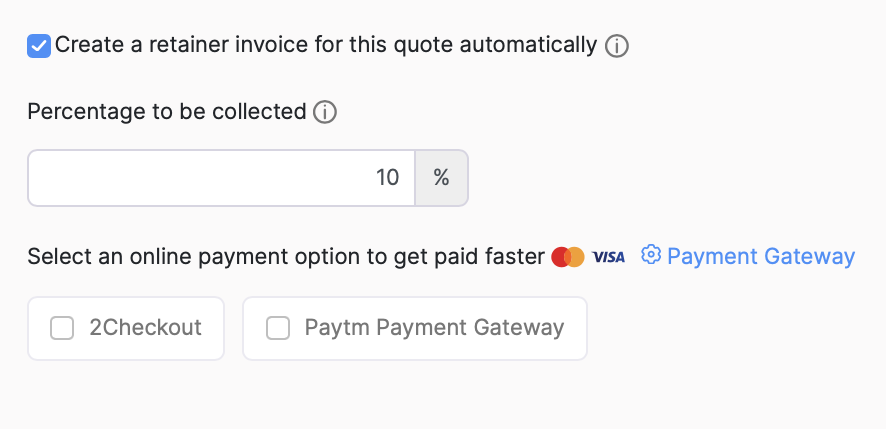
顧客向けに決済サービスを設定している場合、メールで送信された見積書リンクから、オンラインで直接支払いを受け付けることができます。
顧客ポータルから前受金を回収する
顧客は、顧客ポータルから見積書に対する前払いを行うこともできます。顧客が顧客ポータルにログインして送信済みの見積書を確認すると、見積書を承認して支払いを行えるようになります(見積書からの前受金回収オプションを有効にしている場合)。
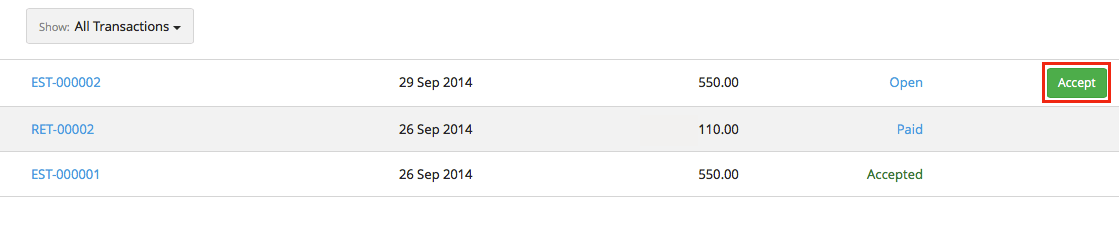
- 顧客が顧客ポータルの取引ページから見積書を承諾すると、支払うべき前受金額が通知されます。
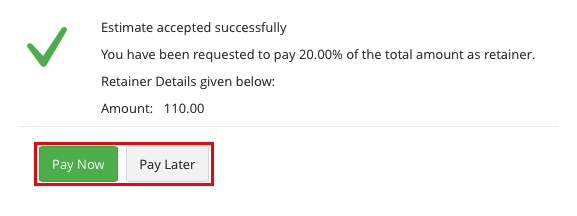
- 前受金額は、見積書承諾時点でも、後からでも支払うことができます。
メモ:見積書が承認されると同時に、その顧客向けの前受金請求書が Zoho Billing 上で自動的に作成されます。
プロジェクトの前受金請求書
Zoho Billing では、時間管理タブ内のプロジェクトタブからプロジェクトを管理できます。[プロジェクト]タブでは、顧客に対して前受金請求書を発行することができます。
顧客向けにプロジェクトを管理している場合、前受金請求書を発行して、そのプロジェクトに対する前払いを回収できます。
プロジェクト用の前受金請求書を作成する
プロジェクトから新しい前受金請求書を作成できます。操作手順は次のとおりです:
- 時間管理> プロジェクトに移動します。
- 前受金請求書を発行したいプロジェクトを選択します。
- 右上の新しい取引をクリックし、前受金請求書を作成を選択します。
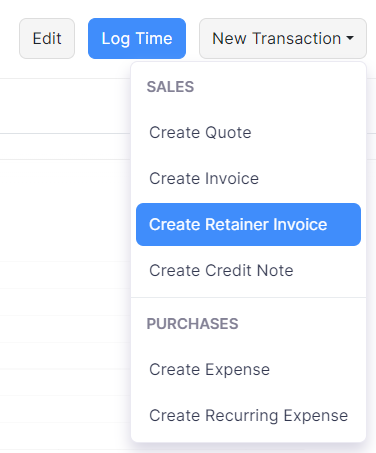
前受金請求書の詳細を入力して保存します。その後、この前受金請求書に対する支払いを登録できます。
前受金のステータスが「入金済み」になると、その前受金を請求書に適用できるようになります。操作手順は次のとおりです:
- 時間管理> プロジェクトに移動します。
- 前受金請求書を作成し、支払いを登録したプロジェクトを選択します。
- 新しい取引ドロップダウンから請求書を作成をクリックします。
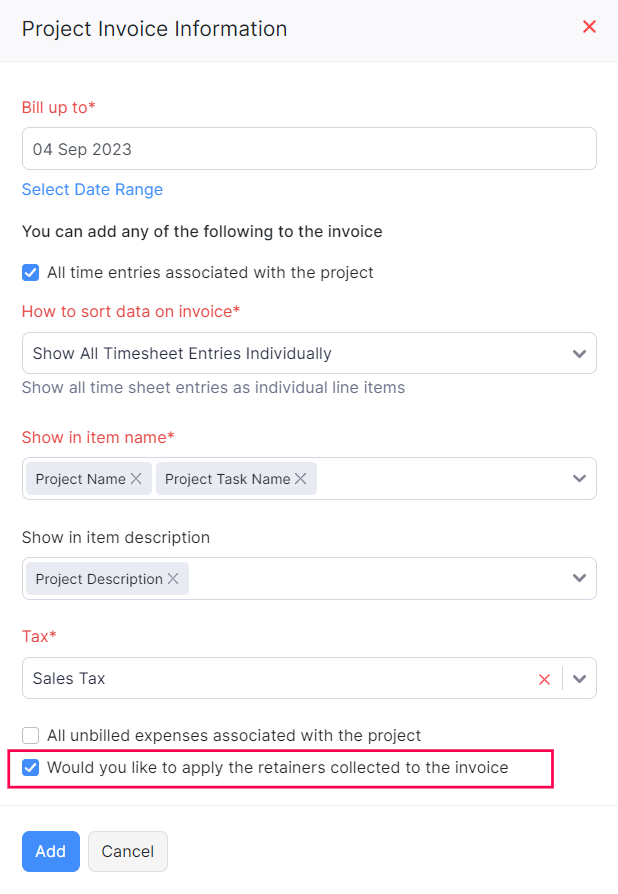
- プロジェクト請求書情報ページで、[この請求書に回収済みの前受金を適用しますか?]チェックボックスをオンにします。
- 追加をクリックすると、請求書作成ページに移動します。
- 必要な請求書の詳細を入力し、保存して送信をクリックします。
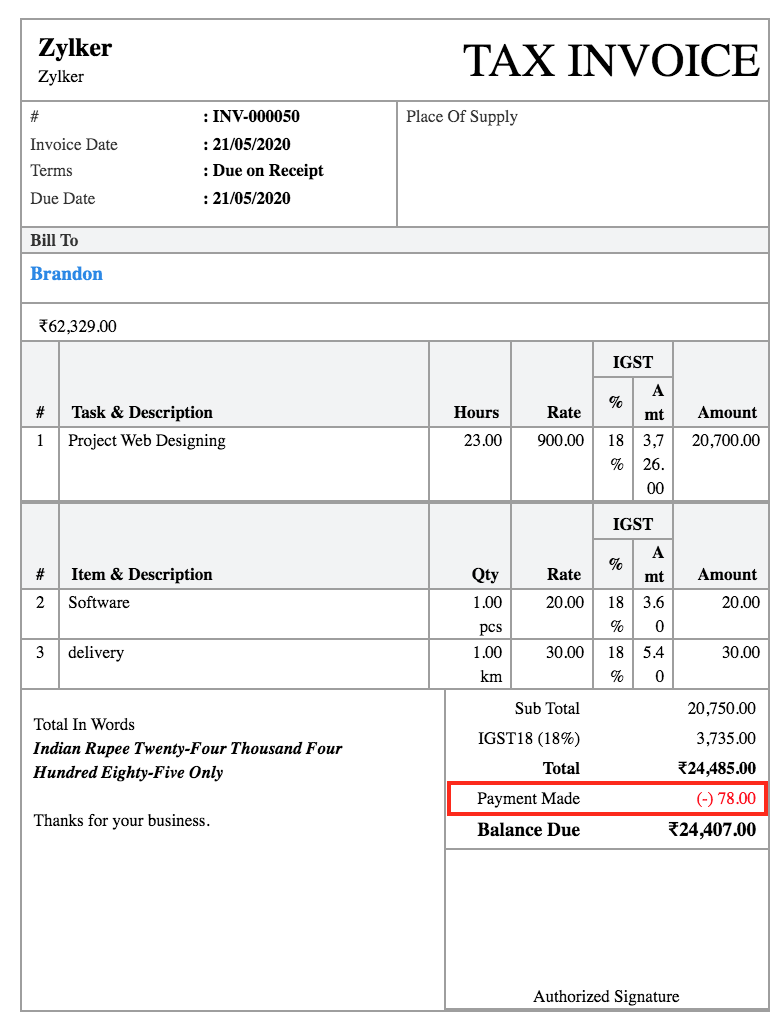
前受金額は請求書から差し引かれます。差し引かれた内容は、合計欄で確認できます。
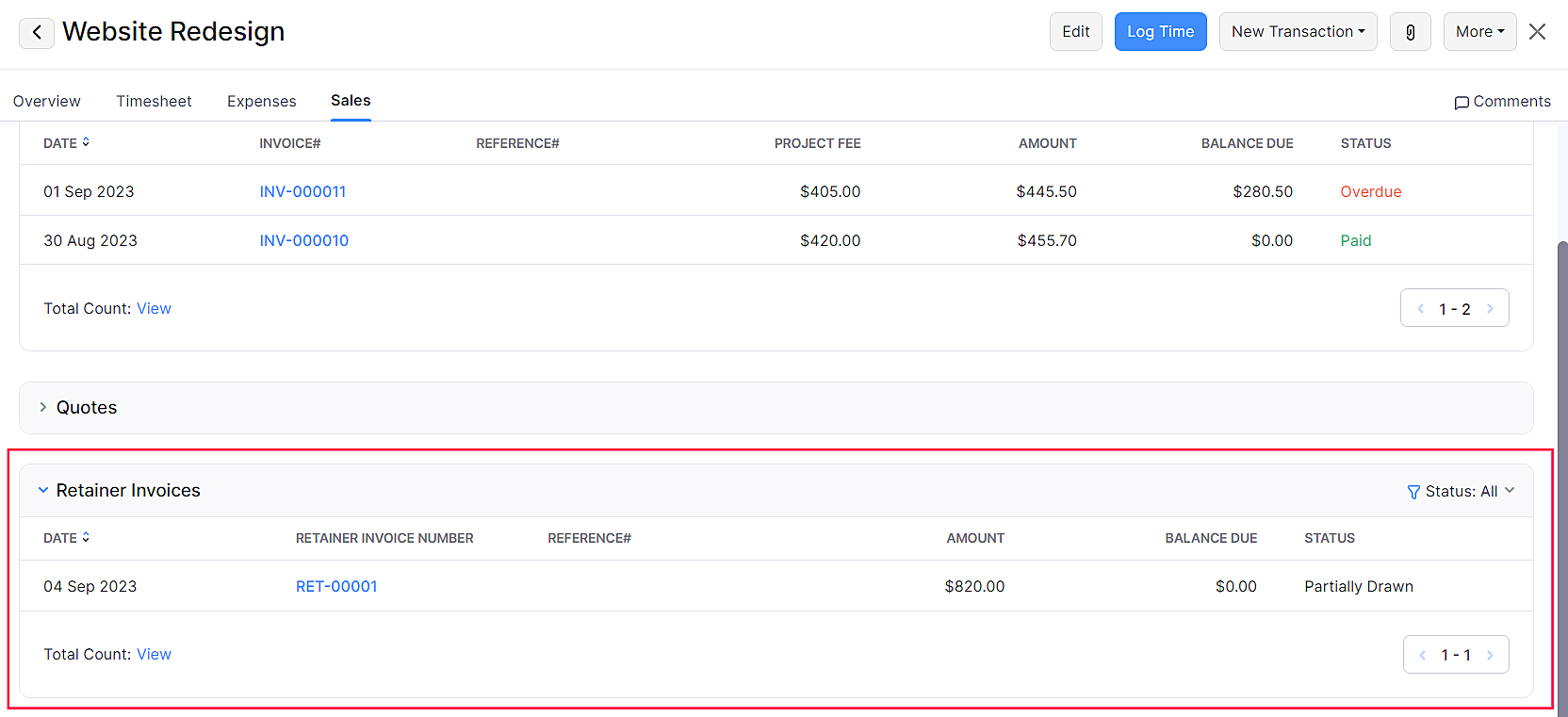
特定のプロジェクトに関連付けられているすべての前受金を表示するには:
- 時間管理> プロジェクトに移動します。
- 関連付けられた前受金請求書を表示したいプロジェクトを選択します。
- ページ上部の営業タブをクリックします。
- 前受金請求書を選択します。
返金
たとえば、あるプロジェクトについて顧客から前払いを受け取ったものの、さまざまな理由によりプロジェクトがキャンセルになったとします。この場合、顧客に前受金を返金する必要があります。前受金請求書に対する支払いを登録している場合、その金額を Zoho Billing 上で返金処理できます。操作手順は次のとおりです:
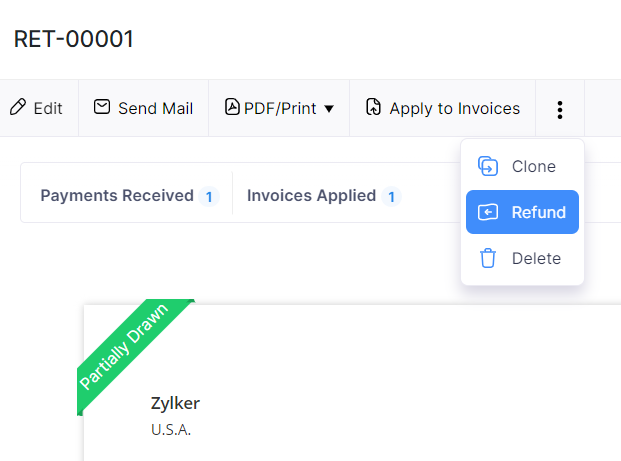
- 営業> 前受金請求書に移動します。
- 返金を行う前受金請求書を選択します。
- その他> 返金をクリックします。
- 必要な詳細を入力します。
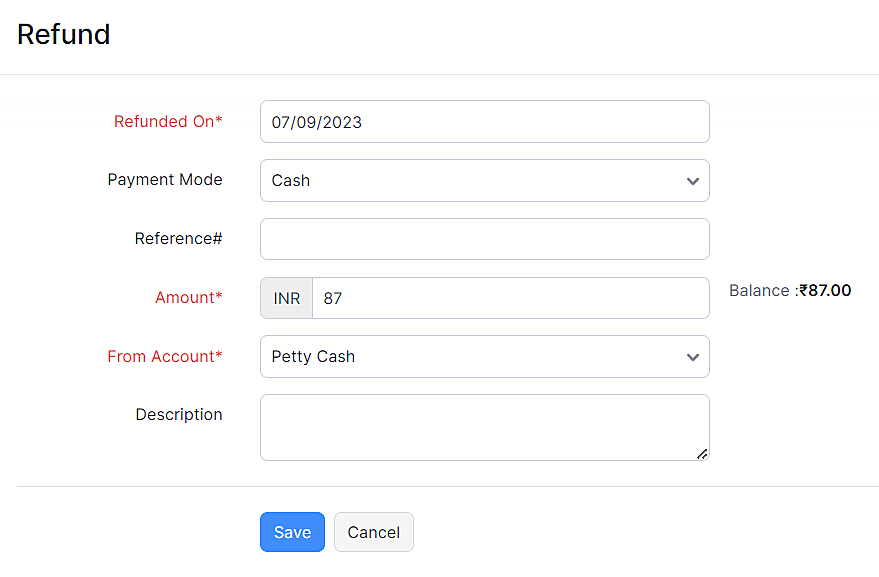
| 項目 | 説明 |
|---|---|
| 返金日 | 返金を実施した日付です。 |
| 支払い方法 | 設定済みの各種方法から選択して、現金、銀行振込、オンライン決済など、返金に使用した支払い方法を登録します。 |
| 参照 | 返金取引を特定するための参照情報です。 |
| 金額 | 顧客に返金する金額です。 |
| 出金元口座 | 返金に使用した口座を選択します。[銀行]タブにある現金口座または銀行口座から選択できます。 |
- 保存をクリックします。
返金内容を表示するには:
- ページ上部の返金履歴タブをクリックします。
各行の右側にあるアイコンから、取引をいつでも編集または削除できます。
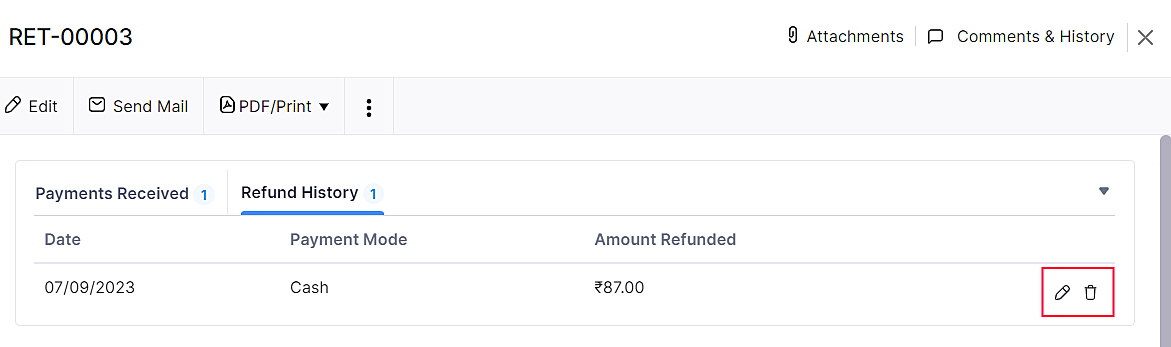
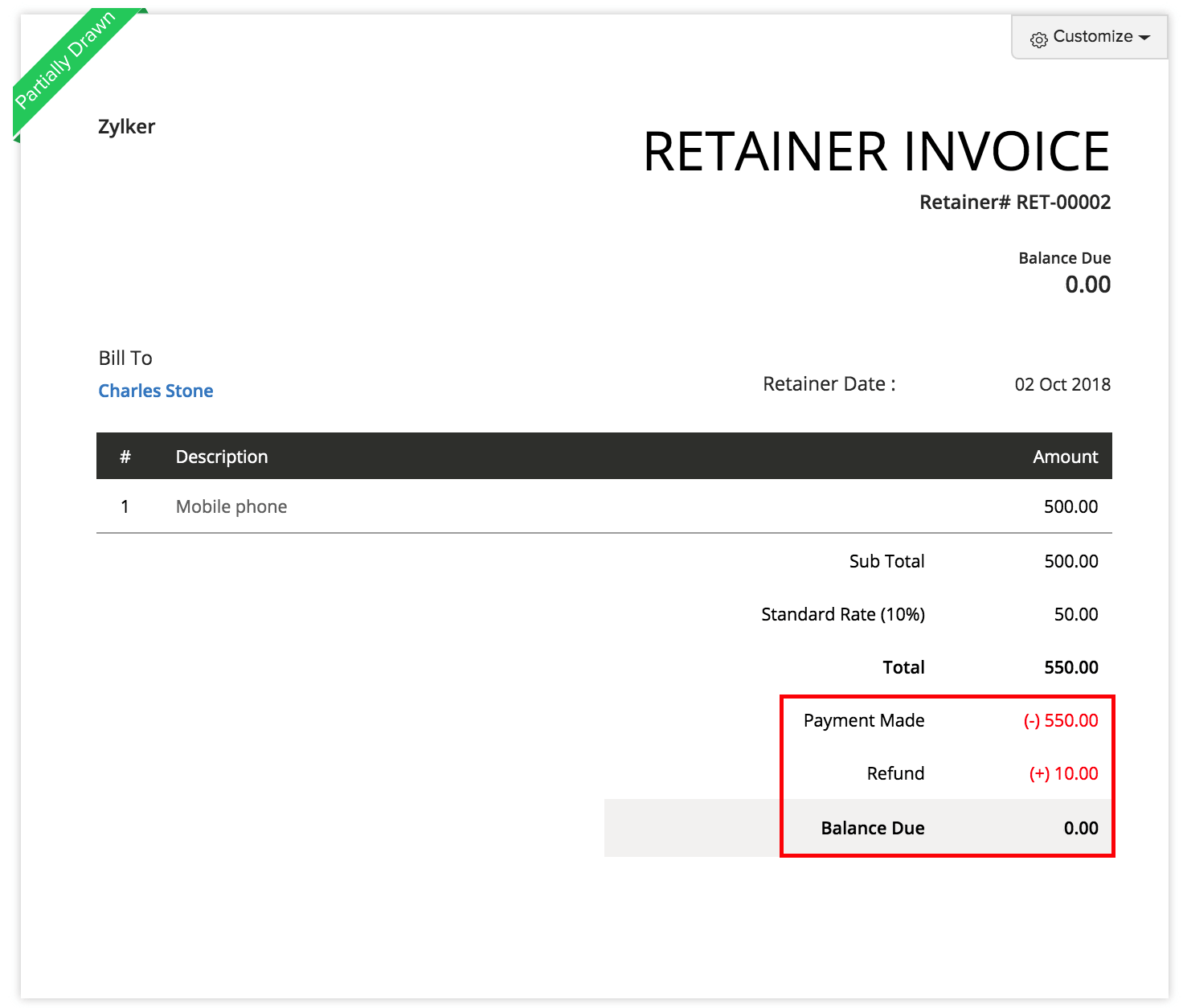
返金を登録すると、その内容が前受金請求書に反映されます。
コメントを追加する
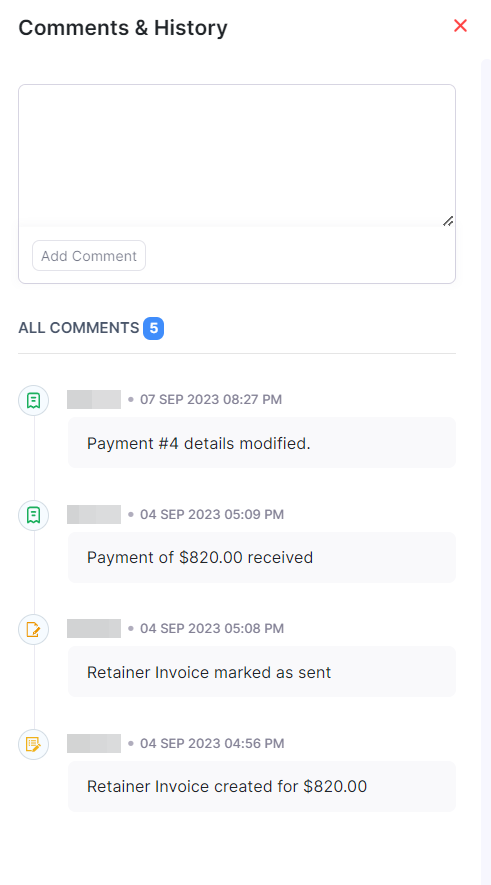
Zoho Billing では、前受金請求書にコメントを追加できます。入力したコメントは顧客には表示されません。コメントを追加するには:
- 営業> 前受金請求書に移動します。
- コメントを追加したい前受金請求書を選択します。
- コメントと履歴タブをクリックします。
- 履歴の下にある+ コメントを追加オプションをクリックします。
- コメントを入力します。
- コメントを追加をクリックします。
テンプレートをカスタマイズする
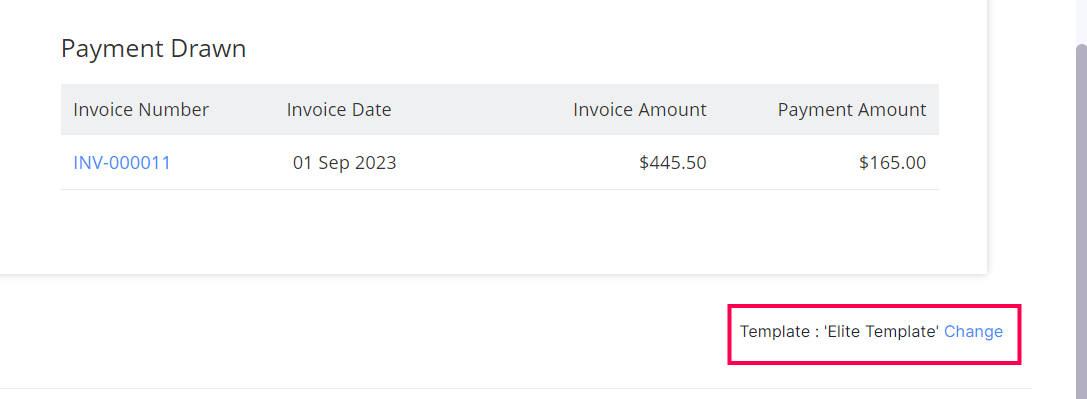
前受金請求書のPDF形式をカスタマイズできます。操作手順は次のとおりです:
- 営業> 前受金請求書に移動します。
- テンプレートをカスタマイズしたい前受金請求書を選択します。
- 前受金請求書にカーソルを合わせ、右上のカスタマイズボタンをクリックします。
- ここから、前受金請求書のテンプレートに対してさまざまな設定を行うことができます。
テンプレートおよび前受金請求書テンプレートの詳細も参照してください。
レポート
Zoho Billing では、すべての前受金取引および返金に関するレポートを作成できます。
前受金請求書の詳細
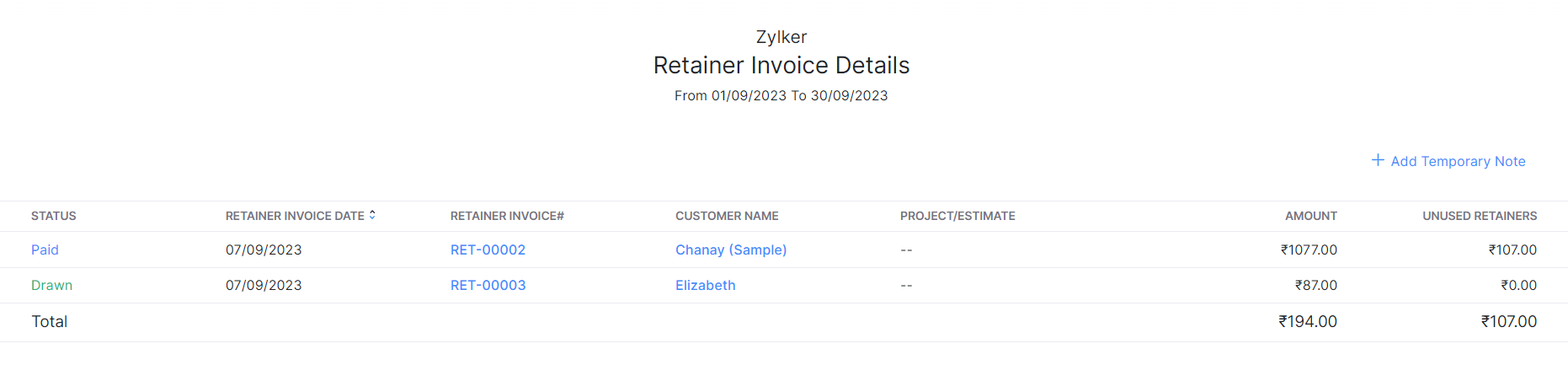
作成した前受金請求書、未使用の前受金、それらが適用された請求書について、選択した日付範囲内の概要を表示するレポートを作成できます。レポートは前受金請求書のステータス別に並べ替えることができます。
- レポート> 売掛金> 前受金請求書の詳細に移動して、このレポートを作成します。
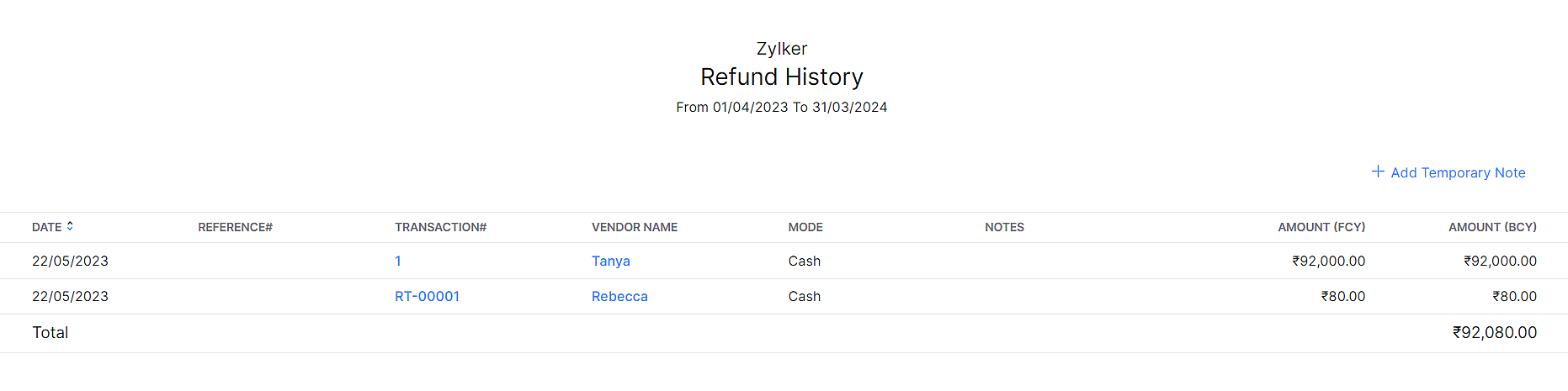
返金履歴
顧客が支払った前受金に対して行われた返金について、選択した日付範囲内の概要を表示するレポートを作成できます。
- レポート> 入金> 返金履歴に移動して、このレポートを作成します。