効果的なフォローアップメールを送信する
フォローアップメールの重要性
現在の状況では、人がメールを受け取り、それを読んで忘れてしまうことは簡単です。たとえそのメールに関連性があり、興味深い情報が含まれていてもです。前回のメールについての優しいリマインダーを送るフォローアップメールは、驚くほど効果的です。
フォローアップメール作成時に押さえておきたいベストプラクティス
適切なフォローアップやリマインダーメールは、クライアントベースを拡大し、自動化されたワークフローを確立することで作業を容易にし、ブランドの信頼を高めることができます。
- フォローアップメールの目的を理解してから、メールの作成を始めましょう。
- フォローアップのメールで押し付けがましくならないように注意してください。
- 明確なトーンで、要点を簡潔に述べます。明確なメッセージを持つ短いメール。
フォローアップメールを書く前にヒントを探していますか?アプローチを改善し、即座に返信を得るためにこちらをお読みください!
Zoho Mailのリマインダー機能
メールを送信する際に、相手が返信していない限りフォローアップを送るのを忘れてしまうことがあります。送信済みのメールを確認し、返信を受け取っていないものをチェックしてフォローアップのメールを送る必要があります。または、受信者や件名を覚えておいて、返信を受け取っていない場合にフォローアップのメールを送る必要があります。
受信者からの返答がない場合にフォローアップのメールをスケジュールできたら簡単ではないでしょうか?Zoho Mailのリマインダー機能を使用すると、受信者からの返答がない場合にフォローアップのメールをスケジュールすることができます。フォローアップのメールを送信することで、ワークフローを自動化し、効率的なマーケティング戦略として活用し、顧客の信頼を高めることができます。
Zoho Mailでフォローアップメールを設定する
- Zoho Mailにログインする
- 新しいメールをクリックし、希望する内容でメールを作成します。

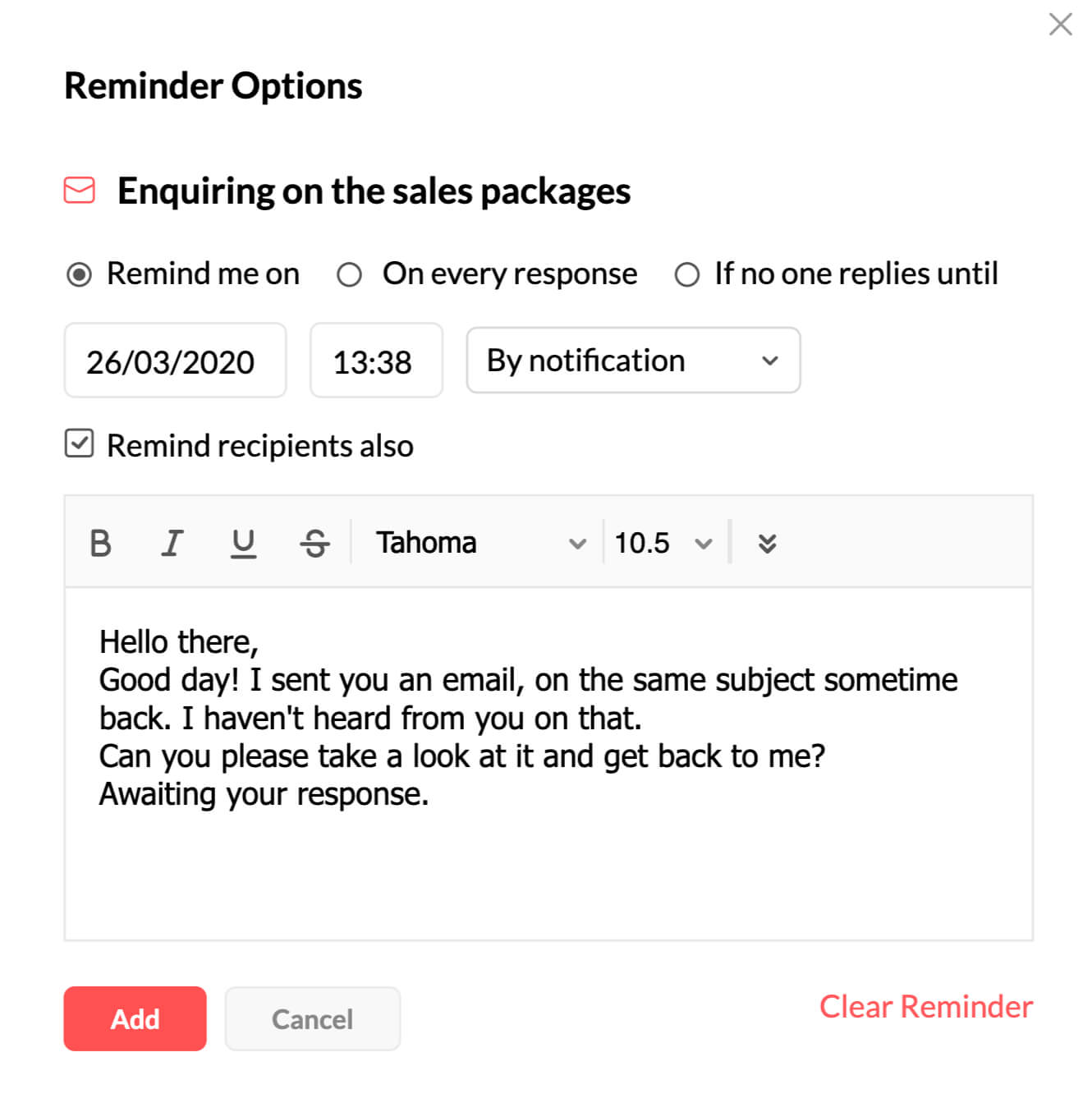
- 完了したら、時計アイコンをクリックしてリマインダーオプションのポップアップを開きます。
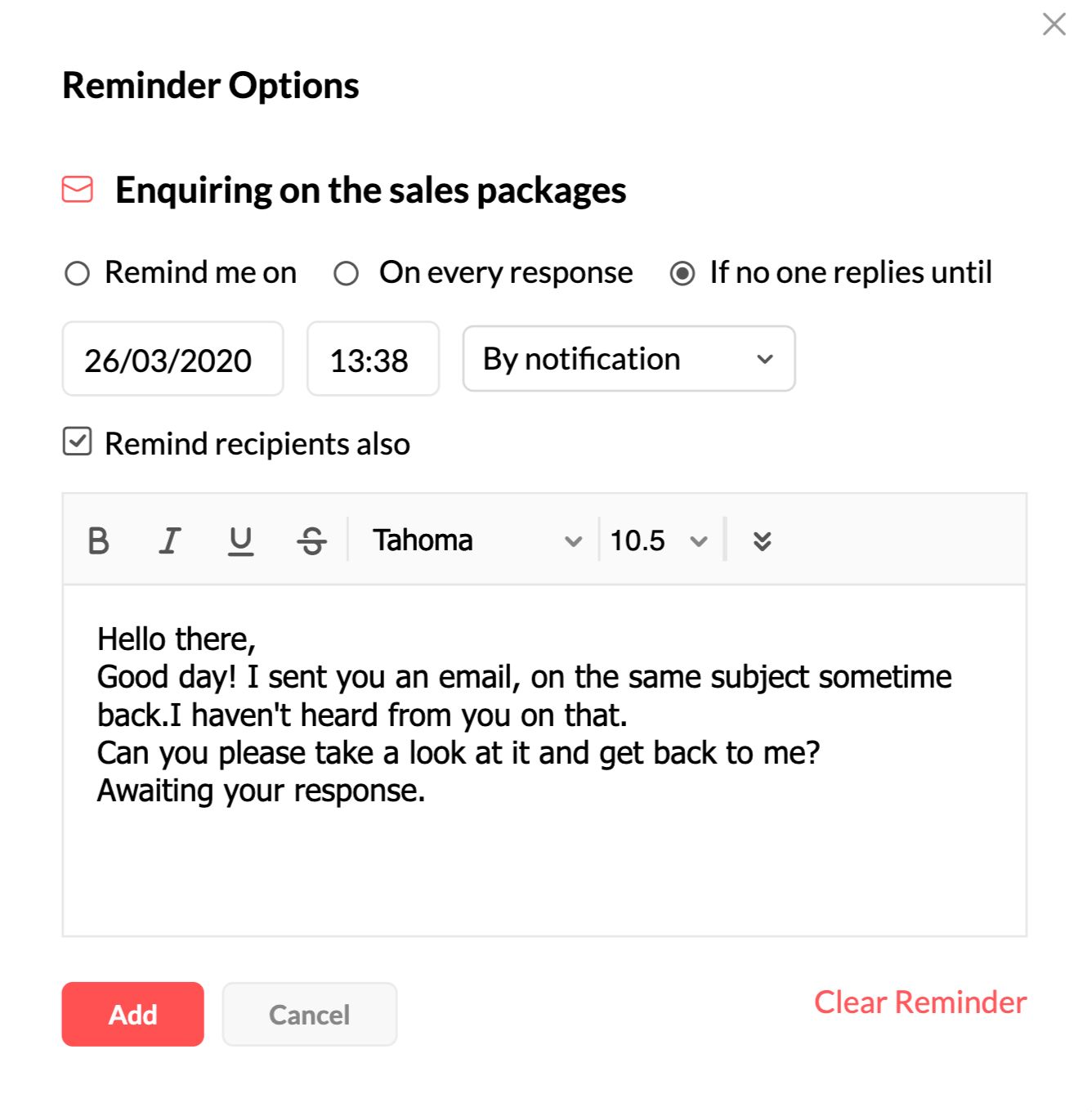
- リマインダーオプションのポップアップで、リマインド日を選択するか、誰も返信しない場合の条件を設定してフォローアップメールを設定できます。
- リマインド日 - 自分自身にリマインダーを設定し、受信者にもリマインドのチェックボックスをクリックしてフォローアップメールを定義することができます。このリマインダーは、受信者からの返信があった場合でもメールを送信します。
- 誰も返信しない場合 - 受信者からの返信がなかった場合に自分自身にリマインダーを設定し、受信者にもリマインドのチェックボックスをクリックしてフォローアップメールを送信するオプションを選択できます。このオプションは、受信者に返信を促すフォローアップメールを送信するのに最適です。
- リマインド日 - 自分自身にリマインダーを設定し、受信者にもリマインドのチェックボックスをクリックしてフォローアップメールを定義することができます。このリマインダーは、受信者からの返信があった場合でもメールを送信します。
- デフォルトでは、リマインダーのモードは通知によるものです。メールでリマインダーを受け取ることも選択できます。
- 完了したら、追加をクリックします。
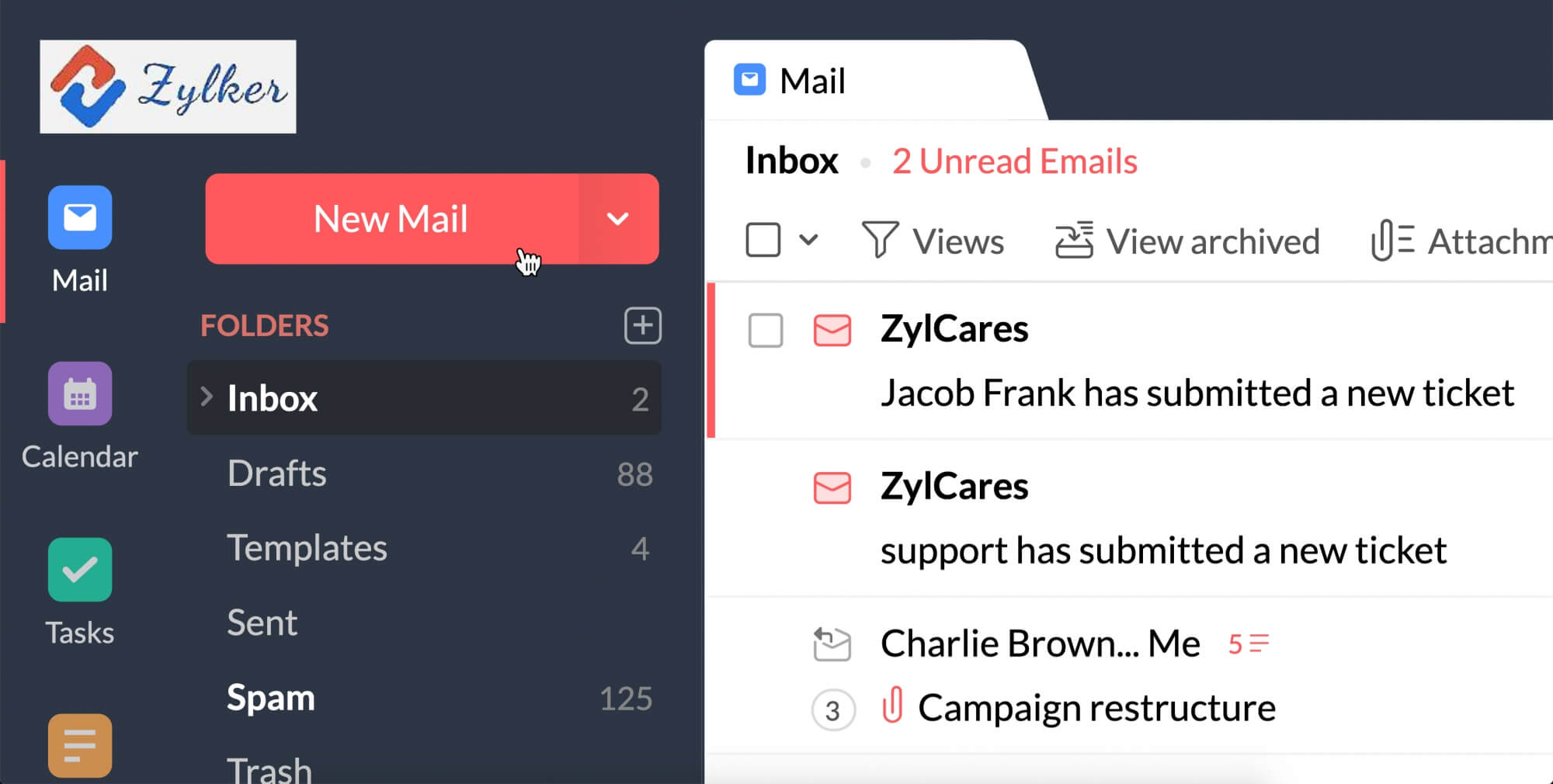

メールを送信した後やメールを受信したときに、フォローアップメールを設定することもできます。これは、その他の操作の下矢印をクリックし、リマインダーをクリックすることで行えます。これにより、リマインダーオプションのポップアップが開き、フォローアップの条件を自由に設定できます。 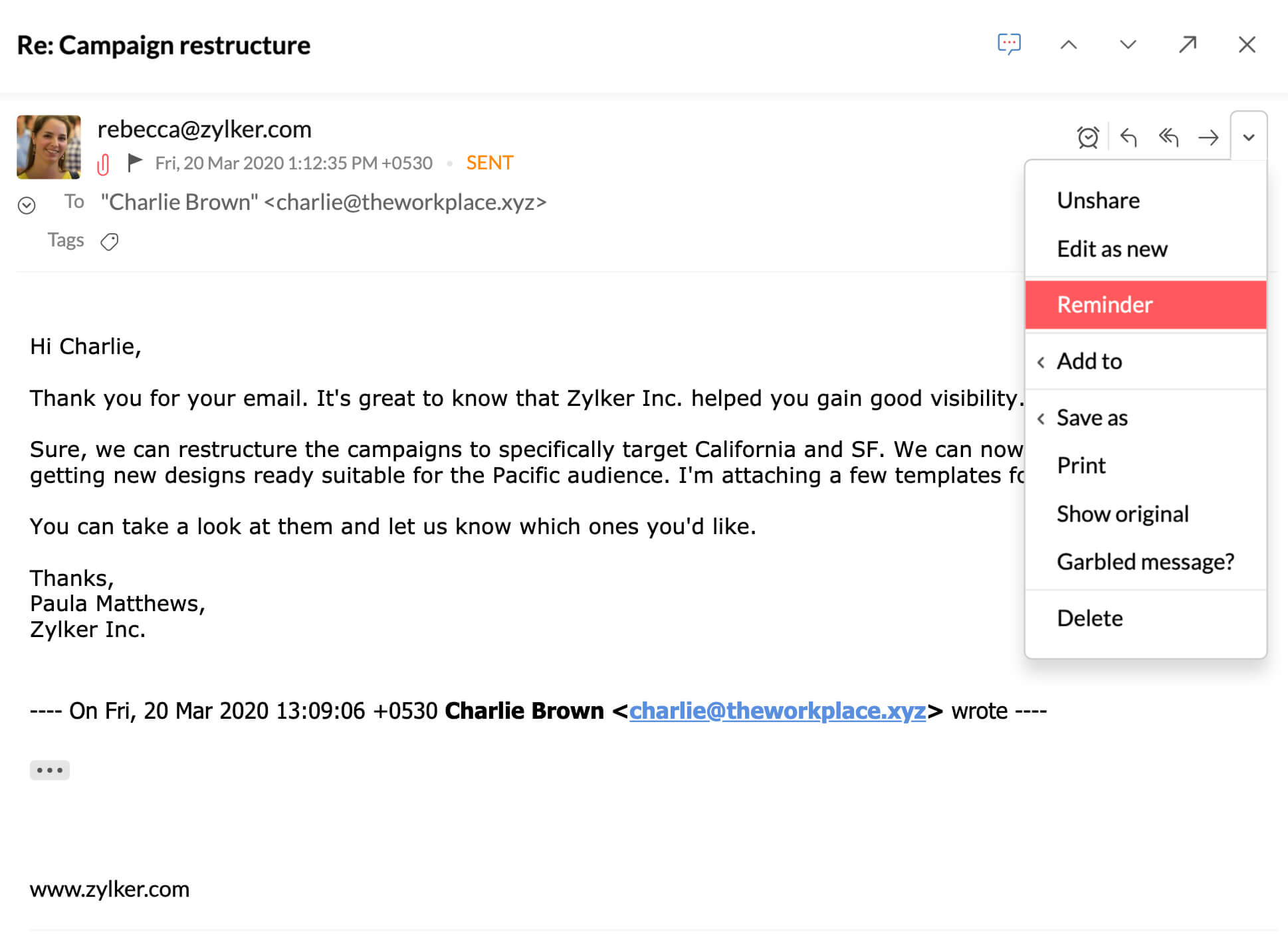
ご意見・ご要望は support@zohomail.com までお気軽にお寄せください。
関連記事