Comprar novos domínios pelo Zoho Mail
Para hospedar endereços de e-mail personalizados no Zoho Mail, use o domínio que já possui ou compre um novo. Caso queira comprar um novo domínio, faça isso diretamente no seu Zoho Mail Admin Console (Console do Zoho Mail Admin) durante ou após a inscrição. A compra de um novo domínio via Zoho nos permite verificar e configurar automaticamente a entrega de e-mail (registros MX), o que, por sua vez, proporciona uma experiência sem complicações.
Observação:
- O número de domínios que um usuário gratuito pode comprar e hospedar com o Zoho Mail é restrito a um. Para obter mais detalhes, envie um e-mail para support@zohomail.com.
- A opção Buy Domain through Zoho Mail (Comprar domínio por meio do Zoho Mail) está disponível apenas para os usuários nos EUA e EM DCs.
Novo registro de domínio
Associar registradores de domínio
O Zoho Mail facilita o registro de domínios para clientes através da parceria com alguns registradores de domínio. Enquanto o registro de seu domínio está sendo ativado por meio do Zoho Mail, seu armazenamento de dados Whois e qualquer processo de renovação de domínio, entre outros, são tratados pelo registrador de domínio relevante.
Os registradores associados ao Zoho Mail são,
- GoDaddy
- OpenSRS
Compre o domínio após a inscrição: no Zoho Mail Admin Console (Console do Zoho Mail Admin)
- Faça login no Zoho Mail Admin Console (Console do Zoho Mail Admin).
- Navegue até a seção Domains (Domínios) no painel esquerdo.
- Na parte superior da página Domains (Domínios), clique em Buy (Comprar).
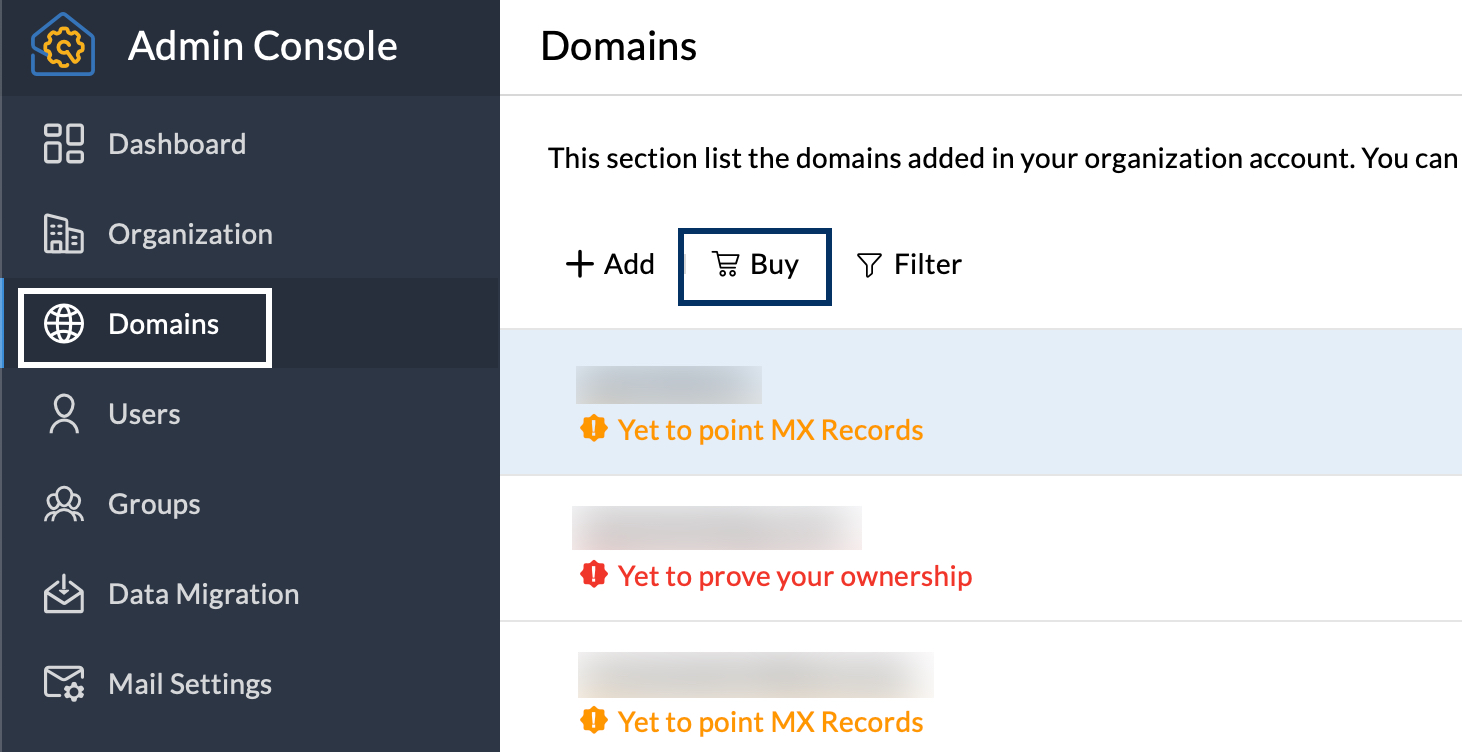
- Clicar em Buy (Comprar) levará para a página Buy Domain (Comprar domínio) do Console de Administração. A compra de um domínio no Zoho Mail envolve três etapas.
- Escolher seu domínio
- Fornecer as informações de registro
- Pagar pelo domínio
- Procure o domínio de sua escolha e selecione o que melhor se adequa às suas preferências.
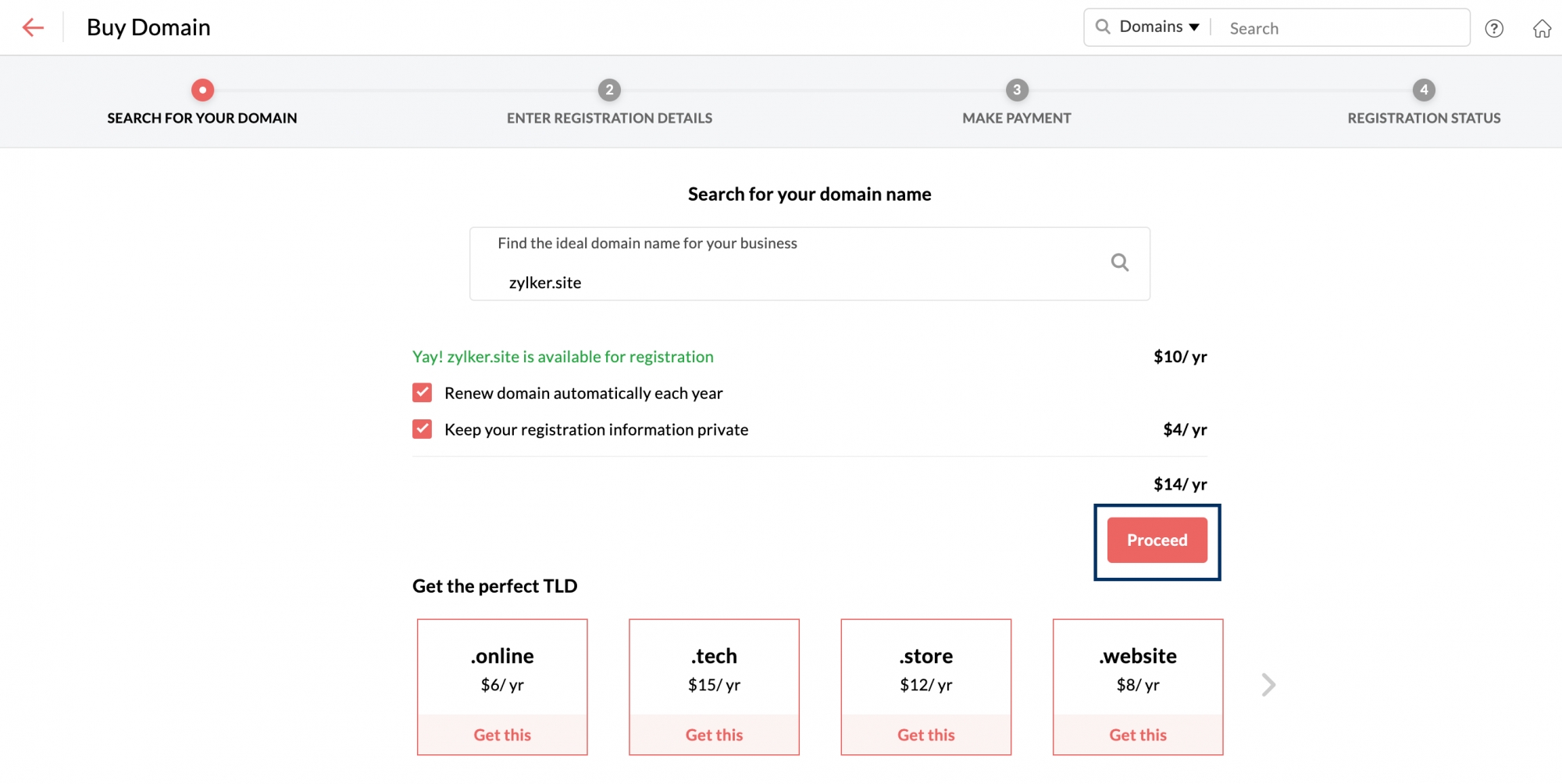
- Desmarque a opção Renew domain automatically each year option (Renovar domínio automaticamente a cada ano) se não quiser que o provedor de serviços de domínio estenda automaticamente o tempo de assinatura do seu domínio.
- Caso queira manter as informações de domínio privadas e indisponíveis no WHOIS, marque a opção Keep your registration information private (Manter as informações de registro privadas). Se marcar essa opção, será necessário pagar um custo adicional pelo mesmo.
- Uma vez concluído, clique em Proceed (Continuar).
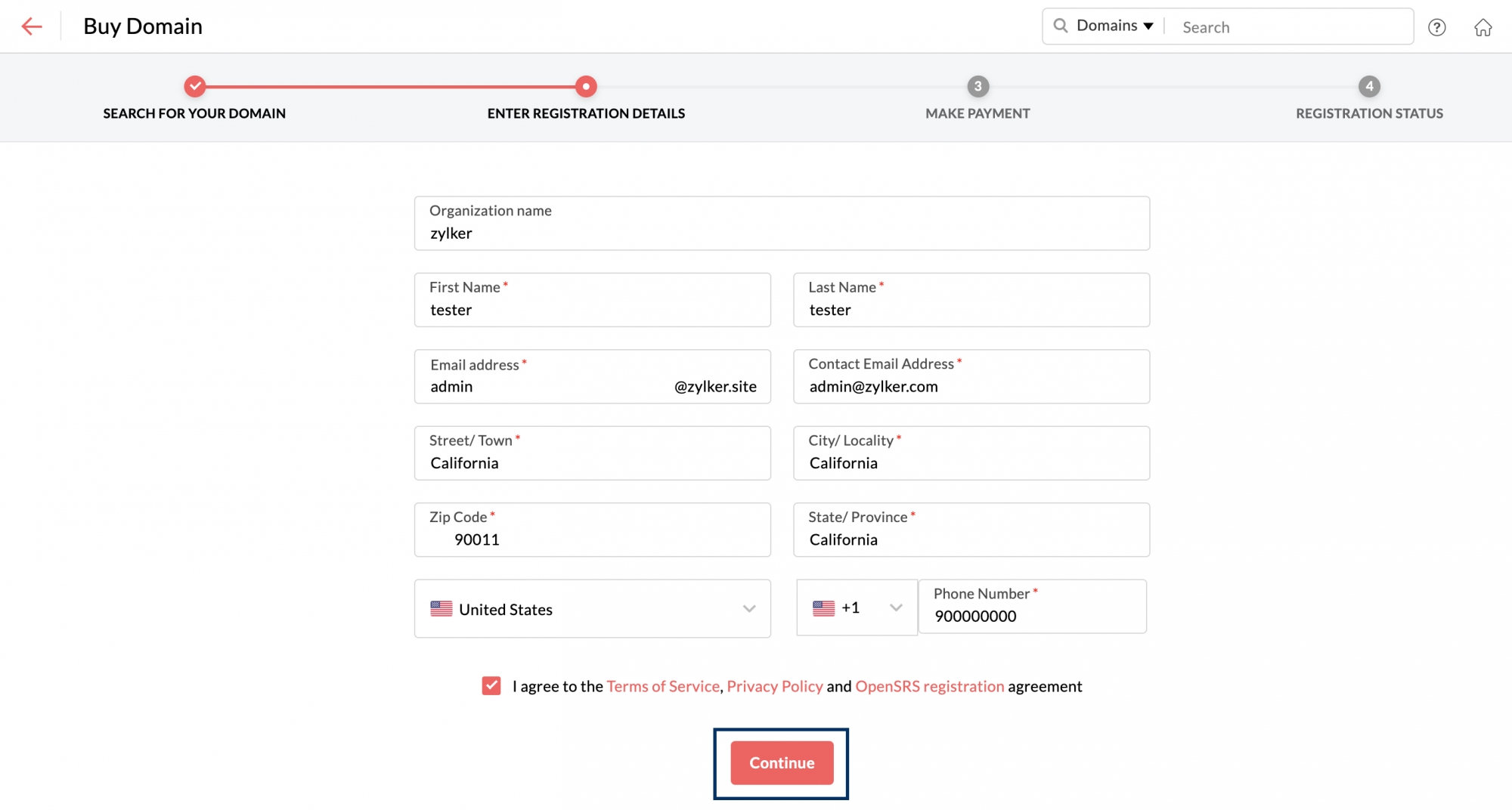
- Na página de detalhes do registro, digite as informações necessárias e clique em Continue (Continuar). Certifique-se de marcar a opção para concordar com os termos e condições do provedor de domínio.
- Seu domínio agora está pronto para ser registrado nos detalhes fornecidos. Clique em Pay Now (Pagar agora) para prosseguir com o pagamento.
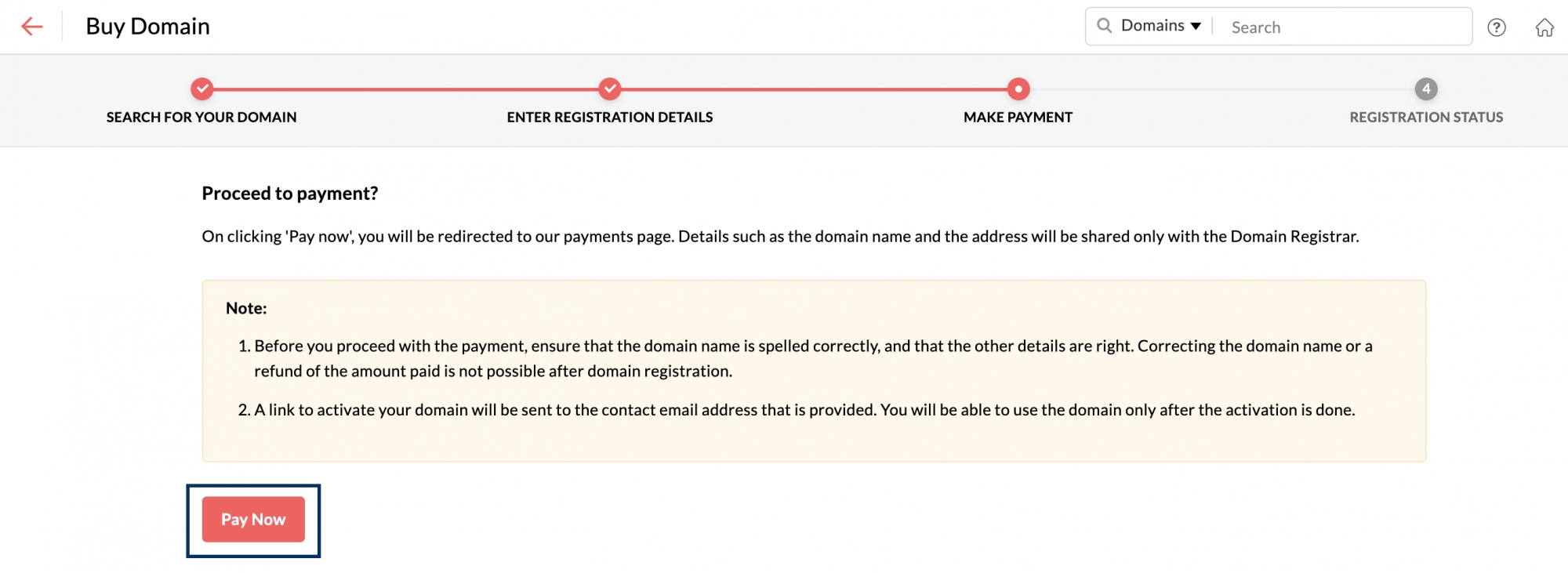
- Clicar em Pay Now (Pagar agora) levará à página Zoho Payments. Nesse menu, clique em Continue (Continuar).
- É possível rever seu pedido novamente antes de prosseguir para a página final. Depois de analisar o custo a ser pago, clique em Confirm (Confirmar).
- Insira seus detalhes de cobrança e efetue o pagamento através do meio que lhe for mais conveniente. Uma vez feito isso, clique em Make Payment (Fazer pagamento).
- Depois de concluir o pagamento, o domínio será registrado com o nome informado via Zoho. Acesse esse domínio no seu Zoho Mail Admin Console (Console do Zoho Mail Admin) para obter mais detalhes.
Observação:
- Depois que o domínio for registrado pelo Zoho, não será possível processar reembolsos ou cancelar o domínio. A conta Zoho será definida como um conta de organização depois do preenchimento dos detalhes para a inscrição da conta Zoho.
- O Contrato de Certificação de Registrador (RAA) do ICANN nos obriga a coletar nome, e-mail, endereço postal e número de telefone durante o registro de domínio. Se não quiser que seus dados estejam disponíveis publicamente na pesquisa WHOIS, é possível optar pelo Registro privado.
- A opção Buy Domain (Comprar domínio) estará disponível somente para usuários de determinados data centers.
- Quando você registra um novo domínio pela Zoho, as configurações de DNS, como MX, CNAME etc., serão predefinidas no Zoho Mail. Desse modo, o processo de verificação de domínio não é necessário para os domínios registrados via Zoho. O administrador começará a receber mensagens imediatamente no endereço de e-mail fornecido durante a configuração da conta.
Gerenciador de DNS de acesso de domínio
O gerenciador de DNS de um domínio é um painel no qual é possível adicionar, editar e/ou acessar os registros de DNS do respectivo domínio. Será preciso acessar o gerenciador de DNS para configurar protocolos como SPF, DKIM e DMARC, entre outros requisitos.
Para acessar o gerenciador de DNS de seu domínio registrado via Zoho,
- Faça login no Zoho Mail Admin Console (Console do Zoho Mail Admin).
- Navegue até a seção Domains (Domínios) no painel esquerdo.
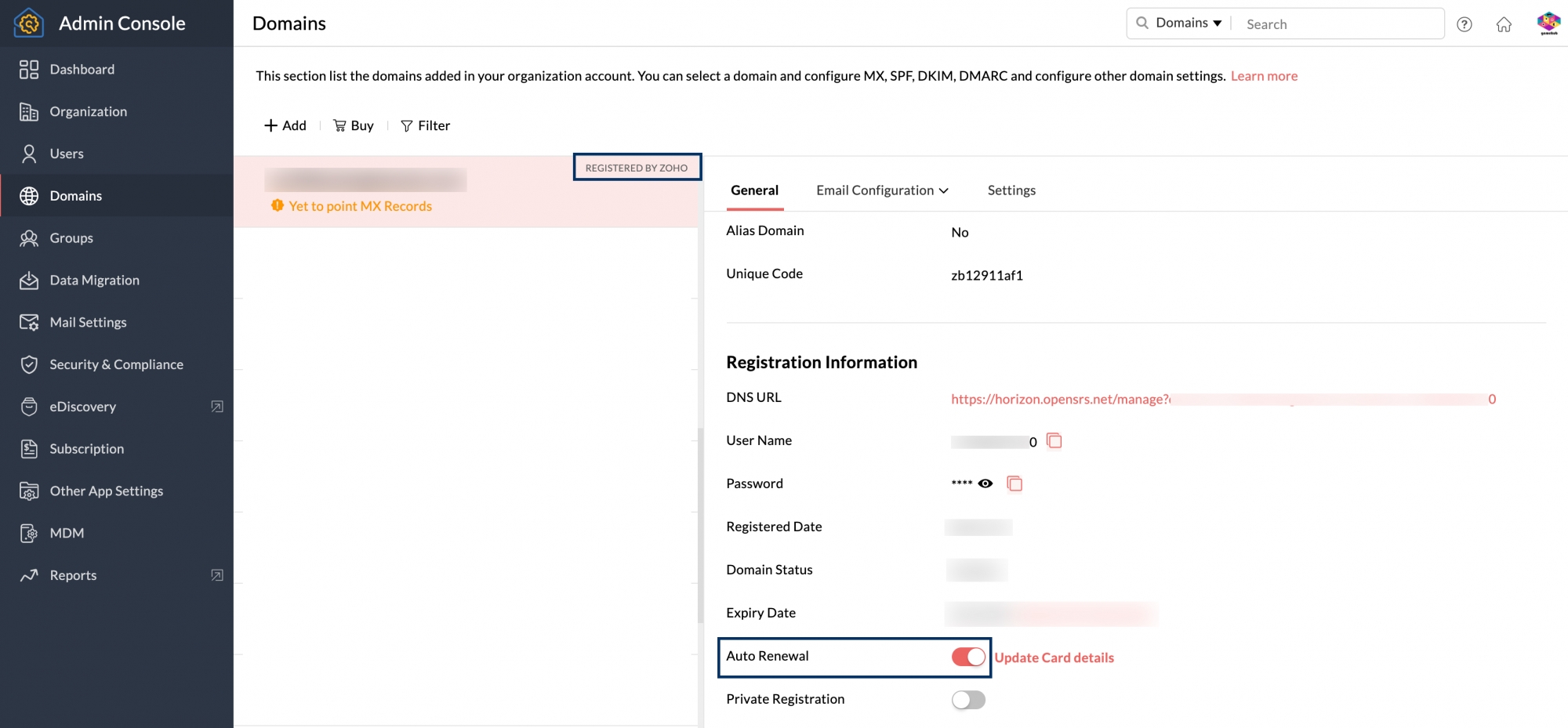
- Navegue e clique no domínio para o qual deseja acessar o gerenciador de DNS. É possível identificar facilmente os domínios registrados no Zoho com a ajuda da tag "Registered by Zoho" ("Registrado pelo Zoho") adicionada ao lado dos respectivos domínios.
- Na seção de informações do respectivo domínio, vá para a guia General (Geral).
- Na guia General (Geral), aparecerá a seção Registration information (Informações de registro), onde é possível encontrar o URL DNS, o nome de usuário e a senha do seu domínio para acessar a página DNS juntamente com a data de registro, o status – ativo ou inativo, a data de expiração e muito mais.
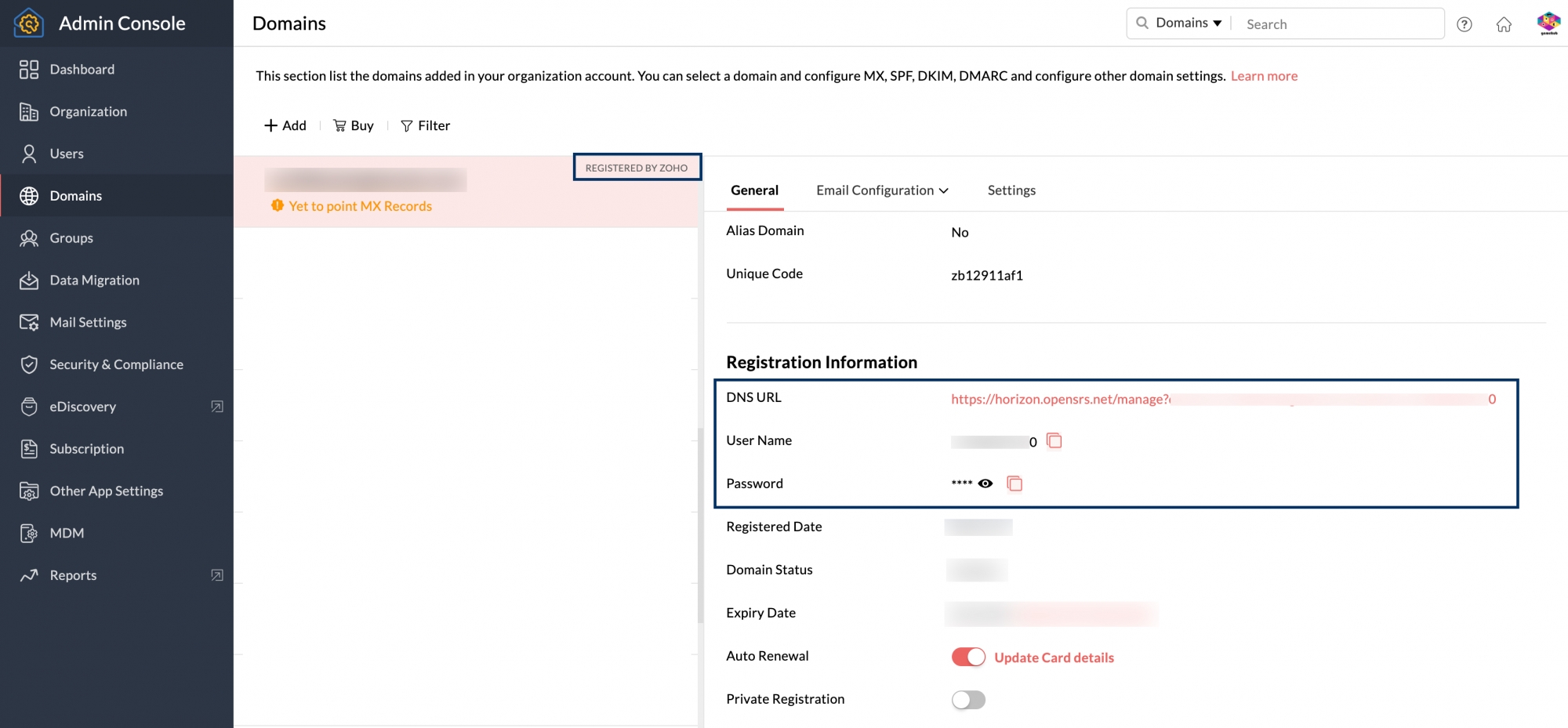
Você pode abrir o URL do Gerenciador de domínios em um navegador e usar as credenciais para efetuar login e acessar o DNS.
Ativação do domínio
A ativação do domínio é processada automaticamente quando você compra um domínio da Zoho. No entanto, se o provedor de domínio for OpenSRS, um link de ativação será enviado para o endereço de e-mail fornecido durante o registro. Confirme a conta dentro de 15 dias, usando o link fornecido no e-mail para ativar o domínio.
Observação:
A caixa de diálogo Domain Activation Pending (Ativação de domínio pendente) será exibida sempre que você atualizar o Admin Console (Console do administrador). Isso serve para lembrar você de que o domínio adquirido por meio da Zoho ainda não foi verificado. Caso você não tenha recebido o e-mail do link de verificação ou não tenha recebido o e-mail, clique no botão Resend (Reenviar) na caixa de diálogo Domain Activation Pending (Ativação de domínio pendente).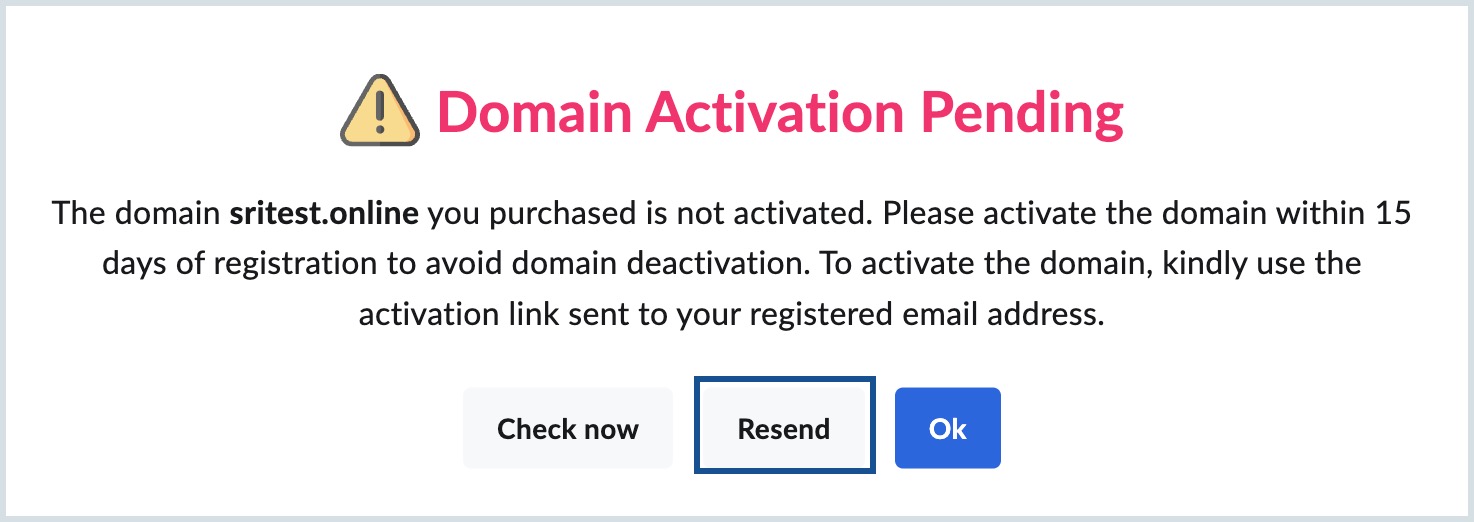
WHOIS do domínio
Quando você registra um novo domínio, os dados de seu registro, como endereço, número de telefone e endereço de e-mail, serão vinculados ao seu domínio e armazenados no diretório WHOIS, de acordo com os padrões IETF.
Há várias ferramentas disponíveis on-line que podem fornecer as informações WHOIS vinculadas ao domínio, mediante pesquisa pelo nome do domínio. Os dados pessoais, como seu endereço de e-mail, número de telefone etc., também podem ser obtidos com facilidade usando seu nome de domínio. Portanto, para proteger as informações confidenciais de spammers ou telemarketing, é melhor optar por um Registro privado, como explicado abaixo.
Registro privado
É possível escolher a opção Private Registration ("Registro privado") durante a compra do domínio para tornar seus detalhes de contato privados. Escolher Private Registration ("Registro privado") garantirá que as informações conectadas ao seu domínio fiquem indisponíveis para visualização pública por meio de consultas WHOIS. Se não tiver acessado o registro privado durante a compra de seu domínio, poderá fazê-lo no seu Admin Console (Console de Administração) para domínios adquiridos via Zoho.
Etapas para ativar/desativar o registro privado:
- Faça login no Zoho Mail Admin Console (Console do Zoho Mail Admin).
- Navegue até a seção Domains (Domínios) no painel esquerdo.
- Navegue e clique no domínio para o qual deseja acessar o gerenciador de DNS. É possível identificar facilmente os domínios registrados no Zoho com a ajuda da tag "Registered by Zoho" ("Registrado pelo Zoho") adicionada ao lado dos respectivos domínios.
- Na seção de informações do respectivo domínio, vá para a guia General (Geral) e role para baixo até a seção Registration Information (Informações de registro).
- Mude o Private Registration (Registro privado) para ON (LIGADO) ou OFF (DESLIGADO) dependendo de sua necessidade.
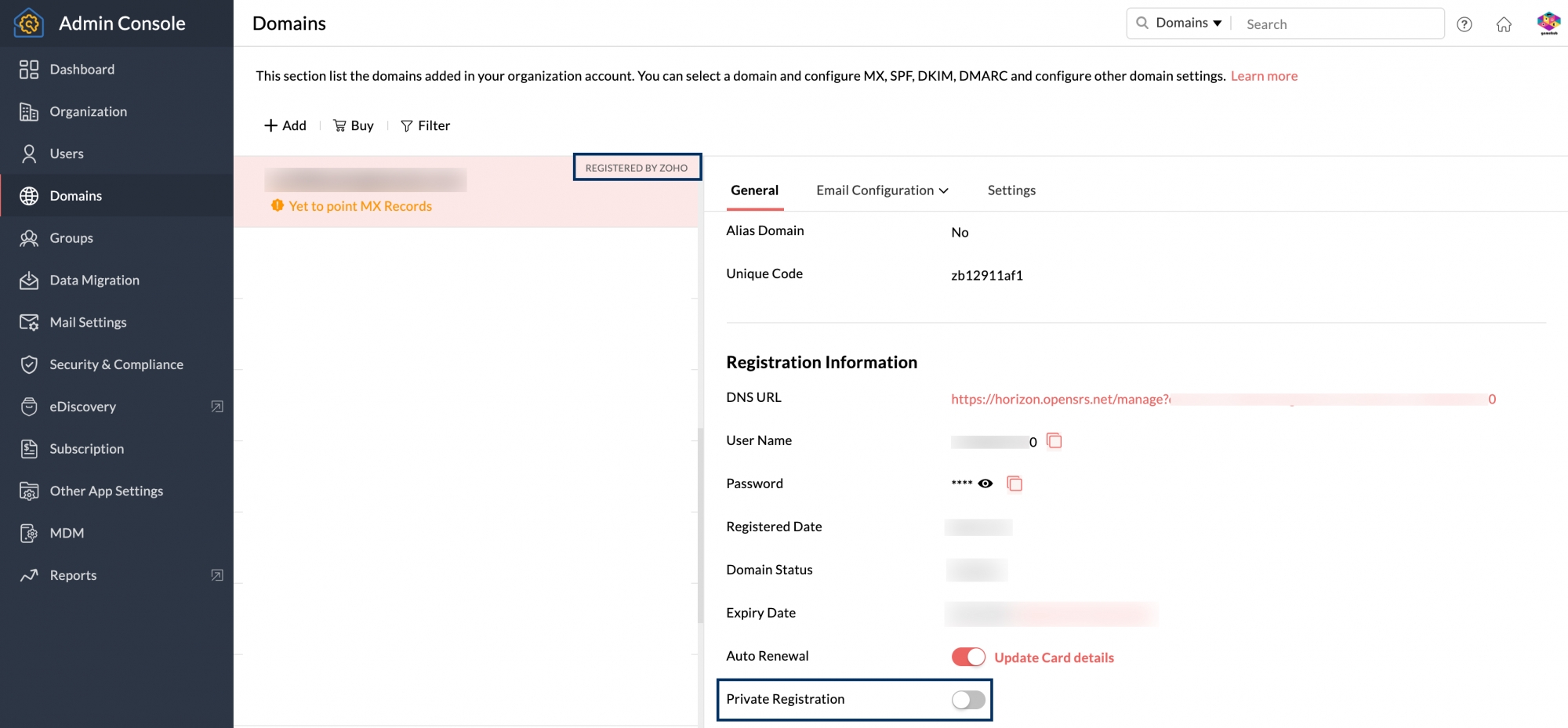
Será cobrada uma taxa adicional de registro privado no cartão informado durante. Caso não tenha optado pela renovação automática, terá de informar novamente os detalhes do cartão para o registro privado. Entre em contato com support@zohomail.com para obter mais detalhes.
Renovação de domínio
Renovação automática
Ao registrar um novo domínio via Zoho, não é preciso se preocupar com os trâmites de renovação. Se o seu domínio estiver configurado para renovação automática, ele será renovado a cada ano com os mesmos detalhes do cartão informado durante o registro.
Caso deseje renovar o domínio com um cartão diferente, é possível modificar os detalhes do pagamento antes da renovação. Para atualizar os dados do seu cartão,
- Faça login no Zoho Mail Admin Console (Console do Zoho Mail Admin).
- Navegue até a seção Domains (Domínios) no painel esquerdo.
- Navegue e clique no domínio para o qual deseja acessar o gerenciador de DNS. É possível identificar facilmente os domínios registrados no Zoho com a ajuda da tag "Registered by Zoho" ("Registrado pelo Zoho") adicionada ao lado dos respectivos domínios.
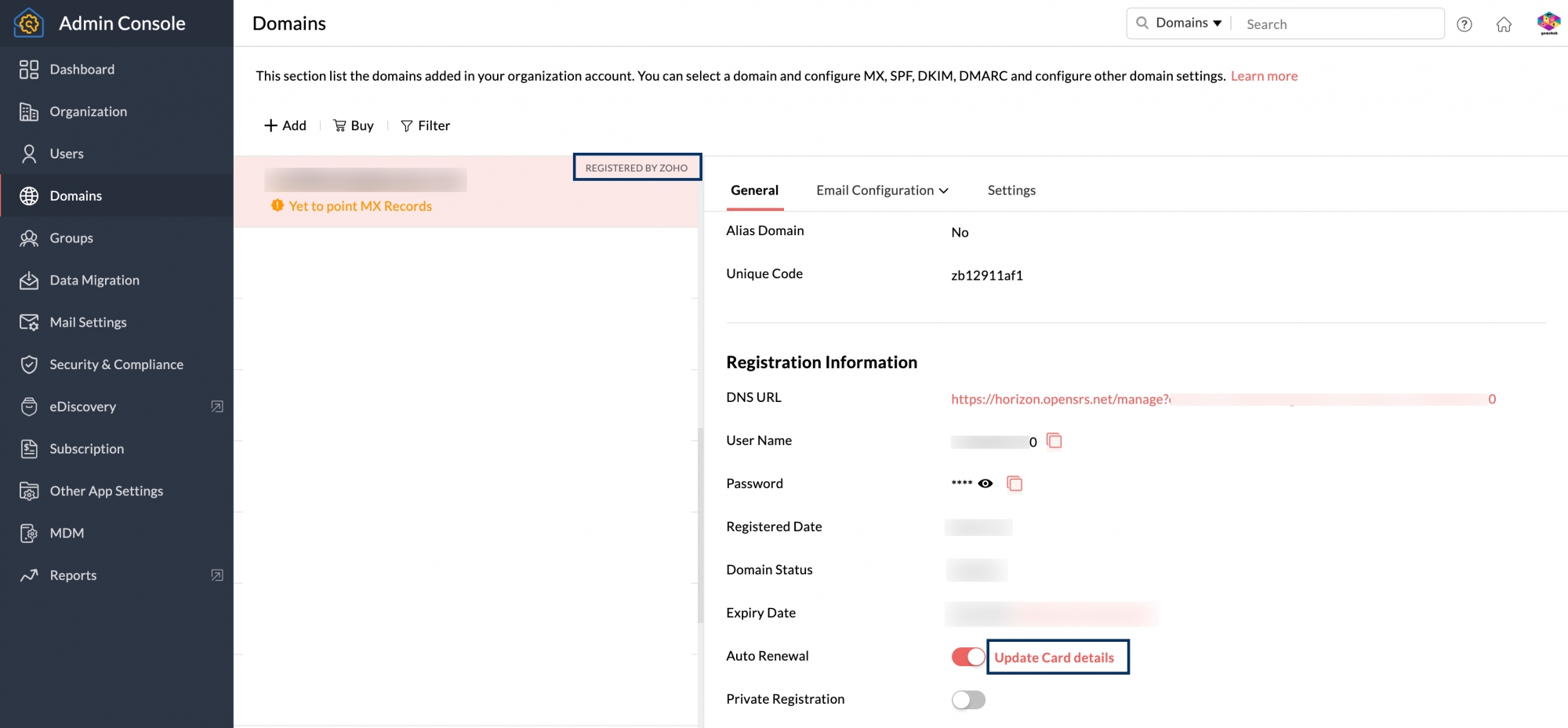
- Na seção de informações do respectivo domínio, vá para a guia General (Geral) e role para baixo até a seção Registration Information (Informações de registro).
- Ao lado da opção de Auto-Renewal (Renovação automática), está a opção Update Card details (Atualizar detalhes do cartão). Clicar na opção levará à página Zoho Payments, onde é possível atualizar os detalhes existentes.
Renovação manual
Se quiser renovar manualmente o domínio que comprou via Zoho, também pode fazê-lo. Quando chegar o momento da renovação, será enviado um lembrete por e-mail para a renovação do domínio. Depois disso, para renovar seu domínio,
- Faça login no Zoho Mail Admin Console (Console do Zoho Mail Admin).
- Navegue até a seção Domains (Domínios) no painel esquerdo.
- Navegue e clique no domínio para o qual deseja acessar o gerenciador de DNS. É possível identificar facilmente os domínios registrados no Zoho com a ajuda da tag "Registered by Zoho" ("Registrado pelo Zoho") adicionada ao lado dos respectivos domínios.
- Na seção de informações do respectivo domínio, vá para a guia General (Geral) e role para baixo até a seção Registration Information (Informações de registro).
- Ao lado da Expiry Date (Data de validade), está a opção Renew (Renovar). Clicar nessa opção levará à página Zoho Payments, onde poderá informar seus detalhes de pagamento e pagar para manter o domínio.
Ativar ou desativar a renovação automática
É possível optar por ativar ou desativar a opção de renovação automática, dependendo de sua necessidade.
- Faça login no Zoho Mail Admin Console (Console do Zoho Mail Admin).
- Navegue até a seção Domains (Domínios) no painel esquerdo.
- Navegue e clique no domínio para o qual deseja acessar o gerenciador de DNS. É possível identificar facilmente os domínios registrados no Zoho com a ajuda da tag "Registered by Zoho" ("Registrado pelo Zoho") adicionada ao lado dos respectivos domínios.
- Na seção de informações do respectivo domínio, vá para a guia General (Geral) e role para baixo até a seção Registration Information (Informações de registro).
- Ative ou desative a opção Auto Renewal (Renovação automática), dependendo da sua necessidade. Faça a autenticação novamente quando a verificação da sua identidade for solicitada.
Observação:
- Sempre que você desativar a renovação automática para um domínio, é obrigatório autenticar novamente sua sessão usando o método MFA (Autenticação multifator) configurado em sua conta para fins de segurança.
- A reautenticação será feita usando o método MFA (Autenticação multifator) configurado em sua conta para fins de segurança. Se você não tiver a MFA configurada para a sua conta, a reautenticação da sua sessão será solicitada usando a senha da sua conta em uma nova guia ou janela, dependendo da preferência do navegador.
- Para desativar a renovação automática para domínios, a reautenticação é necessária a cada cinco minutos após a confirmação da sua identidade. Nesse período de cinco minutos, você pode atualizar o status de renovação automática do domínio sem precisar verificar novamente. No entanto, se você tentar fazer uma alteração após esse tempo ter expirado, será necessário verificar sua identidade novamente.
RazorPay – O gateway de pagamento para a Índia
O RazorPay é um dos gateways de pagamento mais seguros para a Índia, que facilita os pagamentos pela Internet por meio de cartão de crédito, cartão de débito, net banking, UPI e eWallets. O Razorpay oferece outros meios de pagamento, se não houver a opção de pagamento com cartão de crédito. No entanto, para o sistema RazorPay de pagamentos, não oferecemos suporte para a renovação automática ou o registro de domínio de mais de um ano. Se comprar o domínio usando esse modo de pagamento, deverá renovar manualmente seu domínio após um ano.
Gerenciador DNS OpenSRS
Atualizar detalhes do contato
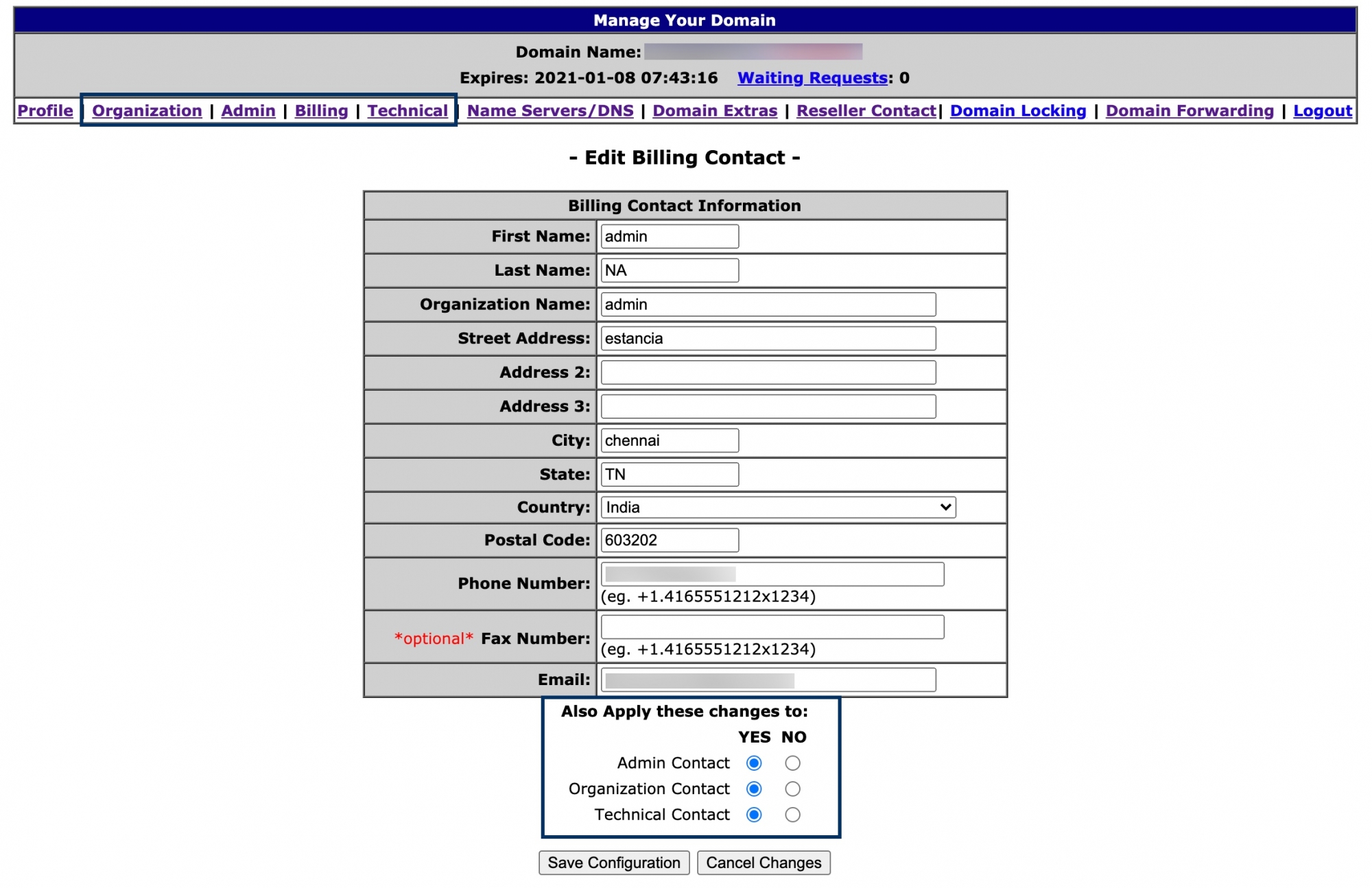
Para alterar os detalhes de contato e o endereço de e-mail,
- Faça login no gerenciador DNS OpenSRS.
- Escolha entre Admin, Technical, Organization, or Billing (Administrador, Técnico, Organização ou Faturamento) e edite as informações de contato.
- Depois de concluído, na seção Also Apply these changes to (Também aplicar essas alterações), escolha Yes (Sim) para todos os outros contatos para aplicar os mesmos detalhes de contato.
- Clique em Save Configuration (Salvar configuração).
Atualizar registros DNS OpenSRS
Para atualizar seus registros DNS no OpenSRS,
- Faça login no gerenciador DNS OpenSRS.
- No menu superior, acesse Name Servers/DNS (Servidores de nomes/DNS).
- Para adicionar registros DNS, role para baixo e clique em Modify DNS Zone (Modificar zona DNS).
- Role para baixo para localizar o registro que deseja adicionar na lista e clique em Add Record (Adicionar registro).
- Uma vez concluído, role para baixo e clique em Save DNS Zone (Salvar zona DNS). Você também pode verificar o status da propagação dos valores usando a ferramenta de verificação de DNS.
Transferir domínio para um registrador diferente
Observações antes da transferência de domínio:
- Você precisará desbloquear o domínio, no momento da transferência ‘real’ do domínio do Zoho. Ao desbloqueá-lo, o domínio será bloqueado novamente dentro de 30 minutos, automaticamente.
- O domínio deve estar no estado de "desbloqueado" no momento em que o código de autorização for informado ao novo provedor, para alteração da configuração de hospedagem.
Abrir a transferência de domínio SRS
Para transferir seu domínio para outro Gerenciador de domínio, será preciso informar um código de autorização de domínio. Para acessar o Código de autorização,
- Faça login no Zoho Mail Admin Console (Console do Zoho Mail Admin).
- Navegue até a seção Domains (Domínios) no painel esquerdo. É possível identificar facilmente os domínios registrados no Zoho com a ajuda da tag "Registered by Zoho" ("Registrado pelo Zoho") adicionada ao lado dos respectivos domínios.
- Navegue e clique no domínio para o qual deseja acessar o gerenciador de DNS.
- Na seção de informações do respectivo domínio, vá para a guia General (Geral).
- Na guia General (Geral), role para baixo até a seção Registration information (Informações de registro), onde está o URL DNS, o nome de usuário e a senha do seu domínio para acessar a página DNS.
- Inicie o URL do Gerenciador de domínio em um navegador e faça login no gerenciador DNS OpenSRS usando as credenciais.
- No menu superior, vá para Domain Extras (Extras do domínio). Será possível acessar o Código de autorização de domínio.
É possível copiar o Código de autorização e informá-lo ao seu novo host de domínio para uma transferência contínua.
Transferência de domínio GoDaddy
Você poderá transferir seu domínio para outro provedor de hospedagem de domínio, com um código de autorização. Depois de transferido o domínio, os registros de DNS, a renovação e os servidores de nomes serão gerenciados pelo novo provedor de hospedagem de domínio.
- Faça login no Zoho Mail Admin Console (Console do Zoho Mail Admin).
- Navegue até a seção Domains (Domínios) no painel esquerdo. É possível identificar facilmente os domínios registrados no Zoho com a ajuda da tag "Registered by Zoho" ("Registrado pelo Zoho") adicionada ao lado dos respectivos domínios.
- Navegue e clique no domínio para o qual deseja acessar o gerenciador de DNS.
- Na seção de informações do respectivo domínio, vá para a guia General (Geral).
- Na guia General (Geral), role para baixo até a seção Registration information (Informações de registro), onde está o URL DNS, o nome de usuário e a senha do seu domínio para acessar a página DNS.
- Inicie o URL do Gerenciador de domínio em um navegador e faça login na página DNS do seu domínio GoDaddy.
- Selecione seu domínio, selecione Portfolio (Portfólio) no menu à esquerda e desative o Domain Lock (Bloqueio de domínio).
- Navegue para a seção Transfers (Transferências).
- Leia a lista de verificação de transferência e clique em Continue (Continuar).
- Selecione o botão Click here to see Authorization code (Clique aqui para ver o código de autorização) para visualizar o código.
O código de autorização também será enviado para o administrador/endereço de e-mail do contato fornecido por você no momento do registro.
Forneça o código de autorização ao novo host do domínio para transferir seu domínio sem problemas.
Excluir domínio
Tendo comprado um domínio pelo Zoho, você pode excluí-lo quando não precisar mais dele, desde que desative a renovação automática para o domínio.
Indicadores importantes antes de excluir um domínio adquirido via Zoho:
- Depois que o domínio for excluído, ele não poderá mais ser usado até a data de expiração do domínio e sua liberação.
- O domínio será liberado e estará disponível para registro (por qualquer provedor) somente depois de 50 dias a partir da data de expiração.
- As credenciais de DNS e o URL a ser usado para login serão enviados por e-mail para o superadministrador da organização. Se o superadministrador for alterado após hospedar a conta com a Zoho, os detalhes serão enviados ao representante ou ao endereço de e-mail de contato.
- Caso queira remover o domínio apenas do Zoho e usá-lo em outro lugar, pode transferir o domínio em vez de excluí-lo.
Etapas para excluir seu domínio
- Faça login no Zoho Mail Admin Console (Console do Zoho Mail Admin).
- Navegue até a seção Domains (Domínios) no painel esquerdo. Os domínios associados à sua conta do Zoho Mail podem ser encontrados aqui.
- Clique no ícone Delete (Excluir) que aparece ao passar o mouse sobre o domínio que deseja excluir.

- Digite a senha de administrador e clique em Delete Now (Excluir agora). Faça a autenticação novamente quando a verificação da sua identidade for solicitada.
- Se ainda não cancelou sua assinatura, será solicitado a cancelá-la na página Payments (Pagamentos). Siga o link mostrado no pop-up.
- Depois de cancelar a assinatura, volte para a guia Control Panel (Painel de controle) do Zoho Mail e clique no botão Delete domain (Excluir domínio) para excluí-lo.
Observação:
- Sempre que você quiser excluir um domínio ou domínios associados à sua conta, é obrigatório autenticar novamente sua sessão usando o método MFA (Autenticação multifator) configurado em sua conta para fins de segurança.
- Se você não tiver a MFA configurada para a sua conta, a reautenticação da sua sessão será solicitada usando a senha da sua conta em uma nova guia ou janela, dependendo da preferência do navegador.
- Essa etapa adicional de reautenticação ajuda a proteger sua conta garantindo que somente usuários autorizados possam executar essa ação confidencial.