Configurações da organização para e-mail
O Administrador pode controlar os parâmetros de toda a organização na seção Organization (Organização). As configurações para toda a organização, como nome da organização, logotipo, modelos para o e-mail de boas-vindas e assinatura, formato para o nome de exibição e endereço de e-mail e os diferentes locais da organização podem ser configurados aqui.
Perfil da organização
Você pode configurar as informações básicas do perfil da organização na seção Profile (Perfil) do Admin Console (Console de Administração). Aqui, você pode alterar o nome da sua organização, o Superadministrador e fazer upload de um logotipo para sua organização.
Alterar o nome da organização
Em geral, se você não editar o nome da organização depois de criar a conta da organização, o nome do domínio será adicionado como o nome da organização. O Superadministrador pode alterar posteriormente o nome da organização no Admin Console (Console de Administração).
- Faça login no Zoho Mail Admin Console (Console do Zoho Mail Admin) e selecione Organization (Organização) no painel esquerdo.
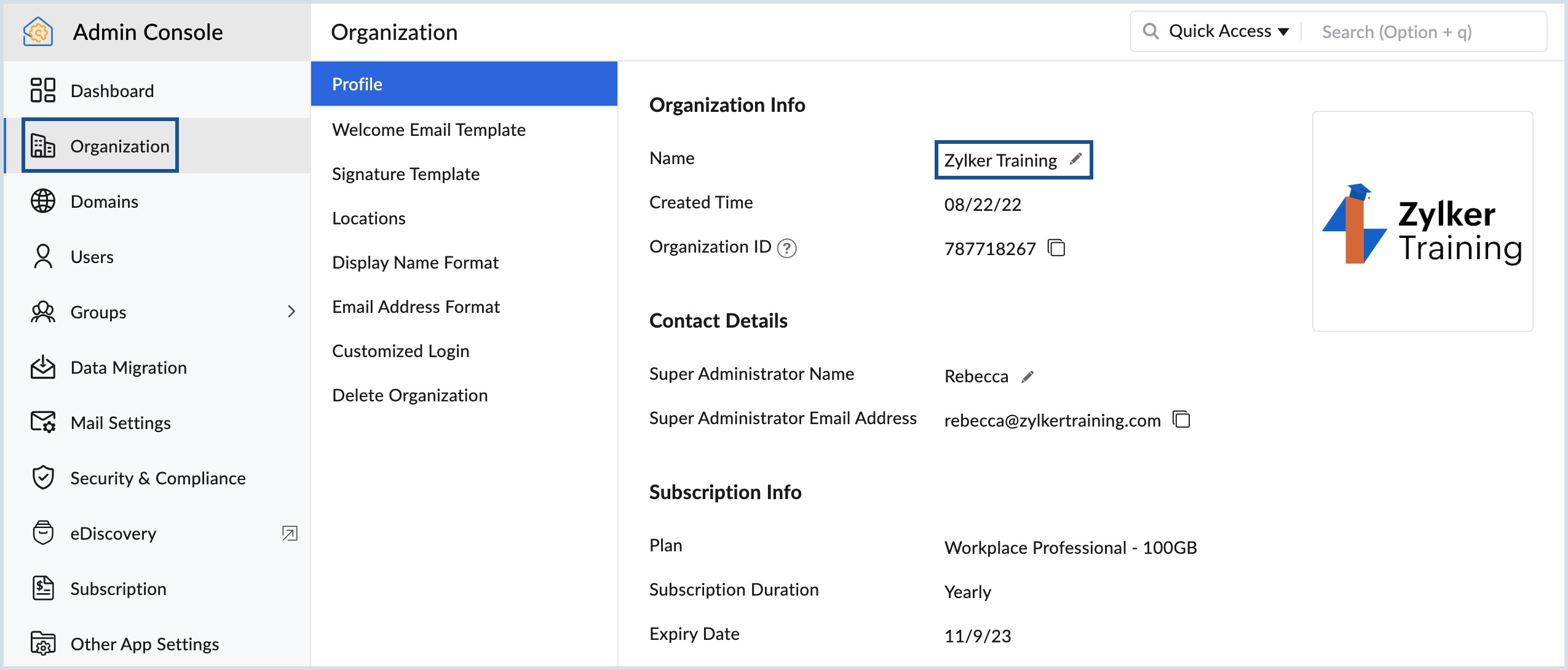
- Por padrão, a seção Profile (Perfil) é exibida com os detalhes abaixo:
- Organization Info (Informações da organização) – exibe o nome da organização, data de criação e ID da organização.
- Contact Details (Detalhes de contato) – menciona o nome e o endereço de e-mail do Superadministrador.
- Subscription Info (Informações de assinatura) – fornece uma visão geral do plano de assinatura e sua validade.
- Em Organization Info (Informações da organização), você encontrará o nome da organização.
- Clique no ícone Edit (Editar) e insira um nome de sua escolha para alterar o nome da organização.
Alteração do logotipo da organização
O Superadministrador tem o privilégio de carregar um logotipo para a conta da organização. Esse logotipo será exibido na página de login personalizada e também na página de webmail de todos os usuários na organização.
- Faça login no Zoho Mail Admin Console (Console do Zoho Mail Admin) e selecione Organization (Organização) no painel esquerdo.
- Selecione a seção Profile (Perfil) e passe o mouse sobre o logotipo da organização.
- Clique no ícone de edição.
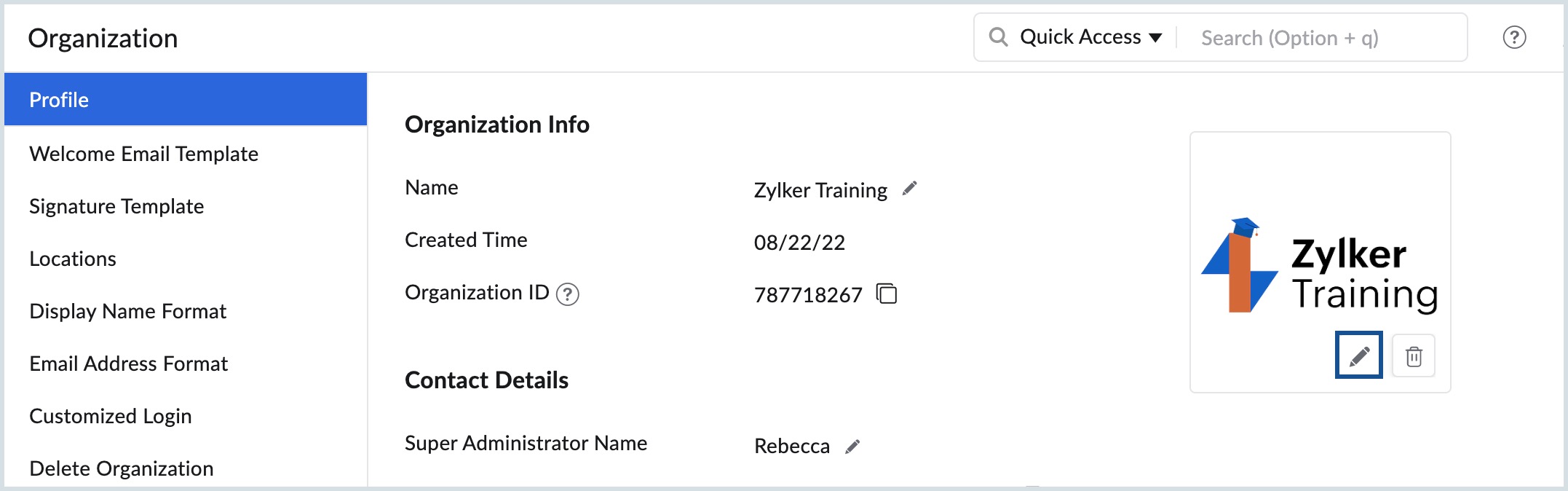
- Clique em Browse files (Procurar arquivos), selecione o arquivo que deseja usar como o logotipo da organização e clique em Open (Abrir).
Modelo de e-mail de boas-vindas
Quando um novo usuário é adicionado à sua organização, o Administrador ou Superadministrador pode configurar um email de boas-vindas personalizado que será enviado a cada usuário. O modelo deste e-mail pode ser editado no Admin Console (Console de Administração).
- Faça login no Zoho Mail Admin Console (Console do Zoho Mail Admin).
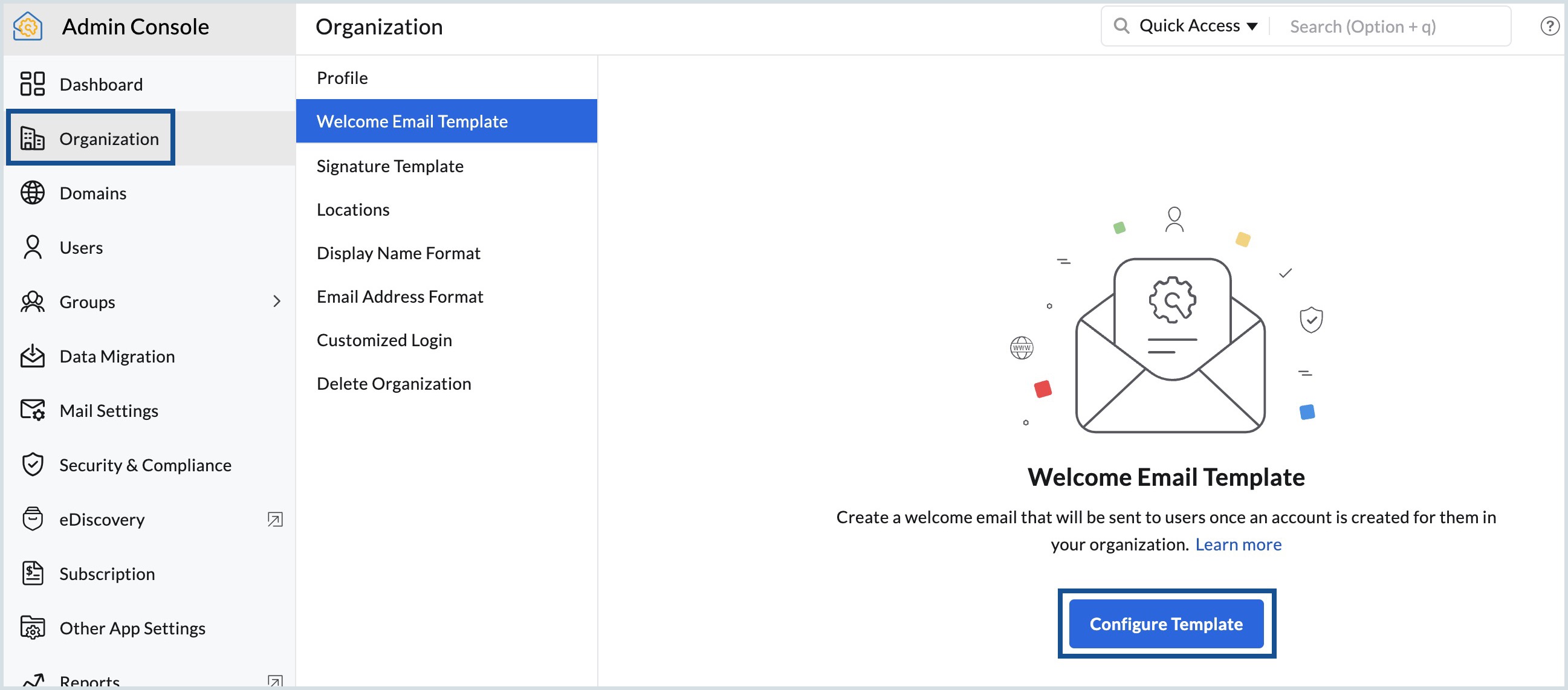
- No menu Organization (Organização), vá para a seção Welcome Email Template (Modelo de e-mail de boas-vindas).
- Clique em Configure Template (Configurar modelo).
- Insira o modelo e formate-o de acordo com suas necessidades e clique em Save (Salvar).
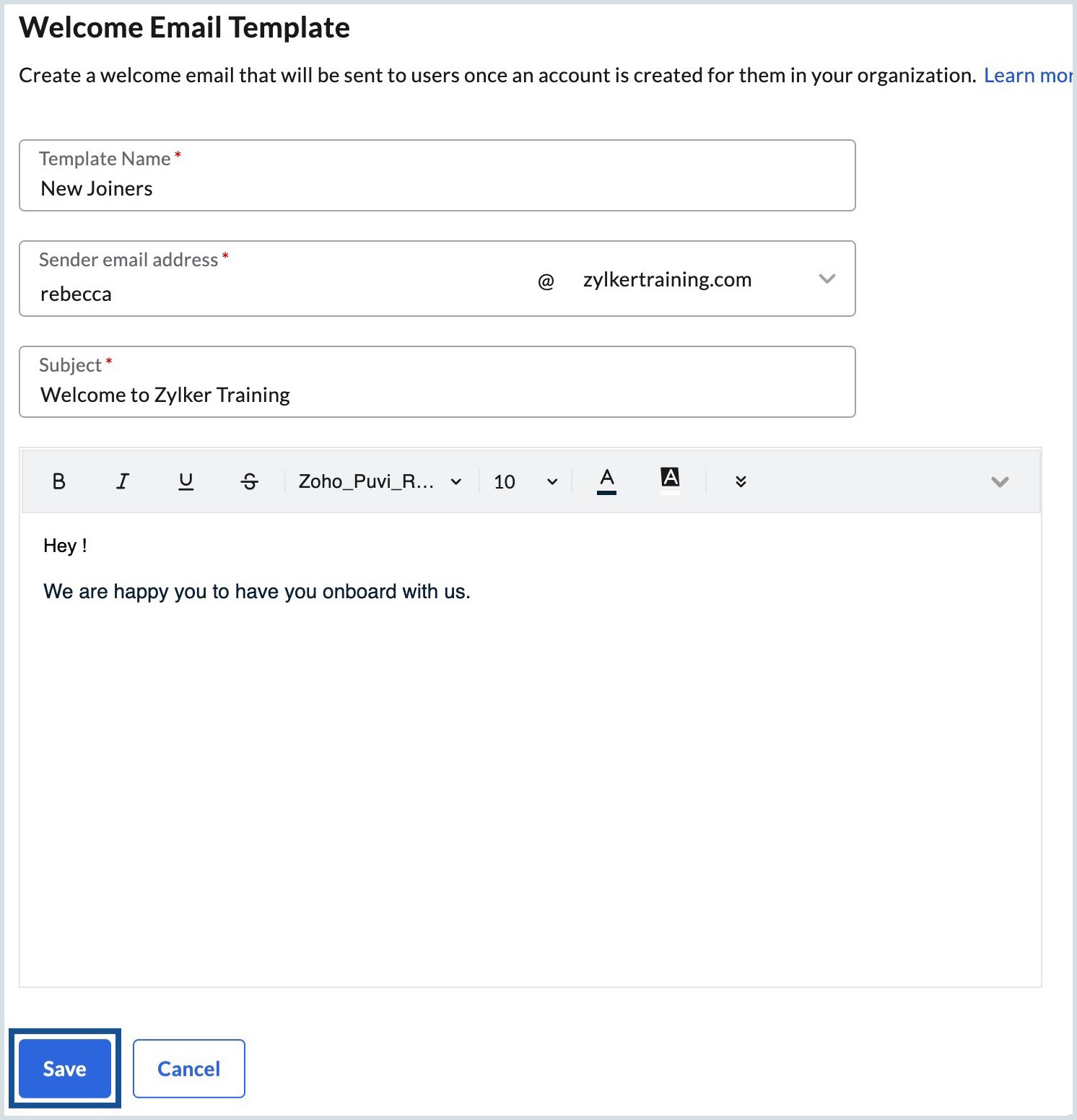
O conteúdo do e-mail inserido aqui será enviado como um e-mail de boas-vindas a todos os novos usuários.
Observação:
Este recurso está disponível somente para organizações que usam um de nossos planos pagos.
Modelo de assinatura
Os Administradores e Superadministradores podem configurar um modelo de assinatura para a organização. Uma assinatura, com base no modelo configurado, será adicionada para todos os usuários da organização. A assinatura configurada aqui pelo Administrador não pode ser substituída pelas assinaturas que os próprios usuários configuram.
- Faça login no Zoho Mail Admin Console (Console do Zoho Mail Admin).
- No menu Organization (Organização), vá para a seção Signature Template (Modelo de assinatura).
- Clique em Configure Template (Configurar modelo).
- Insira um nome para a assinatura e selecione os espaços reservados que você gostaria de aplicar:
- Espaços reservados – valores para o espaço reservado que você escolher serão preenchidos a partir do perfil do Zoho Mail do usuário correspondente.
- Espaços reservados do Zoho People – valores para o espaço reservado que você escolher serão preenchidos somente se os campos do Zoho People do usuário correspondente forem atualizados. Siga as etapas fornecidas na página de ajuda editar informações do usuário para adicionar Informações de pessoas.
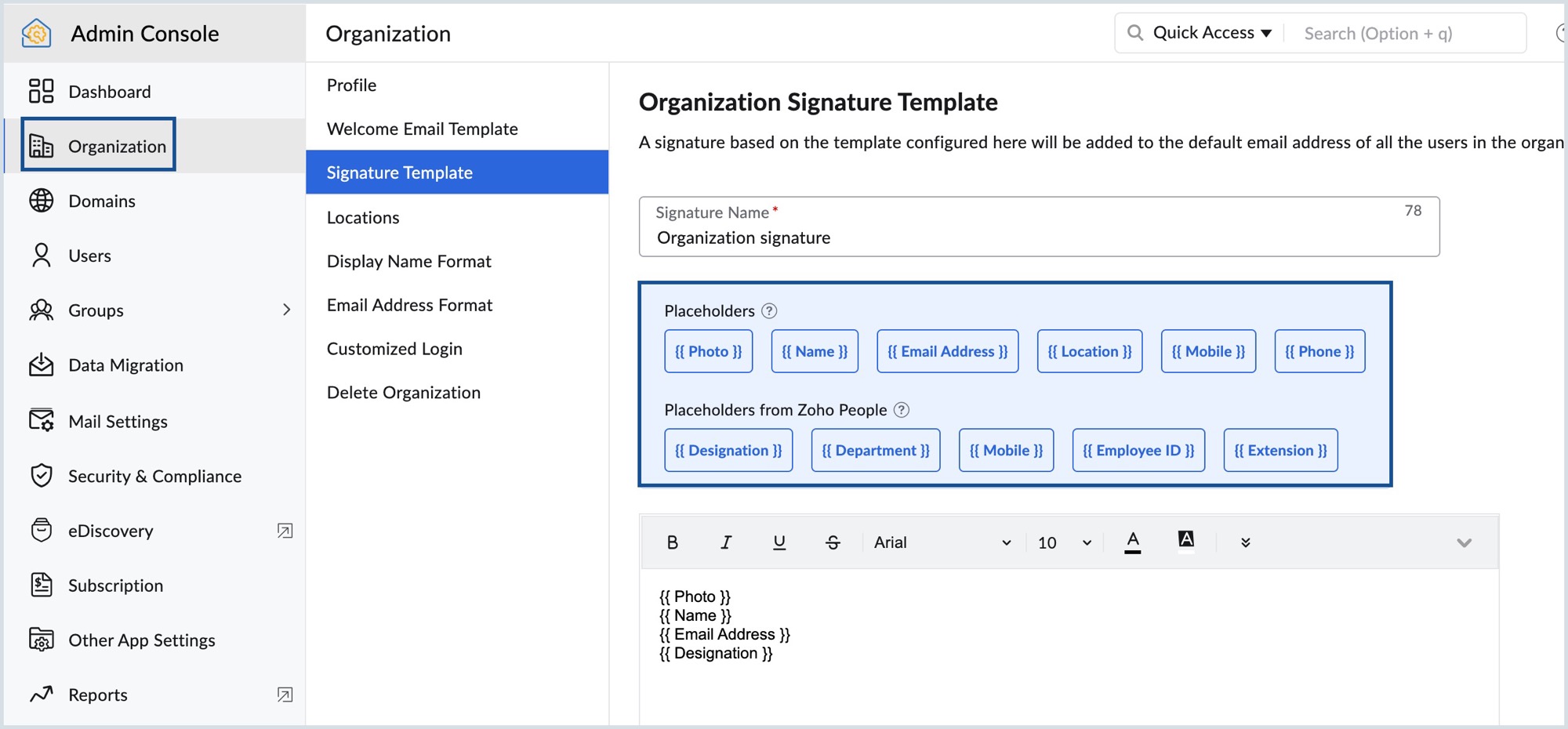
- Você também pode adicionar qualquer texto ou link de site que deseja adicionar às assinaturas e clicar em Save (Salvar).
Observação:
Este recurso está disponível somente para organizações que usam um de nossos planos pagos.
Formato de nome de exibição preferencial
O Administrador pode escolher o formato preferido para exibir o nome de um usuário na seção de configurações da organização no Admin Console (Console de Administração).
- Faça login no Zoho Mail Admin Console (Console do Zoho Mail Admin).
- No menu Organization (Organização), vá para a seção Display Name Format (Formato do nome de exibição).
- Selecione sua preferência nas opções abaixo:
- Se você deseja que o nome seja exibido seguido pelo sobrenome, selecione a opção First Name, Last Name (Nome, Sobrenome).
- Se você deseja que o sobrenome seja exibido seguido pelo nome, selecione a opção Last Name, First Name (Sobrenome, Nome).
Os nomes dos usuários da sua organização serão exibidos na ordem de preferência na seção Users (Usuários).
Formato de endereço de e-mail preferencial
O Administrador pode escolher o formato preferido para criar o endereço de e-mail de um usuário na seção de configurações da organização no Admin Console (Console de Administração).
- Faça login no Zoho Mail Admin Console (Console do Zoho Mail Admin).
- No menu Organization (Organização), vá para a seção Email Address Format (Formato do endereço de e-mail).
- Nessa seção, selecione as opções relevantes nas listas suspensas.
Ao criar um novo usuário, quando você inserir o nome e o sobrenome, um endereço de e-mail será preenchido automaticamente no campo de endereço de e-mail com base no formato escolhido.
Esse formato também será levado em consideração se você estiver importando detalhes do usuário para a conta da organização. Se os campos do primeiro nome e sobrenome forem preenchidos, mas não o campo do nome de usuário, um endereço de e-mail será criado para cada usuário com base no formato fornecido.
Locais da organização
Você pode adicionar diferentes locais de trabalho para sua organização. Depois de adicionar o usuário, o respectivo local pode ser mapeado para cada usuário. Somente os superadministradores e os administradores podem adicionar e mapear locais.
- Faça login no Zoho Mail Admin Console (Console do Zoho Mail Admin).
- No menu Organization (Organização), vá para a seção Locations (Locais).
- Clique em Add (Adicionar). Se não houver locais existentes, clique em Create your first location now! (Crie seu primeiro local agora!).
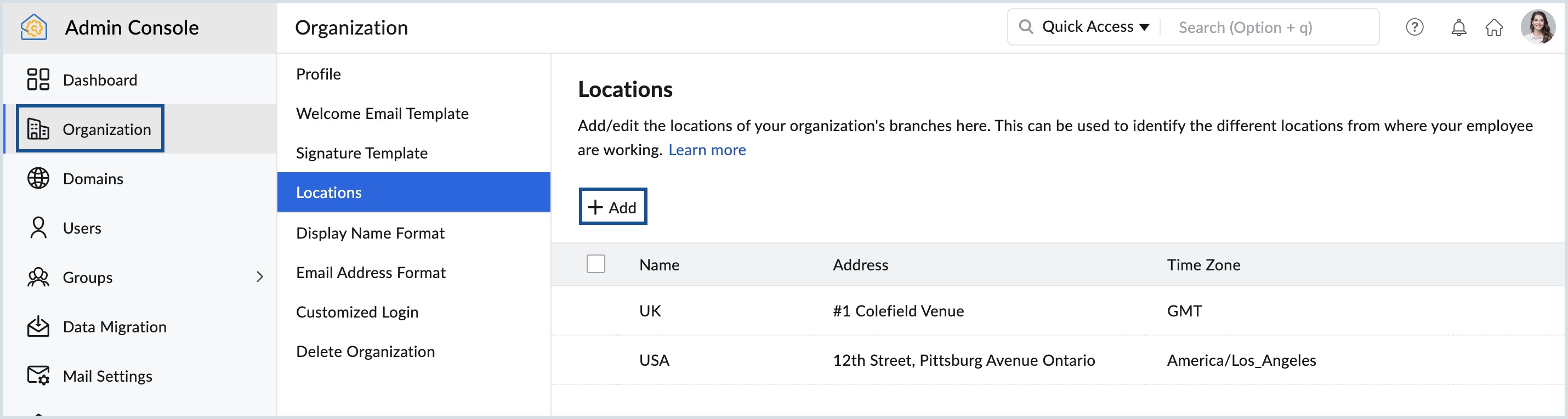
- Insira o local e o endereço e escolha o fuso horário correto na lista suspensa e clique em Add (Adicionar).
- Você pode selecionar as opções Edit (Editar) ou Delete (Excluir) em cada local para editá-las ou excluí-las.
Alterar a localização dos membros
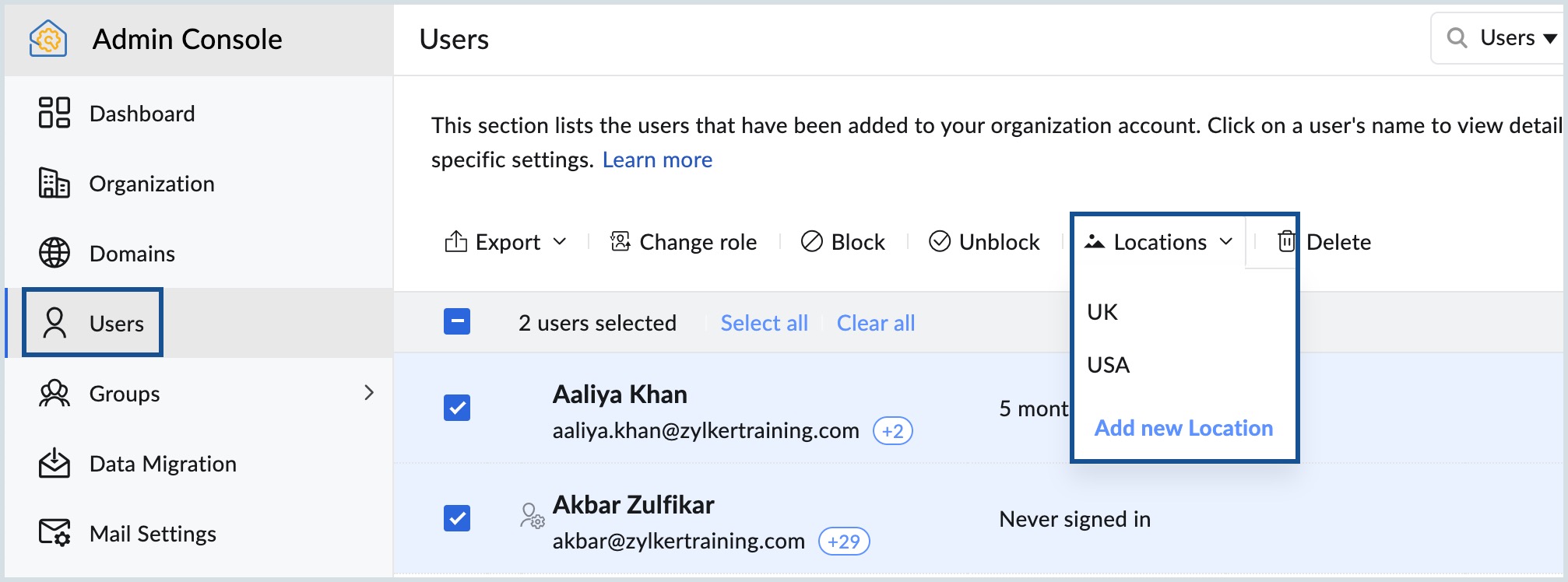
Você pode alterar o local dos membros da organização na seção Users (Usuários).
- Faça login no Zoho Mail Admin Console (Console do Zoho Mail Admin) e selecione Users (Usuários) no painel esquerdo.
- Selecione os usuários para os quais deseja alterar o local.
- Selecione Locations (Locais) no menu superior e selecione o local relevante entre os listados. Você também pode selecionar a opção Add new Location (Adicionar novo local) para criar um novo local.
Anúncios
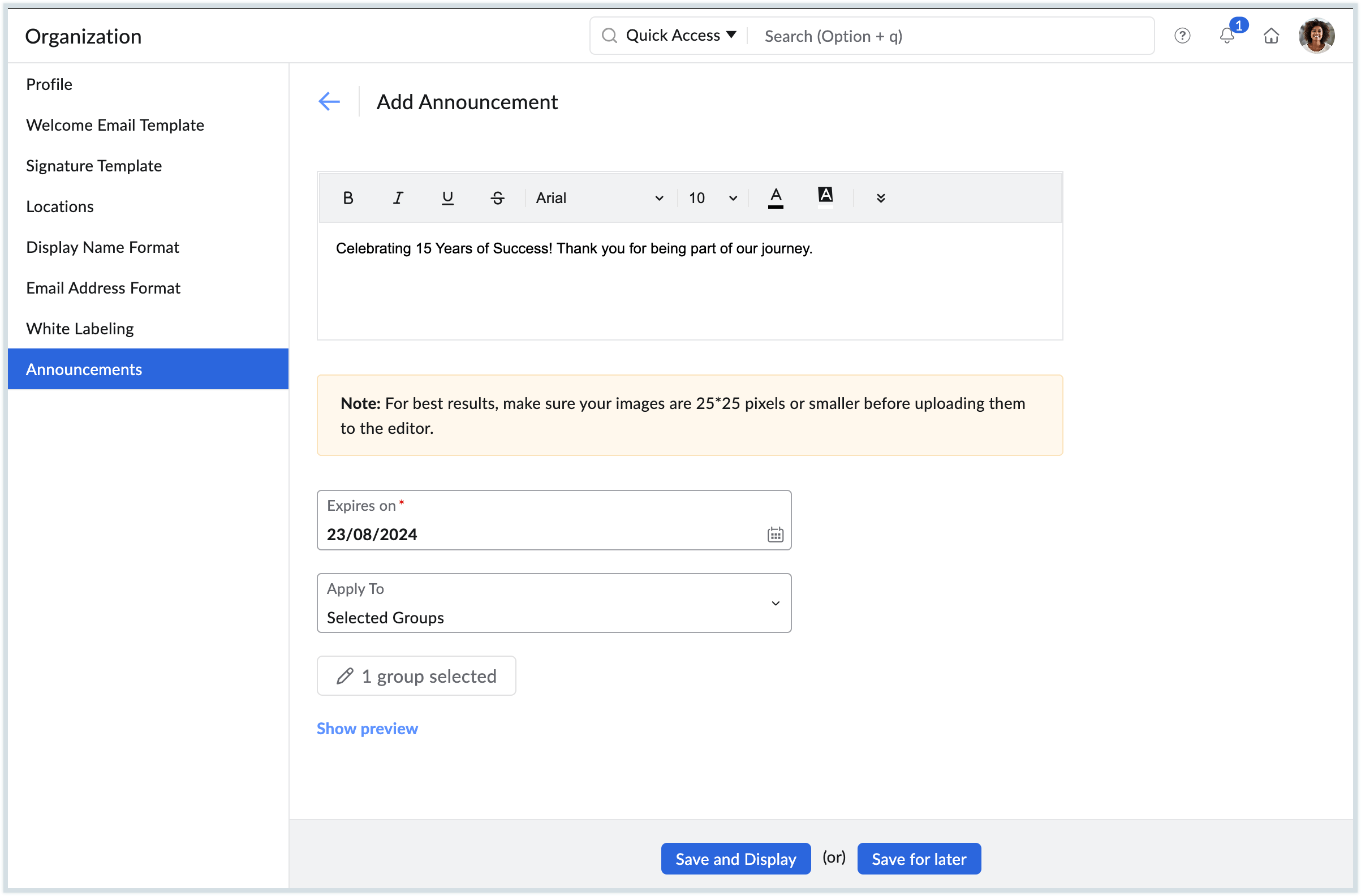
Os anúncios no Console do Zoho Mail Admin ajudam os administradores a transmitir informações importantes para os usuários da organização. Cada anúncio que você configurar aparecerá na parte superior das interfaces do Zoho Workplace/Zoho Mail, tornando-o mais proeminente. Se mais de um anúncio for adicionado, eles aparecerão na ordem de configuração. Você pode reorganizá-los se necessário. A página Anúncios tem três seções, que mostram o seguinte:
- Anúncios na tela – todos os anúncios que estão ativos e visíveis para os usuários serão exibidos aqui.
- Anúncios em espera – todos os anúncios temporariamente desativados ou salvos para depois serão exibidos aqui.
- Anúncios expirados – todos os anúncios que passaram da data de vencimento serão exibidos aqui.
Siga estas etapas para adicionar um anúncio:
- Faça login no Zoho Mail Admin Console (Console do Zoho Mail Admin) e selecione Organization (Organização) no menu à esquerda.
- Navegue até Announcements (Anúncios) e clique em Add (Adicionar cartão).
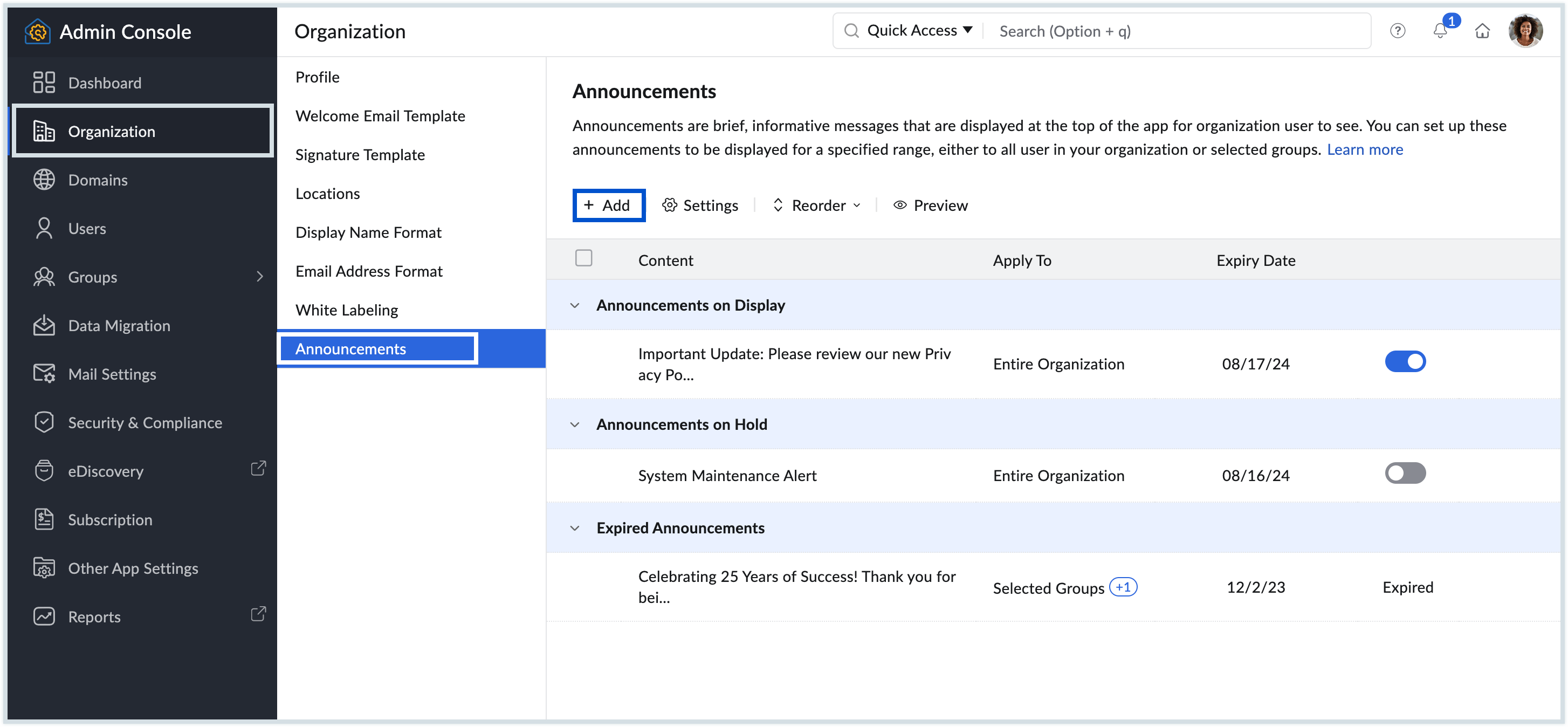
- Digite a mensagem na área Content (Conteúdo) e aplique a formatação desejada para a mensagem.
- Siga as restrições de tamanho da imagem ao carregar uma imagem.
- Defina uma Expiry date (Data de validade) para o anúncio.
- Escolha a Entire Organization (Organização inteira) ou Selected Groups (Grupos selecionados) no menu suspenso Apply To (Aplicar a).
- Clique em Show preview (Mostrar visualização) para ver como o anúncio será exibido para os usuários.
- Visualize seu anúncio e siga um destes procedimentos:
- Save and Display (Salvar e exibir) – o anúncio será salvo e exibido imediatamente.
- Save for Later (Salvar para mais tarde) – o anúncio será salvo para mais tarde e listado em Esperas. Posteriormente, você poderá ativar o anúncio sempre que necessário.
- Os Anúncios são adicionados e exibidos aos usuários com base na opção selecionada.
- Você pode ativar ou desativar um anúncio usando o botão de alternância em relação a cada anúncio.
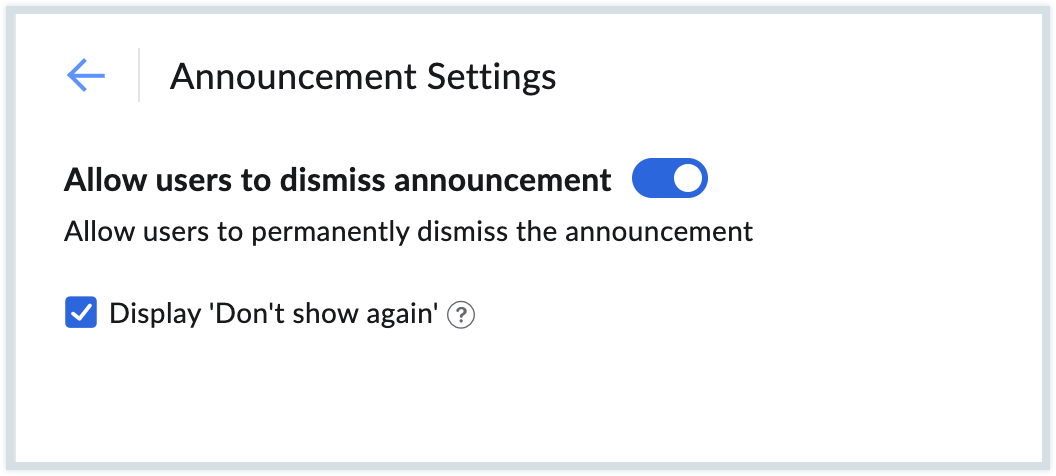
- Clique em Settings (Configurações) no menu superior e configure as opções abaixo:
- Permitir que os usuários ignorem o anúncio
- Exibir "Don't show again" ("Não mostrar novamente")
Modificar anúncios
Você pode editar um anúncio independentemente de ele estar desativado, expirado ou ativo. Etapas para editar um anúncio:
- Navegue até Organization (Organização) e selecione Announcements (Anúncios).
- Passe o mouse sobre a tarefa e clique no ícone Edit (Editar).
- Faça as alterações necessárias e clique em Update (Atualizar).
- Você também pode excluir um aviso usando o ícone Delete (Excluir).
Por padrão, todos os avisos ativados serão exibidos na ordem em que foram configurados. Para reorganizá-los, selecione o anúncio que deseja mover usando a caixa de seleção. Clique na lista suspensa Reorder (Reorganizar) no menu superior e escolha para onde deseja que o anúncio seja movido da lista.
Detalhes do parceiro
Se sua organização for uma organização secundária sob um Administrador parceiro, seu Console de administração incluirá uma seção Partner Admin Details (Detalhes do administrador parceiro) no menu Organization (Organização). Essa seção exibe o nome e o endereço de e-mail do Administrador parceiro da organização secundária.
O administrador parceiro pode acessar o Console de administração da organização secundária pelo Console de administração do parceiro. Se você quiser desativar o acesso ao Console de administração para o Administrador parceiro na organização secundária, siga as etapas abaixo:
- Faça login no Zoho Mail Admin Console (Console do Zoho Mail Admin) e selecione Organization (Organização) no menu à esquerda.
- Navegue até a seção Partner Details (Detalhes do usuário). Aqui, você poderá visualizar o nome e o endereço de e-mail do Administrador parceiro da organização secundária.
- Clique na opção Revoke Access (Revogar acesso) para desativar o acesso ao Console de administração para o Administrador parceiro.
- Clique em Revoke (Revogar) novamente para confirmar sua seleção.
- Você será solicitado a autenticar novamente sua identidade para fins de segurança.
- Uma vez verificado, o acesso será revogado e o Administrador parceiro não poderá mais acessar o Console de administração da organização secundária.
Observação:
- Cada vez que você revogar o acesso a um Administrador parceiro, é obrigatório autenticar novamente sua sessão usando o método Autenticação multifator (MFA) configurado em sua conta.
- Se você não tiver a MFA configurada para a sua conta, a reautenticação da sua sessão será solicitada usando a senha da sua conta em uma nova guia ou janela, dependendo da preferência do navegador.
- Essa etapa adicional de reautenticação ajuda a proteger sua conta garantindo que somente usuários autorizados possam executar essa ação confidencial.
Para reverter a ação de revogação do acesso, o Administrador da organização secundária poderá entrar em contato pelo e-mail support@zohomail.com.
Excluir organização
Se você deseja excluir a conta da sua organização, há três etapas a seguir antes de excluir a organização:
- Excluir todos os usuários da sua organização, exceto você.
- Excluir todos os seus domínios.
- Cancelar sua assinatura.
Consulte esta página de ajuda para instruções detalhadas.