Resposta de ausência temporária/férias aos remetentes
É possível configurar uma mensagem de ausência temporária para responder automaticamente aos e-mails recebidos durante sua ausência. Quando estiver ausente em viagem de férias ou de negócios ou devido a algum outro motivo, a mensagem de ausência temporária ajuda a informar o remetente sobre sua ausência. É possível dar informações adicionais aos seus remetentes, como detalhes de contato alternativos, a data até quando você estará ausente ou os modos alternativos para contato, em caso de emergência.
Você também pode controlar se deseja enviar respostas automáticas somente para remetentes dentro da organização, apenas para remetentes externos ou ambos. O intervalo de resposta automática e outras configurações permitem mais controle sobre quando e para quem as mensagens de ausência temporária estão sendo enviadas.
Etapas para configurar a mensagem de ausência temporária
- Faça login na sua conta do Zoho Mail
- Clique no ícone Settings (Configurações).
- Navegue até Out of Office (Fora do escritório) em Mail Settings (Configurações de e-mail).
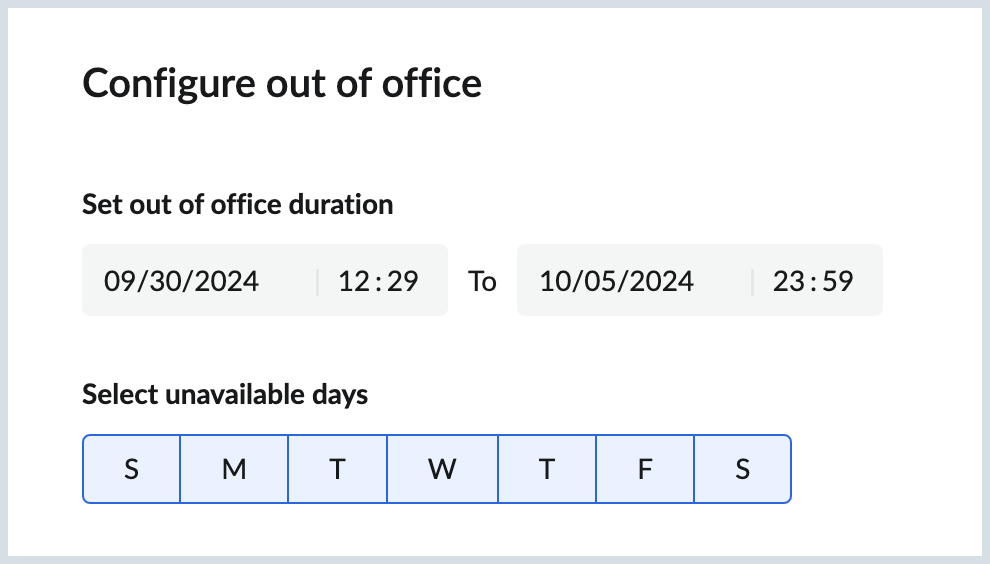
- Insira a data inicial/final em Start/End (Inicial/Final) e o horário com os quais deseja configurar a mensagem de ausência.
- Por padrão, mensagens de ausência do escritório são enviadas durante todo o dia. Escolha os dias em que deseja enviar os e-mails se quiser que a resposta automática seja enviada em dias específicos em vez de todos os dias.
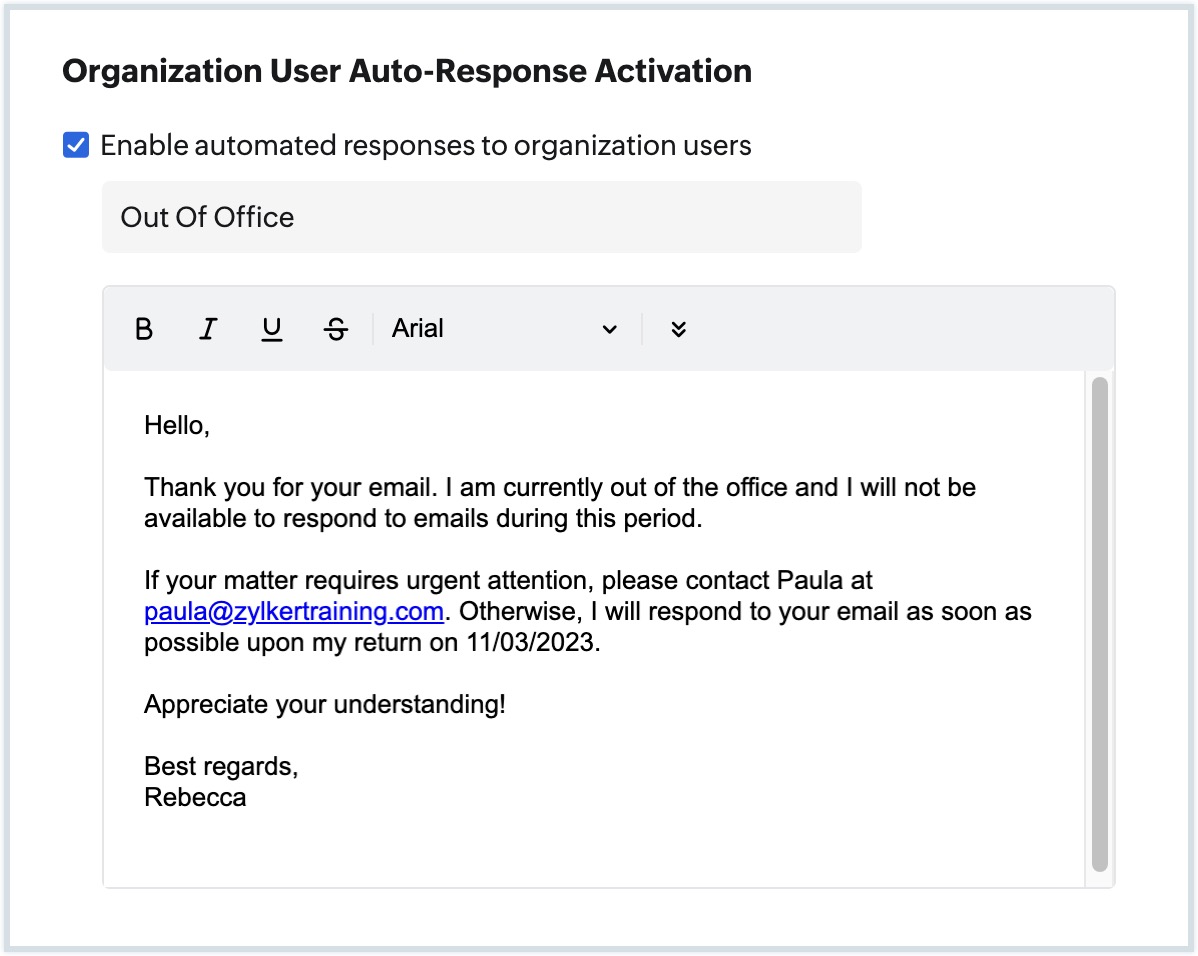
- Você tem a opção de escolher se prefere enviar uma resposta automatizada somente para usuários da organização, usuários externos ou ambos.
- Marque a caixa de seleção Enable automated responses to organization users (Ativar respostas automatizadas para usuários da organização) para enviar mensagens de ausência temporária para e-mails enviados apenas pelos membros da organização.
- Especifique o assunto do seu e-mail automatizado e forneça o conteúdo de e-mail de ausência temporária que deve ser enviado aos remetentes.
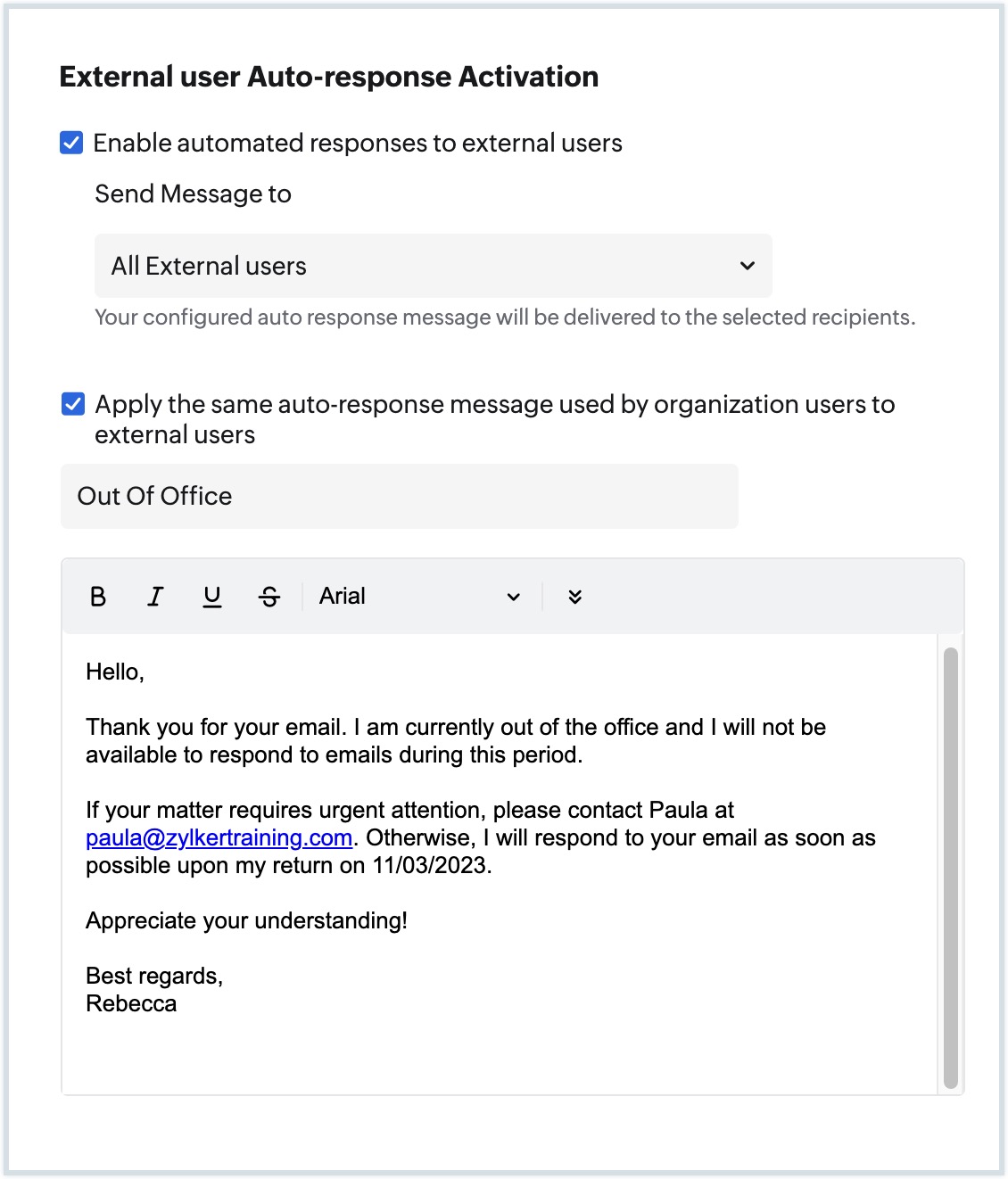
- Para enviar mensagens de ausência temporária para remetentes externos, marque a caixa de seleção Enable automated responses to external users (Ativar respostas automatizadas para usuários externos).
- Na lista suspensa Send Message to (Enviar mensagem para), selecione quem deve receber suas mensagens de ausência temporária entre usuários externos.
- Marque a caixa de seleção para usar a mesma resposta automática para usuários da organização e externos. Caso contrário, crie uma nova resposta automática inserindo o assunto e o conteúdo nos campos abaixo.
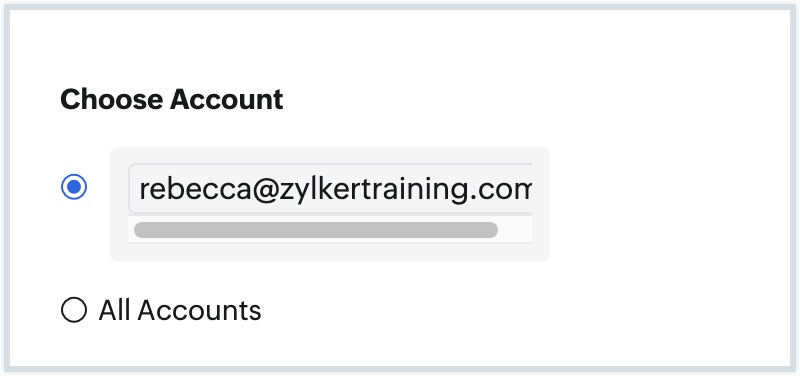
12. Se você tiver vários endereços de e-mail adicionados à sua conta, será possível escolher o endereço de e-mail para o qual a resposta automática precisa ser configurada. Clique no campo de endereço de e-mail na seção Choose Account (Escolher conta) e selecione os endereços de e-mail para os quais deseja configurar a resposta. Selecione All accounts (Todas as contas) para associar todas as suas contas de e-mail.
Observação:
- Se você escolher um endereço de e-mail em que uma resposta de ausência temporária esteja configurada, optar pelo mesmo endereço de e-mail ou selecionar All accounts (Todas as contas) substituirá a resposta de ausência temporária atual associada a esses endereços de e-mail pelas alterações atualizadas.
- Você pode configurar apenas uma resposta de ausência temporária para um endereço de e-mail.
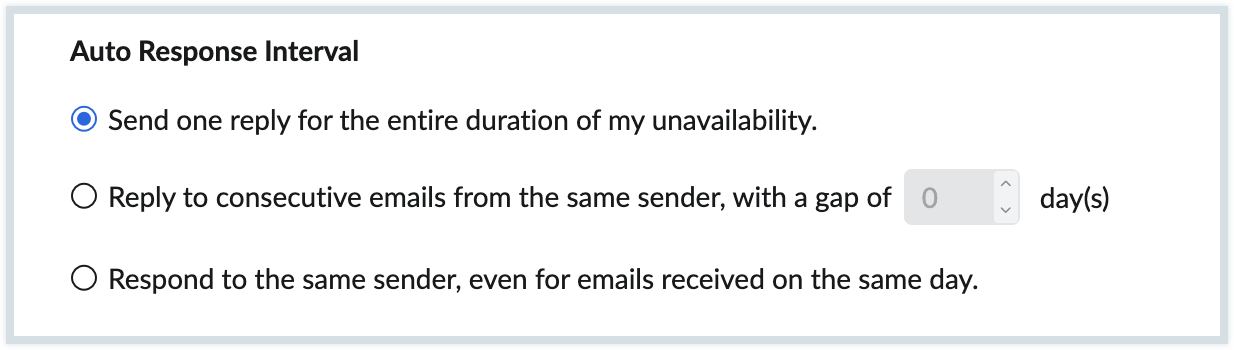
13. Em "Auto-response interval" (Intervalo de resposta automática), selecione o intervalo usando as opções abaixo:
- Enviar uma resposta durante toda a minha indisponibilidade.
- Responda a e-mails consecutivos do mesmo remetente a cada _ dias.
- Responda ao mesmo remetente, mesmo no caso de e-mails recebidos no mesmo dia.
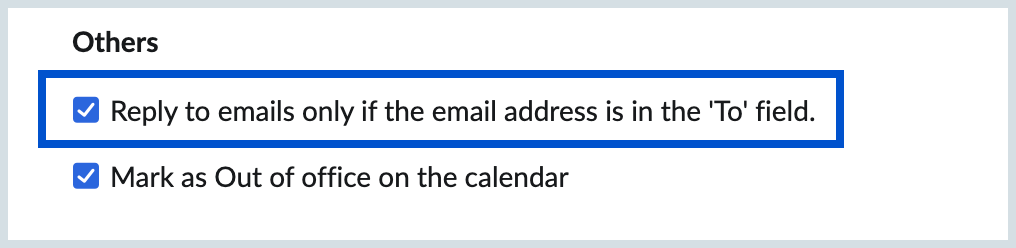
14. Normalmente, as mensagens de ausência temporária são enviadas em resposta a todos os e-mails recebidos, independentemente de serem endereçadas diretamente a você ou de incluírem seus aliases de e-mail nos campos To/Cc (Para/CC). Se você quiser enviar respostas automáticas somente para os e-mails enviados diretamente a você e não para os e-mails nos quais você é mencionado no campo Cc, marque esta caixa de seleção.
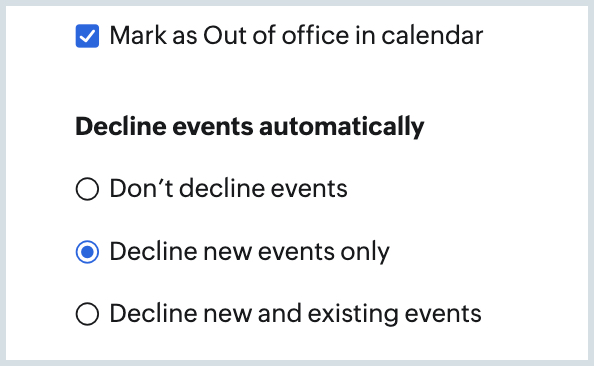
15. É possível escolher Mark as Out of office in calendar (Marcar como Fora do escritório no calendário), pois isso garantirá que seus colegas não agendem reuniões importantes nesse dia. Ao escolher essa opção, você pode selecionar qualquer uma das seguintes opções na seção Decline events automatically (Recusar eventos automaticamente):
- Não recusar eventos
- Recusar apenas novos eventos
- Recusar eventos novos e existentes
Observação:
Todos os eventos programados entre as durações selecionadas serão recusados de acordo com suas preferências de opção.
Consulte o vídeo abaixo para saber mais sobre respostas automáticas fora do escritório.
Resposta automática do usuário externo
A configuração de respostas fora do escritório separadas para usuários externos envolve a configuração de mensagens automatizadas distintas que são especificamente personalizadas para indivíduos fora da organização. Marque a caixa de seleção Enable automated responses to external users (Ativar respostas automáticas para usuários externos) para enviar mensagens fora do escritório para remetentes externos.
No menu suspenso "Send Message to" (Enviar mensagem para), selecione uma das opções:
- All External (Todos os externos): para enviar mensagens de ausência temporária para todos os remetentes externos.
- External users only in my contact (Usuários externos somente em meu contato): para enviar mensagens de ausência temporária somente aos remetentes externos na sua lista de contatos.
- External users not in my contact (Usuários externos que não estão em meu contato): para enviar mensagens de ausência temporária somente para os remetentes externos que não estão na sua lista de contatos.
Ao configurar sua resposta de Fora do escritório para usuários externos, é fornecida uma caixa de seleção. Se selecionada, a mesma resposta de Fora do escritório que você definiu para usuários dentro da organização também se aplicará a usuários externos. Se você optar por não marcar essa caixa, poderá ter uma resposta de Fora do escritório diferente para usuários externos. Insira o novo assunto e o conteúdo do e-mail nos respectivos campos. Dessa forma, você tem a flexibilidade de personalizar sua mensagem, caso o remetente seja da sua organização ou um usuário externo.
Intervalos da resposta automática
A configuração do intervalo de resposta automática permite controlar a frequência na qual os e-mails automáticos serão enviados. O intervalo de resposta automática é o número mínimo de dias entre as duas respostas automatizadas subsequentes para o mesmo endereço de e-mail.
- Send one reply for the entire duration of my unavailability (Enviar uma resposta durante toda a minha indisponibilidade): ao escolher esta opção, uma resposta automática será enviada ao endereço de e-mail do remetente apenas uma vez durante sua indisponibilidade, não importa quantas vezes você receba um e-mail do mesmo remetente.
- Reply to consecutive emails from the same sender, once in _ days (Responda a e-mails consecutivos do mesmo remetente, uma vez a cada _ dias): se forem recebidos 10 e-mails do mesmo remetente em um determinado dia, o envio de 10 respostas automáticas por dia inundará a caixa de correio dele com as mensagens de ausência temporária. Ao especificar o intervalo de resposta automática como dois dias, o endereço de e-mail específico receberá sua mensagem de ausência temporária apenas uma vez a cada dois dias. A mensagem de ausência temporária não será enviada para todos os e-mails do mesmo remetente.
- Reply to the same sender, even for emails received on the same day (Responda ao mesmo remetente, mesmo no caso de e-mails recebidos no mesmo dia): ao escolher essa opção, as respostas automáticas serão enviadas para o mesmo remetente, mesmo que e-mails consecutivos sejam enviados no mesmo dia pelo mesmo remetente.
Inserir assinaturas em mensagens fora do escritório
Você pode inserir uma assinatura às mensagens de Out of Office (Fora do escritório), bem como adicionar mais profissionalismo a elas. Se houver várias mensagens configuradas, você poderá adicionar uma assinatura diferente a cada uma delas, se desejar.
Etapas para inserir uma assinatura
- Depois de configurar sua mensagem, clique no ícone Signature (Assinatura) na barra de ferramentas do editor.
- A janela Insert Signature (Inserir assinatura) será exibida com as assinaturas predefinidas configuradas. Selecione a assinatura que deseja inserir. A assinatura selecionada é adicionada à área do editor. Para criar ou adicionar uma assinatura, consulte esta página
- Clique em Save (Salvar).