Inscription à Zoho Mail
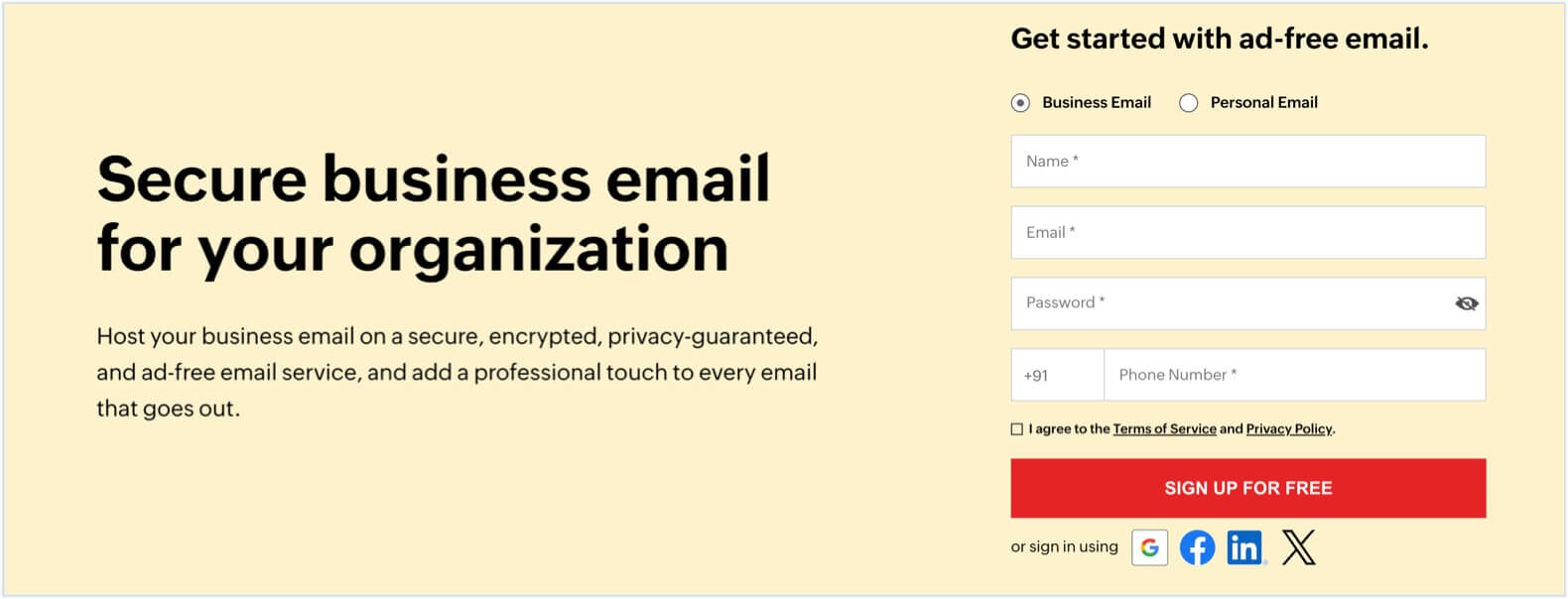
- Rendez-vous sur la page d'accueil de Zoho Mail, renseignez les informations requises, puis cliquez sur INSCRIVEZ-VOUS GRATUITEMENT pour créer votre compte.
- Saisissez le code de vérification à sept chiffres envoyé à votre numéro de téléphone mobile enregistré dans le champ prévu à cet effet, puis cliquez sur Verify.Remarque :
- Toute connexion ultérieure à votre compte Zoho Mail pourra être effectuée via ce numéro de téléphone portable.
- Si vous souhaitez modifier le numéro de téléphone portable que vous avez saisi précédemment, suivez les instructions données sur la page de vérification.
- Si vous n'avez pas reçu le code de vérification, cliquez sur Resend code.
- Nous n'utilisons pas votre numéro de téléphone portable à des fins publicitaires.
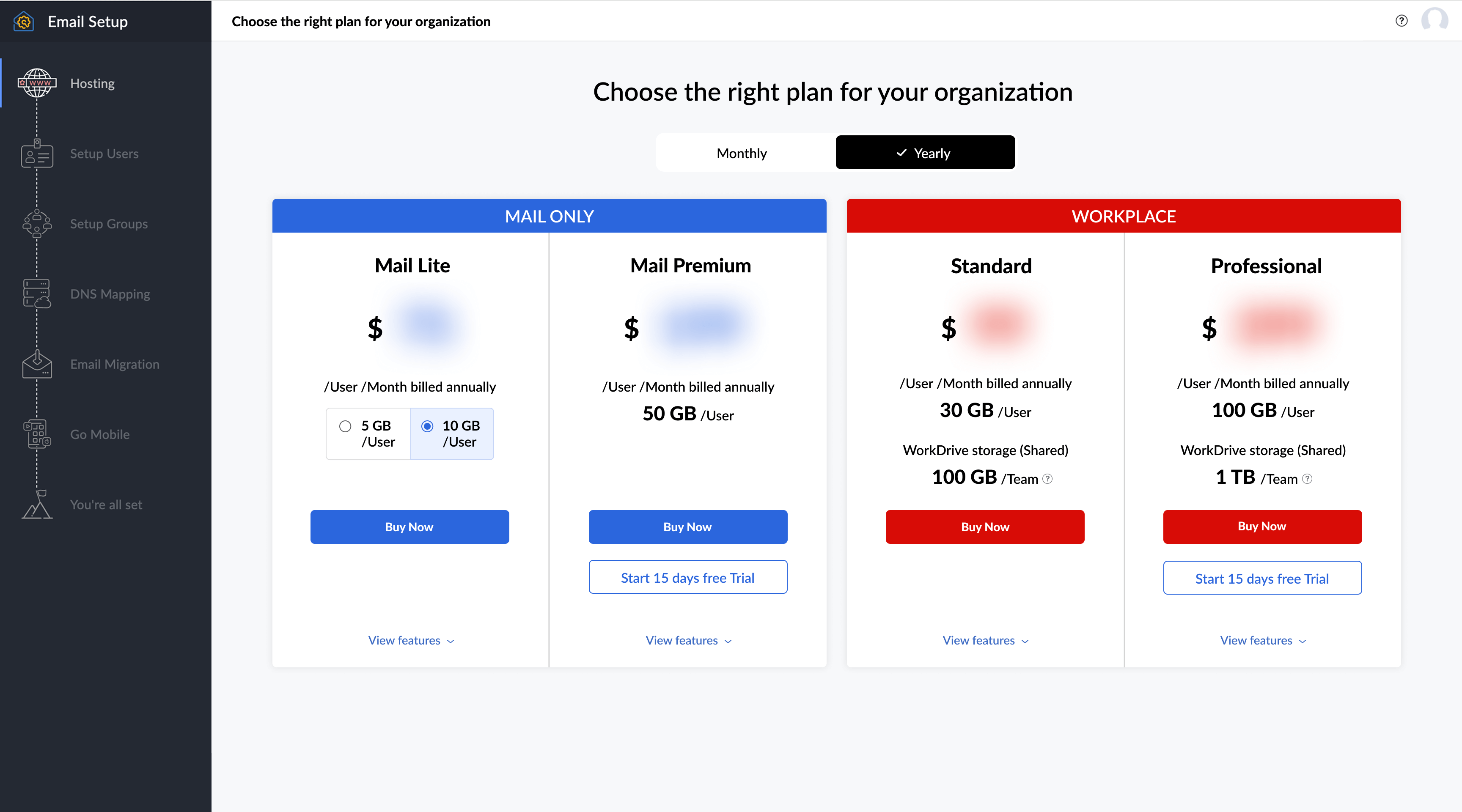
- Ensuite, choisissez le forfait adapté à votre organisation sur la page d'hébergement, puis cliquez sur Buy Now pour poursuivre la configuration du domaine.
 Remarque :
- Notez que les prix affichés dans la capture d'écran ci-dessus sont susceptibles d'être modifiés. Pour obtenir les dernières informations sur nos forfaits et nos options tarifaires, nous vous recommandons de consulter notre page de tarification.
- Si vous avez des questions ou besoin de précisions supplémentaires sur notre structure tarifaire, envoyez un e-mail à sales@zohocorp.com.
- Outre les forfaits payants indiqués, Zoho Mail propose également un forfait gratuit pour les utilisateurs disposant d'une adresse e-mail professionnelle.
Ajouter un domaine
Utilisation d'un domaine que vous possédez déjà
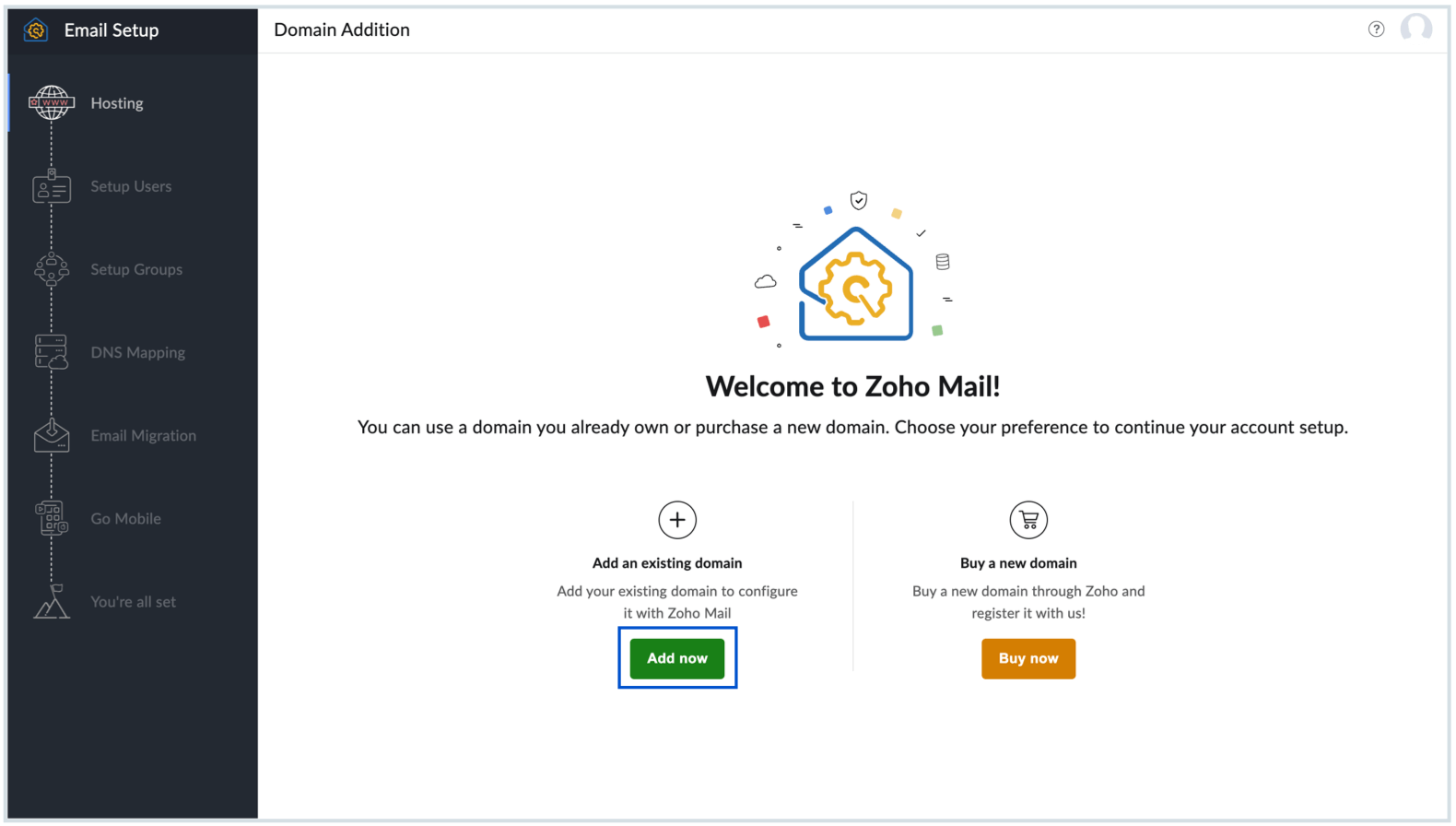
- Cliquez sur Add now sous la section Add an existing domain de la page Domain Addition.
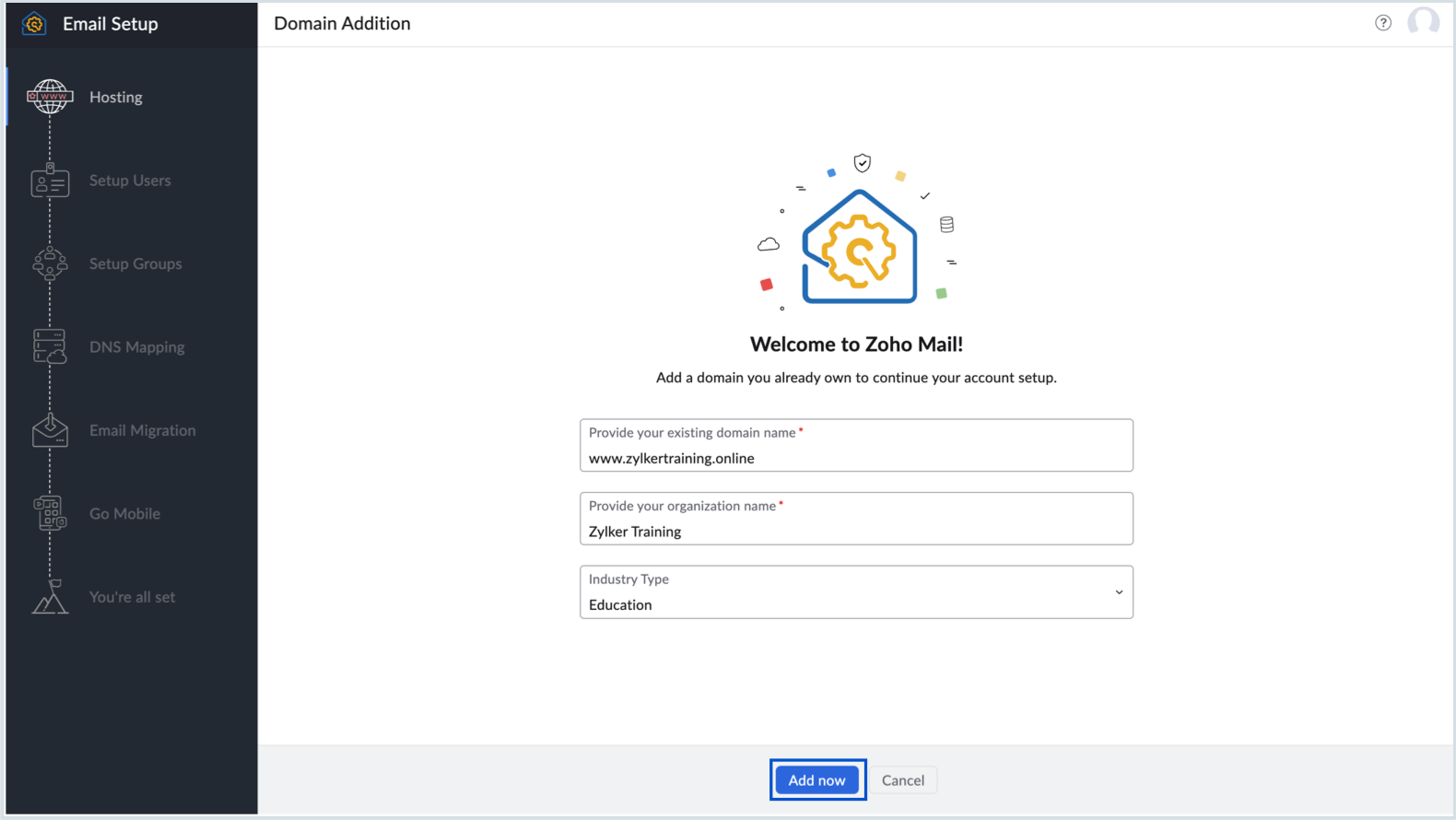
- Indiquez votre adresse de domaine (par exemple, zylker.com) et le nom de votre organisation dans la fenêtre contextuelle. Le nom de l'organisation que vous fournissez ici sera utilisé pour toutes les références futures. Vous pouvez également le modifier ultérieurement dans l'Admin Console.
- Cliquez sur Add now pour continuer.
- Une fois votre domaine ajouté, vous devrez acheter votre abonnement. Cliquez sur Proceed To payment.
- Vous allez être redirigé vers la page de paiement. Saisissez le nombre d'utilisateurs et procédez au paiement pour continuer.
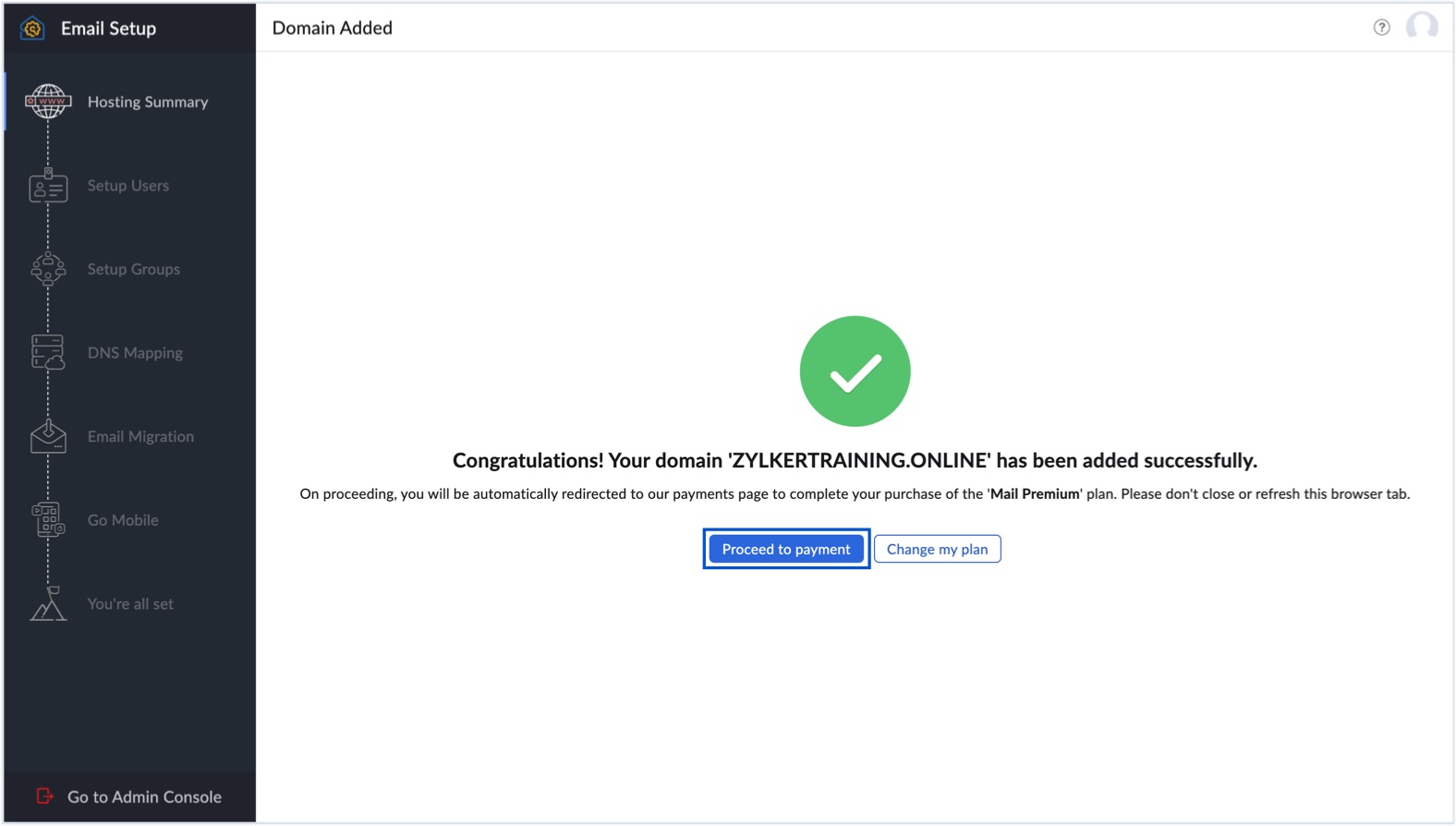
Vous pouvez toujours modifier votre forfait à ce stade. Sélectionnez Change my plan pour choisir l'option qui vous convient le mieux.
Acheter le domaine
Achat d'un nouveau domaine
Si vous ne possédez pas de domaine, nous pouvons vous aider à en acheter un. Veuillez noter que cette fonction n'est pour le moment disponible que pour certains centres de données. Si vous ne trouvez pas cette option, vous pouvez simplement acheter un domaine auprès d'un fournisseur de votre choix et continuer à configurer Zoho Mail en utilisant l'option Add an existing domain.
L'option Buy Domain through Zoho Mail est disponible uniquement pour les utilisateurs aux États-Unis et dans les centres de données.
Pour acheter un nouveau domaine :
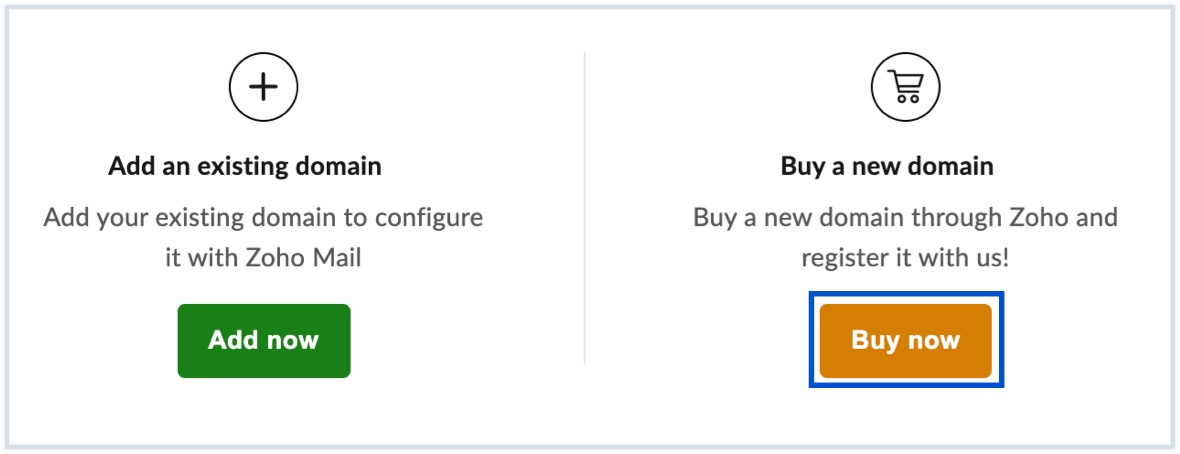
- Cliquez sur l'option Buy now dans la section Buy a new domain.
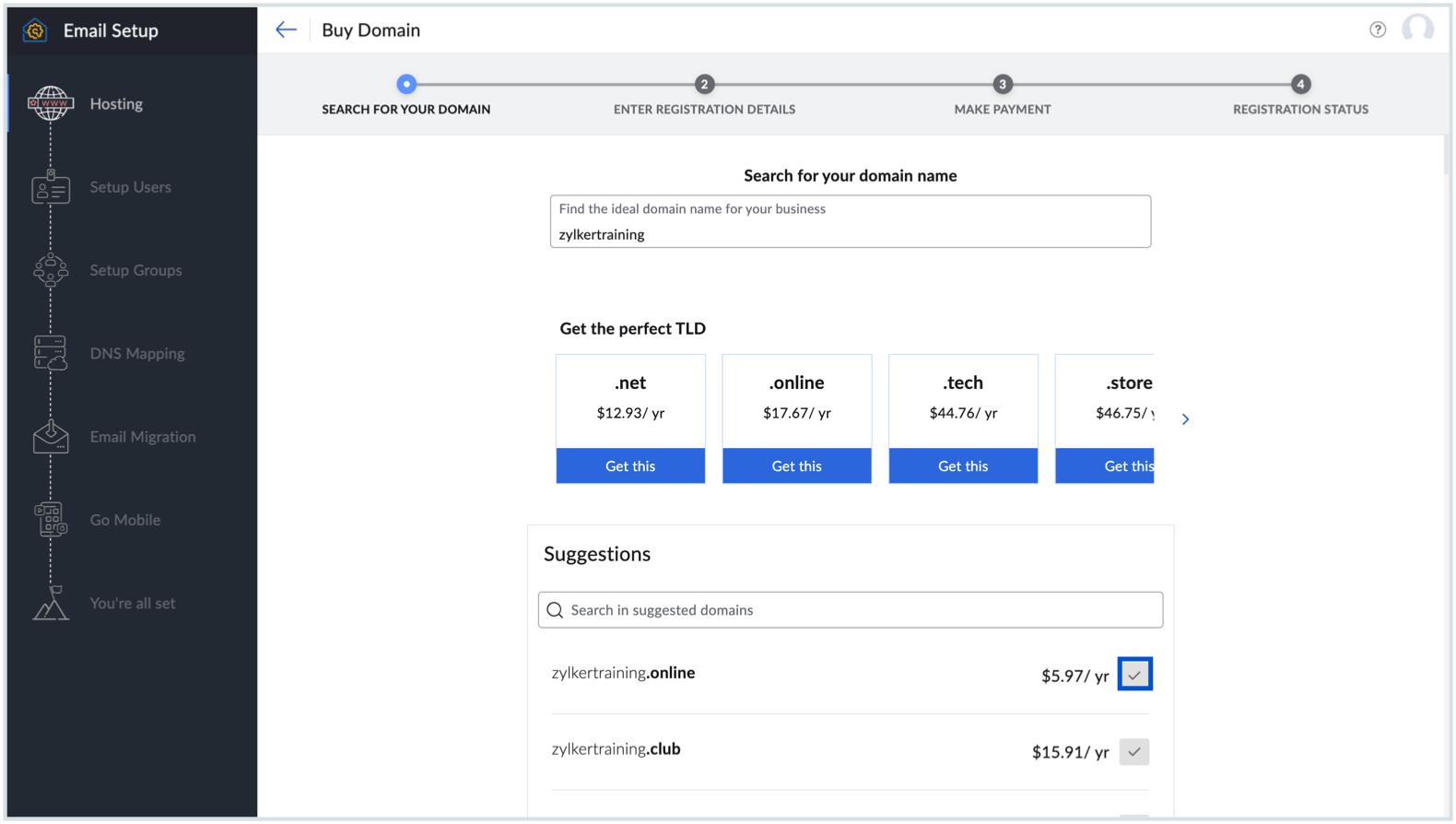
- Saisissez le nom de domaine de votre choix dans la zone de texte prévue à cet effet et cliquez sur l'icône de recherche ou appuyez sur la touche Entrée.
- Tous les domaines correspondant à vos paramètres de recherche seront répertoriés dans la section Buy Domain. Cliquez sur l'icône de confirmation à côté du domaine de votre choix. Remarque :
- Cochez l'option Keep your registration information private si vous ne souhaitez pas que les détails de votre domaine soient visibles dans les recherches DNS.
- Cochez l'option Renew domain automatically each year si vous souhaitez que votre abonnement au domaine soit renouvelé automatiquement.
- Une fois le nom de domaine de votre entreprise finalisé, cliquez sur Proceed.
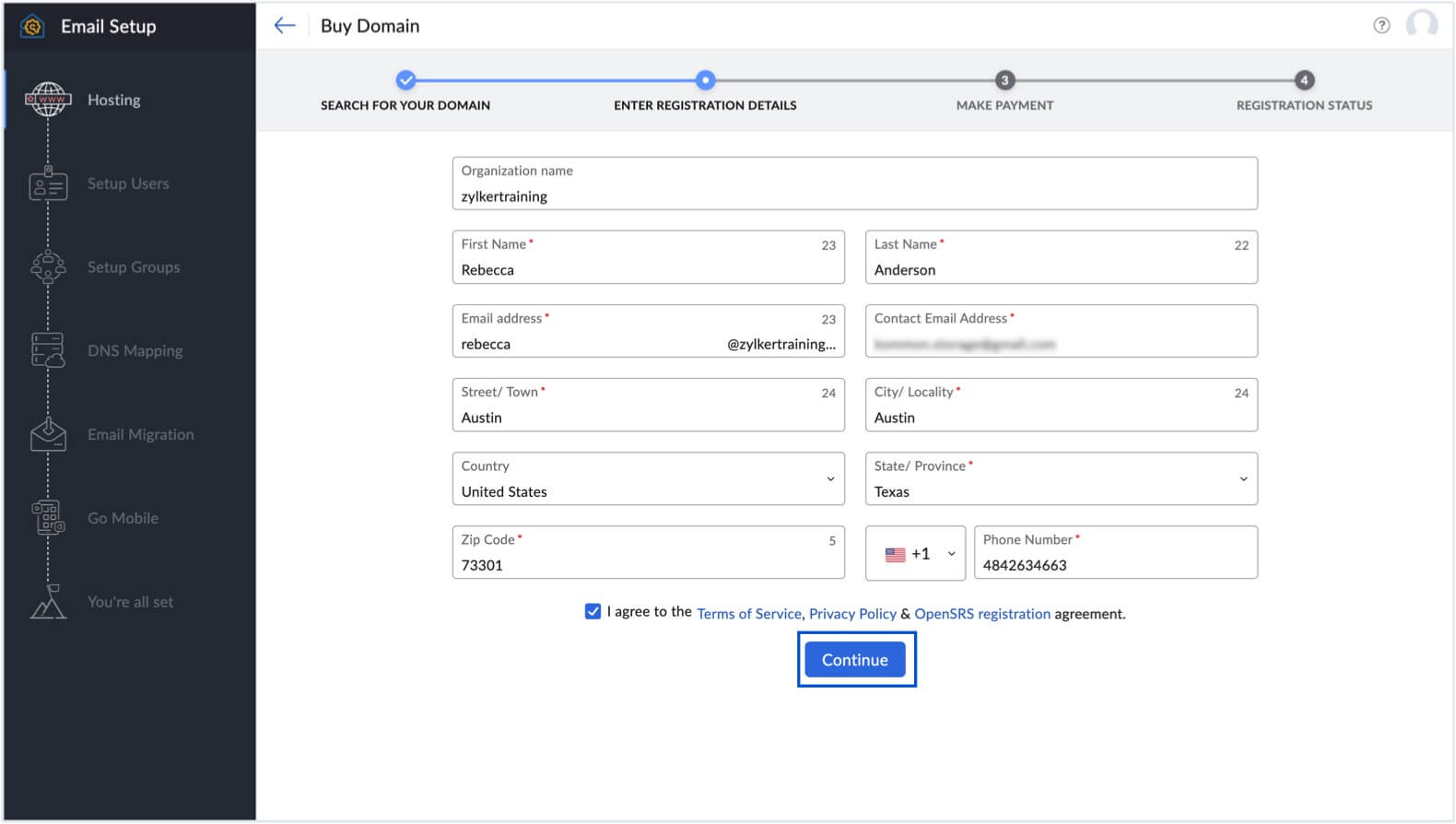
- Saisissez les informations demandées sur la page Domain Registration.
- Acceptez les conditions générales de Zoho et du bureau d'enregistrement de domaine, puis cliquez sur Continue.
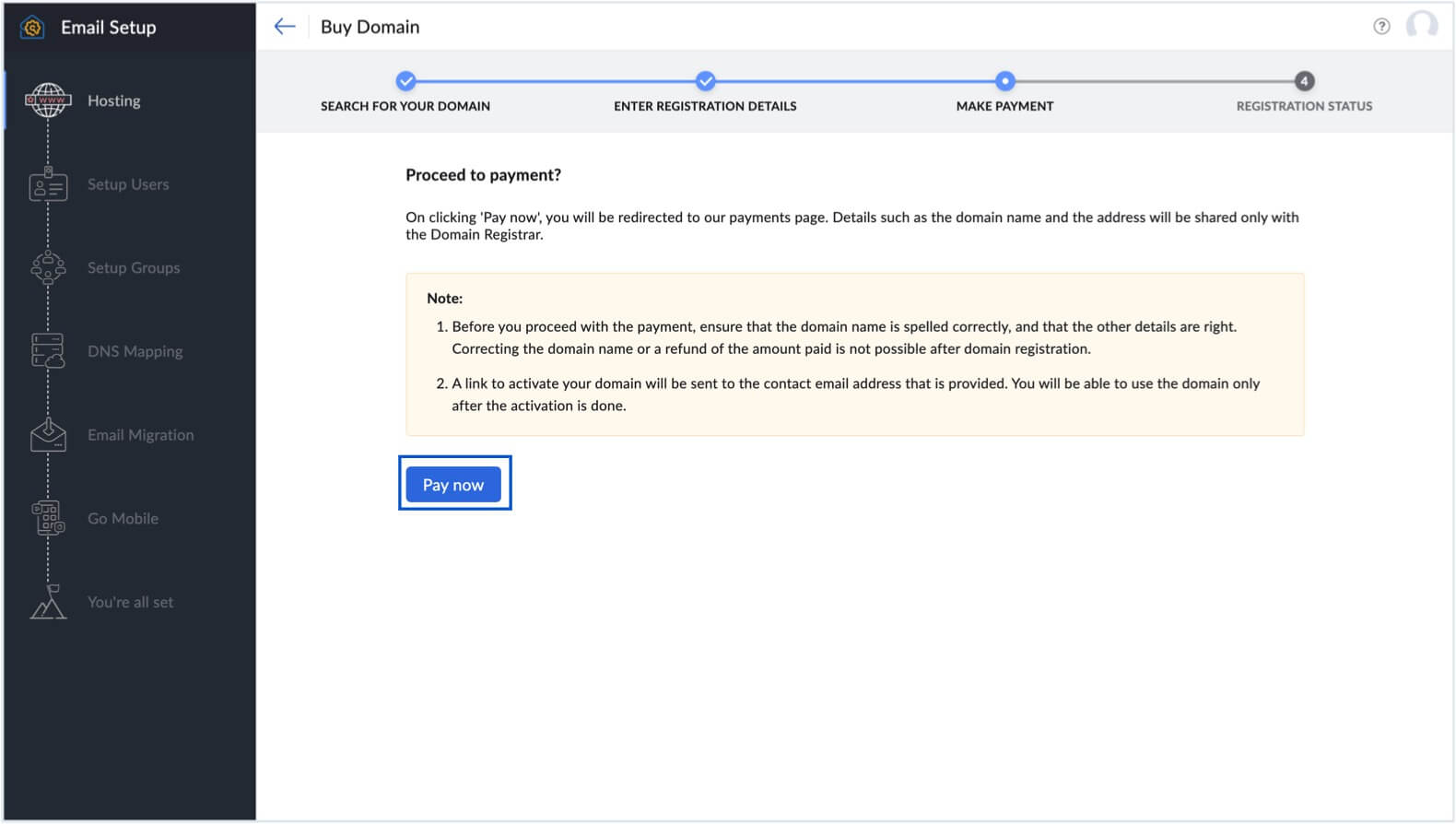
- Cliquez sur Pay now. Vous serez redirigé vers la page Zoho Store pour poursuivre le processus de paiement.
Paiements
- Indiquez des informations telles que le nombre d'identifiants utilisateur que vous souhaitez obtenir et les éventuels modules complémentaires dont vous pourriez avoir besoin dans la section Détails du forfait, puis cliquez sur Continue.
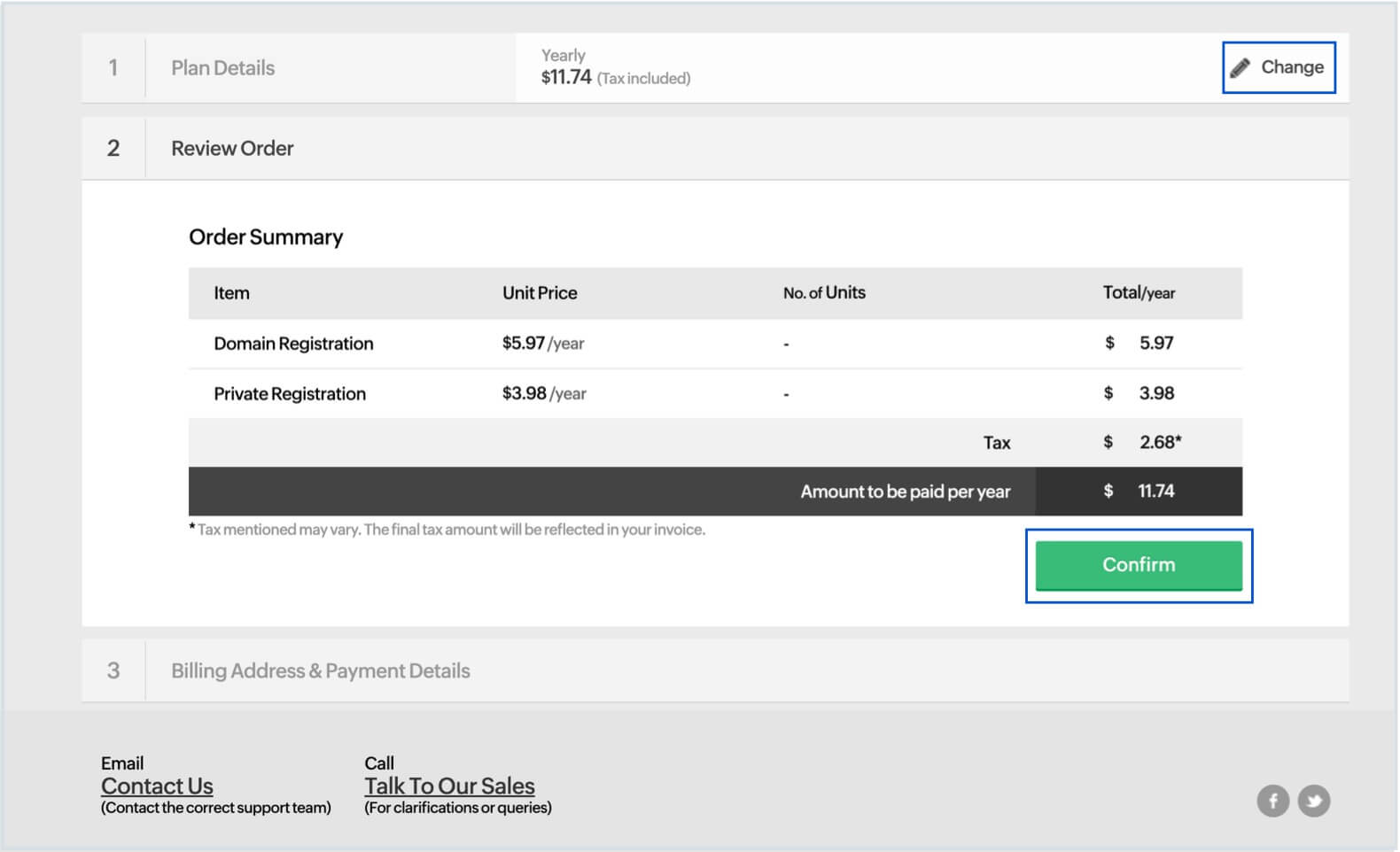
- Vérifiez le récapitulatif de la commande et cliquez sur Confirm.Remarque :
Si vous devez apporter des modifications, accédez à Plan Details, cliquez sur l'icône Edit et répétez les étapes précédentes.
- Saisissez votre adresse de facturation et vos informations de paiement, puis cliquez sur Make Payment.
Après avoir suivi toutes les étapes ci-dessus et effectué votre paiement, vous serez redirigé vers la page de configuration de votre compte Zoho Mail. Sinon, cliquez sur le bouton Go to Zoho Mail.
Vérification de la propriété du domaine
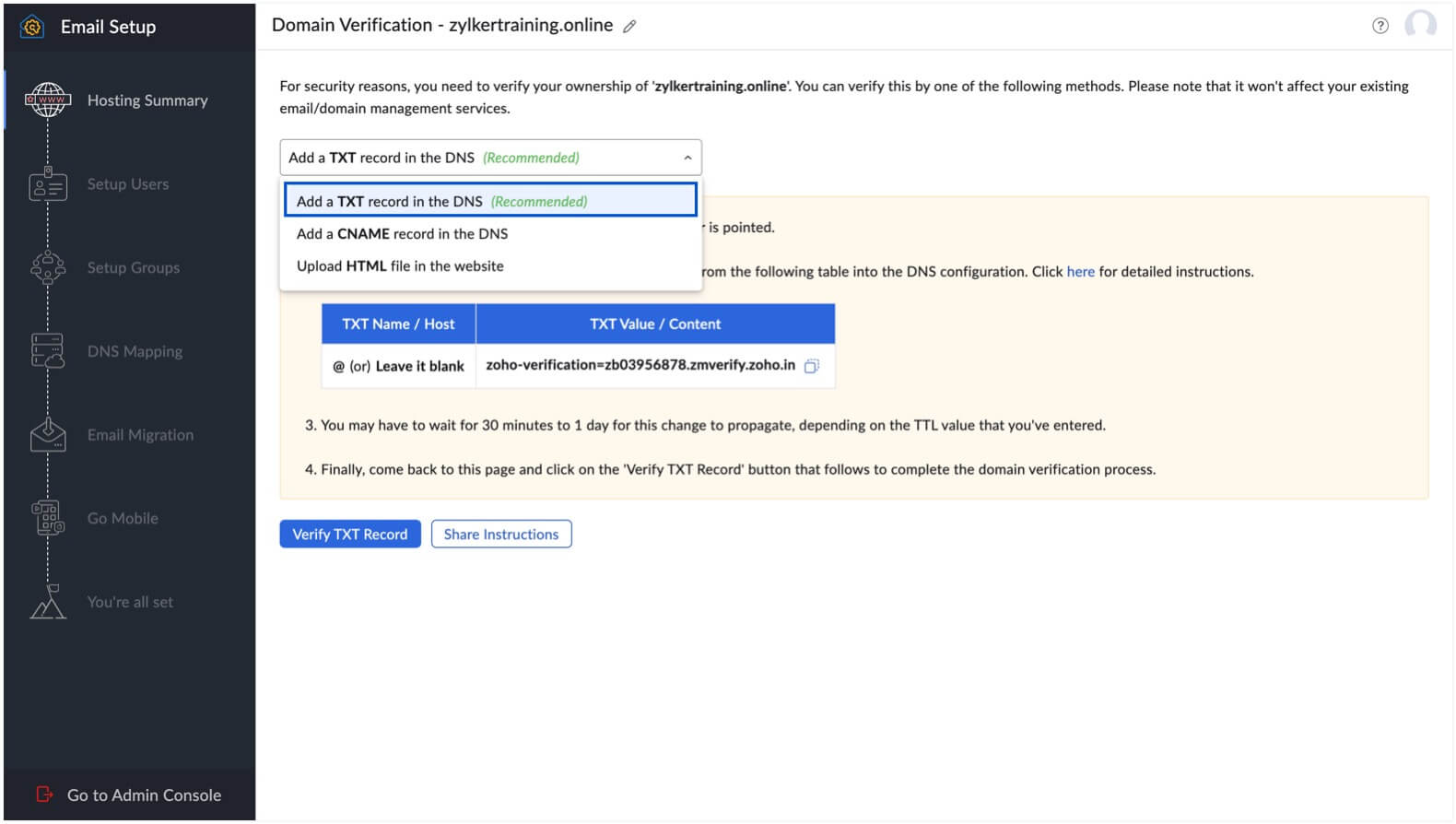
Après avoir ajouté votre domaine avec succès, procédez à sa vérification. Vous pouvez choisir votre méthode d'authentification (TXT, CNAME ou HTML) en accédant au menu déroulant.
Avant de vérifier la propriété de votre domaine, vérifiez que le nom de domaine fourni est exact. En cas de faute de frappe ou si des modifications sont requises, cliquez sur l'icône Edit et apportez les corrections nécessaires.
Méthode TXT
Pour vérifier votre compte avec la méthode TXT, vous devez accéder à la page DNS de votre bureau d'enregistrement de domaine.
- Sélectionnez Add a TXT record in the DNS dans le menu déroulant de la page Domain Setup de Zoho.
- Dans un nouvel onglet, connectez-vous au compte de votre bureau d'enregistrement de domaine.
- Accédez à la page Domain Management ou à la page d'enregistrement DNS.
- Localisez l'option permettant d'ajouter un enregistrement TXT, puis cliquez sur Add et sélectionnez TXT dans la liste.
- Pour ajouter un enregistrement TXT, vous devrez renseigner les champs Host et Value (le titre du champ peut varier en fonction du fournisseur). Vous trouverez ces informations sur la page Domain Setup de Zoho.
- Pour le champ Host, vous pouvez soit le laisser vide, soit saisir « @ », soit indiquer votre adresse de domaine (par exemple : « zylker.com »)
- Pour le champ Value, copiez la valeur « zo**-ve**********=zb1*******.zm******.z***.c** » (unique pour chaque domaine) à partir de la page Domain Setup de Zoho et collez-la dans le champ TXT Value.
- Si le TTL est modifiable, choisissez le délai le plus court possible pour que la vérification soit plus rapide.
- Lorsque vous avez terminé, cliquez sur Save.
- Attendez une heure ou deux avant de cliquer sur le bouton Verify TXT Record sur la page Domain Setup de Zoho.
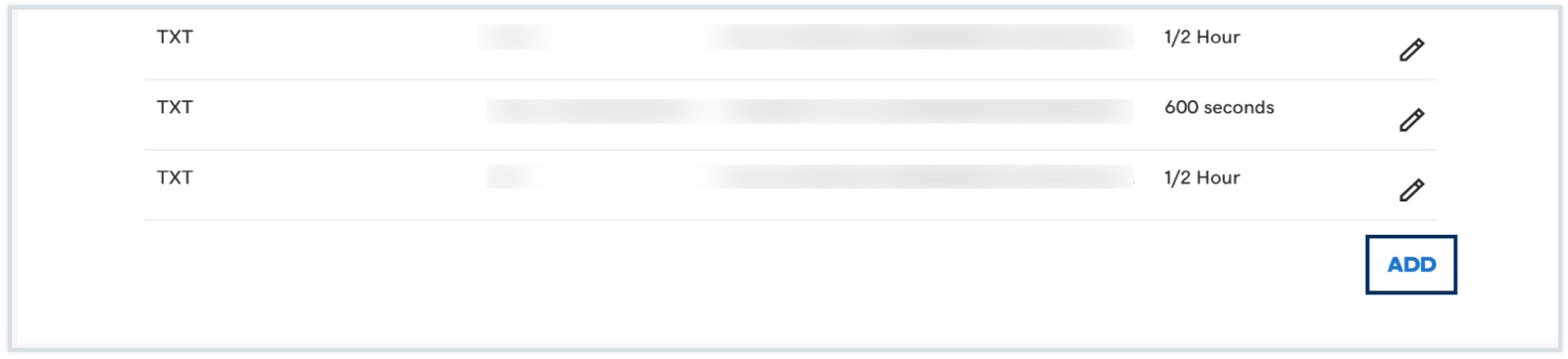
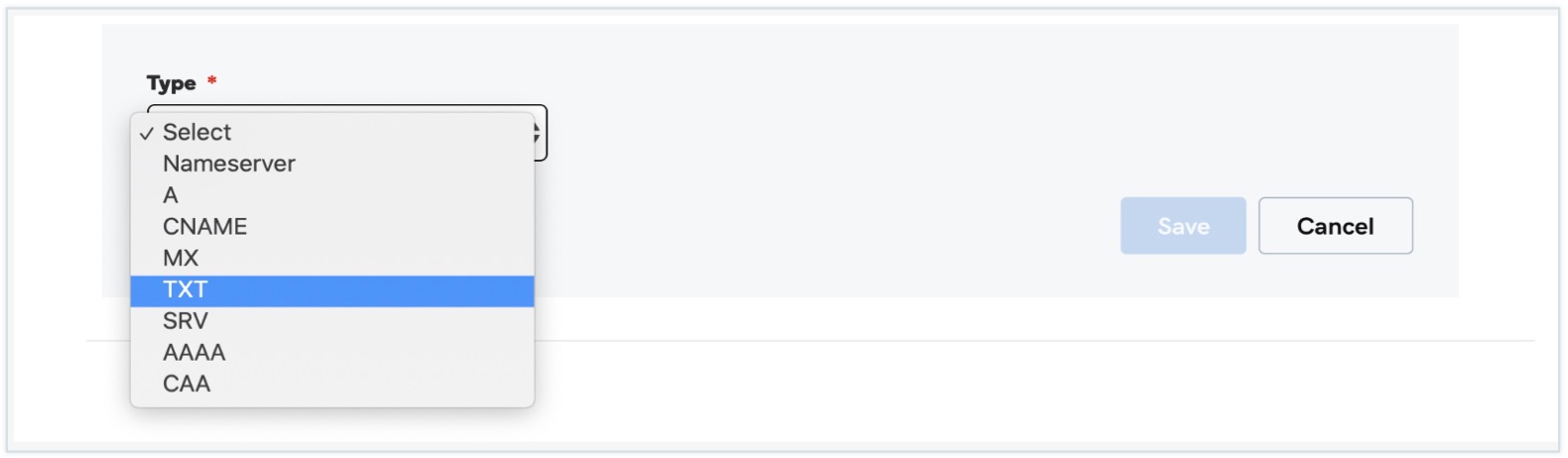

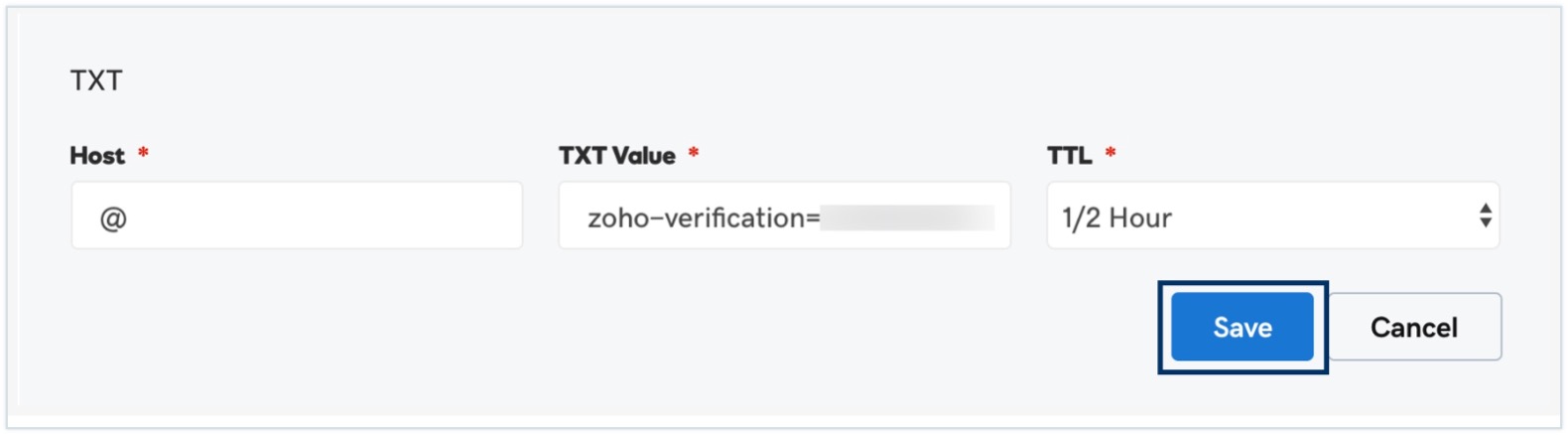
Les captures d'écran et les processus enregistrés ici proviennent du fournisseur de domaine OpenSRS. La page de votre bureau d'enregistrement de domaine peut avoir une apparence différente.
Méthode CNAME
Pour vérifier votre compte avec la méthode CNAME, vous devez accéder à la page DNS de votre bureau d'enregistrement de domaine.
- Choisissez Add a CNAME record in the DNS dans le menu déroulant de la page Domain Setup de Zoho.
- Connectez-vous au compte de votre bureau d'enregistrement de domaine.
- Accédez à la page Domain Management ou à la page d'enregistrement DNS.
- Localisez l'option permettant d'ajouter un enregistrement CNAME, puis cliquez sur ADD et sélectionnez CNAME dans la liste déroulante.
- Pour ajouter un enregistrement CNAME, vous devrez renseigner les champs Host et Value (le titre du champ peut varier en fonction du fournisseur). Vous trouverez ces informations sur la page Domain Setup de Zoho.
- Pour le champ Host, copiez la valeur « zb15*****4 » (unique pour chaque domaine) à partir de la page Domain Setup de Zoho et collez-la sur la page DNS de votre domaine.
- Dans le champ Points to, saisissez « zm***** *.* ** *.* **. »
- Si le TTL est modifiable, choisissez le délai le plus court possible pour que la vérification soit plus rapide.
- Lorsque vous avez terminé, cliquez sur Save.
- Attendez une heure ou deux avant de cliquer sur le bouton Verify CNAME Record sur la page Domain Setup de Zoho.
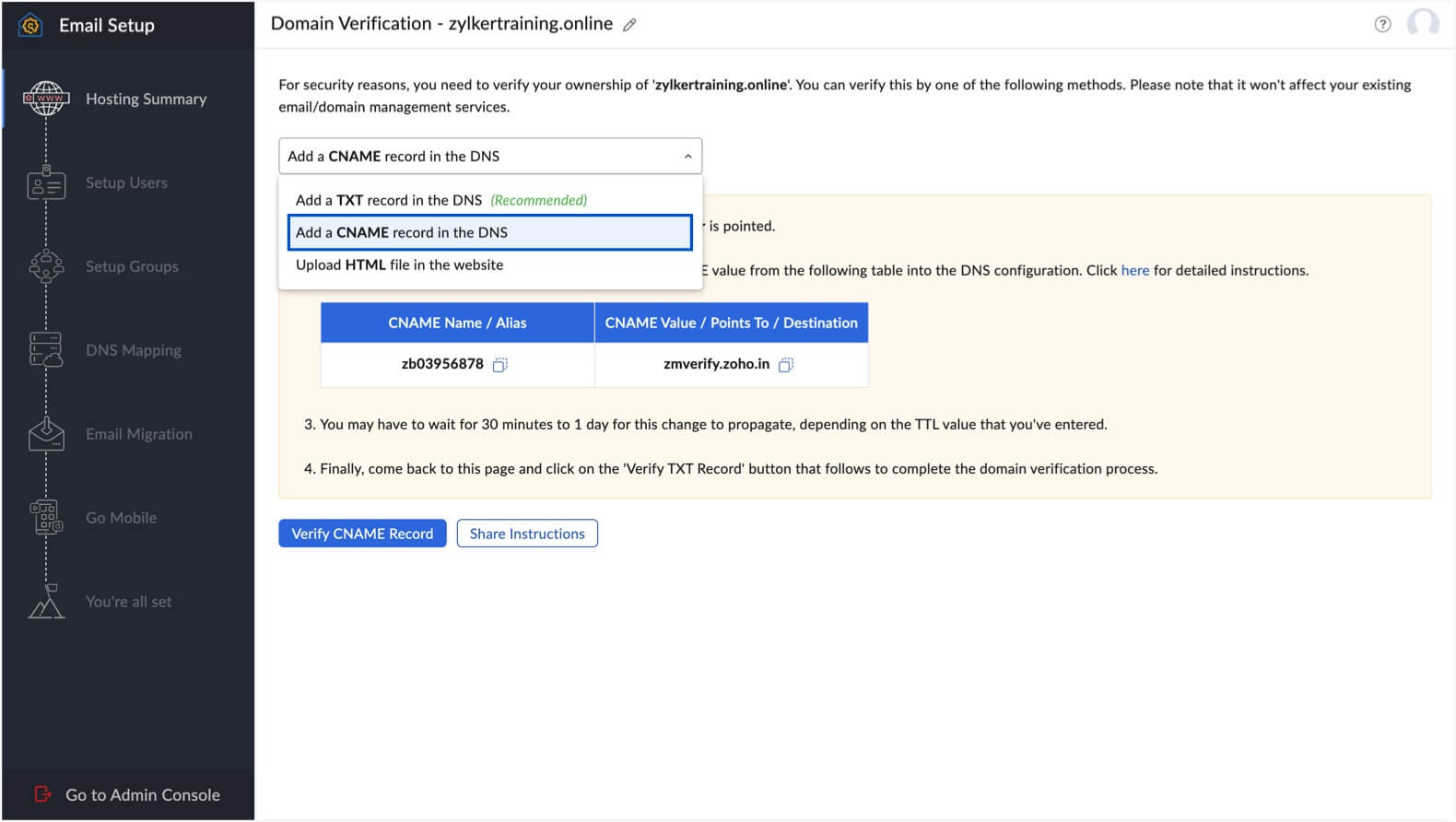
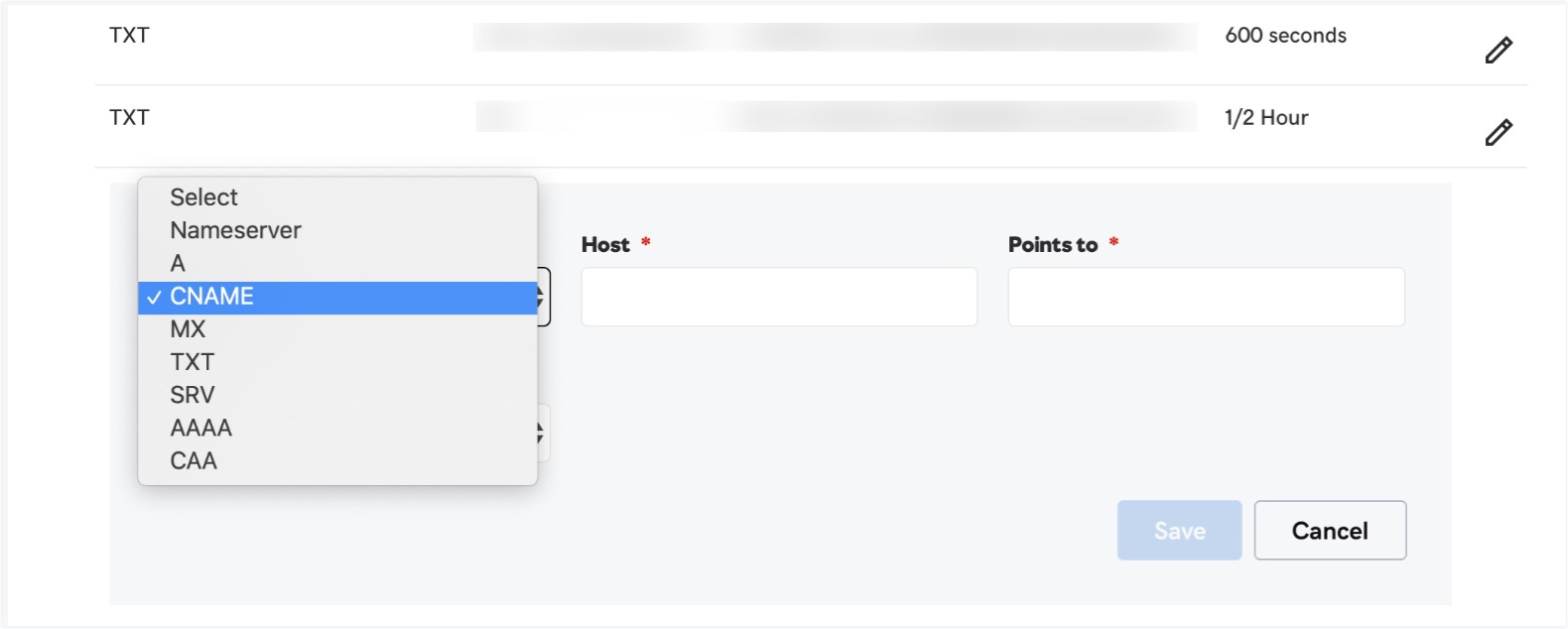

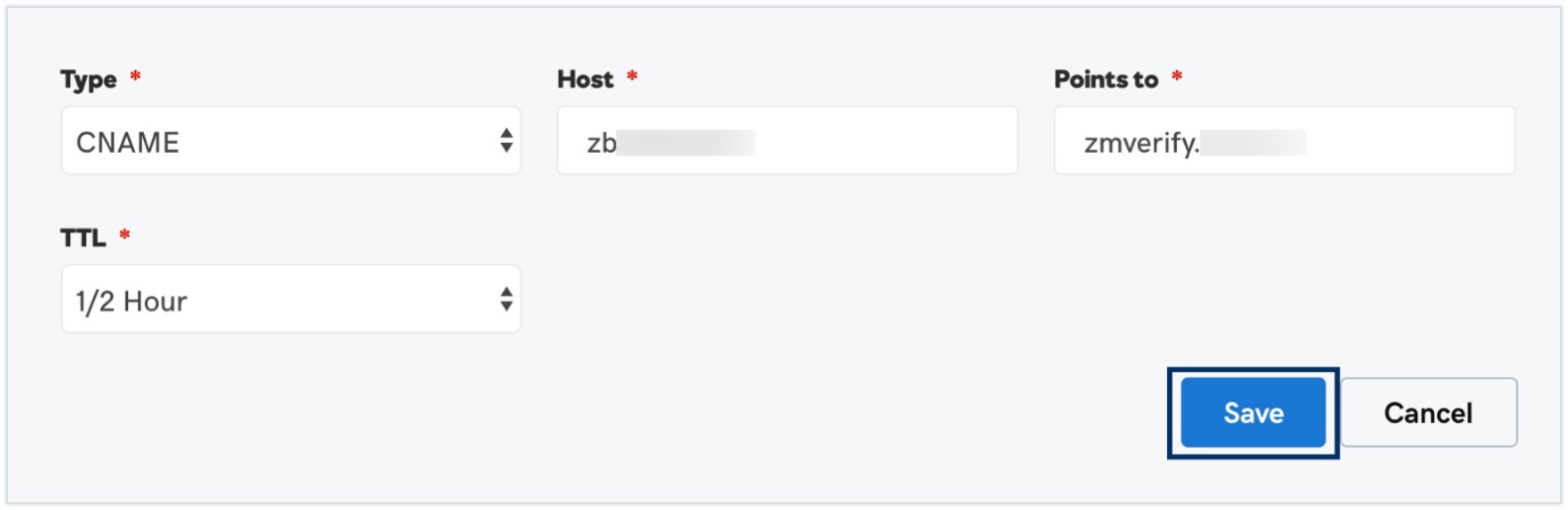
Les captures d'écran et les processus enregistrés ici proviennent du fournisseur de domaine OpenSRS. La page de votre bureau d'enregistrement de domaine peut avoir une apparence différente. Consultez ce document d'aide pour obtenir des instructions spécifiques à votre fournisseur.
Configuration de l'organisation
Ajout d'utilisateurs à votre organisation
Une fois la vérification du domaine réussie, vous devrez fournir un nom pour créer le premier utilisateur de votre organisation. Veuillez noter que le premier utilisateur que vous créerez deviendra un super administrateur par défaut. Le super administrateur aura tous les privilèges sur tous les utilisateurs ajoutés à votre organisation.
- Après avoir renseigné le nom d'utilisateur, cliquez sur Create.
- Après avoir ajouté le super administrateur, vous serez redirigé vers la page Users où vous pourrez commencer à ajouter des utilisateurs à votre organisation.
- L'ajout d'utilisateurs dans Zoho Mail peut être réalisé de plusieurs façons, selon vos préférences.
- Ajouter des utilisateurs un par un.
- Importer des utilisateurs à l'aide d'un fichier CSV.
- Inviter un utilisateur à faire partie de votre organisation.
- Importer des contacts à partir de G Suite
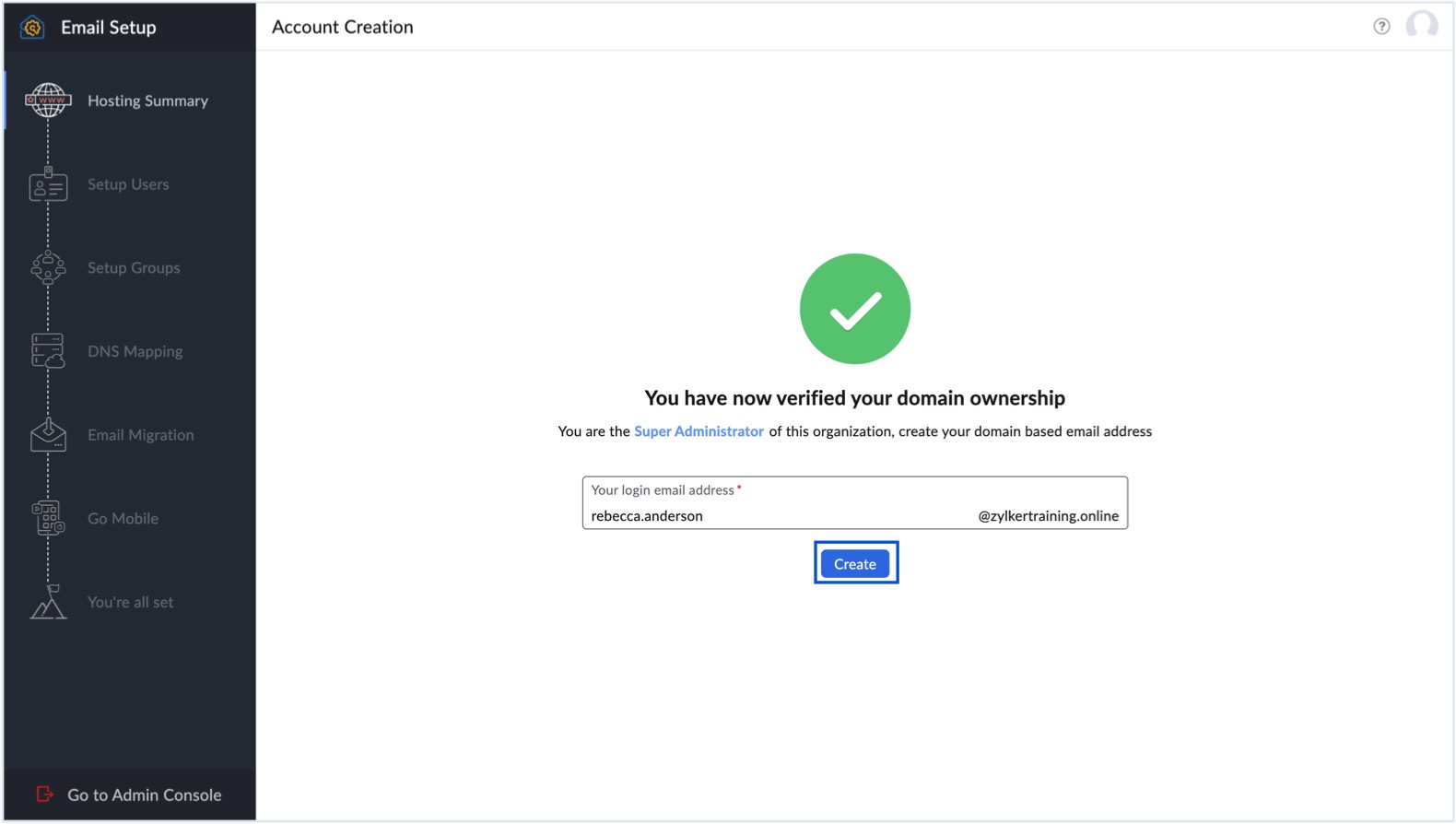
Lorsque vous ajoutez un utilisateur, vous lui créez un compte individuel dans votre organisation. Vous devrez fournir à l'utilisateur une adresse e-mail professionnelle et un mot de passe uniques qui lui permettront d'accéder à son compte.
Ajouter des utilisateurs
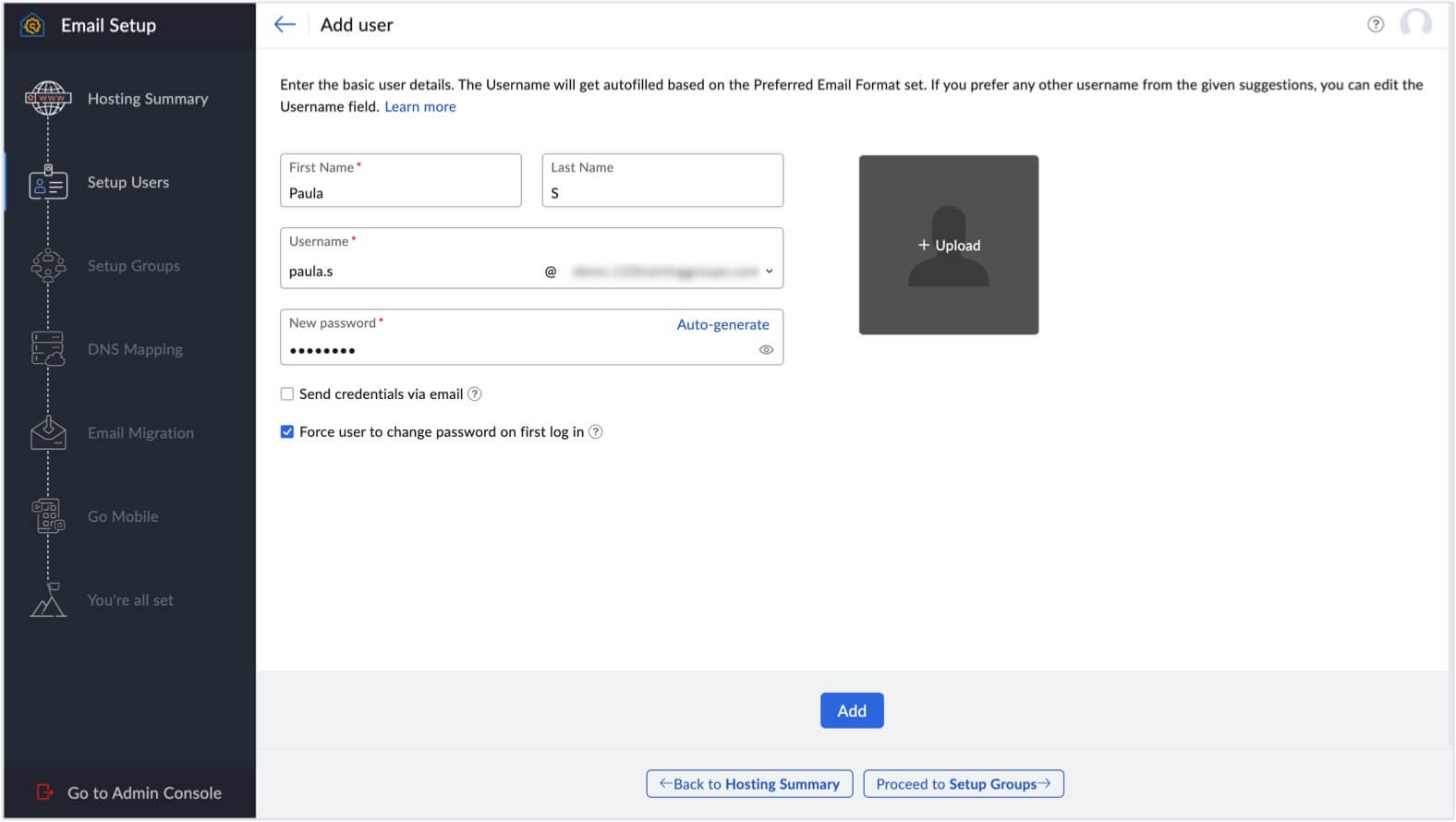
- Cliquez sur le bouton Add.
- Saisissez le prénom et le nom souhaités dans les champs First Name et Last Name. Le nom d'utilisateur sera alors automatiquement renseigné en fonction du format d'adresse e-mail préféré.
- Vous pouvez créer un mot de passe manuellement ou cliquer sur Auto-generate pour créer automatiquement un mot de passe pour l'utilisateur.Remarque :
Le mot de passe doit comporter au moins 8 caractères et contenir au moins un chiffre, une lettre majuscule, une lettre minuscule et un caractère spécial.
- Vous pouvez cocher l'option Force user to change the password lors de la première connexion, en fonction de vos exigences de sécurité.Remarque :
Cochez l'option Force user to change the password si vous souhaitez que l'utilisateur soit invité à changer le mot de passe de son compte lors de sa première tentative de connexion. L'utilisateur ne pourra pas accéder à son compte avant d'avoir modifié son mot de passe.
- Vous pouvez également sélectionner Send credentials via email pour partager les informations d'identification de connexion avec les destinataires de votre choix.Remarque :
Cochez l'option Send credentials via email si vous souhaitez partager les nouvelles informations d'identification avec les utilisateurs concernés. Vous pouvez envoyer les informations d'identification à un maximum de 5 destinataires.
- Cliquez sur Add pour terminer la création du compte utilisateur dans votre organisation.
- Répétez les mêmes étapes pour ajouter autant d'utilisateurs que nécessaire.

Importer des utilisateurs d'autres services Zoho
Pour importer des utilisateurs de votre organisation depuis d'autres services Zoho, sélectionnez l'option Other Zoho Users dans le volet supérieur. Les utilisateurs associés à vos autres services Zoho s'afficheront alors, ce qui vous permettra de les importer facilement dans Zoho Mail en créant un compte de messagerie pour chaque utilisateur.
Importer des utilisateurs avec un fichier .CSV
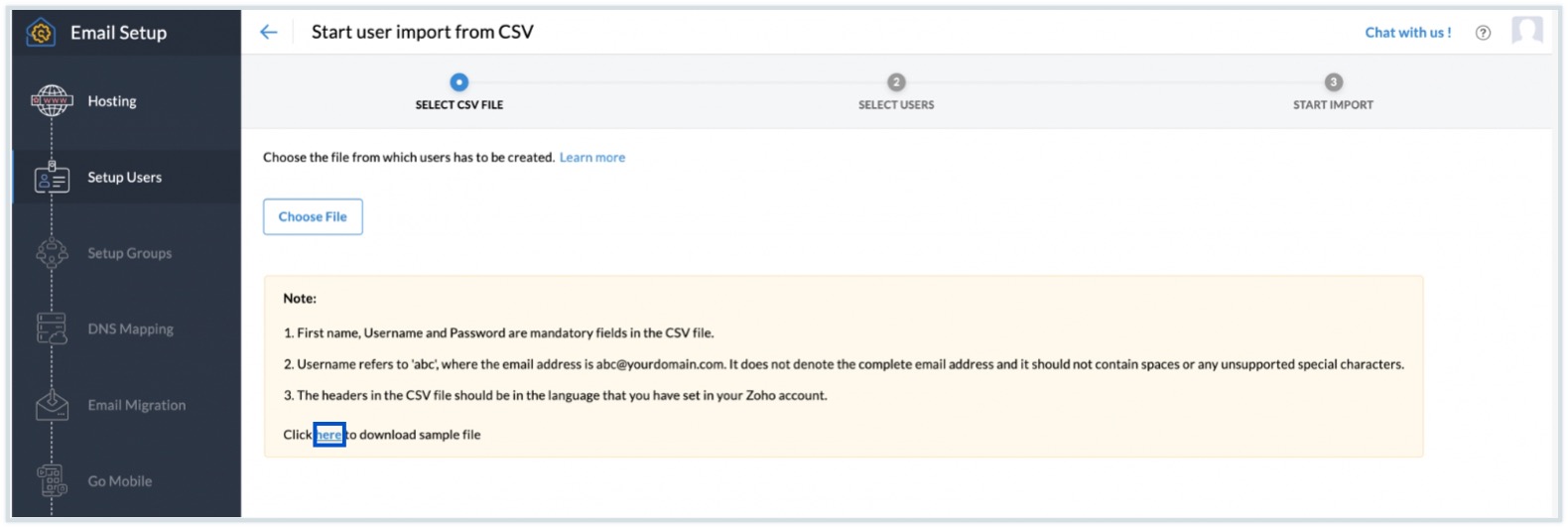
Les champs Username, Password et First Name sont obligatoires dans le fichier .CSV.
- Cliquez sur l'option Import, puis sélectionnez l'option Import using CSV file, puis cliquez sur Start Import.
- Vous pouvez créer le fichier .CSV à l'aide d'un tableur comme Zoho Sheets ou Excel.
- Vous pouvez télécharger le fichier d'exemple dans la section Import from CSV.
- Une fois votre fichier .CSV prêt, cliquez sur le bouton Choose file et sélectionnez-le.
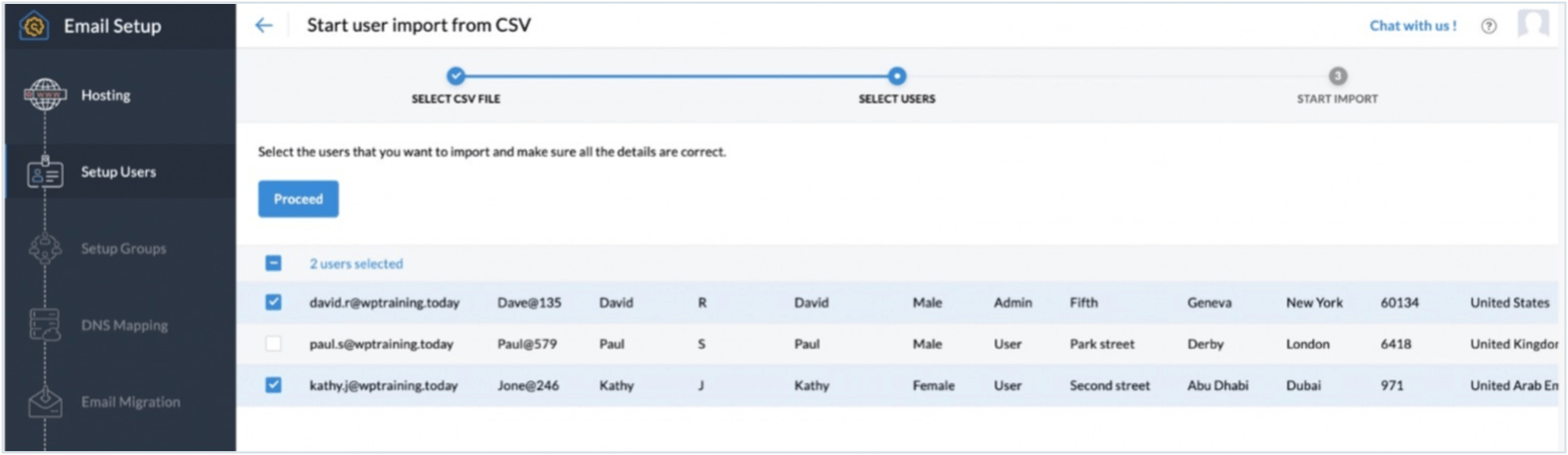
- Tous les utilisateurs répertoriés dans votre fichier .CSV s'affichent pour que vous puissiez examiner plus en détail ceux que vous souhaitez ajouter à votre organisation. Vous pouvez choisir d'importer tous les utilisateurs ou d'en sélectionner uniquement certains en fonction de vos besoins.
- Après avoir sélectionné les utilisateurs que vous souhaitez importer, cliquez sur Proceed.
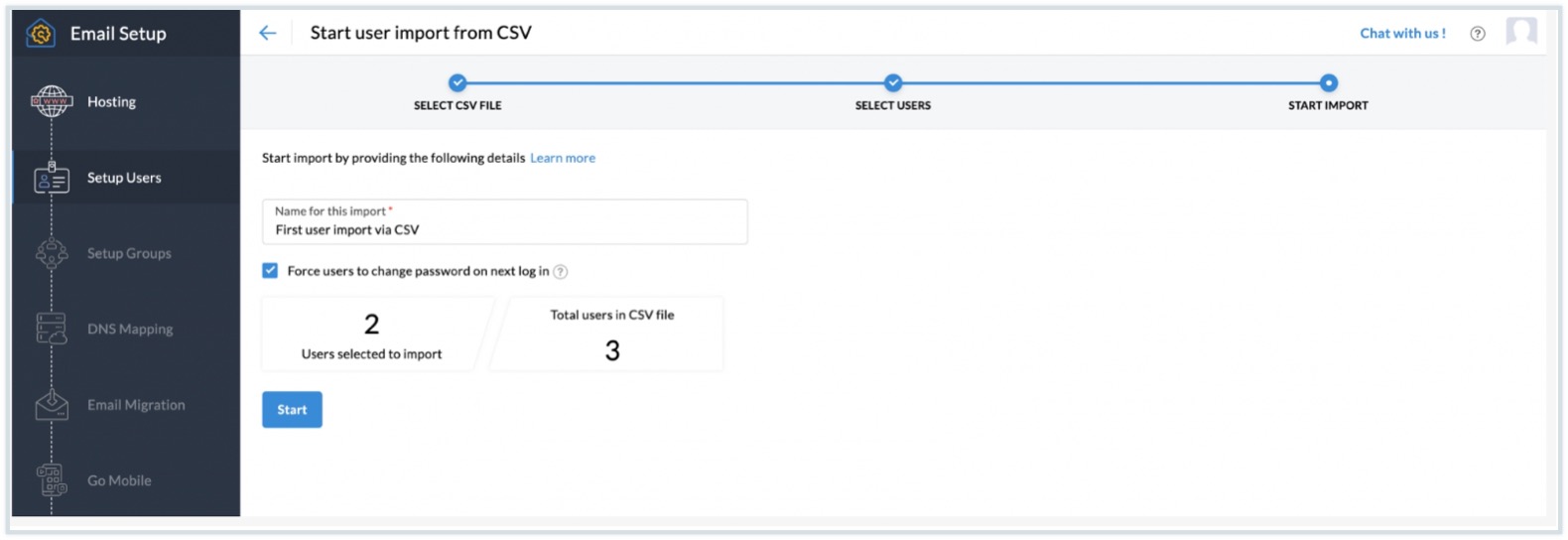
- Donnez un nom à votre demande à des fins de référence ultérieure. Vous pouvez également forcer les utilisateurs à modifier le mot de passe que vous avez défini lors de leur première tentative de connexion en activant cette option.
- Une fois que vous avez terminé, cliquez sur Start. Vous n'avez pas besoin d'attendre que l'importation soit terminée. Vous pouvez vérifier l'état de votre importation en revenant à la page Import via CSV de l'Admin Console.
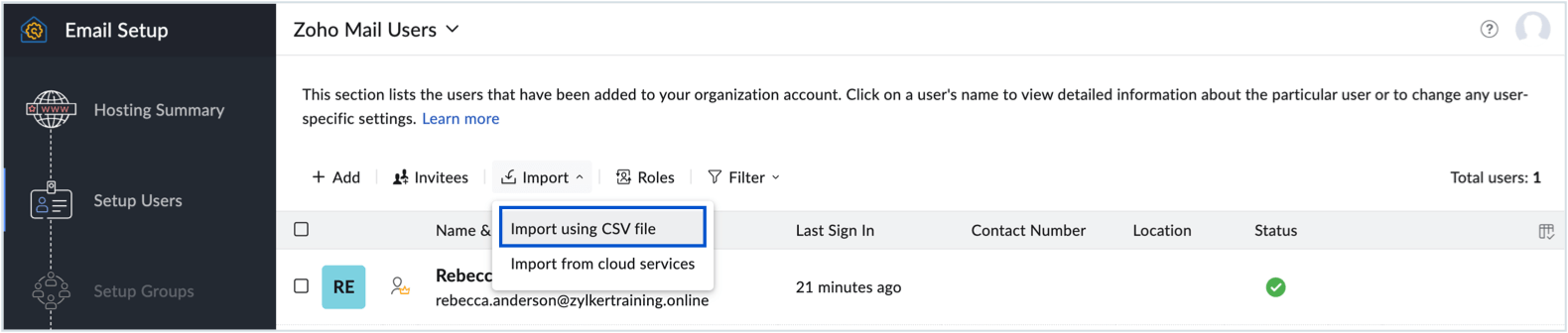
- Cette fonction n'est disponible que pour les comptes payants.
- Pour en savoir plus sur les autres méthodes de création d'utilisateurs, consultez cette page.
Groupes
Les groupes ou listes de distribution sont des adresses e-mail communes, partagées par un ensemble d'utilisateurs avec un but commun. Lorsqu'un e-mail est envoyé vers le compte du groupe, une copie de l'e-mail est distribuée à tous les membres individuels du groupe. Pour créer un groupe,
- cliquez sur Proceed to Setup Groups pour lancer la section Groups de l'Admin Console. Une fois sur cette page, cliquez sur Create a new group.
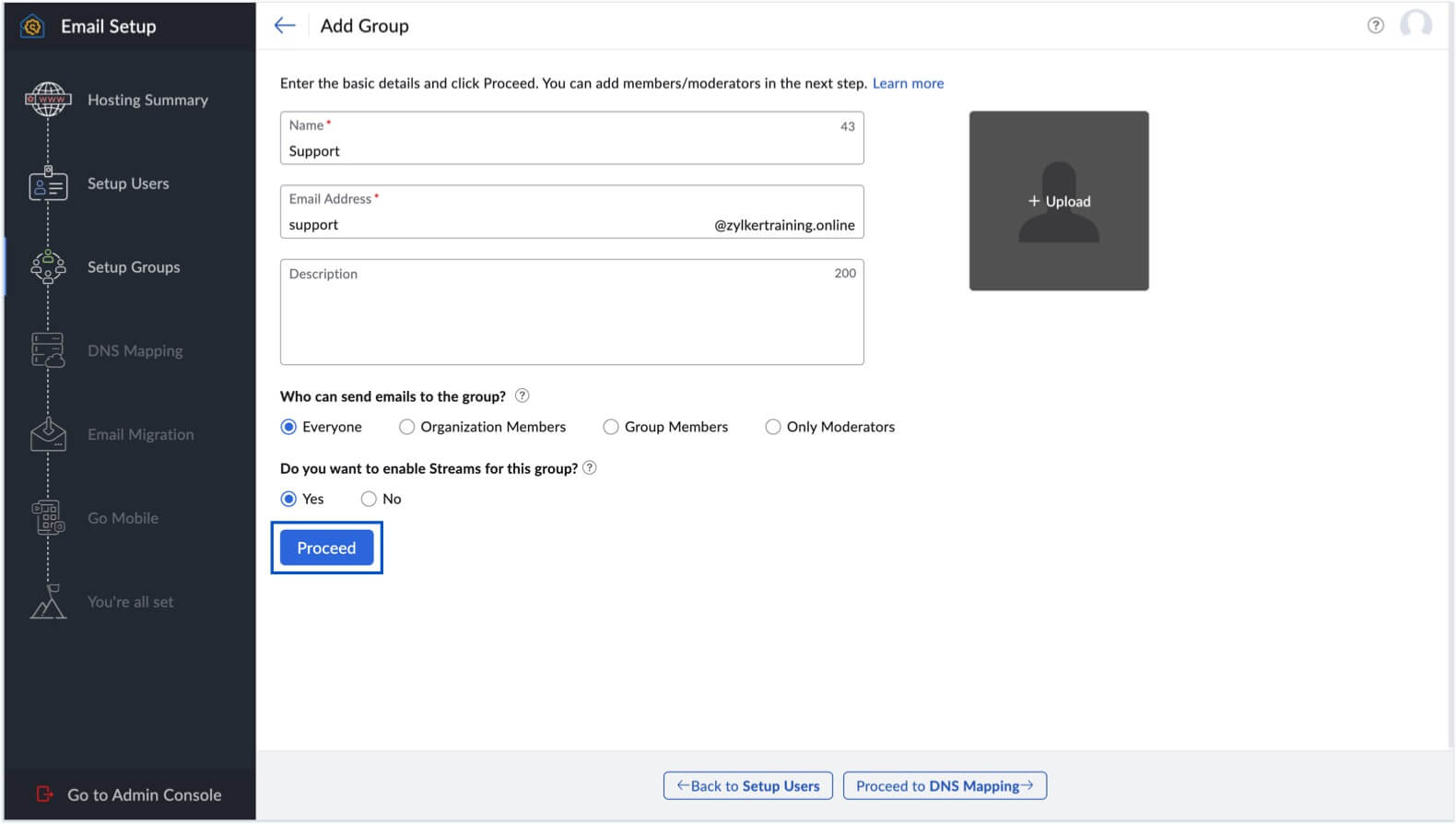
- Saisissez le nom du groupe, son adresse e-mail et sa description. Vous pouvez également choisir le niveau d'accès du groupe en fonction de vos besoins.
- Après avoir choisi d'activer Streams pour le groupe, cliquez sur Proceed.
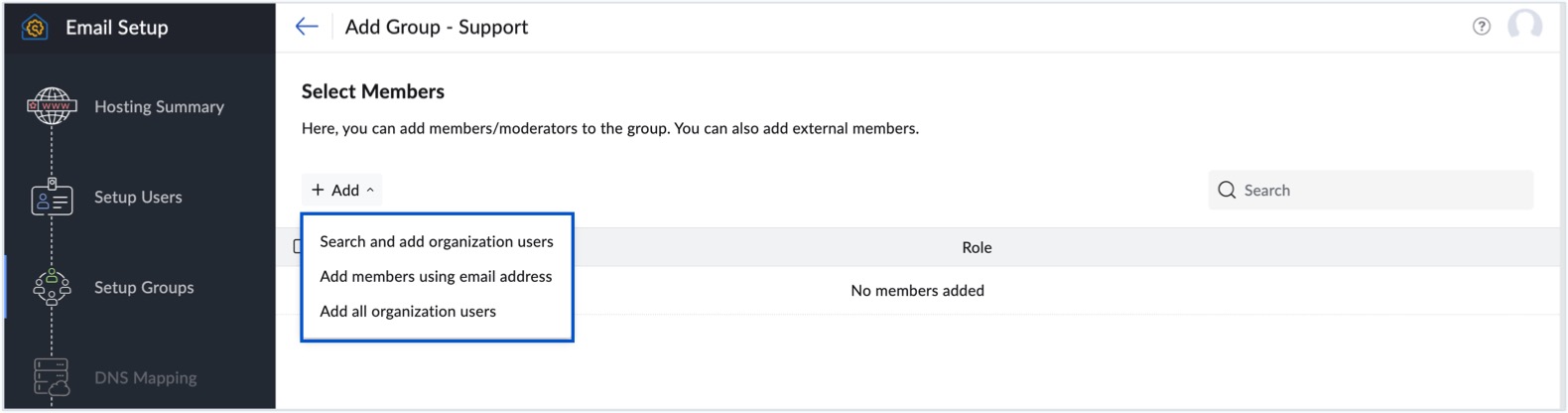
- Cliquez sur Add sur la page Select members pour ajouter des utilisateurs à votre groupe.
- Choisissez l'une des options suivantes pour ajouter des membres à votre groupe :
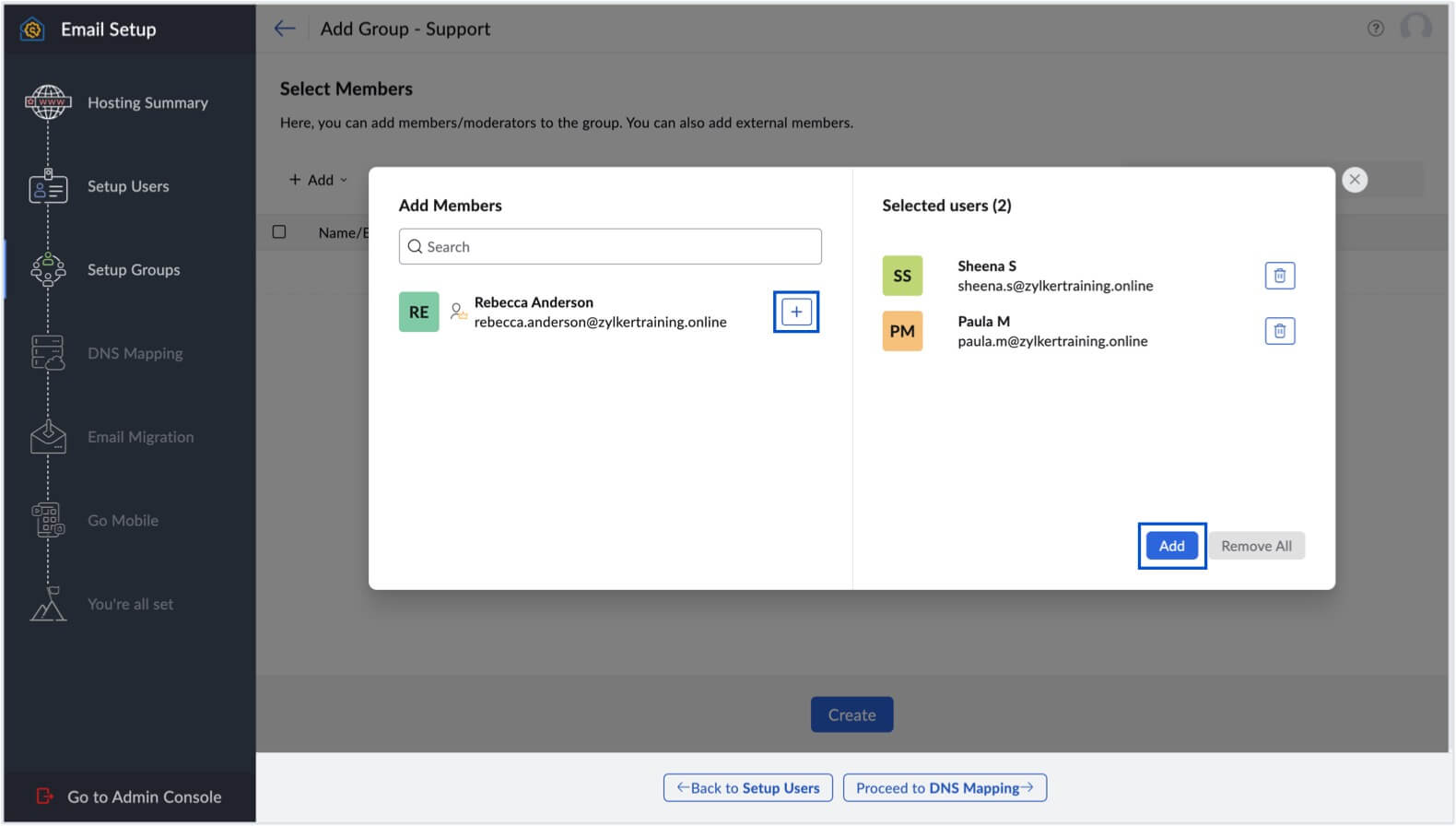
- Rechercher et ajouter des utilisateurs de l'organisation : Sélectionnez cette option pour ajouter des utilisateurs de votre organisation. Cliquez sur le symbole + à côté de l'utilisateur dans la fenêtre contextuelle Add Members pour l'ajouter à votre groupe, puis cliquez sur Add.
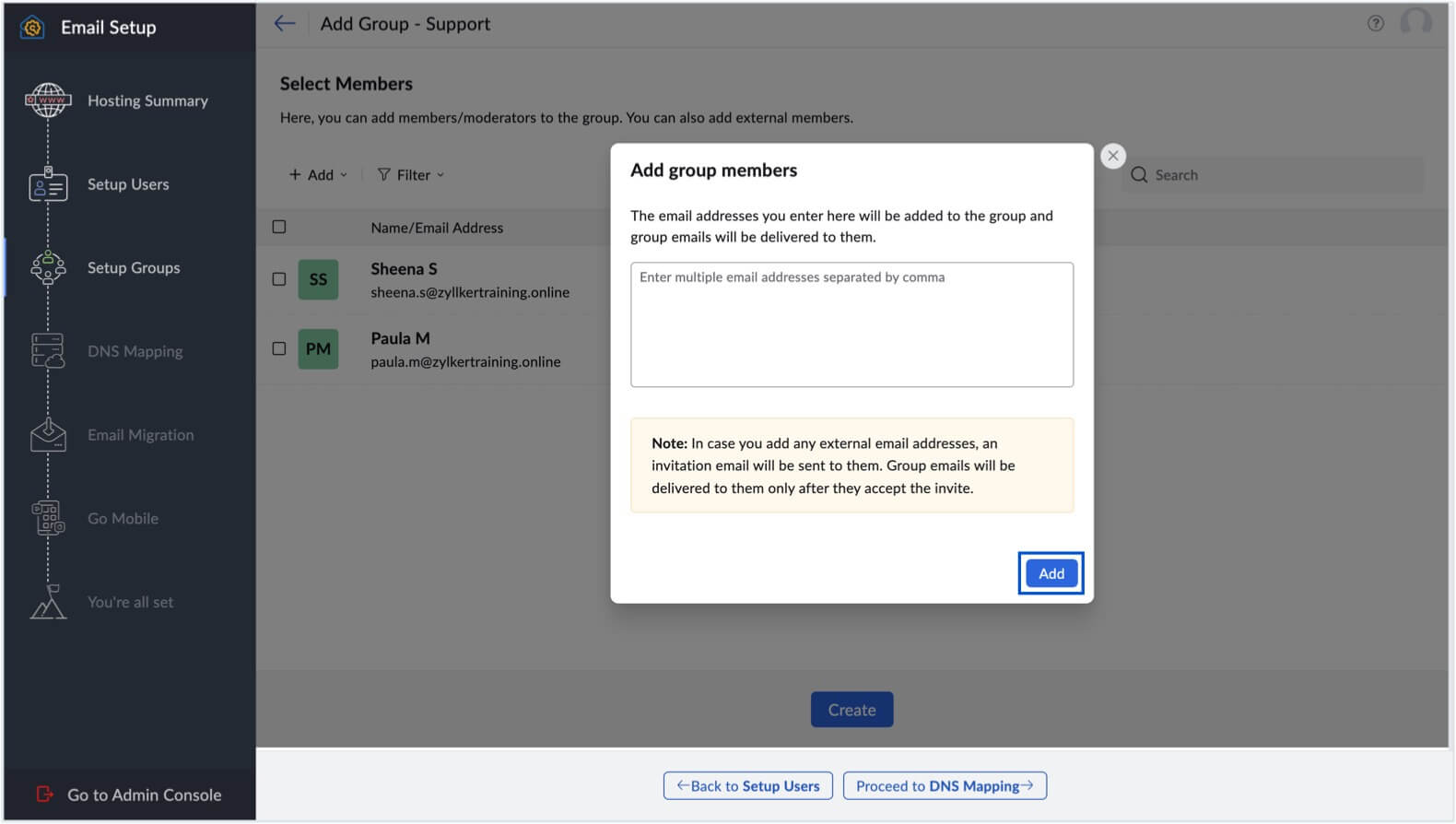
- Ajouter des membres à l'aide de leur adresse e-mail : Sélectionnez cette option pour ajouter des membres à l'aide de leur adresse e-mail. Saisissez les adresses e-mail souhaitées, séparées par des virgules, dans la fenêtre contextuelle Add group members, puis cliquez sur Add.
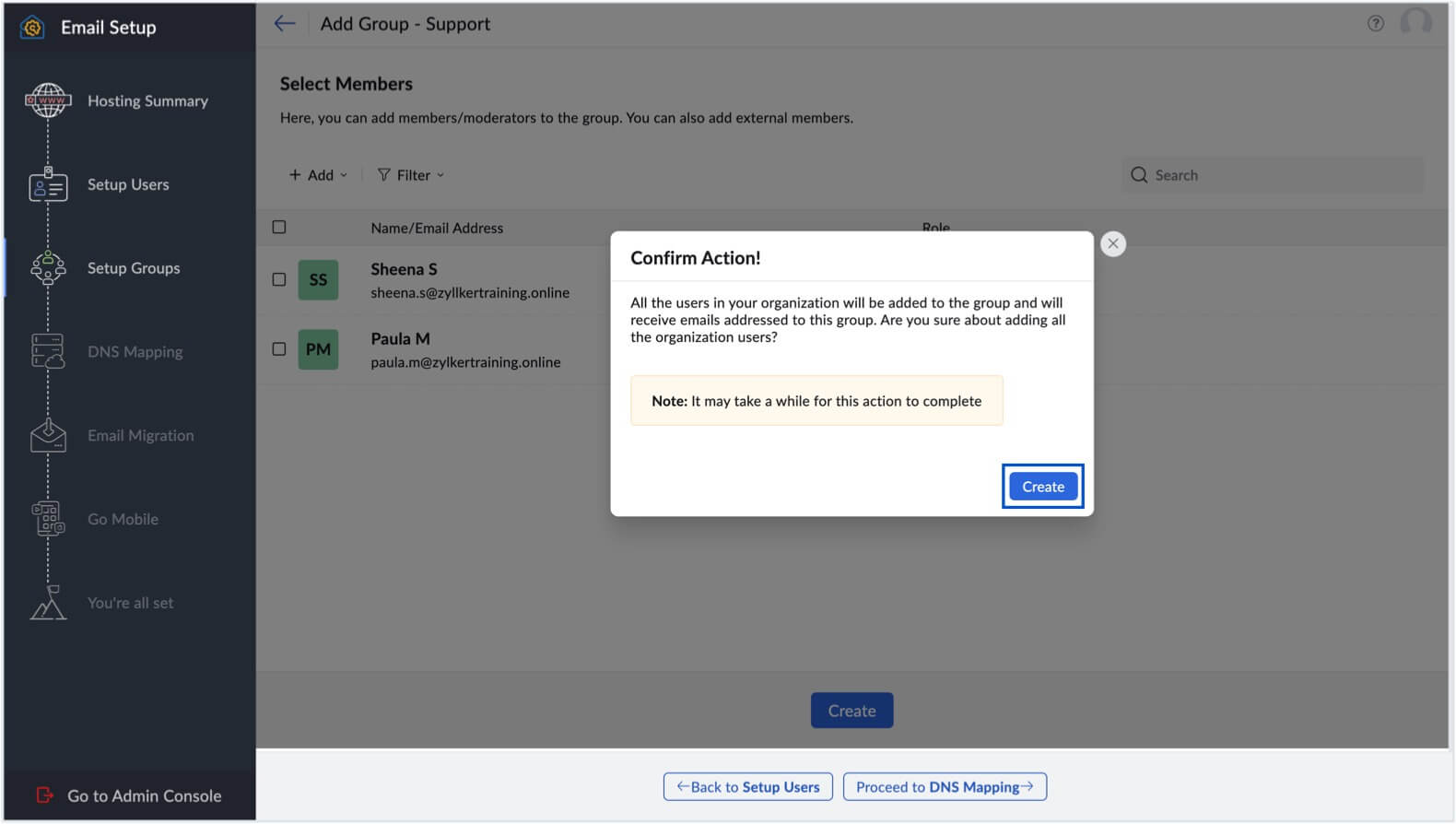
- Ajouter tous les utilisateurs de l'organisation : Sélectionnez cette option pour ajouter tous les utilisateurs de votre organisation au groupe. Cliquez sur Create dans la fenêtre contextuelle de confirmation.
- Rechercher et ajouter des utilisateurs de l'organisation : Sélectionnez cette option pour ajouter des utilisateurs de votre organisation. Cliquez sur le symbole + à côté de l'utilisateur dans la fenêtre contextuelle Add Members pour l'ajouter à votre groupe, puis cliquez sur Add.
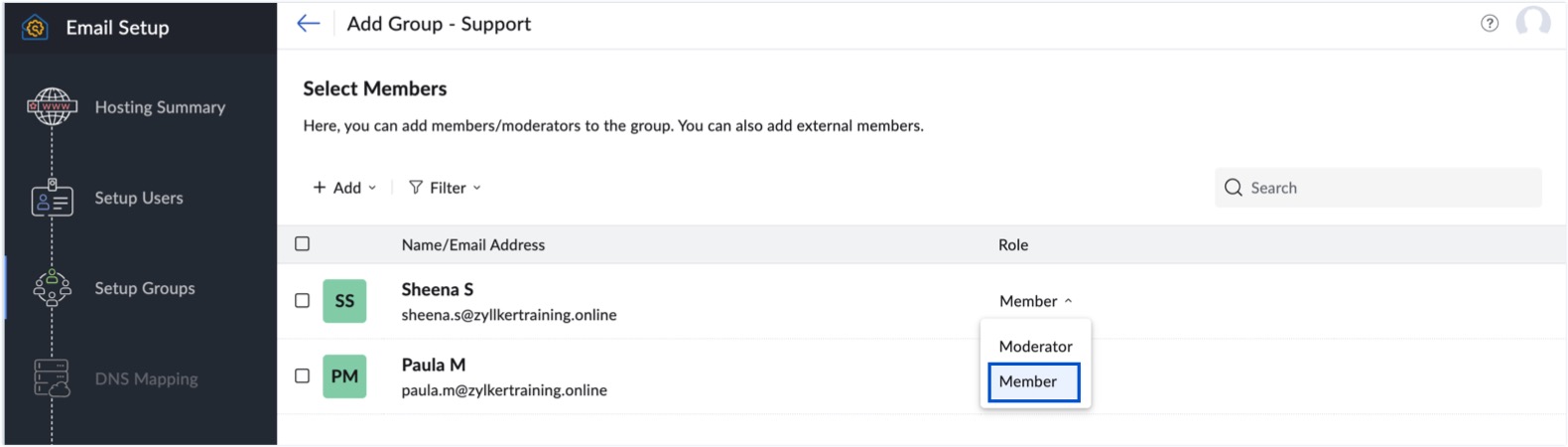
- Vous pouvez modifier le rôle d'un utilisateur (membre ou modérateur) en cliquant sur le rôle de l'utilisateur concerné.
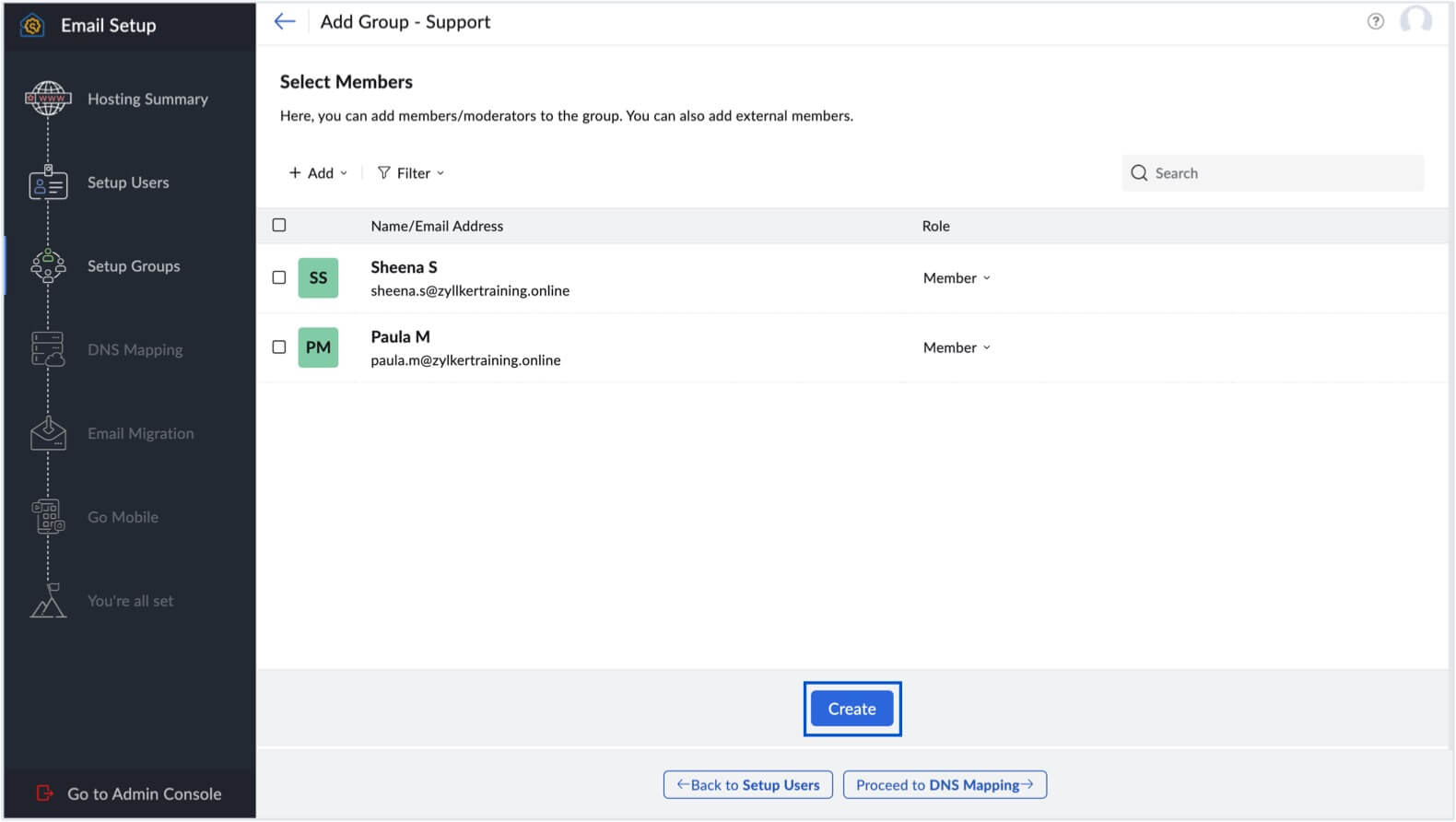
- Cliquez sur Create une fois que vous avez terminé. Cliquez ensuite sur Proceed sur la page Confirm Action! pour créer un groupe.
- Vous pouvez également choisir d'ignorer cette étape et d'ajouter des groupes ultérieurement. Toutefois, si vous souhaitez migrer des données d'autres services, il est recommandé de créer vos listes de distribution dès maintenant.
- Pour en savoir plus sur les groupes, consultez ce document d'aide.
Mappage DNS
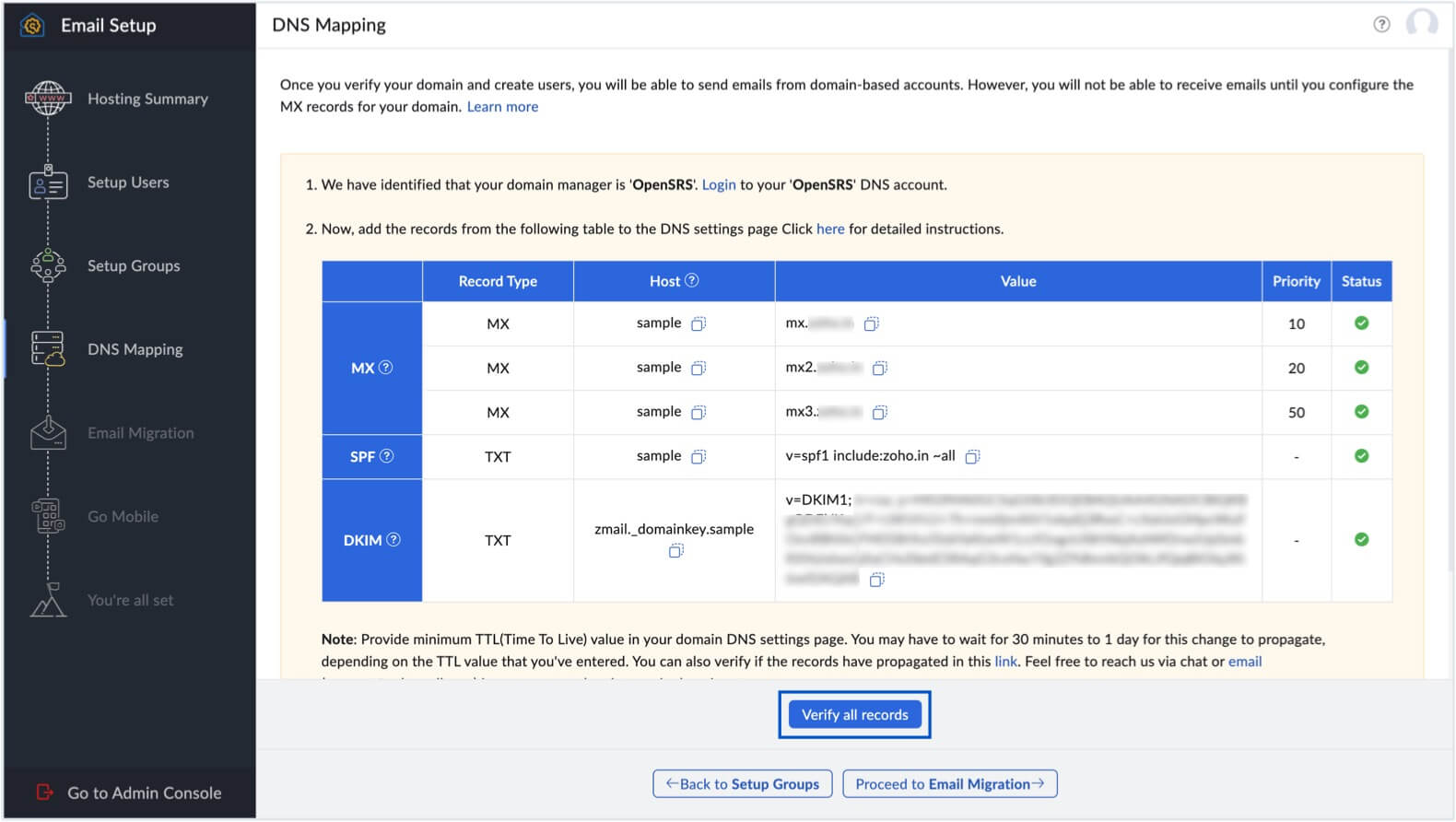
Le mappage de vos e-mails vers Zoho Mail est l'une des étapes les plus importantes de la configuration de votre messagerie professionnelle. Vous devez configurer les enregistrements MX de votre domaine au niveau de l'hébergeur DNS (gestionnaire DNS) pour que les utilisateurs et les groupes que vous avez créés commencent à recevoir des e-mails. Les enregistrements MX (Mail eXchange) sont les entrées spéciales du DNS désignant le serveur de réception des e-mails de votre domaine.
Nous vous recommandons également d'ajouter des enregistrements SPF et DKIM pour éviter toute usurpation d'adresse e-mail. Avec l'usurpation d'adresse e-mail, un e-mail donne l'apparence d'avoir été envoyé par une autre personne que son véritable expéditeur. L'ajout d'enregistrements SPF et DKIM garantira que les e-mails valides de votre domaine seront livrés à votre destinataire et empêchera également l'usurpation d'e-mail.
- Si vous avez acheté votre domaine chez nous, nous configurerons automatiquement la livraison de vos e-mails et ajouterons des enregistrements SPF et DKIM. Dans ce cas, les étapes suivantes risquent de ne pas s'afficher.
- Les enregistrements MX, SPF et DKIM utilisés ci-dessous sont génériques et peuvent changer en fonction du centre de données à partir duquel vous utilisez Zoho Mail. Pour éviter toute confusion, reportez-vous aux enregistrements affichés dans votre écran de configuration pour vos enregistrements MX, SPF et DKIM spécifiques à votre domaine.
- Les captures d'écran ci-dessous proviennent d'OpenSRS et peuvent différer de l'interface utilisateur de votre bureau d'enregistrement de domaine.
Instructions génériques pour le mappage DNS
- Cliquez sur Proceed to DNS mapping sur la page Domain Setup de Zoho.
- Dans un nouvel onglet, connectez-vous au portail Web de votre bureau d'enregistrement de domaine.
- Lancez le gestionnaire DNS / Page de gestion de domaine / Panneau de configuration DNS pour votre compte (permet d'afficher tous les domaines que vous avez enregistrés).
- Pour ajouter les enregistrements MX, localisez l'option d'ajout d'enregistrements MX/de serveurs de messagerie/de paramètres de messagerie (si besoin, consultez les pages d'aide de votre fournisseur de service de domaine ou faites appel à l'assistance du bureau d'enregistrement de domaine).
- S'il existe des enregistrements MX, il est important de les supprimer.
- Localisez l'option Add a new record et sélectionnez-la.
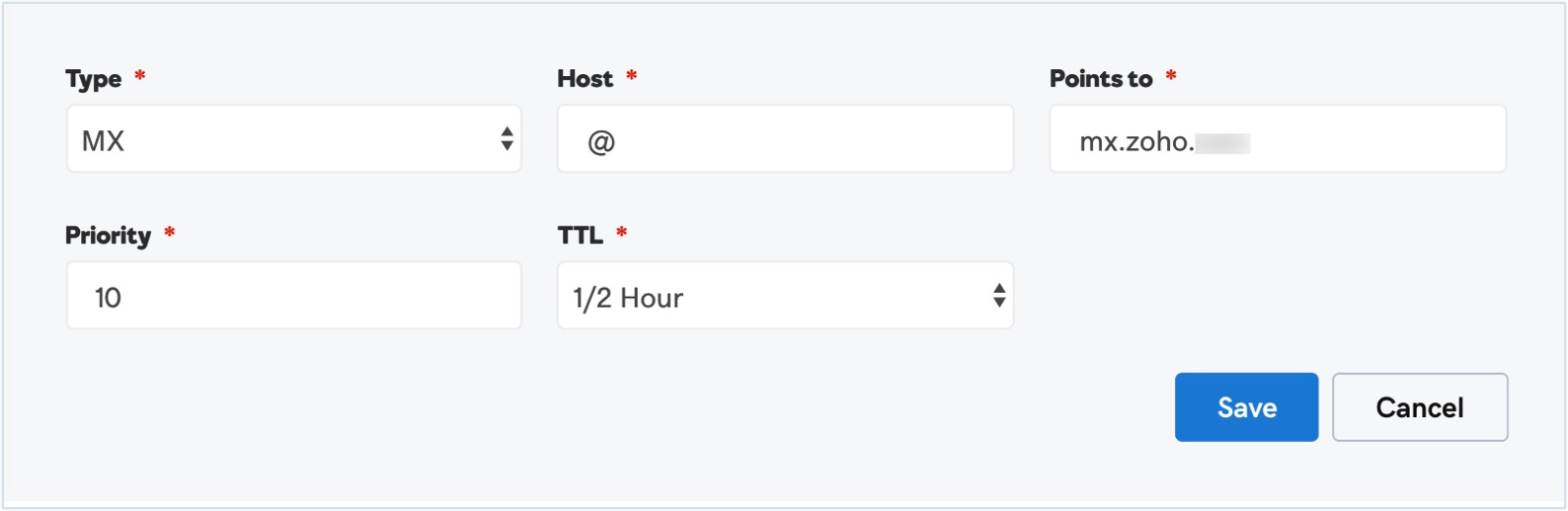
- Renseignez le champ Name/Host/Subdomain avec « @ » ou laissez-le vide.
- Définissez Points to Value sur « mx.zoho.*** » pour le premier enregistrement et définissez la priorité sur 10, puis cliquez sur Save.
- Suivez les mêmes étapes pour ajouter les deuxième (mx2.zoho.***) et troisième (mx3.zoho.***) enregistrements MX pour votre domaine et définissez la priorité sur 20 et 50 respectivement. Vous devez ajouter les trois enregistrements MX. Vous devez supprimer tous les enregistrements MX existants de vos anciens fournisseurs de services de messagerie pour garantir une distribution ininterrompue des e-mails. En savoir plus.Remarque :
Zoho Mail permet également la coexistence de plusieurs configurations via un routage avancé des e-mails et une intégration à des solutions de sécurité de messagerie externes. Pour en savoir plus, consultez notre page d'aide.
- Pour ajouter les enregistrements SPF, recherchez l'option permettant d'ajouter un enregistrement TXT, puis cliquez sur Add et sélectionnez TXT dans la liste déroulante.
- Renseignez les champs Name/Host en saisissant « @ ». Dans le champ TXT Value, saisissez « v=**** include:zoho.*** ~all » et cliquez sur Save. S'il existe plusieurs enregistrements SPF, la vérification échoue. Vous devez utiliser la valeur TXT de l'enregistrement SPF Zoho ou la valeur TXT fusionnée de l'enregistrement SPF. En savoir plus.
- Pour ajouter les enregistrements DKIM, recherchez l'option permettant d'ajouter un enregistrement TXT, puis cliquez sur Add et sélectionnez TXT dans la liste déroulante.
- Pour le champ Host, copiez la valeur « zoho._domainkey » (elle sera différente dans le cas d'un sélecteur différent) de la page Domain Setup de Zoho et collez-la sur la page DNS de votre domaine.
- Pour le champ Points to/ Value, copiez la valeur « v=DKIM1; k=r**; p=***************....**** » depuis la page Domain Setup de Zoho Mail et collez-la dans la page DNS de votre domaine, puis cliquez sur Save. Vous pouvez vérifier la validité de votre enregistrement DKIM ici.
- Dans le champ TTL de tous les enregistrements (s'il est modifiable), sélectionnez le délai le plus court possible pour que les modifications prennent effet dès que possible.Remarque :
La propagation des enregistrements DNS peut prendre un certain temps, selon le type d'enregistrement et les paramètres TTL de votre bureau d'enregistrement de domaine. Le tableau ci-dessous indique le temps de propagation approximatif pour chaque type d'enregistrement.
Type d'enregistrement Temps de propagation estimé MX 1 à 2 heures TXT (SPF, DKIM) 4 à 48 heures
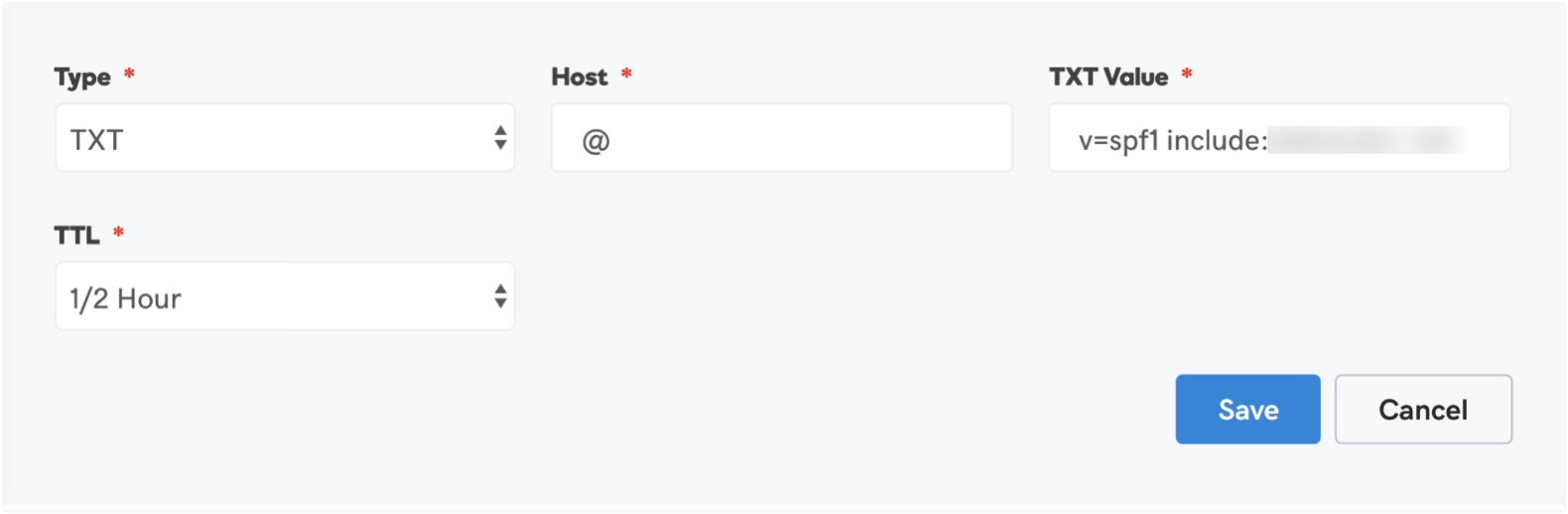
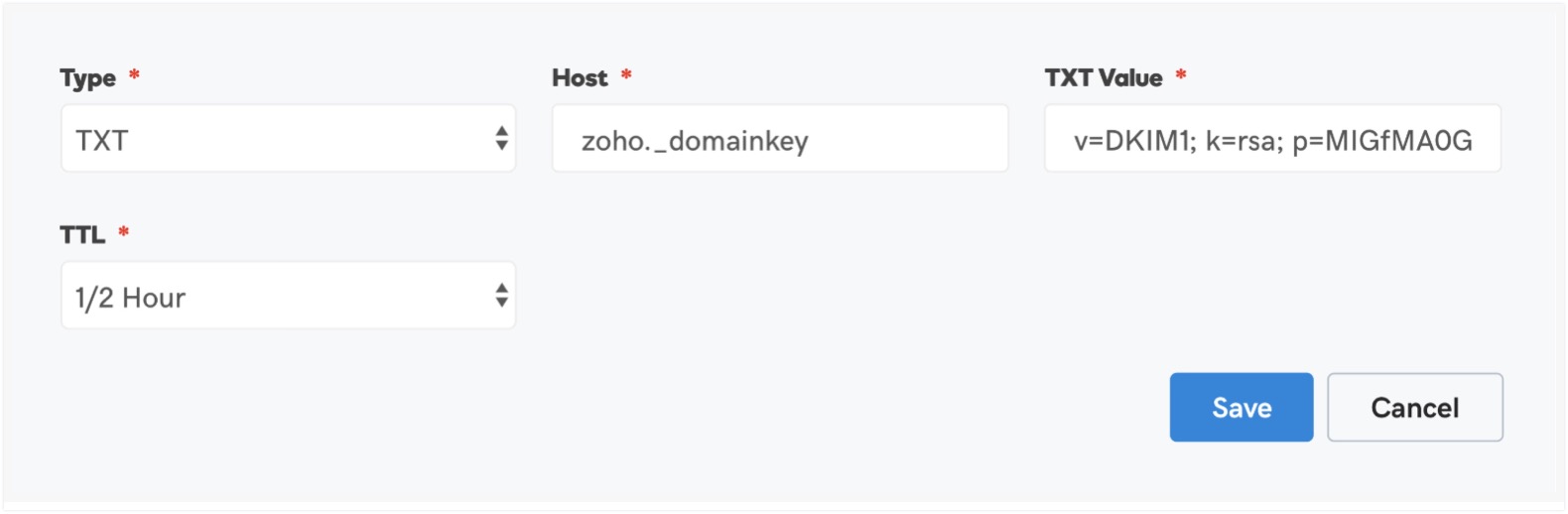
Après avoir ajouté les trois enregistrements, retournez à la page de configuration de votre domaine Zoho Mail et cliquez sur Verify All Records. Il peut s'écouler une heure ou deux avant que vous ne receviez des e-mails après la vérification de vos enregistrements MX et entre 4 et 48 heures pour la propagation des enregistrements SPF et DKIM en fonction de votre bureau d'enregistrement de domaine.
Migration d'e-mails
Lorsque vous quittez un fournisseur de messagerie, vous pouvez migrer vos anciennes données vers Zoho Mail à l'aide de l'une des méthodes de migration suivantes :
- Migration IMAP/POP
- Migration depuis Google Workspace
- Migration depuis Microsoft 365
- Migration depuis Microsoft Exchange
- Assistant de migration Exchange de Zoho
Il est nécessaire de choisir le bon type de migration pour faciliter le transfert. En savoir plus sur la migration de messagerie Zoho Mail. Après avoir choisi votre méthode de migration,
- Cliquez sur Start data migration pour ouvrir la page Migration.
- Vous pouvez attribuer un nom à cette migration en saisissant le nom souhaité dans le champ Name for this migration.
- Pour lancer le processus de migration, vous devez nous fournir les détails de votre serveur. Si vous effectuez une migration à partir d'un compte Google Workspace ou Microsoft 365, vous devez authentifier votre compte avant d'ajouter la migration.
- Sélectionnez le protocole ou l'application dans le menu déroulant.
- Fournissez les détails du serveur à partir duquel vous souhaitez migrer les données. Une fois que vous avez terminé, cliquez sur Add.
- Sur la page Settings, fournissez des informations sur les dossiers à migrer, exclure et d'autres détails pertinents. Une fois que vous avez terminé, cliquez sur Add.
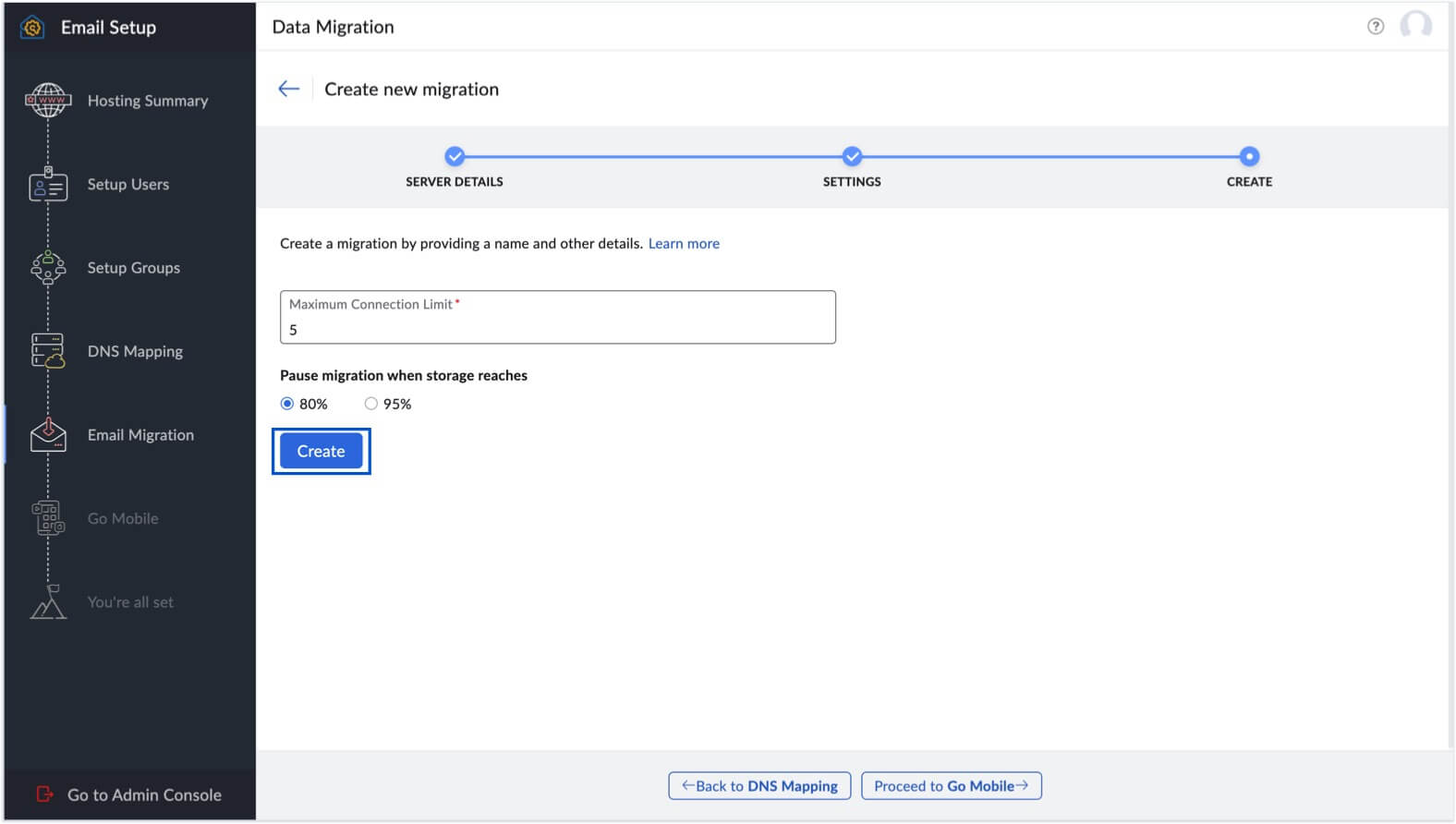
- Vous pouvez fixer une limite maximale de connexion et indiquer quand interrompre la migration en fonction de la capacité de stockage. Cliquez sur Create.
- Pour vérifier vos paramètres de migration, accédez à la section Configurations dans le volet supérieur.
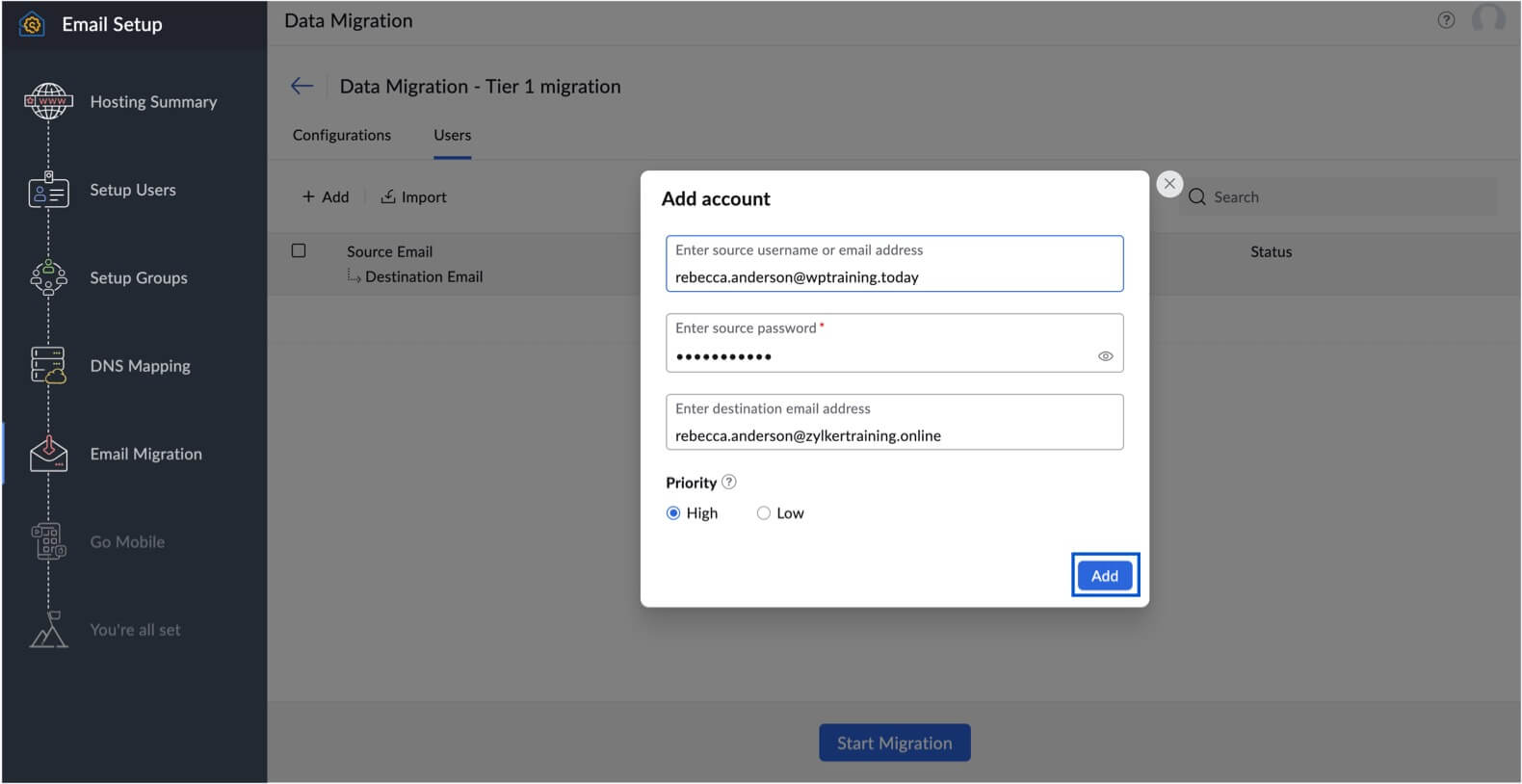
- Accédez à la section Users pour ajouter des comptes individuellement ou les importer à l'aide d'un fichier CSV.
- Après avoir ajouté les comptes requis, cliquez sur Start Migration.

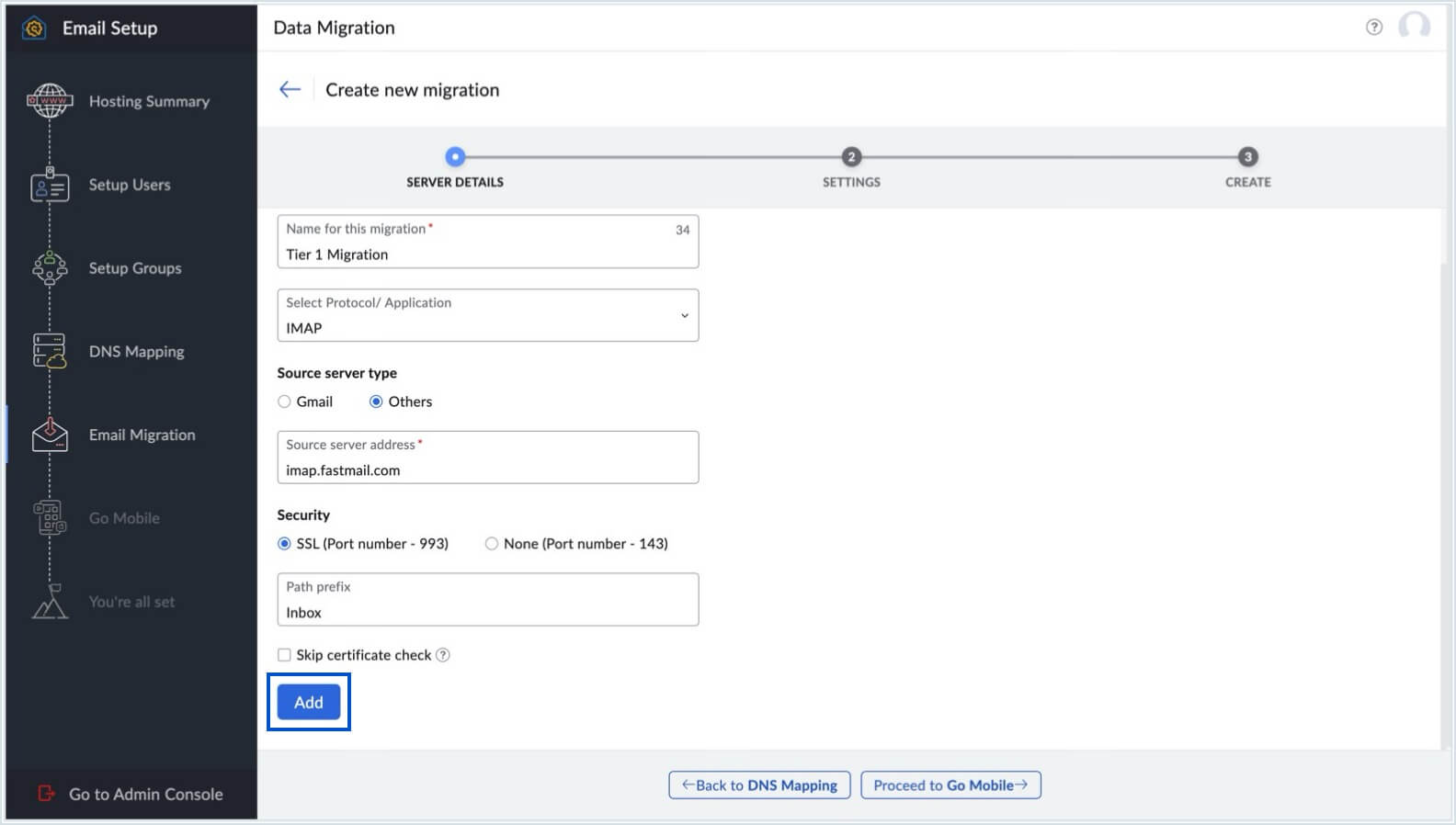
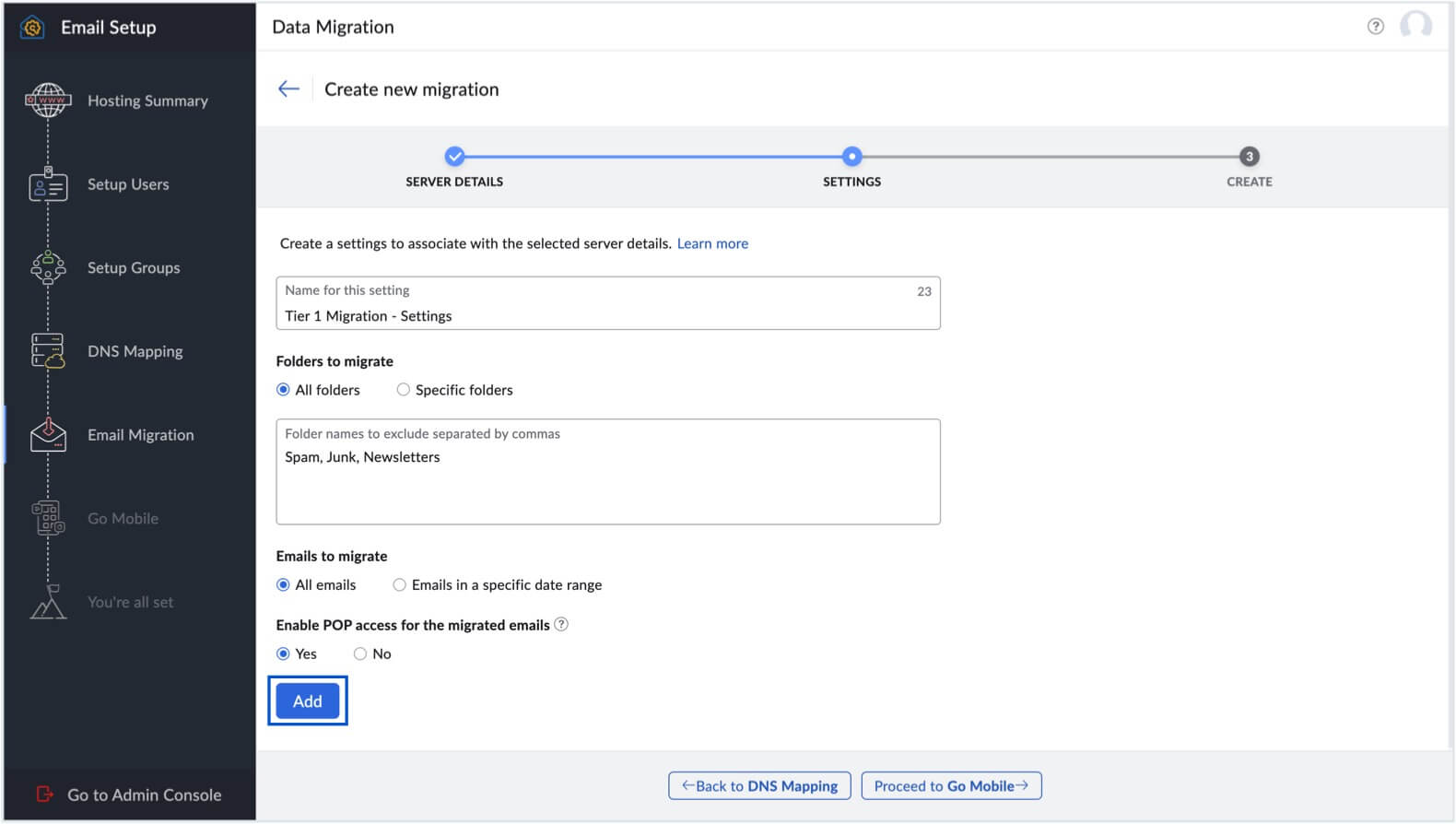
- Pour migrer les données de votre ancien fournisseur de messagerie vers les comptes utilisateur respectifs de Zoho Mail, vous devez créer des comptes d'utilisateur dans Zoho Mail avant de poursuivre la migration.
- Vous pouvez migrer vos utilisateurs/adresses e-mail depuis différentes sources telles que Microsoft Exchange, Hosted Exchange, fichiers PST/Outlook, fichiers au format EML (.eml) à l'aide de l'assistant de migration Zoho Exchange. Accédez à notre page d'aide Assistant de migration Zoho Exchange pour en savoir plus.
Accès mobile
Zoho Mail propose de nombreuses applications conçues pour permettre aux administrateurs de gérer les comptes lors de leurs déplacements, ainsi que des applications permettant aux utilisateurs de consulter leur messagerie à tout moment, où qu'ils se trouvent. Les applications de Zoho Mail sont,
- Application Zoho Mail Admin
- Application mobile Zoho Mail
En savoir plus sur l'accès mobile.