Zoho Billing と Authorize.Net を連携する
Authorize.Net は、ビジネス向けに安全なオンライン決済の処理と管理サービスを提供します。Zoho Billing と連携すると、カードや銀行口座を使用して、顧客からの単発および定期支払いを簡単に承認できます。
Insight:ACH ネットワークを介した eCheck による顧客からの支払いも回収できます。
メモ:この連携機能は、Zoho Billing の米国、カナダ、オーストラリア、オマーン、南アフリカ、およびグローバル版をご利用のユーザーのみ利用できます。
目次
Authorize.Net を設定する
利用を開始するには、Authorize.Net アカウントを Zoho Billing に接続します。アカウントをお持ちでない場合は、新しく作成してから連携を続行できます。
設定手順:
設定 に移動します。
オンライン支払い の下で 支払いゲートウェイ を選択します。
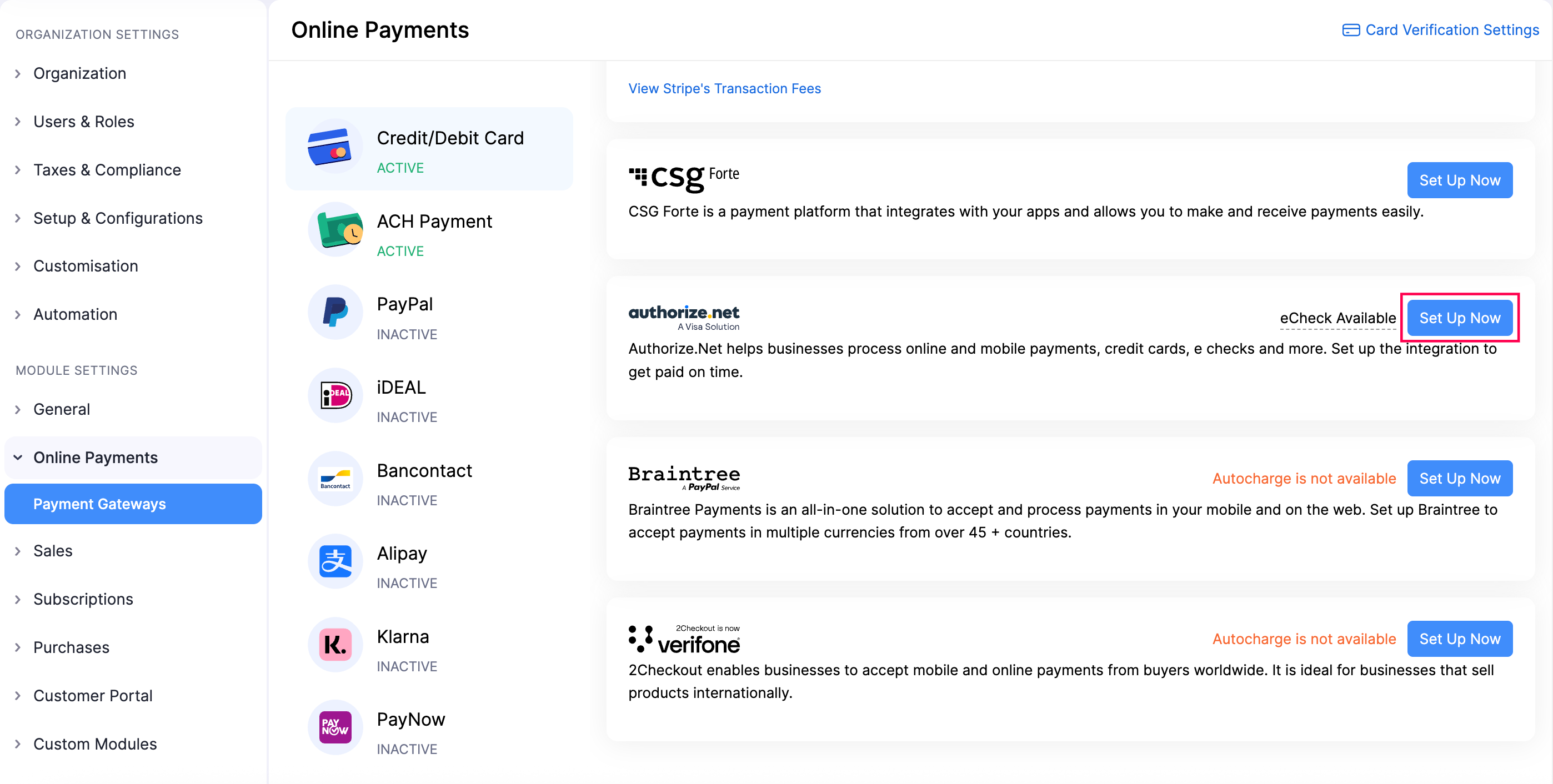
Authorize.net の横にある 今すぐ設定 をクリックします。
必須項目を入力します。
項目 説明 API のログイン ID API リクエストを認証するための一意の識別子です。Authorize.Net > 設定 > セキュリティ設定 > API キー & 認証情報 から取得できます。 トランザクションキー API のログイン ID と併せて使用し、Authorize.Net 経由の支払いを認証するためのセキュアなキーです。Authorize.Net > 設定 > セキュリティ設定 > API キー & 認証情報 から取得できます。 パブリックキー Web サイトやアプリから支払い情報を安全に暗号化して送信するためのキーです。Authorize.Net > 設定 > セキュリティ設定 > パブリッククライアントキーの管理 から取得できます。 通貨 支払いを承認する通貨です。Authorize.Net では、米ドル (USD)、カナダドル (CAD)、オーストラリアドル (AUD) がサポートされています。 銀行口座 決済が成功した後、入金先として追跡する銀行口座です。 支払いオプション カードや銀行口座 (ACH) など、顧客が支払いに使用できる決済方法です。 保存 をクリックします。
メモ:取引手数料は Authorize.net の料金ポリシーに基づき適用されます。Zoho が追加料金を請求することはありません。
顧客から支払いを回収する
支払いオプションを有効にする
連携を設定すると、送信したサブスクリプションおよび請求書に対して、顧客は Authorize.Net を通じて支払いを行えるようになります。
支払いオプションを有効にする手順:
営業 の下で サブスクリプション に移動します。
必要な詳細を入力して新しいサブスクリプションを作成します。
ページ下部までスクロールし、支払い方法 の横にある オフラインで支払いを収集する のチェックを外します。
支払いオプションとして Authorize.Net にチェックを入れます。
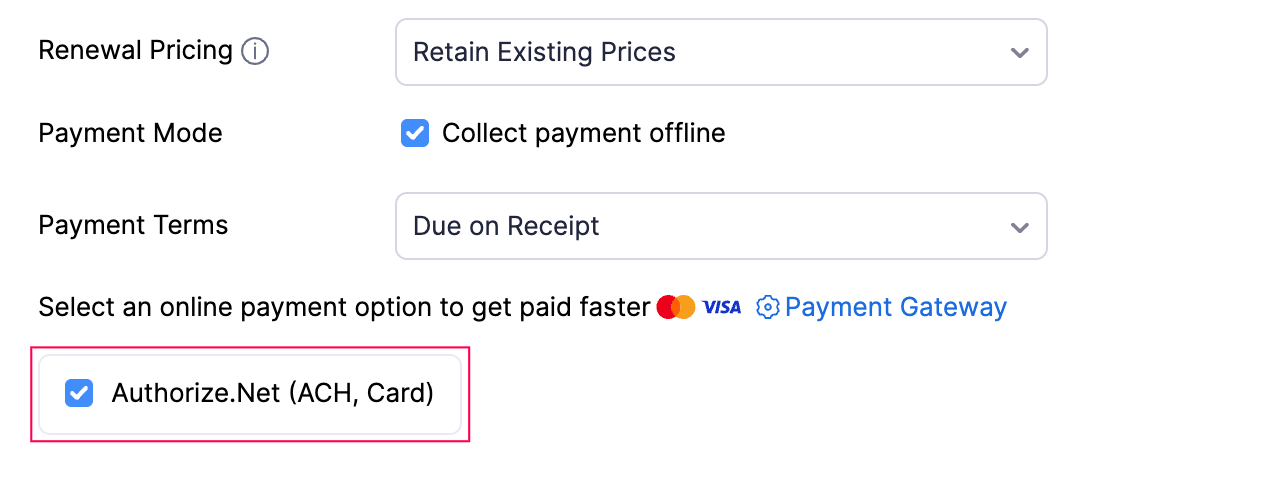
これで、支払い回収のための支払いオプションとして Authorize.Net が選択されます。
メモ:複数の支払いゲートウェイを選択した場合、最後に設定した支払いゲートウェイが既定で支払いの受領に使用されます。
Insight:ACH 支払いを回収するには、顧客の「概要」ページで **支払方法: 銀行** オプションを有効にしてください。
顧客から支払いを受け取る
支払いオプションを有効にすると、顧客は顧客ポータル、またはメールで送信された請求書リンクから支払いを行えるようになります。
顧客側の操作手順:
- 顧客ポータルまたはメールから請求書を表示します。
- 今すぐ支払う をクリックし、支払いページに移動します。
- 任意の支払い方法を選択し、必須項目を入力します。
- 支払いを行う をクリックして取引を完了します。
顧客は、メールまたは共有 URL で共有された安全な支払いページから支払いを行うこともできます。
Insight:Authorize.Net 経由で受領した請求書の ACH 支払いは、支払いが失敗しないことを確認するため、15 日後にのみステータスが **支払い済み** に更新されます。それまでは、支払い条件に応じて請求書は **送信済み** または **期限切れ** ステータスのままになります。
顧客にプランへ直接サインアップしてもらいたい場合は、支払いページを設定できます。支払いを行うには、顧客は次の操作を行います。
- 支払いページで必須項目を入力します。
- Authorize.Net で決済する をクリックし、支払い方法を選択します。
- カード情報を入力するか QR をスキャンし、Pay をクリックします。
顧客によるオンライン支払いについてメール通知が届き、請求書ステータスは支払い済みに更新されます。
顧客に請求する
保存済みのカードまたは銀行口座を使用して、請求書に対して顧客へ手動または自動で請求できます。顧客のカードを関連付ける方法を参照してください。
手動請求
請求書に対して顧客へ手動で請求するには:
請求したい請求書に移動します。
支払いを登録 ドロップダウンをクリックし、顧客に請求 を選択します。
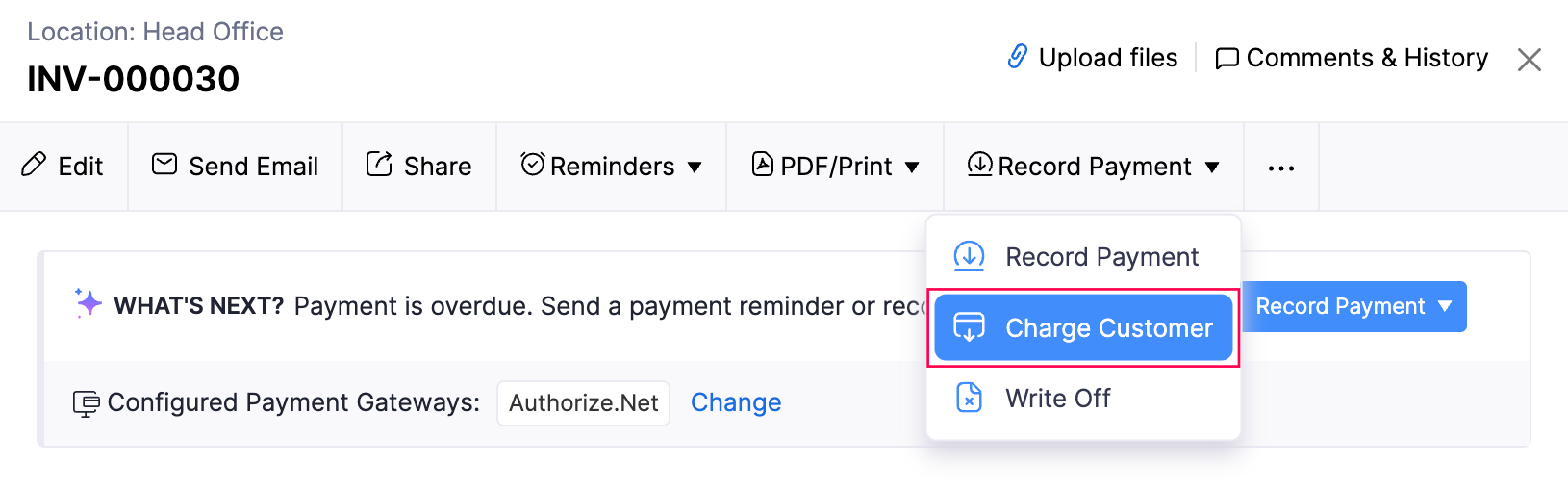
請求に使用する顧客のカードまたは銀行口座を選択します。
Insight:顧客のカードまたは銀行情報をまだ保存していない場合は、支払い情報を依頼する(推奨)か、今すぐ追加できます。
- 続ける をクリックします。
これで、その請求書について顧客への請求が完了します。
サブスクリプションの自動請求
顧客のサブスクリプションにカードまたは銀行口座を関連付けることで、自動請求を行うことができます。これにより、自社サーバーに機密データを保存することなく、より迅速で安全なチェックアウトが可能になります。
前提条件:
- アカウントは カード非対面 (Card Not Present) オプションで作成されている必要があります。
- 今後または定期的な支払いのために顧客の支払い情報を安全に保存するには、Authorize.Net アカウントで CIM を有効にする必要があります。これを行うには、Tools > Customer Information Manager (CIM) > Enable CIM に移動します。CIM が有効になるまで 24~48 時間かかる場合があります。
- 自動定期課金 (ARB) オプションを無効にします。
- 定期支払いの失敗を避けるため、Authorize.Net アカウントの Fraud Detection Suite 内にある Transaction Velocity Filter を無効にします。詳細はこちら。
カードまたは銀行口座を関連付けて自動請求を行う手順:
- 営業 の下で サブスクリプション に移動します。
- 必須項目を入力し、続ける をクリックします。
- + 新しいカードを追加 または 新しい銀行口座を追加 をクリックします。
- 支払いゲートウェイ の横のドロップダウンで Authorize.Net を選択します。
- 作成 をクリックします。
請求書の支払期日になると、顧客のカードまたは銀行口座に自動的に請求されます。
Insight:顧客が自動請求を希望しない場合は、その顧客のサブスクリプションに移動し、*支払い方法* の下にある **オフライン方法に変更** をクリックしてください。
Zoho Billing で Authorize.Net の取引を追跡する
Zoho Billing で Authorize.Net を有効にすると、レポートを使用して関連するすべての取引とアクティビティを追跡できます。
操作手順:
- 「アカウント取引」レポートを使用して、Zoho Billing 内の Authorize.Net 取引の詳細データをフィルターおよび表示します。
- 「アクティビティログ & 監査証跡」レポートを通じて、連携内でのユーザー操作や変更を追跡します。
連携を編集する
銀行口座の変更、支払い方法の有効化・無効化、認証情報の更新などを行いたい場合は、連携設定を編集できます。
メモ:Authorize.Net で新しいパブリッククライアントキーを生成した場合は、単発支払いの失敗を防ぐため、必ずここでも更新してください。
編集手順:
設定 に移動します。
オンライン支払い の下で 支払いゲートウェイ を選択します。
Authorize.Net の横にある 設定を編集 をクリックし、必要な変更を行います。
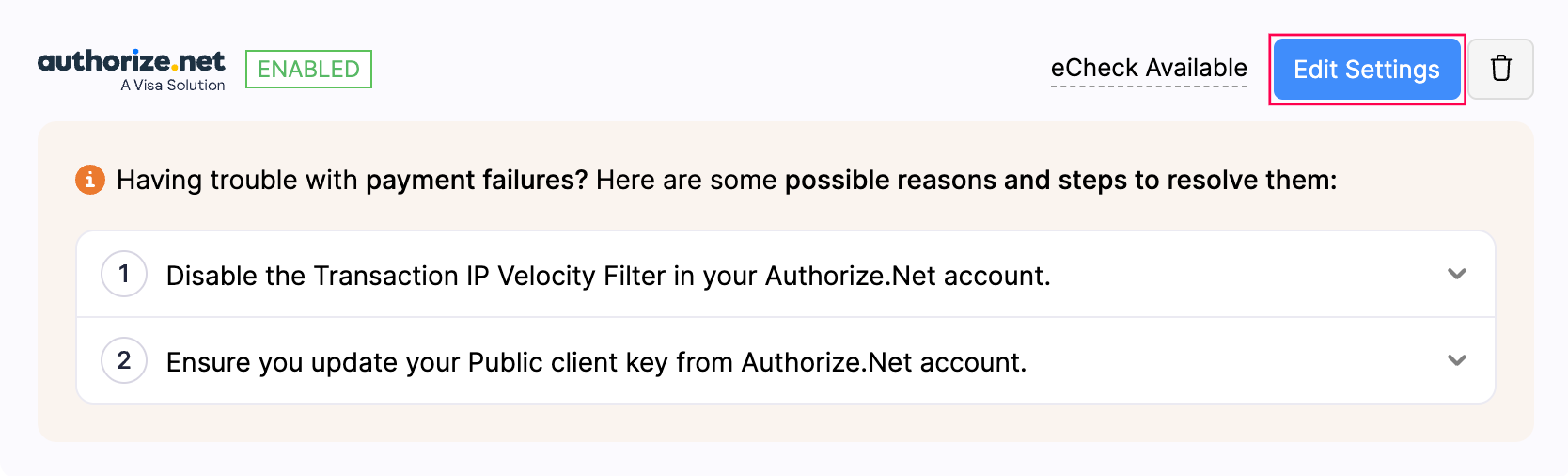
保存 をクリックします。
連携設定が更新されます。
連携を削除する
Authorize.Net 連携を今後使用しない場合は、削除できます。削除する前に、未払いの請求書で支払いオプションとして選択されている Authorize.Net のチェックを外し、関連付けられているカードや銀行口座を削除してください。
注意:Authorize.Net は Zoho のすべての Zoho Finance アプリで自動的に有効になるため、いずれか 1 つのアプリで無効にすると、他のすべての Zoho Finance アプリでも無効になります。
削除手順:
- 設定 に移動します。
- オンライン支払い の下で 支払いゲートウェイ を選択します。
- Authorize.Net の横にある 削除 アイコンをクリックします。
- OK をクリックして確定します。
Authorize.Net 連携は Zoho Billing アカウントから削除されます。