Zoho Billing と Braintree を連携する
Braintree は、PayPal が提供するオンライン決済サービスで、シームレスかつ安全な決済体験を提供します。Zoho Billing と Braintree を連携すると、複数の国と通貨からの単発のカード決済を安全に回収し、レポートを通じて受領済みの支払いをシームレスに追跡できます。
メモ:* この連携機能は、Zoho Billing の米国、英国、カナダ、オーストラリア、アラブ首長国連邦、クウェート、オマーン、サウジアラビア、メキシコ、およびグローバル版をご利用のユーザーのみ利用できます。 * 取引手数料は、Braintree の料金ポリシーに基づき適用されます。Zoho が追加料金を請求することはありません。
Braintree を設定する
Zoho Billing で Braintree を設定するには、Braintree アカウントが必要です。まだアカウントをお持ちでない場合は、アカウントを作成してから連携を続行してください。
連携を設定するには:
Zoho Billing 組織にログインします。
右上隅の設定に移動します。
オンライン決済の下にある 支払いゲートウェイ を選択します。
Braintree の横にある 今すぐ設定 をクリックします。
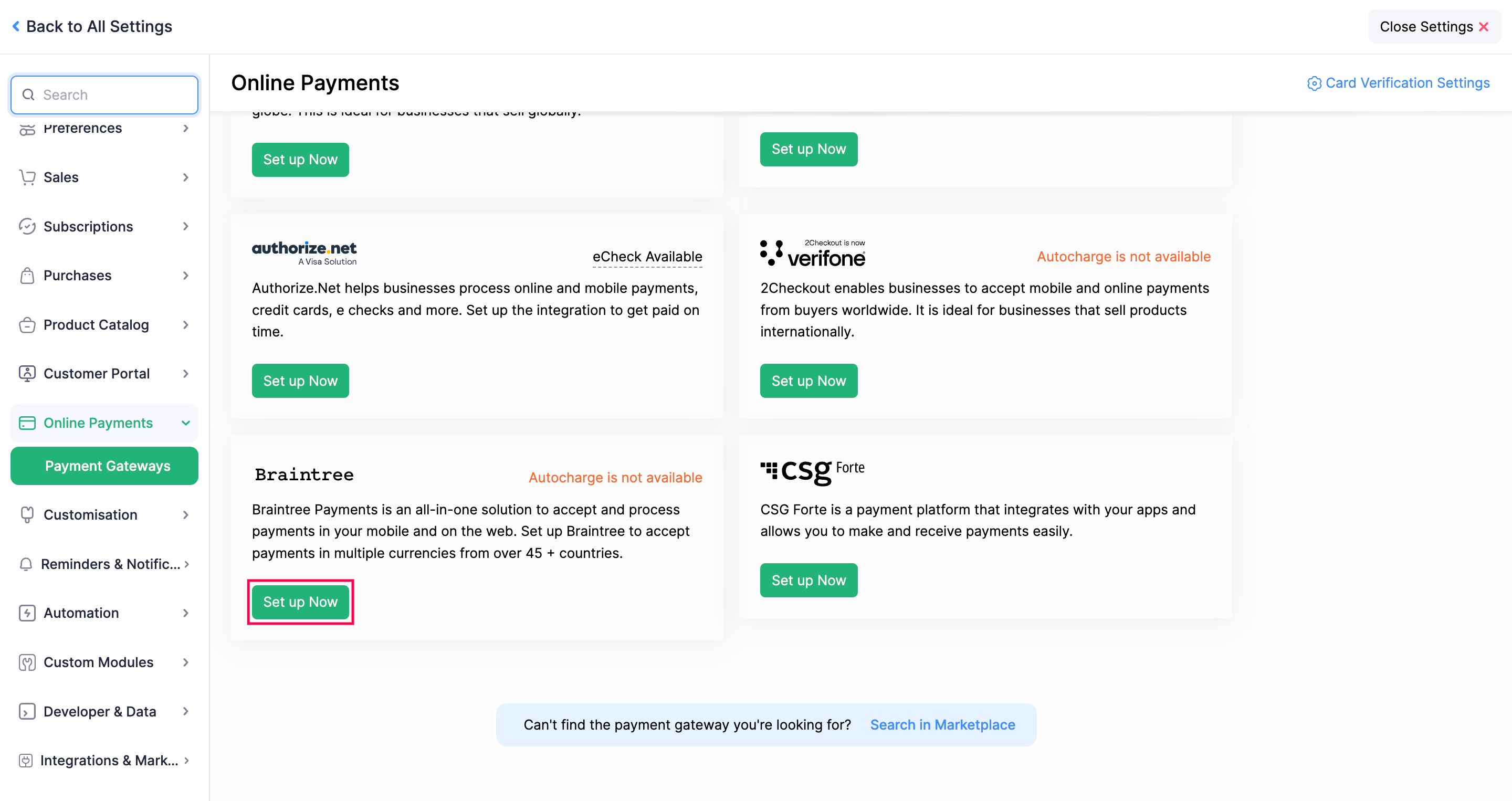
次の詳細を入力します:
| 項目 | 説明 |
|---|---|
| マーチャント ID | Braintree アカウントを識別する一意の ID です。この ID は、Braintree> 設定> 事業 で確認できます。 |
| 公開鍵 | Braintree アカウント内のユーザーを識別するキーです。このキーは、Braintree> 設定> API> API Keys で確認できます。 |
| 秘密鍵 | 公開鍵と組み合わせて使用し、安全な API リクエストを行うためのシークレットキーです。このキーは、Braintree> 設定> API> API Keys で確認できます。 |
| マーチャントアカウント ID | 複数のマーチャントアカウントがある場合に、Braintree 内の特定のマーチャントアカウントを示す ID です。この ID は、Braintree> 設定> 事業 で確認できます。 |
| 通貨 | マーチャントアカウント ID に関連付けられている通貨を選択します。 |
| クライアントサイド暗号化キー | このキーは、支払い情報を Braintree に送信する前に暗号化するためのキーです。このキーは、Braintree> 設定> API> Client-Side Encryption Keys で確認できます。 |
| 銀行口座 | 支払いを受け取る銀行口座を選択します。 |
- 保存 をクリックします。
これで Zoho Billing で Braintree が設定されました。
顧客から支払いを回収する
支払いオプションを有効にする
Zoho Billing で連携を設定したら、請求書で Braintree を支払いオプションとして有効にし、支払いを受け取れるようにします。
組織で Braintree を有効にするには:
販売 の下にある 請求書 に移動します。
必要な詳細を入力して新しい請求書を作成するか、対象の請求書で 編集 をクリックします。
ページの一番下までスクロールし、支払いオプションとして Braintree にチェックを入れます。
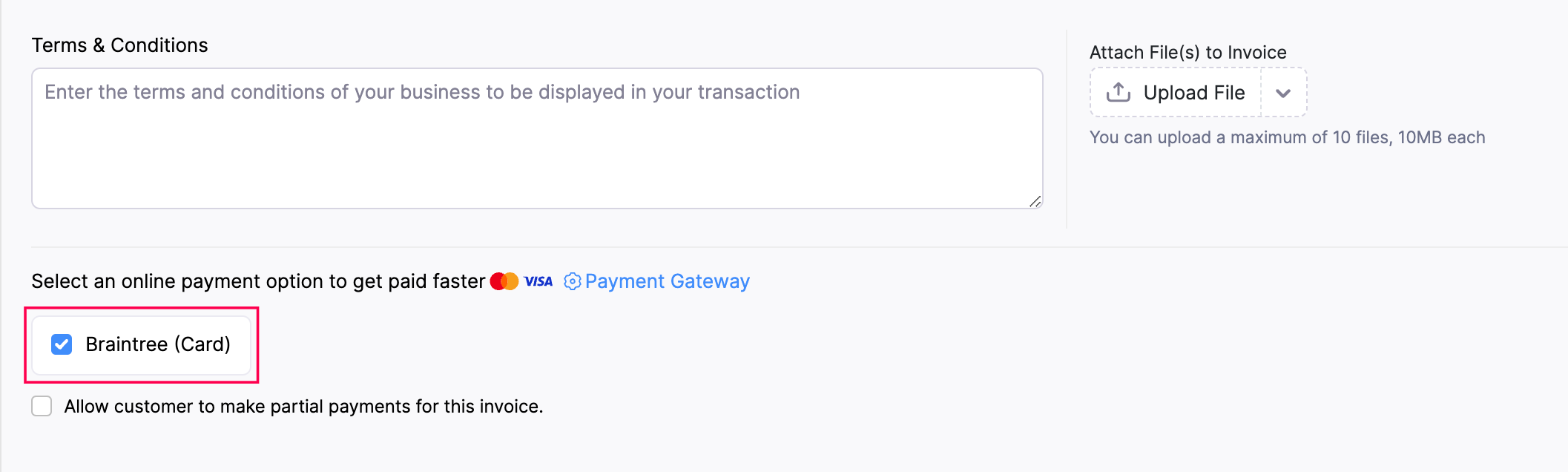
メモ:複数の支払いゲートウェイを選択した場合、最後に設定した決済サービスが、デフォルトで支払いの受け取りに使用されます。
- 保存 をクリックします。
これで、支払い回収のための支払いオプションとして Braintree が選択されます。
顧客から支払いを受け取る
支払いオプションとして Braintree を有効にすると、顧客は顧客ポータルから支払いを行えるようになります。
支払いを行うには、顧客は次の操作を行います:
- 顧客ポータルで対象の請求書に移動します。
- 今すぐ支払う ボタンをクリックすると、支払いページにリダイレクトされます。
- 支払い情報を入力し、支払いを行う をクリックします。
顧客は、メールや共有 URL で共有された安全な支払いページから支払いを行うこともできます。
支払いが成功すると、顧客による支払いについてのメール通知が送信され、請求書のステータスは 支払い済み に更新されます。
顧客に請求する
請求書に対して、顧客のカード情報を使用して手動で請求することもできます。
手動で請求するには:
請求書 タブから対象の請求書に移動します。
支払いを記録 ドロップダウンをクリックし、顧客に請求 を選択します。
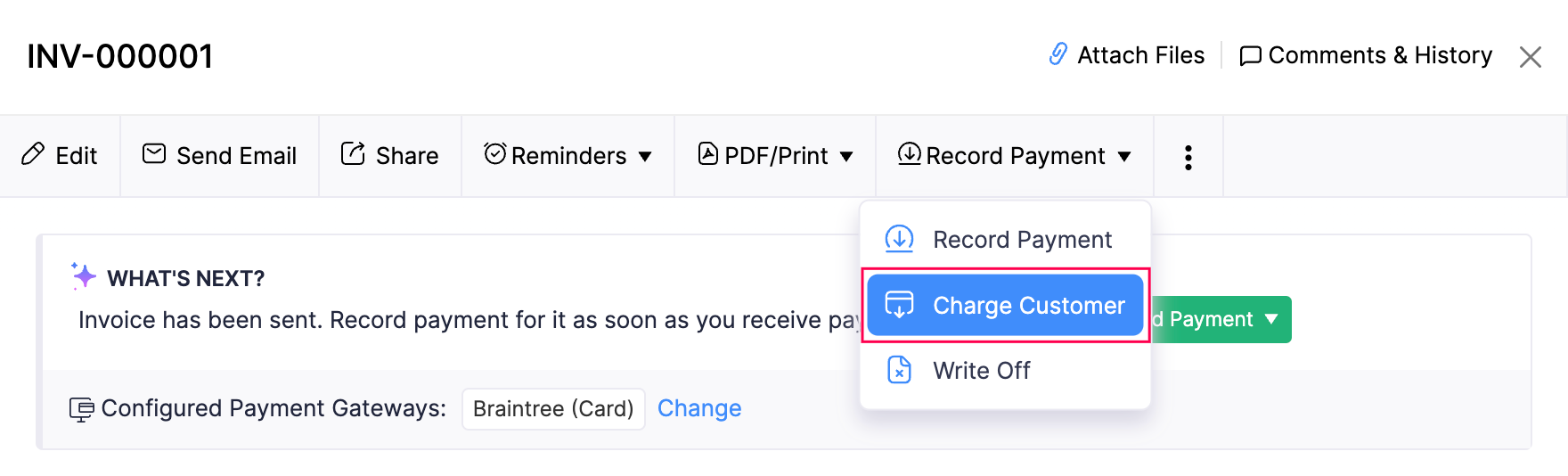
請求に使用する顧客のカードを選択します。
Insight:顧客のカード情報をまだ保存していない場合は、支払い情報の提供を依頼する(推奨)か、今すぐ追加することができます。
- 続行 をクリックします。
これで、その請求書について顧客への請求が完了しました。
連携を編集する
関連付けられている銀行口座や通貨を変更したい場合は、連携設定を編集できます。
連携を編集するには:
- 右上隅の 設定 に移動します。
- オンライン決済 の下にある 支払いゲートウェイ を選択します。
- Braintree の横にある 設定を編集 をクリックします。
- 必要な変更を行い、保存 をクリックします。
連携設定が更新されます。
連携を削除する
この連携を今後使用しない場合は、削除できます。削除する前に、未払いの請求書で Braintree を支払いオプションから外してください。
注意:Braintree は Zoho のすべての Zoho Finance アプリで自動的に有効になるため、いずれかのアプリで無効にすると、他のすべての Zoho Finance アプリでも無効になります。
連携を削除するには:
- 右上隅の 設定 に移動します。
- オンライン決済 の下にある 支払いゲートウェイ を選択します。
- Braintree の横にある ごみ箱 アイコンをクリックします。
- OK をクリックして確定します。
これで Zoho Billing から Braintree 連携が削除されます。