メールエイリアスを作成する方法
メールエイリアスとは
メールエイリアスは、ユーザーがメールを送受信したり、転送を設定したりするための、メールアカウントに追加される別のメールアドレスです。単一のユーザーアカウントには、異なるドメインや同じドメインで複数のメールエイリアスを持つことができます。要するに、メールエイリアスはニックネームやニックメールアドレスのようなものです。
メールエイリアスの例
ユーザーのレベッカ・アンダーソンは、Zylker社で働いており、複数のメールアドレスが必要です。主メールアドレスを作成することに加えて、管理者は彼女のアカウントに追加のメールアドレスを作成することができます。
- rebecca.anderson@zylker.com - コンプライアンス目的 - メールアドレスに名前と姓が含まれていることが全体に適合している
- reb@zylker.com - 顧客とのコミュニケーションにはこれを好みます。人々が覚えやすいと感じるからです。
- rebecca@zylker.org - 組織には別のドメインがあり、彼女はそのドメインのイニシアチブにも参加しているため、そのドメインのメールアドレスも必要です。
メールエイリアスは、従業員が異なる目的のために複数の Email アドレスを使用できるようにする機能です。
メールエイリアスの用途は
メールエイリアスは、プライマリの Email アドレスやプライマリのメールアカウントのプライバシーを保護するための最良の方法と一般的に考えられています。以下のいずれかまたは複数として使用できます:
一時的なメールアドレス・使い捨てメールアドレス
一時的なサービスにサインアップするためにメールエイリアスを使用し、一定期間後にそれらを削除することができます。
例: ビジネス関連のイベントに参加する予定で、名刺にメールアドレスを印刷したり、Webサイトに公開したりする場合を考えてみましょう。スパマーは一般的にWebサイトをクロールして、公開されているWebサイトやフォーラムからメールアドレスを収集します。この場合、公開されたイベントのWebサイトはスパマーや詐欺師にとってメールアドレスを取得する簡単な方法です。また、イベントの主催者は一般的に参加者リストをスポンサーと共有します。このリストがスパマーや詐欺師の手に渡った場合、あなたの主要なアカウントが常にスパムを受け取ることになります。
一時的なエイリアスの場合、イベントに特化したエイリアスを作成し、しばらくしてから、またはそのメールアドレスに不要なプロモーションやスパムしか届かないことがわかった時点でエイリアスを削除することができます。
タイトル・役職に基づくメールアドレス
時々、従業員は名前ではなく、職務に基づいたメールアドレスが必要になることがあります。この場合、主なメールアドレスは名前に基づき、エイリアスには職務を含めることができます。ceo@zylker.com、hrmanager@zylker.comなどのメールエイリアスを作成することができます。職務に基づいたメールアドレスを作成することは、従業員が役職を変更したときに非常に役立ちます。単に一人の従業員のアカウントからメールエイリアスを削除し、その役職に新しく就任した従業員に追加するだけで済みます。
マーケティング活動のためのメールアドレス
大規模なマーケティング活動を行う際、例えばキャンペーンを実施したり、日刊紙に広告を掲載したり、素敵な看板を立てたりする場合、そのキャンペーン専用のメールエイリアスを設定することができます。ランディングページと同様に、メールアドレスもキャンペーンのリーチを測定し、その特定の広告キャンペーンやマーケティング活動から生成されたリードや潜在顧客を追跡するのに役立ちます。
Zoho アカウントのメールエイリアスを作成する方法
組織のスーパー管理者または管理者は、コントロールパネルからユーザーアカウントのメールエイリアスを作成できます。
- Zoho メール Admin コンソールにログインします。
- 左側のペインでユーザーに移動し、メールエイリアスを割り当てたいユーザーをクリックします。
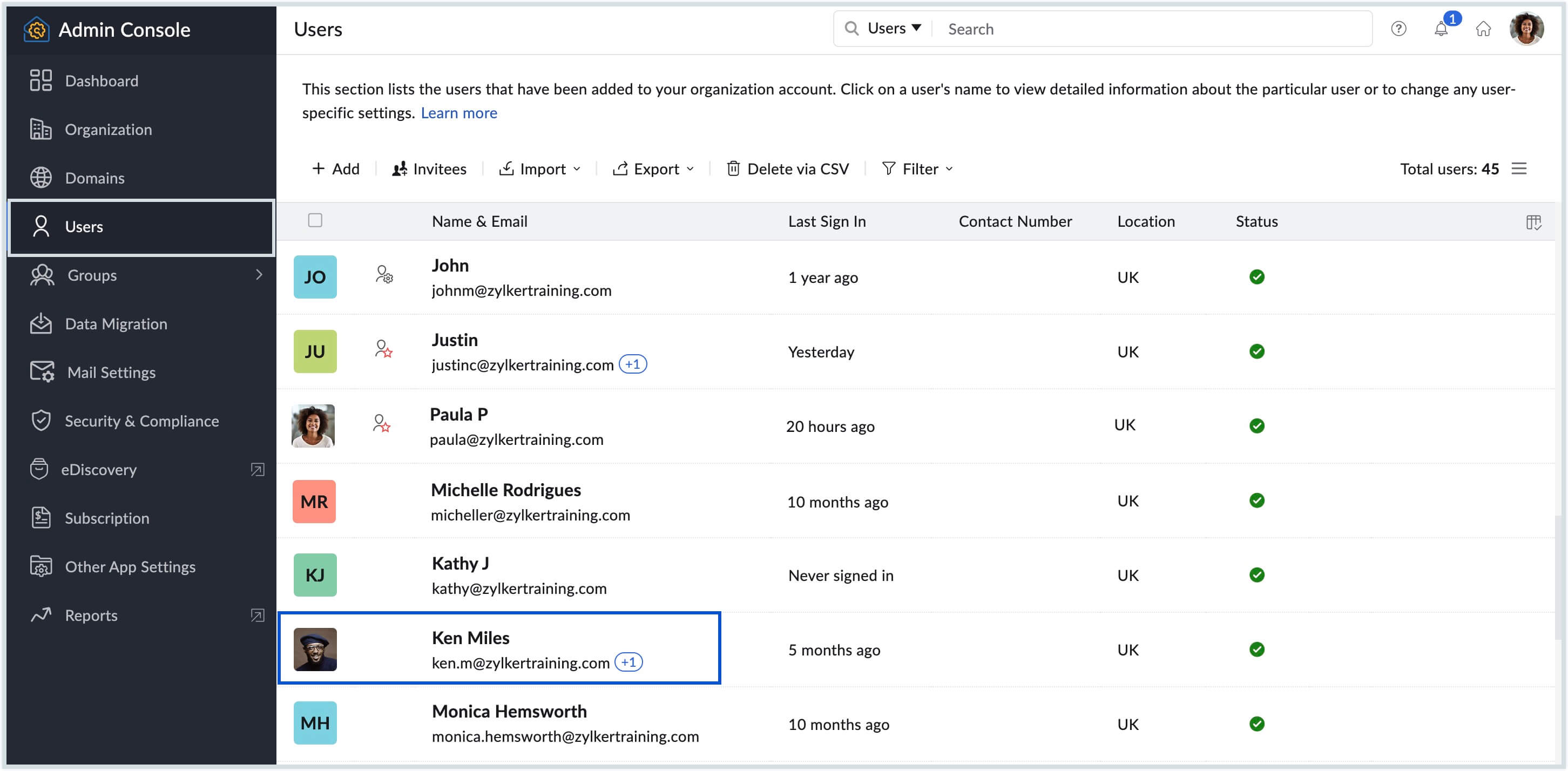
- トップメニューから設定を選択し、メールエイリアスを選択します。
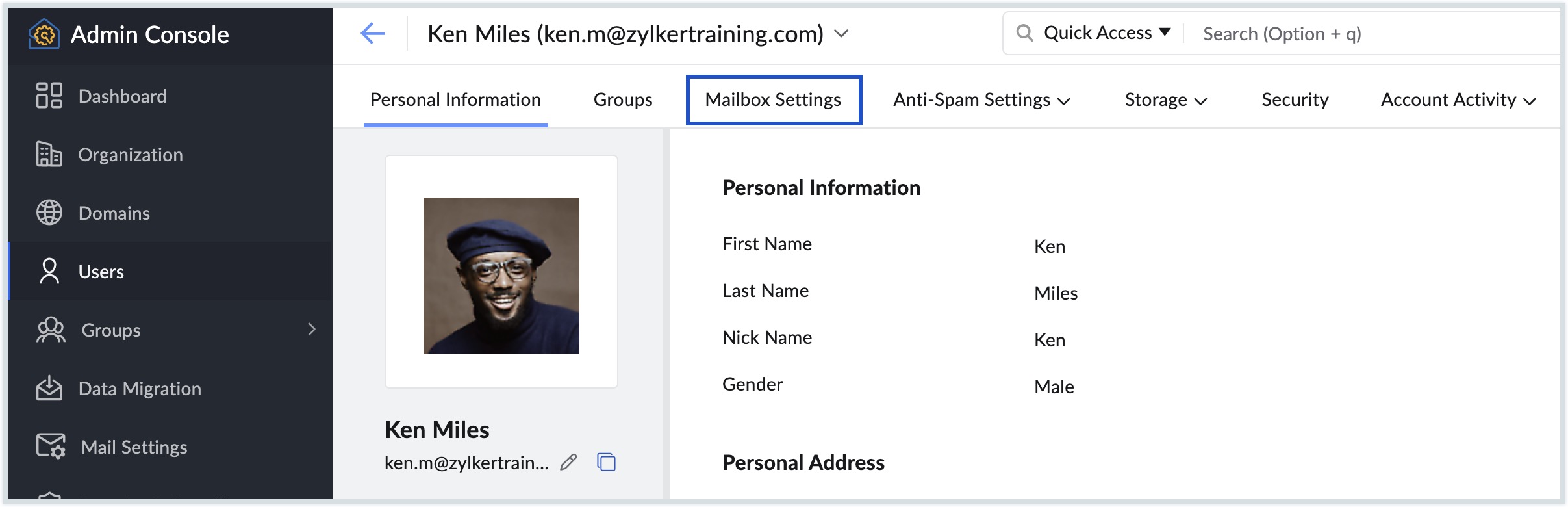
- 追加ボタンをクリックします。
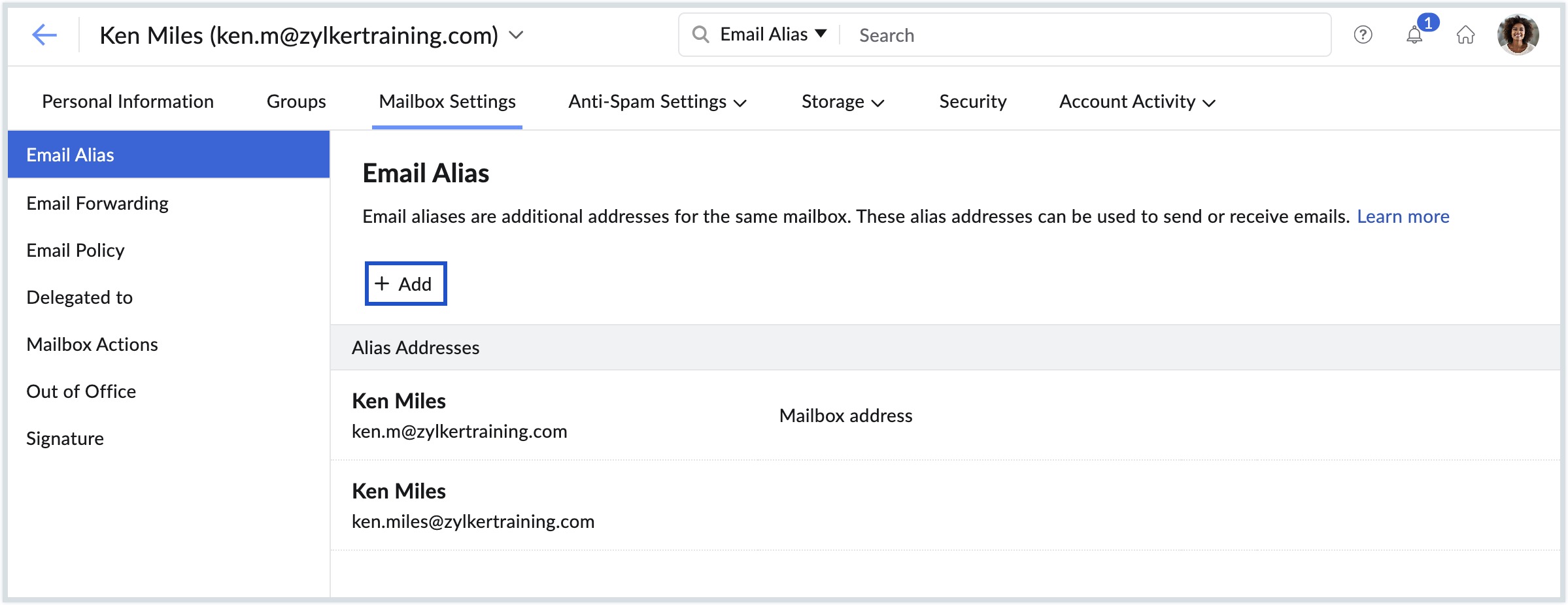
- エイリアスのユーザー名を入力し、エイリアスを作成するために使用するドメインを選択します。
- これをメールボックスのアドレスとして設定するかどうかを選択します。
- 完了したら、追加ボタンをクリックします。
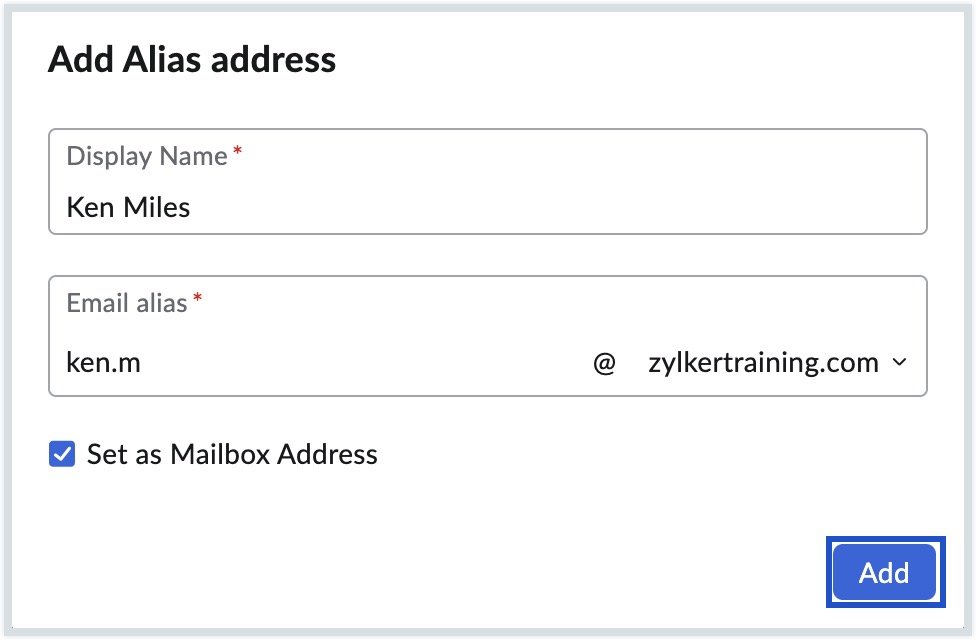
- ユーザーは、既存のメールアドレスに加えて、新しいメールエイリアスを使用してメールを送受信できるようになります。
ユーザーはフィルターを作成して使用することで、異なるメールアドレスから受信したメールを自動的に分類することができます。
メールエイリアスを使用してメールを送信する方法
ユーザーはメールを受信するだけでなく、メールエイリアスを使用してメールを送信することもできます。エイリアスメールアドレスを使用してメールを送信するための詳細な手順は以下の通りです:
エイリアスメールアドレスを送信元メールアドレスとして使用してメールを送信する手順
- Zohoのメールアカウントにログインします。
- 新しいメールを作成するには、作成をクリックします
- 複数のメールアドレスを持っている場合、送信元アドレスのドロップダウンが表示されます。
- ドロップダウンから、メールアドレスのリストからメールエイリアスを選択します。

- メールを作成し、「送信」をクリックしてメールを送信します。
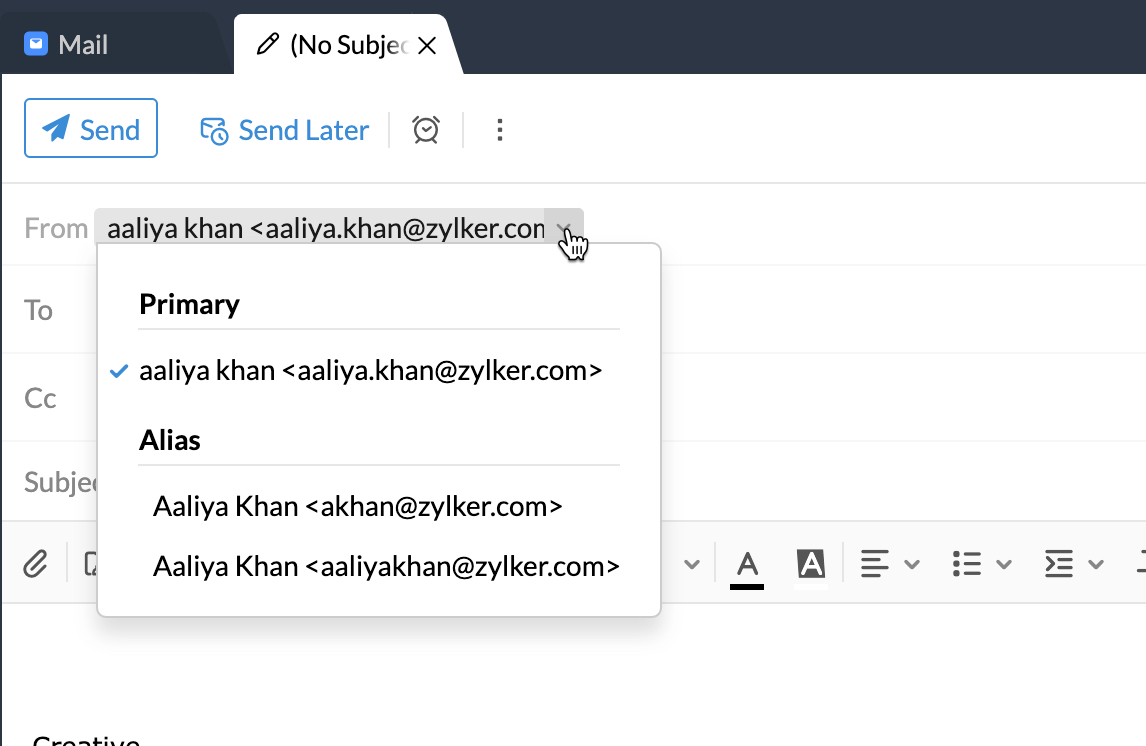
受信者は、選択したエイリアスのメールアドレスからのメールを送信元アドレスとして受け取るようになります。また、各メールエイリアスに対して固有の署名を設定することもできます。
各メールエイリアスに固有の署名を追加する方法
ユーザーは、メールを作成する際に各メールエイリアスに対してユニークな署名を設定することもできます。送信元のメールアドレスを変更すると、そのアカウントに設定されたメール署名に基づいて署名が自動的に変更されます。
メールエイリアスに署名を追加する手順
- Zoho メールにログインします。
- 設定アイコンをクリックします。
- 署名に移動します。
- +アイコンをクリックして新しい署名を作成します
- 署名の名前を入力します。
- メールアドレスに追加したい署名の内容を提供してください。
- 送信元アドレスのリストを表示するため、新しいメールの送信元アドレスをクリックします。
- この署名を関連付けたいエイリアスを選択します。
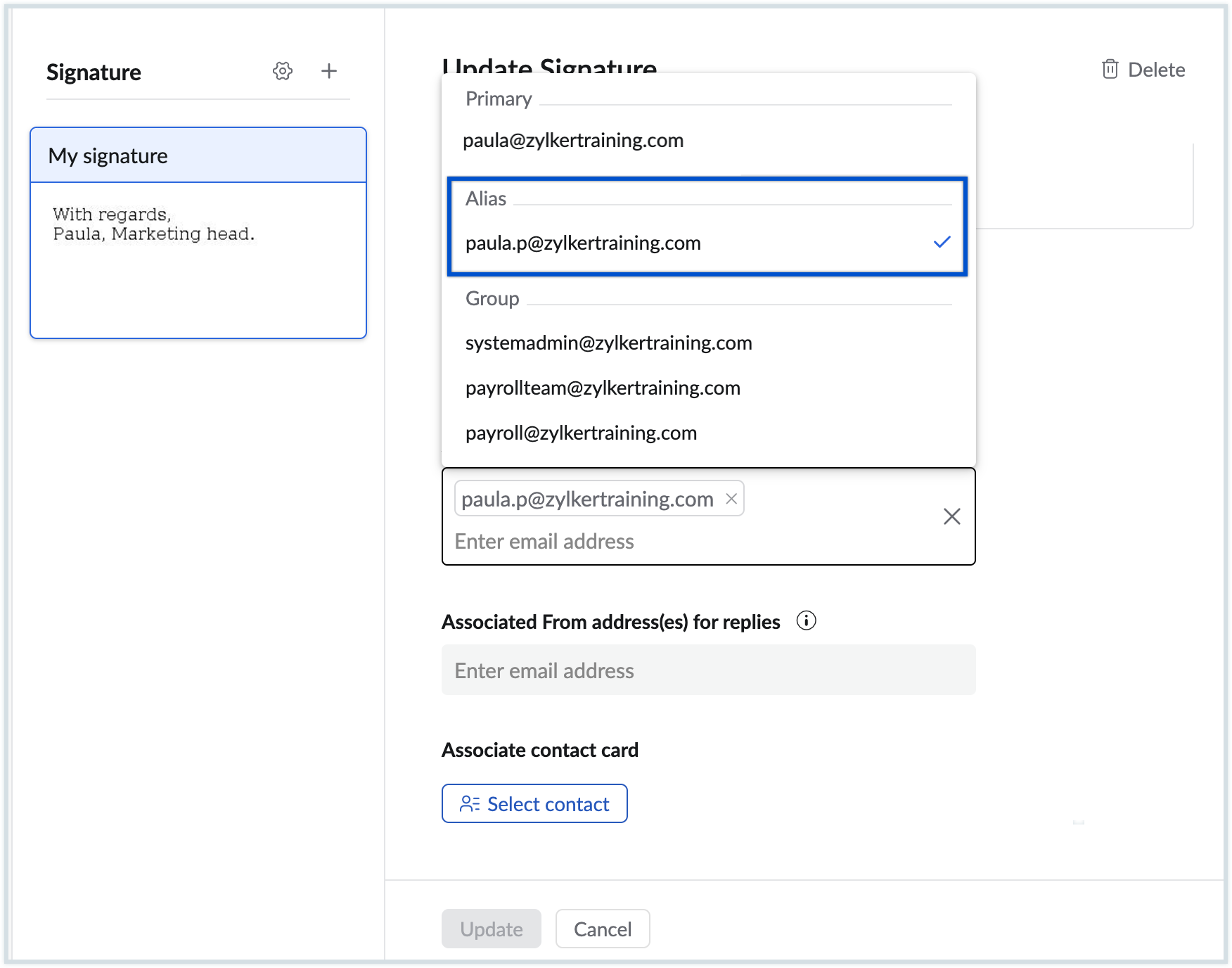
- 返信用のメールアドレスを「返信用のFromアドレス」の下から選択します。
- 必要に応じて、連絡先カードを関連付けるセクションの連絡先を選択をクリックして、署名に連絡先カードを関連付けます。
- 署名を関連付けて設定を保存します。
次回、メールエイリアスを使用して新しいメールを作成する際に、関連する署名が下書きに表示されます。
役立つヒント:Zoho TeamInboxの共有インボックス管理を使用して、複数のメールアドレスを効率的に管理および整理できます。
関連記事