メールアカウントを作成する方法
メールとは
メールはデジタルでメッセージを送受信する方法です。これにはメールサービスプロバイダーによって提供されるメールアカウントが必要です。すべてのメールアカウントには、そのアカウントのメールアドレスと呼ばれる一意の識別子があります。このメールアドレスは、インターネットを使用してメールを送受信するために使用されます。
メールアカウントが必要である理由?
メールアドレスはもはや贅沢品ではなく、必要不可欠なものです。特に、今日のデジタル世界では、インターネットは基本的な必需品と呼べ、メールアドレスは各個人に関連付けられたオンラインアイデンティティとして機能します。メールは最も信頼性の高い正式なコミュニケーション手段となっています。ほとんどの個人的なコミュニケーションはモバイルデバイスのメッセージングアプリで行われますが、メールは依然としてプロフェッショナルなコミュニケーションのための最も好まれる手段です。
以下の目的のために、すべての個人は安全なメールアカウントを必要とします:
- サインアップしてソーシャルメディアアカウントを作成する
- eコマースアカウントを管理する
- さまざまなサービスからの更新情報を受け取る
- さまざまなサブスクリプションや取引を整理する
- 求人ポータルに登録し管理する
- 教育機関からの更新情報を受け取る
- 医師の予約を取り、医療報告を受け取る
- 銀行や保険会社との金融アカウントを管理する
プロフェッショナルなメールアカウントを個人のメールアカウントと分けておくことを常にお勧めします。ビジネスのコミュニケーションにはプロフェッショナルなメールサービスを使用し、ビジネスに関連しない個人的な目的のコミュニケーションには個人のメールアドレスを使用してください。
メールアカウントを作成する方法
多くの人気サービスプロバイダーから、個人用にメールアカウントを作成することができます。一般的に、メールアカウントを作成するには、次の手順でできます:
- メールプロバイダーのサイトにアクセスし、サインアップをクリックします。
- サインアップフォームに、設定したいユーザー名とパスワードを入力し、アカウントをクリックして送信します。
- プロバイダーによってアカウントの資格情報が受け入れられたら、名前、電話番号、国など、プロファイルを有効化するために必要な基本情報を入力します。
- サービスのTerms and Conditionsに同意し、アカウントを作成をクリックします。
- メールアカウントが作成され、確認が必要です。モバイルで受け取った確認コードを入力してアカウントを確認します。
- 確認後、メールアカウントの準備が整います。
Zohoでメールアカウントを作成する - サインアップの手順
Zoho Mailは、個人およびビジネス向けのメールサービスを提供しています。サブスクリプションプランに関係なく、Zoho Mailは広告なしで、セキュアで、プライバシーを保護します。Zoho Mailアカウントには、コミュニケーションを管理し、情報をタスク、ノート、またはファイルとして分類して将来の参照に役立てるためのすべてのツールが付属しています。
個人用のメールアカウントを作成したい場合は、ドメインなしで直接個人アカウントにサインアップできます。選択したデータセンターに応じて、希望するユーザー名(利用可能な場合)と事前定義されたZohoドメインが提供されます。
Zohoのプロフェッショナルなメールアカウントでは、カスタムドメインを使用してビジネスメールアドレスを作成するオプションが提供されます。ビジネスメールアカウントには、自分のドメインが必要です。また、Zoho Mailからドメインを購入し、メールをホストするために設定することもできます。
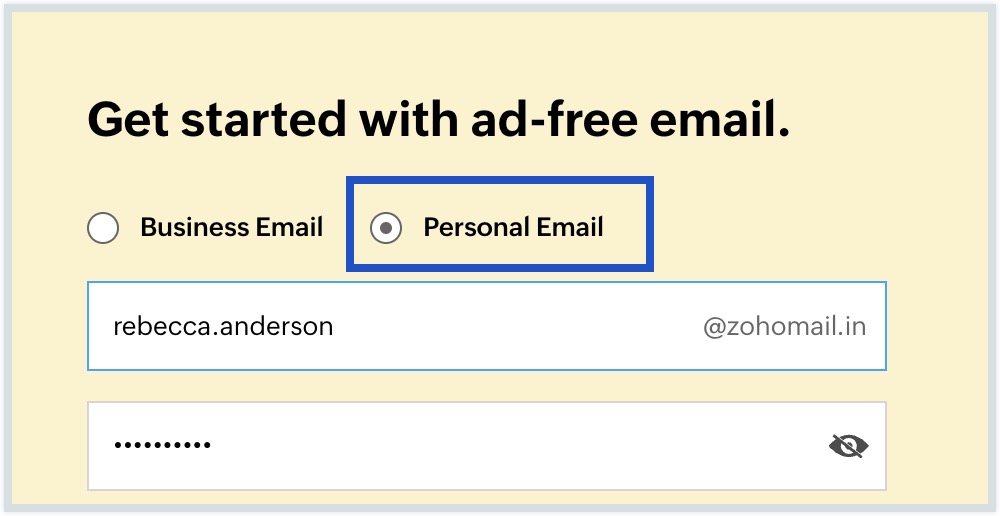
- サインアップするには、Zoho Mailにアクセスし、個人用メールを選択します。
- メールアドレスのユーザー名を選択してください。
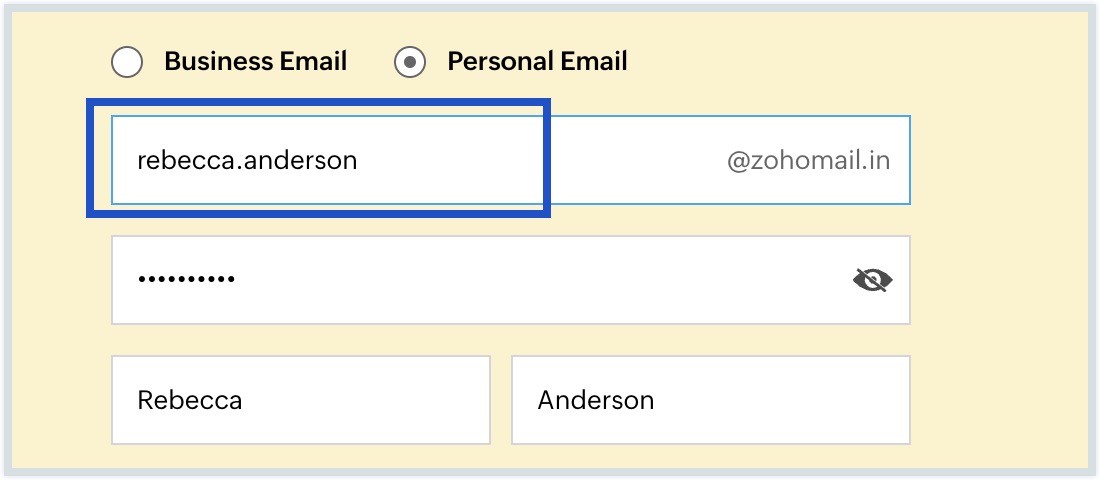
ユーザー名を選択する際には、有効で尊敬されるユーザー名を提供するようにしてください。これがメールアドレスの主要部分となります。メールアドレスは次の形式になります: US(USデータセンターのユーザーの場合)
- 所在地に基づいて、データセンターが自動的に選択され、メールアドレスのドメインは選択されたデータセンターに基づきます。
- ヨーロッパにいる場合、メールアカウントはデフォルトでEU DCに作成され、メールアドレスはusername@zohonmail.euとなリます。ユーザー名@zohonmail.eu
- インドDCの場合は、メールアドレスはusername@zohomail.inとなリます。ユーザー名@zohomail.in
- オーストラリアDCの場合、メールアドレスはusername@zohomail.com.au となります。US.au
- Google・Facebook・Twitter・LinkedInの各アイコンをクリックして、フェデレーテッドサインインを使用して無料のメールアカウントにサインアップすることもできます。この場合でも、メールアカウントを作成するために必要なユーザー名の部分を選択する必要があります。
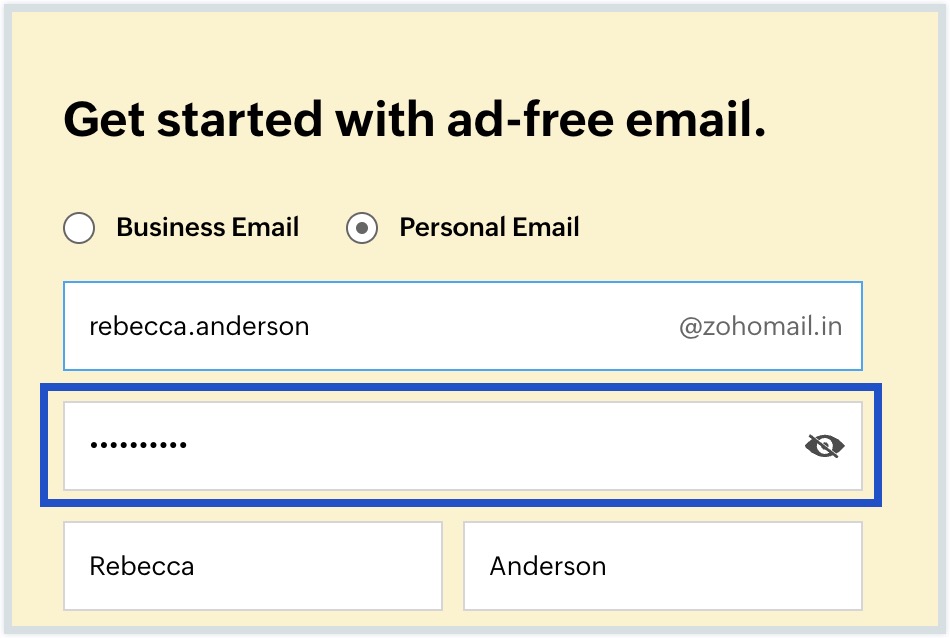
他人には推測しにくいが、自分には覚えやすいパスワードを提供してください。以下のルールに従った強力なパスワードを作成することをお勧めします:
- 最低8文字以上
- 少なくとも1つの大文字アルファベットと1つの小文字アルファベット
- 少なくとも1つの数字
- 少なくとも1つの特殊文字
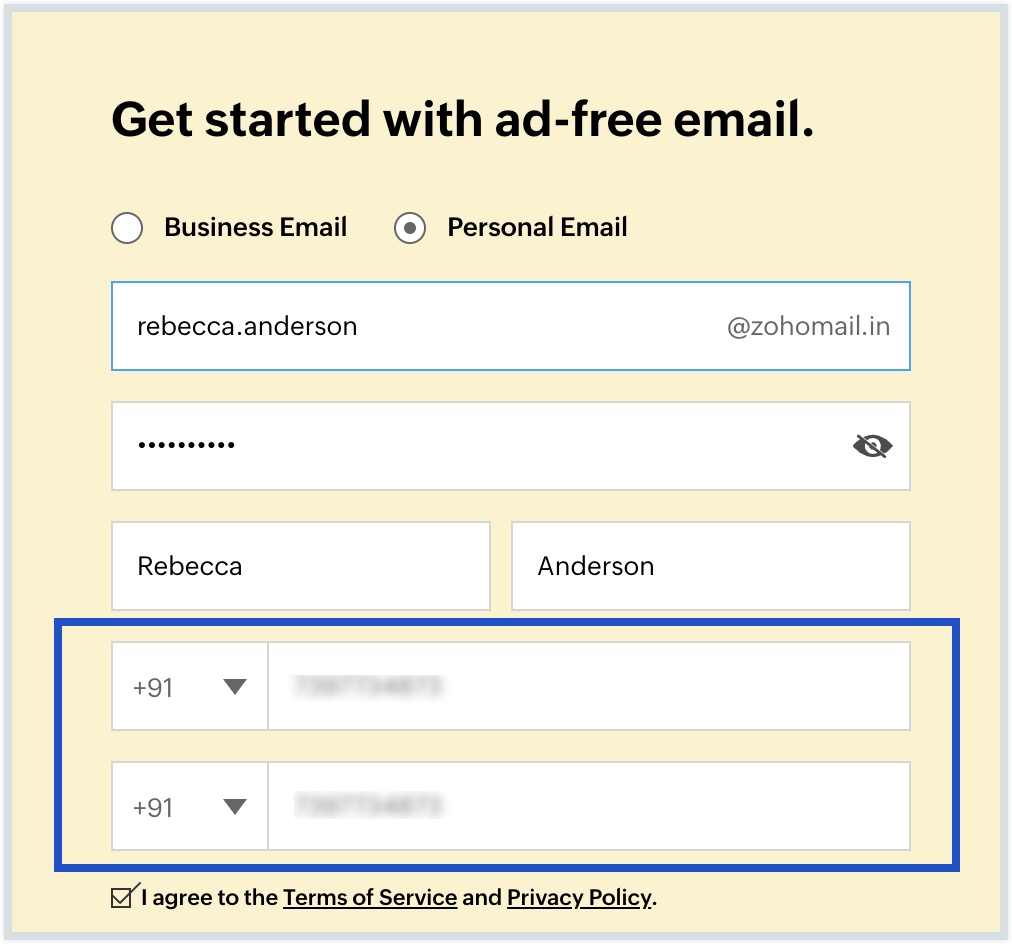
項目に名前を入力してください。
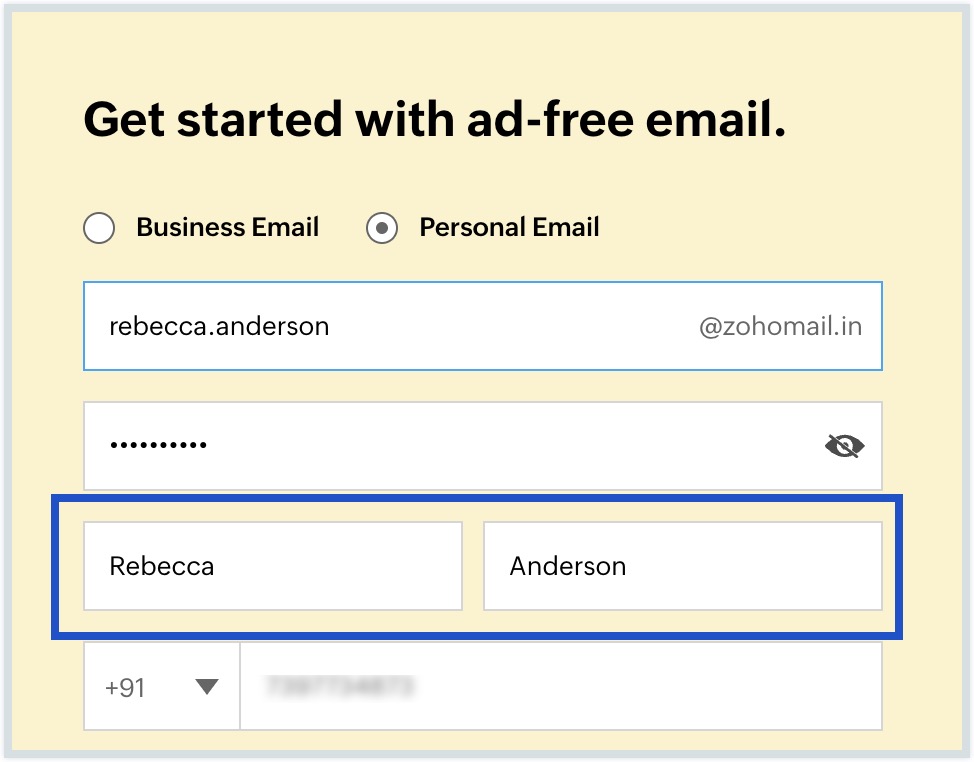
確認のために必要な電話番号を入力してください。(市外局番を含む10桁の数字、ダッシュやスペースは含まないでください)
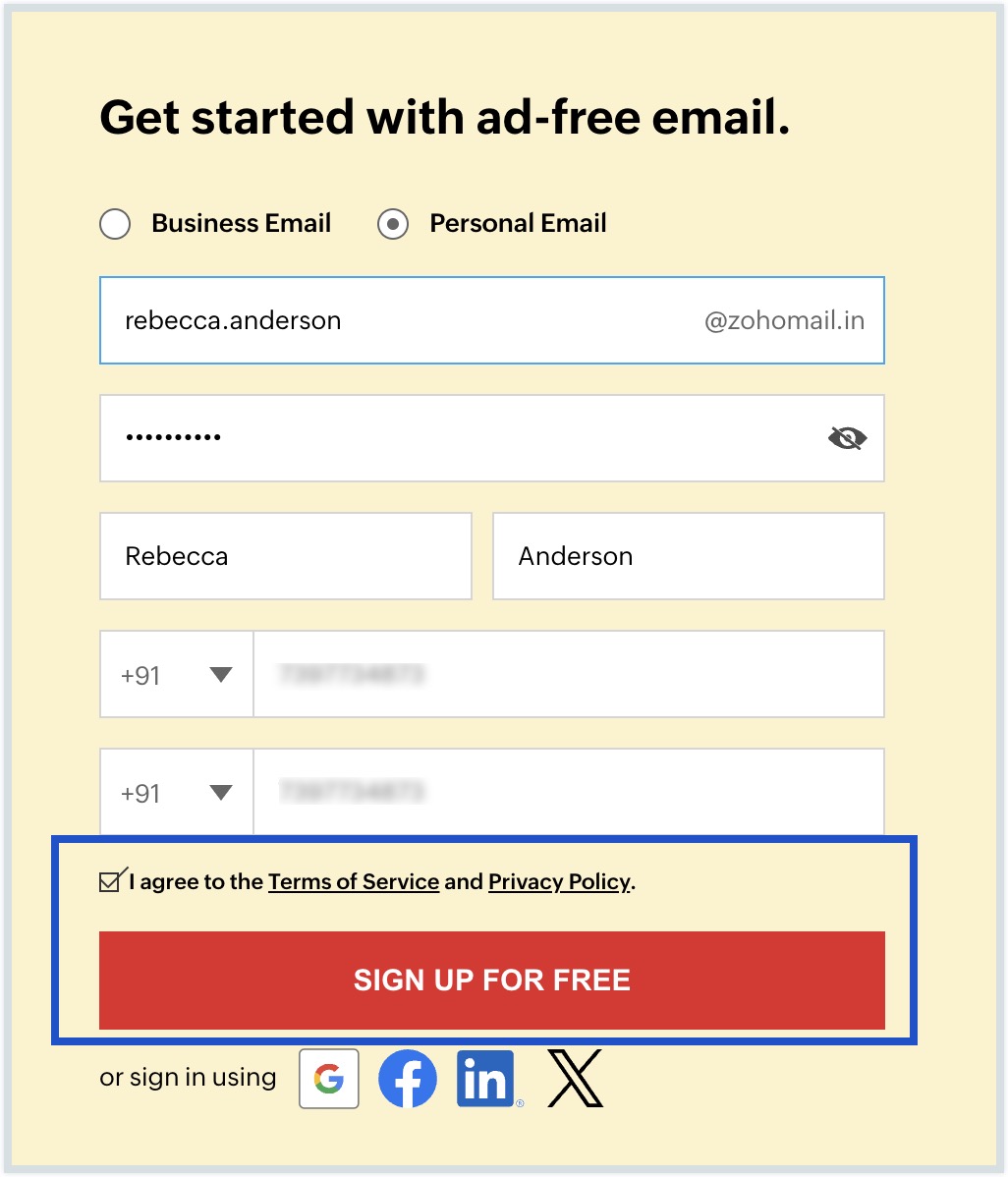
利用規約を読み、同意して署名ボタンをクリックします。
メッセージで認証コードが送信されます。認証コードを入力して確認し、アカウントの使用を続けてください。
メールアカウントは準備が整いましたので、今すぐメールの送受信を開始できます。
多要素認証 (MFA)でメールアカウントを保護する
多要素認証は、メールアカウントにセキュリティ層を提供します。MFAを有効にすると、将来のすべてのサインインには、アカウントがハッカーや悪意のある人物によってパスワードだけでアクセスされないように、本人確認が必要になります。アカウントにMFAを有効にすると、たとえハッカーがパスワードを推測したり見つけたりしても、アカウントにアクセスすることはできません。
例:
メッセージベースのOTPをMFAに対して有効にした場合、正しいパスワードでサインインすると、設定した携帯電話番号にOTPが送信されます。そのOTPを入力すると、アカウントにアクセスできるようになります。
MFA モードのサポート
Zoho は次の4つの MFA モードを提供しています:
- OneAuth
- メッセージベースのOTP
- OTP認証器
- YubiKey
アカウントを安全に保つために、多要素認証を設定できます。
モバイルでのメール
Zoho Mailのモバイルアプリケーションを使えば、移動中でもビジネスメールを管理できます。Zoho Mailのモバイルアプリは、単なるメールアプリにとどまりません。カレンダー、連絡先、ファイルモジュールが含まれており、完全なアプリスイートです。クイックスワイプアクションなどの強力なモバイル最適化機能を備えており、移動中でも多くのことを実行できるようにします。
関連記事