إدارة سطح المكتب البعيد في أي وقت ومن أي مكان
سطح المكتب البعيد هو ميزة تسمح للمستخدمين بالوصول إلى أجهزتهم البعيدة عبر شبكة، وعادةً ما تكون الإنترنت. يمكن للمستخدمين الوصول إلى أجهزة الكمبيوتر البعيدة والتحكم فيها وإدارتها بسرعة كما لو كانوا جالسين أمام جهاز الكمبيوتر بأنفسهم. يقدم Zoho Assist حلول سطح المكتب البعيد الأفضل في فئتها إلى العملاء بدءًا من الشركات الصغيرة والمتوسطة الحجم إلى الشركات الضخمة.

ماذا يعني سطح المكتب البعيد؟
سطح المكتب البعيد هو أداة موثوقة يمكن استخدامها للوصول إلى نظامك والتحكم فيه ومشاركته من مكان بعيد، تمامًا كما لو كنت تُشغِّله وأنت جالس أمام الجهاز. Zoho Assist هو برنامج سطح مكتب بعيد بسيط وفعال وخفيف يتيح اتصالاً آمنًا وفوريًا عن بُعد.
ما آلية عمل برنامج سطح المكتب البعيد؟
يتيح Zoho Assist، وهو برنامج شامل لسطح المكتب البعيد، للمستخدمين الوصول إلى جهاز كمبيوتر والتحكم فيه من موقع مختلف. وهو يبسّط الوصول إلى سطح المكتب البعيد من خلال تمكين الفنيين من بدء جلسات الدعم عبر رابط أو رمز جلسة. ويمكن للفنيين بعد ذلك التحكم في سطح المكتب البعيد لاستكشاف الأخطاء وإصلاحها بشكل تعاوني باستخدام ميزات مفيدة مثل الدردشة ونقل الملفات. ولتسهيل الدعم الفعال عن بُعد، يوفر Zoho Assist واجهة سهلة الاستخدام تتيح لأي من الطرفين إنهاء الاتصال عند اكتمال الجلسة. يضمن هذا الحل الوصول الآمن والسلس عن بُعد، والتعجيل بحل المشاكل التقنية، وتعزيز تجربة الدعم الشاملة.
تبسيط تجربة سطح المكتب البعيد
يجب أن تكون برامج سطح المكتب البعيد سهلة الفهم، مع ضمان الاتصال السلس. ويُعد Zoho Assist أحد أفضل برامج سطح المكتب البعيد التي توفر الوصول الآمن القائم على السحابة إلى سطح المكتب البعيد من خلال واجهة مستخدم بسيطة. وبفضل التوافق متعدد الأنظمة في Assist، يمكنك الاتصال بأسطح مكتب بعيدة تعمل على أي نظام تشغيل رئيسي (Windows/Mac/Linux/Android/iOS)، بغض النظر عن النظام الذي تستخدمه من جهتك للاتصال بسطح المكتب البعيد. مع Assist، لا داعي للقلق بشأن مشاكل التوافق، لذا يمكنك بدء العمل على الفور في كل مرة.

حسّن كفاءة مكان العمل باستخدام أداة سطح المكتب البعيد.
يتيح لك Zoho Assist، برنامج اتصال سطح المكتب البعيد، الوصول إلى محطات العمل الفردية عن بُعد والتحكم فيها وإدارتها على الفور باتصال سلس. ومع ذلك، عندما يتعلق الأمر بإدارة الأصول الداخلية في الشركات الكبيرة، تستغرق إدارة الأجهزة وإصلاحها بشكل فردي وقتًا طويلاً. ولمعالجة هذه المشكلة، يوفر تطبيق سطح المكتب البعيد، Zoho Assist، تسهيلات النشر الشامل التي تساعد المستخدمين على تكوين عدد كبير من الأجهزة المجمعة تحت كيان واحد، مثل نطاق أو مجموعة عمل، واستكشاف أخطاء الأجهزة وإصلاحها بسرعة.

أنشئ اتصال سطح مكتب بعيد آمنًا.
يعمل Zoho Assist، برنامج الوصول عن بُعد، باستخدام بروتوكول SSL وتشفير AES (بقوة 256 بت) الحديث المتوافق مع معايير التشفير المتَّبعة في المجال لإنشاء اتصال آمن مع أجهزة سطح المكتب البعيد. كما نتخذ الخطوات اللازمة لضمان تأمين كل الاتصالات عن بُعد إلى جانب نقل البيانات بتشفير من الطرف إلى الطرف. إضافة إلى هذا، نقدم إلى المستخدمين خيار تعتيم الشاشة على سطح المكتب البعيد لضمان الخصوصية أثناء الوصول إلى محطة العمل الخاصة بك الموجودة في بيئة مفتوحة. يمكنك تمكين مهلة الجلسة غير النشطة لإنهاء الجلسات عن بُعد الخاملة بعد فترة زمنية محددة.

ما العوامل التي تدفعك إلى اختيار Zoho Assist بدلاً من سطح المكتب البعيد من Microsoft؟
يوفر Zoho Assist كثيرًا من الميزات المفيدة التي تجعله البديل المفضل لسطح المكتب البعيد من Microsoft لدى العديد من المستخدمين. إذ يوفر Zoho Assist توافقًا عبر الأنظمة الأساسية المختلفة داعمًا أنظمة Windows وmacOS وLinux. كما تعمل بنيته التحتية المستندة إلى السحابة على تبسيط الإعداد وقابلية التوسع، وتستغني عن التكوينات الشبكية المعقدة وتضمن المرونة في البيئات المتنوعة. لا يقتصر Zoho Assist على الوصول الأساسي لسطح المكتب عن بُعد، بل يتجاوز ذلك ويوفر للمستخدمين تجربة غنية بالميزات مع إمكانات مثل نقل الملفات والدردشة وغير ذلك من الأدوات التعاونية. وتعزّز واجهة المستخدم سهلة الاستخدام سهولة الوصول لكلٍّ من المستخدمين الفنيين وغير الفنيين على حد سواء. وتضمن تدابير الأمان، بما في ذلك التشفير، حماية البيانات أثناء الجلسات عن بُعد. باختصار، Zoho Assist هو الحل الشامل لكل احتياجاتك بفضل مجموعة ميزاته الشاملة وسهولة استخدامه وقدرته على التكيف عبر أنظمة التشغيل المختلفة. لمعرفة المزيد
ما الأدوات الأخرى التي يتكامل معها Zoho Assist؟
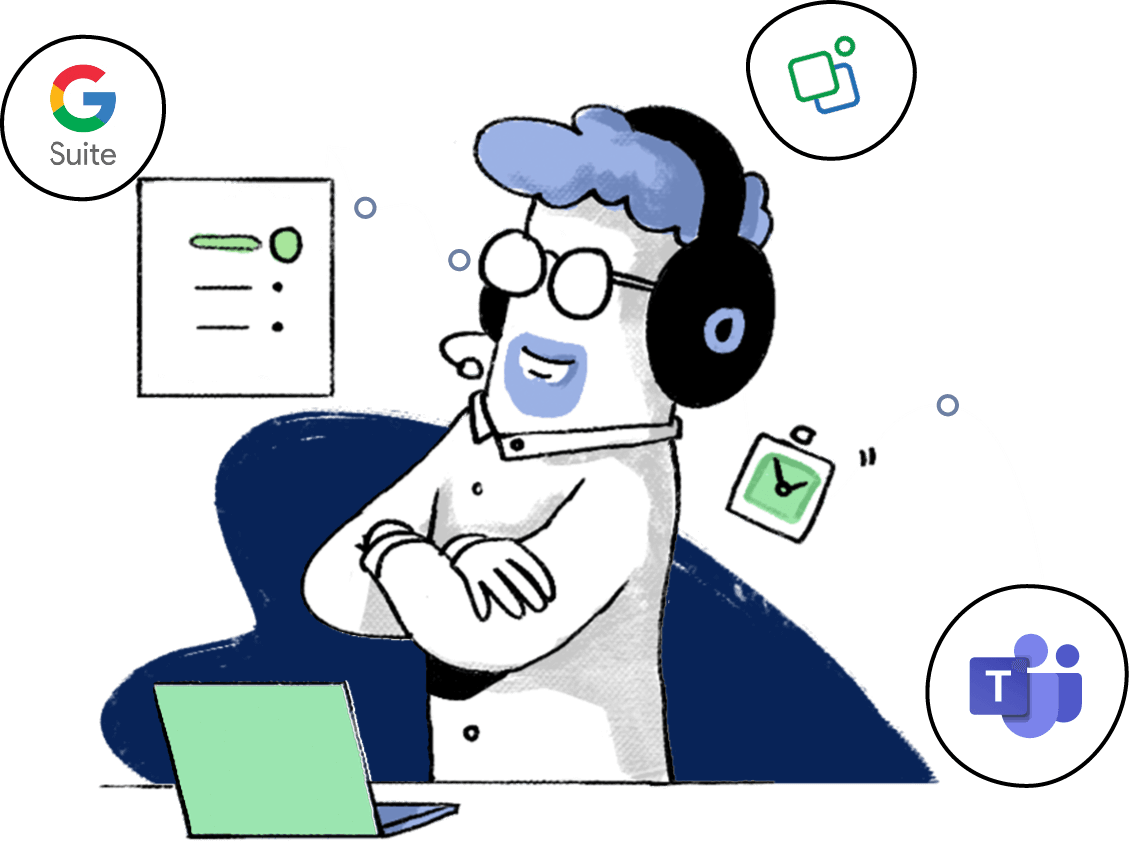
يمتد تكاملنا إلى ما هو أبعد من منظومة Zoho، ما يضمن التوافق مع الأنظمة الأساسية الشائعة مثل Microsoft Teams وGoogle Suite. ويمكِّن Zoho Assist المستخدمين من بدء جلسات الدعم عن بُعد مباشرةً من داخل واجهة Teams. يعمل هذا التكامل على تبسيط التعاون والتواصل، ما يقلل أوقات الاستجابة لفرق الدعم. إضافة إلى هذا، يضمن توافق Zoho Assist مع Google Suite اتصالاً انسيابيًا مع تطبيقات Google Workspace ليستمتع المستخدمون بتجربة سلسة ومتكاملة للدعم عن بُعد تندمج تمامًا مع سير عملك المعتاد في Google. ويؤكد هذا التوافق الواسع التزام Zoho Assist بتوفير حلول مرنة تلبي الاحتياجات المتنوعة لقاعدة مستخدمينا الواسعة.
كيف يتم إعداد اتصال سطح المكتب البعيد؟
Zoho Assist هو أداة سطح مكتب بعيد سهلة الاستخدام وآمنة مع عملية إعداد بسيطة من 3 خطوات.
إنشاء حسابك
الخطوة الأولى هي الاشتراك لإنشاء حساب Zoho Assist. وللقيام بذلك، زُر zoho.com/assist وانقر فوق خيار Sign up for free (اشترك مجانًا). بمجرد إنشاء حسابك وتوثيقه وتسجيل الدخول، يمكنك الاستمتاع بتجربة مجانية مدة 15 يومًا من Zoho Assist.
بدء جلسة دعم عن بُعد
بعد إعداد حسابك على Zoho Assist، يمكنك استضافة جلسة دعم عن بُعد أو جلسة وصول من دون حضور المستخدم على الفور. ما عليك سوى النقر فوق زر Start Now (ابدأ الآن) أو Schedule (جدولة) لبدء جلسة على الفور أو جدولتها في تاريخ ووقت لاحقين. إذا كنت تخطط لبدء جلسة على الفور فيمكنك إرسال دعوة الجلسة مع تفاصيل الجلسة إلى عميلك عبر رسالة نصية قصيرة أو بريد إلكتروني.
الوصول إلى سطح المكتب البعيد والتحكم فيه
كخطوة أخيرة، يجب على العميل قبول دعوة الجلسة التي شاركتها عبر الرسالة النصية القصيرة أو البريد الإلكتروني. كما أن لديه خيار الانتقال إلى join.zoho.com للتواصل مع الفني من خلال إدخال مُعرِّف جلسة مكون من 9 أرقام. وبمجرد انضمام العميل إلى الجلسة، سيتمكن الفني من الوصول إلى سطح المكتب البعيد الخاص به والتحكم فيه.
الميزات الرئيسية لأداة سطح المكتب البعيد
جدولة الجلسات
يمكنك جدولة جلسات الدعم عن بُعد أو مشاركة الشاشة عبر مناطق زمنية مختلفة. ما عليك سوى تحديد التاريخ والوقت المناسبين لعميلك وأدخل التفاصيل لجدولة جلستك.
نقل الملفات
أثناء جلسة اتصال سطح المكتب البعيد الجارية، قد يضطر الفنيون إلى إرسال ملفات مُحدَّثة أو ملفات مُصحَّحة أو صور إلى مستخدم نهائي بعيد. وباستخدام Assist، يمكن للفنيين والعملاء إرسال ملفات يصل حجمها إلى 5 جيجابايت واستقبالها بسرعة وسهولة.
إعادة التشغيل وإعادة الاتصال
أعد تشغيل الكمبيوتر البعيد وأعد الاتصال في أي وقت أثناء جلسة دعم عن بُعد نشطة. وتذكر أنك لن تضطر إلى إنهاء الجلسة من أجل إعادة الاتصال بالنظام البعيد.
أدوات التشخيص
في بعض الأحيان، قد تحتاج أجهزة الكمبيوتر البعيدة إلى إجراء تشخيص لتحديد الأخطاء أو إصلاحها. تساعدك أدوات التشخيص في Assist على إجراء تشخيصات مجدولة لتجنب المشاكل الأمنية المتعلقة بتكنولوجيا المعلومات.
التعليقات التوضيحية
يمكن للفنيين والعملاء الرسم على شاشاتهم وإدراج نصوص وإضافة أشكال أثناء الاتصال بجلسة نشطة. ويستخدم Assist هذه الميزة ليجعل من السهل تمييز جزء معين من الشاشة.
مشاركة الشاشة
يمكن للفنيين التعاون بسرعة مع العملاء من خلال مشاركة شاشاتهم مع أجهزة بعيدة متعددة. كما يتيح Zoho Assist، برنامج سطح المكتب البعيد، للفني مشاركة شاشته عبر منصات متعددة.
إدارة المستخدمين
تتكون إدارة المستخدمين عادةً من قيام مسؤول بتفويض أدوار متعددة داخل المؤسسة والإشراف عليها. كما يمكن توفير الوصول الجماعي من دون حضور المستخدم للفنيين الذين يستخدمون هذه الميزة.
أداة عرض سجل الإجراءات
يمكن أن يكون تتبُّع كل الأحداث التي تقع داخل مؤسستك أكثر كفاءة باستخدام أداة عرض سجل الإجراءات في Assist. ويمكن أيضًا استخدام أداة عرض السجل لأغراض المراجعة أو الإدارة.
أنظمة التشغيل المدعومة
- Windows الإصدار 7 والإصدارات الأحدث
- Macintosh الإصدار 10.6 والإصدارات الأحدث
- Linux: كل الإصدارات
- Android Lollipop الإصدار 5.0 والإصدارات الأحدث
- iOS الإصدار 9.0 والإصدارات الأحدث
- Chrome الإصدار 10.6 والإصدارات الأحدث

كيفية استخدام سطح المكتب البعيد على Windows
لاستخدام اتصال سطح المكتب البعيد من Zoho Assist مع أجهزة Windows، اتبع الخطوات الآتية:
- افتح متصفح ويب على جهاز كمبيوتر يعمل بنظام Windows.
- انتقل إلى https://assist.zoho.com.
- انقر فوق زر "Start Now (ابدأ الآن)" ضمن علامة التبويب "Remote Support (الدعم عن بُعد)" لبدء جلسة عن بُعد. سيتم تزويدك بمعرّف جلسة فريد مكون من 9 أرقام لمشاركته مع عميلك.
- وجّه العميل إلى https://join.zoho.com، حيث يمكنه اتباع الخطوات اللازمة للانضمام إلى الجلسة عن بُعد باستخدام الرمز المكون من 9 أرقام المتوفر.
- سيتلقى العميل دعوة للانضمام إلى الجلسة عن بُعد، وبمجرد قبولها، ستتمكن من الوصول إلى جهازه.
بتنزيل برنامج سطح المكتب البعيد لنظام Windows وتثبيته
- سجِّل الدخول إلى حساب Zoho Assist الخاص بك على assist.zoho.com.
- انتقل إلى "Remote Support (الدعم عن بُعد)" لبدء الجلسة.
- ادعُ عملاءك عبر إرسال رابط إليهم من خلال رسالة نصية قصيرة أو رسالة بريد إلكتروني.
- وعند النقر فوق الرابط، سيتم تثبيت أداة خفيفة تلقائيًا على نظام العميل.
- وبمجرد الاتصال، سيتمكن فني الدعم من عرض جهاز العميل وتقديم المساعدة عن بُعد. لمعرفة المزيد حول الدعم عن بُعد لنظام Windows.
يعترف به
 4,6/5
4,6/5


الأسئلة المتداولة
ماذا يعني بروتوكول سطح المكتب البعيد (RDP)؟
يتيح بروتوكول سطح المكتب البعيد (RDP) من Microsoft الوصول إلى أجهزة الكمبيوتر البعيدة والتحكم فيها عبر شبكة. ويُستخدم بشكل شائع في الإدارة والدعم الفني والوصول افتراضيًا إلى سطح المكتب. وبوصفه ميزة أصلية في نظام Windows، فإن بروتوكول سطح المكتب البعيد مدعوم في إصدارات Windows Server، ما يسمح لعدة مستخدمين بالعمل في وقت واحد. كما يوفر بروتوكول سطح المكتب البعيد ميزات مثل إدخال لوحة المفاتيح والماوس ودمج الحافظة والتشفير وإعادة توجيه الوسائط المتعددة لتحسين الإدارة عن بُعد ودعم الكفاءة على أنظمة Windows.
هل يمكنني الوصول إلى سطح المكتب البعيد من هاتفي؟
نعم، يمكنك الوصول إلى سطح المكتب البعيد مباشرةً من هاتفك المحمول باستخدام تطبيق Zoho Assist للأجهزة المحمولة. لمعرفة المزيد
هل يمكنني نقل الملفات باستخدام أداة سطح المكتب البعيد؟
نعم. يمكنك نقل الملفات باستخدام ميزة نقل الملفات عن بُعد التي نقدمها. لمعرفة المزيد
هل أداة سطح المكتب البعيد آمنة؟
نعم. تعمل أداة سطح المكتب البعيد الخاصة بنا باستخدام بروتوكول SSL وتشفير AES (بقوة 256 بت) الحديث المتوافق مع معايير التشفير المتَّبعة في المجال لإنشاء اتصال آمن مع أجهزة سطح المكتب البعيدة. لمعرفة المزيد
كيف يمكنني إعادة تشغيل سطح المكتب البعيد؟
يمكنك إعادة تشغيل سطح المكتب البعيد باستخدام خيار إعادة التشغيل وإعادة الاتصال المتوفر في Zoho Assist. لمعرفة المزيد
كيف استخدم سطح المكتب البعيد مع أجهزة Android؟
- تثبيت تطبيق Zoho Assist
قم بتنزيل تطبيق Zoho Assist وتثبيته على جهازك الذي يعمل بنظام Android، وتأكد من أن المستخدم البعيد قام بتثبيت تطبيق Zoho Assist Customer على جهازه.
- تسجيل الدخول أو إنشاء حساب
افتح تطبيق Zoho Assist، حيث يمكنك إما تسجيل الدخول باستخدام حسابك الحالي على Zoho وإما إنشاء حساب جديد.
- بدء جلسة دعم
ابدأ جلسة عن بُعد مباشرة من داخل تطبيق الفني من Zoho Assist.
- مشاركة معرّف الجلسة
شارك معرّف الجلسة مع المستخدم البعيد لتمكينه من الانضمام إلى الجلسة.
- الانضمام إلى الجلسة
سيتعين على المستخدم البعيد إدخال معرّف الجلسة للانضمام إلى الجلسة عن بُعد.
- التحكم في سطح المكتب البعيد
بمجرد انضمام المستخدم النهائي البعيد إلى الجلسة النشطة، ستتمكن من الوصول إلى جهازه عن بُعد في الوقت الآني.
لمعرفة المزيد حول سطح المكتب البعيد لأجهزة Android.
كيف استخدم سطح المكتب البعيد مع أجهزة iPhone؟
- تثبيت تطبيق Zoho Assist
قم بتنزيل تطبيق الفني من Zoho Assist لنظام التشغيل iOS وتثبيته على جهاز iPhone. وتأكد من أن المستخدم النهائي البعيد قام بتثبيت تطبيق العميل من Zoho Assist على جهازه.
- تسجيل الدخول أو إنشاء حساب
افتح تطبيق Zoho Assist وقم بتسجيل الدخول باستخدام حسابك على Zoho أو أنشئ حسابًا جديدًا.
- بدء جلسة دعم
ابدأ جلسة عن بُعد من داخل تطبيق الفني من Zoho Assist.
- مشاركة معرّف الجلسة
شارك معرِّف الجلسة مع العميل البعيد حتى يتمكن من الانضمام.
- الانتظار حتى ينضم المستخدم إلى الجلسة
سيتعين على المستخدم النهائي البعيد إدخال معرّف الجلسة للانضمام إلى الجلسة عن بُعد.
- التحكم في سطح المكتب البعيد
بمجرد انضمام المستخدم إلى الجلسة النشطة، ستتمكن من الوصول إلى جهاز iPhone الخاص به عن بُعد في الوقت الآني.