Verwalten Sie Ihr Remote Desktop jederzeit und überall
Remote Desktop ist eine Funktion, mit der Benutzer über ein Netzwerk, in der Regel das Internet, auf ihre Remote-Geräte zugreifen können. Benutzer können innerhalb kürzester Zeit auf Remote-Computer zugreifen und sie so steuern und verwalten, als ob sie selbst am Computer sitzen würden. Zoho Assist bietet erstklassige Remote-Desktoplösungen für Kunden – von KMUs bis hin zu Großunternehmen.

Was ist Remote Desktop?
Remote Desktop ist ein zuverlässiges Tool, mit dem Sie von einem Remote-Standort aus auf Ihr System zugreifen und es so steuern und freigeben können, als ob Sie gerade vor dem Gerät sitzen würden. Zoho Assist ist eine einfache, effiziente und schlanke Remote-Desktopsoftware, die sichere und sofortige Remote-Verbindungen ermöglicht.
Wie funktioniert die Remote Desktopsoftware?
Zoho Assist ist eine umfassende Remote Desktopsoftware, die es Benutzern ermöglicht, von unterschiedlichen Standorten aus auf einen Computer zuzugreifen und diesen zu steuern. Es vereinfacht den Remote Desktopzugriff, indem es Technikern ermöglicht, Support-Sitzungen über einen Link oder einen Sitzungscode zu initiieren. Anschließend können sie die Kontrolle über den Remote Desktop übernehmen, um mithilfe nützlicher Kollaborationsfunktionen wie Chat und Dateiübertragung Fehler zu beheben. Um einen effizienten Remote-Support zu ermöglichen, stellt Zoho Assist eine benutzerfreundliche Oberfläche bereit, über die beide Parteien die Verbindung nach Beendigung der Sitzung trennen können. Diese Lösung gewährleistet einen sicheren und nahtlosen Fernzugriff, beschleunigt die Lösung technischer Probleme und verbessert das Support-Erlebnis insgesamt.
Remote Desktop-Erlebnis vereinfachen
Die Remote-Desktopsoftware sollte leicht verständlich sein und gleichzeitig eine reibungslose Konnektivität gewährleisten. Zoho Assist ist eine der besten Remote-Desktopsoftwarelösungen und bietet über eine intuitive Benutzeroberfläche einen sicheren, cloudbasierten Zugriff auf Remote-Desktops. Dank der plattformübergreifenden Kompatibilität von Zoho Assist können Sie sich mit Remote-Desktops verbinden, auf denen eines der gängigsten Betriebssysteme (Windows/Mac/Linux/Android/iOS) ausgeführt wird und zwar unabhängig davon, welches Betriebssystem Sie für die Verbindung mit dem Remote-Desktop verwenden. Mit Zoho Assist müssen Sie sich keine Gedanken über Kompatibilitätsprobleme machen und können jederzeit sofort an die Arbeit gehen.

Verbessern Sie die Effizienz Ihres Arbeitsplatzes mit einem Remote-Desktoptool.
Die Remote-Desktopverbindungssoftware Zoho Assist ermöglicht Ihnen den sofortigen Zugriff, die Steuerung und die Verwaltung einzelner Remote-Workstations mit nahtloser Konnektivität. Bei der internen Zoho Assist Assetverwaltung in Großunternehmen wäre es jedoch zeitaufwändig, die Verwaltung und Fehlerbehebung für jedes einzelne Gerät durchzuführen. Um dieses Problem zu lösen, bietet die Remote Desktop-App Zoho Assist eine Funktion zur Massenbereitstellung. Damit können Benutzer eine große Anzahl von Geräten konfigurieren, die in einer einzelnen Einheit wie etwa einer Domäne oder einer Arbeitsgruppe gruppiert sind, und im Handumdrehen die Fehlerbehebung auf Geräten ausführen.

Stellen Sie eine sichere Verbindung mit Remote Desktop her.
Zoho Assist, die Software für den Remote-Zugriff, wird mit modernster SSL- und AES-Verschlüsselung (256 Bit) mit Industriestandard ausgeführt, um eine sichere Verbindung mit Ihren Remote-Desktops herzustellen. Wir ergreifen außerdem die notwendigen Maßnahmen, um sicherzustellen, dass alle Remote-Verbindungen, zusammen mit den Datenübertragungen, durch End-to-End-Verschlüsselung gesichert sind. Darüber hinaus bieten wir Benutzern die Möglichkeit, den Bildschirm auf dem Remote-Desktop auszublenden, um beim Zugriff auf Ihre Workstation in einer offenen Umgebung die Privatsphäre zu gewährleisten. Sie können die Zeitüberschreitung für inaktive Sitzungen aktivieren, um inaktive Remote-Sitzungen nach einer festgelegten Zeit zu beenden.

Warum sollte man Zoho Assist gegenüber Microsoft Remote Desktop bevorzugen?
Zoho Assist verfügt über zahlreiche nützliche Funktionen, die es für viele Benutzer zu einer bevorzugten Alternative zu Microsoft Remote Desktop machen. Zoho Assist liefert plattformübergreifende Kompatibilität und unterstützt Windows, macOS und Linux. Die cloudbasierte Infrastruktur vereinfacht die Einrichtung und Skalierbarkeit, macht komplexe Netzwerkkonfigurationen überflüssig und sorgt für Flexibilität in unterschiedlichen Umgebungen. Darüber hinaus bietet Zoho Assist nicht nur einfachen Fernzugriff auf den Desktop, sondern eine umfangreiche Ausstattung mit Funktionen wie Dateiübertragung, Chat und weiteren Kollaborationstools. Die benutzerfreundliche Oberfläche verbessert die Zugänglichkeit für Benutzer mit und ohne technische Kenntnisse. Sicherheitsmaßnahmen, einschließlich Verschlüsselung, schützen Daten während der Remote-Sitzungen. Insgesamt zeichnet sich Zoho Assist durch seinen umfassenden Funktionsumfang, seine Benutzerfreundlichkeit und seine Anpassungsfähigkeit an unterschiedliche Betriebssysteme aus. Weitere Informationen

Mit welchen anderen Tools lässt sich Zoho Assist integrieren?
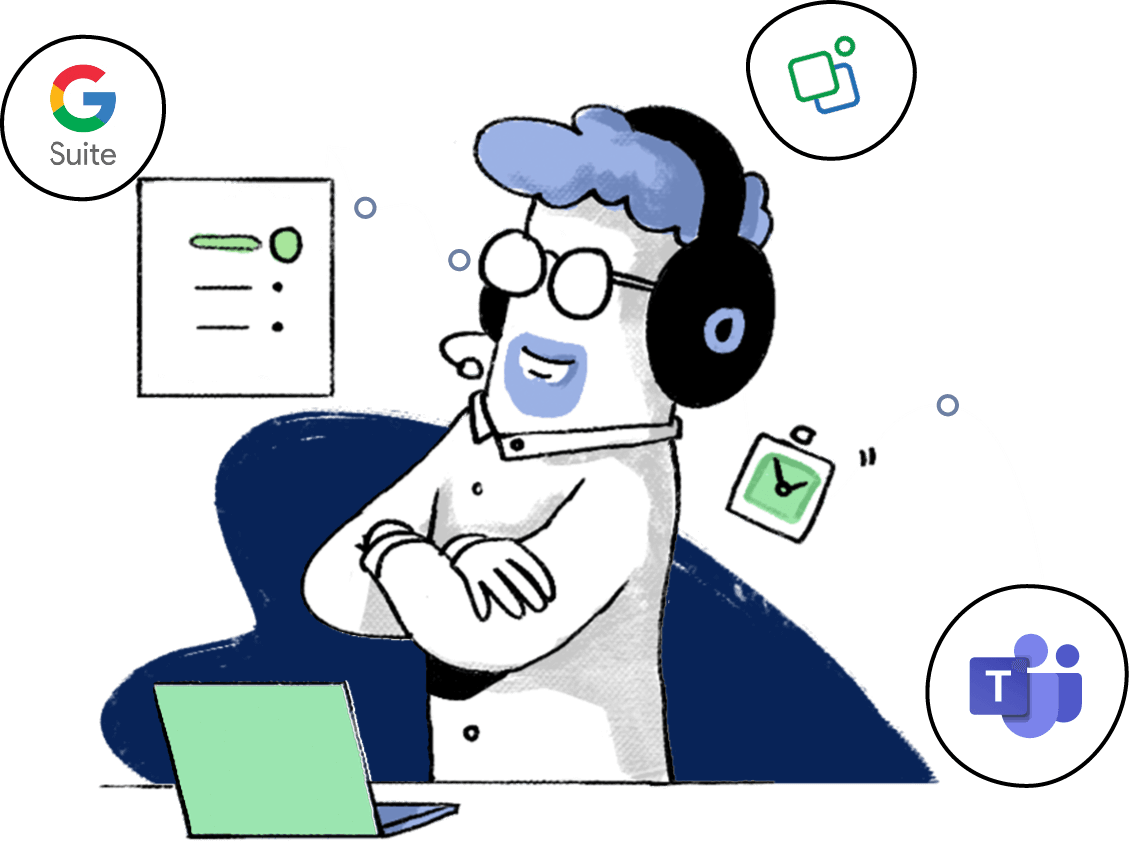
Unsere Integrationsfähigkeiten gehen über das Ökosystem von Zoho hinaus und gewährleisten die Kompatibilität mit gängigen Plattformen wie Microsoft Teams und Google Suite. Mit Zoho Assist können Benutzer Remote-Support-Sitzungen direkt über die Teams-Oberfläche initiieren. Diese Integration optimiert die Zusammenarbeit und Kommunikation und verkürzt die Reaktionszeiten für Support-Teams. Zudem gewährleistet die Kompatibilität von Zoho Assist mit Google Suite eine nahtlose Verbindung mit Google Workspace-Anwendungen und bietet Benutzern eine reibungslose und integrierte Erfahrung für den Remote-Support innerhalb ihrer bestehenden Google-zentrierten Arbeitsabläufe. Diese umfassende Interoperabilität unterstreicht das Engagement von Zoho Assist, vielseitige Lösungen zu liefern, die den unterschiedlichen Anforderungen unserer breiten Benutzerbasis gerecht werden.
Wie konfiguriert man die Remote-Desktopfunktion?
Zoho Assist ist ein benutzerfreundliches und sicheres Remote-Desktoptool mit einem einfachen dreistufigen Onboardingprozess.
Konto erstellen
Der erste Schritt besteht darin, sich für ein Zoho Assist-Konto anzumelden. Besuchen Sie dazu die Seite zoho.com/assist und klicken Sie auf die Option für die kostenlose Anmeldung. Sobald Sie Ihr Konto erstellt und sich verifiziert und angemeldet haben, können Sie Zoho Assist 15 Tage lang kostenlos testen.
Remote-Supportsitzung initiieren
Nachdem Sie Ihr Zoho Assist-Konto eingerichtet haben, können Sie sofort eine Remote-Support- oder unbeaufsichtigte Zugriffssitzung einrichten. Tippen Sie einfach auf die Schaltfläche Start Now oder Schedule, um eine Sitzung sofort zu starten oder sie für einen späteren Zeitpunkt zu planen. Wenn Sie eine Sitzung sofort starten möchten, können Sie die Sitzungseinladung zusammen mit den Sitzungsdetails per SMS oder E-Mail an Ihren Kunden senden.
Auf den Remote-Desktop zugreifen und ihn steuern
Für den letzten Schritt muss der Kunde die Sitzungseinladung annehmen, die Sie per SMS oder E-Mail gesendet haben. Außerdem kann er zu join.zoho.com navigieren, um durch Eingabe einer 9-stelligen Sitzungs-ID eine Verbindung mit dem Techniker herzustellen. Sobald der Kunde der Sitzung beigetreten ist, kann der Techniker auf seinen Remote-Computer zugreifen und ihn steuern.
Hauptfunktionen unseres Remote-Desktoptools
Sitzungsplanung
Planen Sie Remote-Support- oder Bildschirmfreigabesitzungen über verschiedene Zeitzonen hinweg. Legen Sie einen für Ihren Kunden passenden Termin (Datum und Uhrzeit) fest und geben Sie weitere Details ein, um Ihre Sitzung zu planen.
Dateiübertragung
Während einer laufenden Remote-Desktopverbindung müssen Techniker möglicherweise aktualisierte Dateien, gepatchte Dateien und Bilder an einen Remote-Endbenutzer senden. Mit Zoho Assist können Techniker und Kunden schnell und einfach Dateien mit bis zu 5 GB senden und empfangen.
Neu starten und neu verbinden
Starten Sie während einer aktiven Remote-Supportsitzung jederzeit den Remote-Computer neu, um eine neue Verbindung herzustellen. Sie müssen die Sitzung nicht beenden, um die Verbindung zum Remote-System wiederherzustellen.
Diagnosewerkzeuge
Manchmal müssen Remote-Computer einen Diagnoselauf durchführen, um Fehler zu ermitteln bzw. zu beheben. Die Diagnosetools von Zoho Assist helfen Ihnen bei der Durchführung geplanter Diagnosen, um IT-bezogene Sicherheitsvorfälle zu vermeiden.
Anmerkung
Techniker und Kunden können auf ihren Bildschirmen zeichnen und Text oder Formen hinzufügen, während sie mit einer aktiven Sitzung verbunden sind. Zoho Assist erleichtert mit dieser Funktion das Hervorheben eines bestimmten Bildschirmbereichs.
Bildschirmfreigabe
Techniker können schnell mit Kunden zusammenarbeiten, indem sie ihre Bildschirme mit mehreren Remote-Geräten teilen. Mit Zoho Assist, der Remote-Desktopsoftware, können Techniker auch ihren Bildschirm über mehrere Plattformen hinweg freigeben.
Benutzerverwaltung
Die Benutzerverwaltung besteht in der Regel aus einem Administrator, der mehrere Rollen in einem Unternehmen delegiert und überwacht. Der unbeaufsichtigte Gruppenzugriff kann auch den Technikern gewährt werden, die diese Funktion nutzen.
Aktionsprotokollanzeige
Mit der Aktionsprotokollanzeige von Zoho Assist können Sie alle in Ihrem Unternehmen aufgetretenen Ereignisse effizienter verfolgen. Die Protokollanzeige kann auch für Audit- und Verwaltungszwecke genutzt werden.
Unterstütztes Betriebssystem
- Windows 7 und höher
- Macintosh OS 10.6 und höher
- Linux: alle Varianten
- Android Lollipop 5.0 und höher
- iOS Version 9.0 und höher
- Chrome OS Version 10.6 und höher

Nutzung von Remote Desktop unter Windows
Um die Remote-Desktop-Verbindung von Zoho Assist mit Windows-Geräten zu nutzen, führen Sie die folgenden Schritte aus:
- Öffnen Sie Ihren Webbrowser auf dem Windows-Computer.
- Rufen Sie die Website https://assist.zoho.com/ auf.
- Klicken Sie auf der Registerkarte "Remote Support" auf "Start Now", um eine Remote-Sitzung zu initiieren. Sie erhalten dann eine eindeutige 9-stellige Sitzungs-ID, die Sie an Ihren Kunden weitergeben können.
- Leiten Sie den Kunden zu https://join.zoho.com weiter, wo er die Schritte befolgen kann, um sich mit dem 9-stelligen Code in die Remote-Sitzung einzuloggen.
- Der Kunde erhält eine Einladung zur Teilnahme an der Remote-Sitzung. Sobald er diese akzeptiert hat, erhalten Sie Zugriff auf sein Gerät.
Laden Sie die Remote-Desktop-Software für Windows herunter und installieren Sie diese
- Melden Sie sich bei Ihrem Zoho Assist-Konto unter assist.zoho.com an.
- Navigieren Sie zu "Remote Support", um eine Sitzung zu starten.
- Laden Sie Ihren Kunden ein, indem Sie ihm einen Link per SMS oder E-Mail senden.
- Wenn Sie auf den Link klicken, wird automatisch ein kleines Tool auf dem System Ihres Kunden installiert.
- Sobald die Verbindung hergestellt ist, kann der Support-Techniker den Kunden sehen und ihn aus der Ferne unterstützen. Erfahren Sie mehr über den Remote-Support für Windows.
Anerkannt von
 4,6 / 5


Häufig gestellte Fragen
Was ist das Remote Desktop Protocol (RDP)?
Das Remote Desktop Protocol (RDP) von Microsoft ermöglicht den Fernzugriff und die Fernsteuerung von Computern über ein Netzwerk. Es wird zumeist für die Verwaltung, den technischen Support und den Zugriff auf virtuelle Desktops genutzt. RDP ist in Windows integriert und wird in Windows Server-Editionen unterstützt, wodurch mehrere Benutzer gleichzeitig damit arbeiten können. RDP bietet Funktionen wie Tastatur- und Mauseingabe, Zwischenablage-Integration, Verschlüsselung und Multimedia-Umleitung, um die Fernverwaltung und die Support-Effizienz auf Windows-Systemen zu verbessern.
Kann ich von meinem Telefon aus auf meinen Remote-Desktop zugreifen?
Ja, Sie können über die mobile App von Zoho Assist direkt von Ihrem Mobiltelefon aus auf Ihren Remote-Desktop zugreifen. Weitere Informationen
Kann ich Dateien über eine Remote-Desktopverbindung übertragen?
Ja. Sie können mit unserer Remote-Dateiübertragungsfunktion Dateien übertragen. Weitere Informationen
Ist das Remote Desktop-Tool sicher?
Ja. Unser Remote-Desktoptool wird mit hochmoderner SSL- und AES-Verschlüsselung (256 Bit) nach Industriestandard ausgeführt, um eine sichere Verbindung zu Ihren Remote-Desktops herzustellen. Weitere Informationen
Wie kann ich einen Remote-Desktop neu starten?
Sie können Ihren Remote-Desktop mit der in Zoho Assist verfügbaren Option zum Neustart und erneuten Verbinden neu starten. Weitere Informationen
Wie kann man Remote Desktop auf Android-Geräten nutzen?
- Installieren der Zoho Assist-App
Laden Sie die Zoho Assist-App auf Ihr Android-Gerät herunter und installieren Sie sie. Stellen Sie sicher, dass der Remote-Benutzer die Zoho Assist Customer-App auf seinem Gerät installiert.
- Anmelden oder ein Konto erstellen
Öffnen Sie die Zoho Assist-App, wo Sie sich entweder mit Ihrem bestehenden Zoho-Konto anmelden oder ein neues Konto erstellen können.
- Supportsitzung initiieren
Starten Sie eine Remote-Sitzung direkt aus der Zoho Assist Technician-App heraus.
- Sitzungs-ID teilen
Teilen Sie dem Remote-Benutzer die Sitzungs-ID mit, damit er an der Sitzung teilnehmen kann.
- Der Sitzung beitreten
Der Remote-Benutzer muss die Sitzungs-ID eingeben, um der Remote-Sitzung beizutreten.
- Steuerung des Remote-Desktops
Sobald der Remote-Endbenutzer der aktiven Sitzung beitritt, können Sie in Echtzeit per Remote-Zugriff auf sein Gerät zugreifen.
Erfahren Sie mehr über Remote Desktop für Android-Geräte.
Wie kann man Remote Desktop mit iPhones nutzen?
- Installieren der Zoho Assist-App
Laden Sie die Zoho Assist iOS Technician-App herunter und installieren Sie sie auf Ihrem iPhone. Vergewissern Sie sich, dass der Remote-Endbenutzer die Zoho Assist-App für Kunden auf seinem Gerät installiert hat.
- Anmelden oder ein Konto erstellen
Öffnen Sie die Zoho Assist-App und melden Sie sich mit Ihrem Zoho-Konto an oder erstellen Sie ein neues Konto.
- Supportsitzung initiieren
Starten Sie eine Remote-Sitzung innerhalb der Zoho Assist Technician-App.
- Sitzungs-ID teilen
Geben Sie die Sitzungs-ID an den Remote-Kunden weiter, damit er der Sitzung beitreten kann.
- Warten, bis der Benutzer der Sitzung beitritt
Der Remote-Endbenutzer muss die Sitzungs-ID eingeben, um an der Remote-Sitzung teilzunehmen.
- Steuerung des Remote-Desktops
Sobald der Benutzer der aktiven Sitzung beitritt, können Sie in Echtzeit per Remote-Zugriff auf sein Gerät zugreifen.