Gérez votre bureau à distance n'importe quand, où que vous soyez
Le bureau à distance est une fonctionnalité qui permet aux utilisateurs d'accéder à leurs périphériques distants via un réseau, généralement Internet. Les utilisateurs peuvent accéder à des ordinateurs distants, les contrôler et les gérer en un rien de temps, comme s'ils étaient présents, face à l'ordinateur. Zoho Assist offre des solutions de bureau à distance de premier ordre aux clients, des PME aux grandes entreprises.

Qu'est-ce qu'un bureau à distance ?
Le logiciel de bureau à distance est un outil fiable qui peut être utilisé pour accéder à votre système, le contrôler et le partager depuis un emplacement distant, comme si vous étiez face à l'appareil. Zoho Assist est un logiciel de bureau à distance simple et efficace qui permet une connexion à distance instantanée et sécurisée.
Comment fonctionne un logiciel de bureau à distance ?
Zoho Assist, un logiciel complet de bureau à distance, permet aux utilisateurs d'accéder à un ordinateur et de le contrôler à partir d'un autre emplacement. Il simplifie l'accès au bureau à distance en permettant aux techniciens de lancer des sessions d'assistance via un lien ou un code de session. Ils peuvent alors prendre le contrôle du bureau à distance pour un dépannage collaboratif grâce à des fonctionnalités utiles telles que le tchat et le transfert de fichiers. Pour faciliter une assistance à distance efficace, Zoho Assist fournit une interface conviviale qui permet à l'une ou l'autre des parties de mettre fin à la connexion à la fin de la session. Cette solution garantit un accès à distance sécurisé et transparent, accélérant la résolution des problèmes techniques et améliorant l'expérience globale d'assistance.
Simplifiez votre expérience de bureau à distance
Un logiciel de bureau à distance doit être facile à comprendre et garantir une connectivité fluide. Zoho Assist est l'un des meilleurs logiciels de bureau à distance. Il offre un accès sécurisé et basé sur le cloud aux bureaux distants via une interface utilisateur intuitive. Grâce à la compatibilité multiplateforme d'Assist, vous pouvez vous connecter à des bureaux à distance exécutant n'importe quel système d'exploitation (Windows/Mac/Linux/Android/iOS), selon le système que vous utilisez de votre côté. Avec Assist, vous n'avez pas à vous soucier des problèmes de compatibilité et pouvez vous mettre au travail à tout moment.

Améliorez votre efficacité professionnelle avec un outil de bureau à distance.
Zoho Assist, le logiciel de connexion au bureau à distance, vous permet d'accéder à des postes de travail distants individuels, de les contrôler et de les gérer en un instant grâce à une connectivité fluide. Toutefois, en matière de gestion interne des ressources dans les grandes entreprises, la gestion et le dépannage de chaque périphérique sont des tâches chronophages. Pour résoudre ce problème, l'application de bureau à distance Zoho Assist offre des fonctionnalités de déploiement en masse qui permettent aux utilisateurs de configurer un grand nombre de périphériques regroupés sous une seule entité, comme un domaine ou un groupe de travail, et de les dépanner en un clin d'œil.

Établissez une connexion sécurisée à un bureau à distance.
Zoho Assist, le logiciel d'accès à distance, utilise les protocoles de chiffrement SSL et AES (256 bits) de pointe, conformes aux normes du secteur, pour établir une connexion sécurisée avec vos bureaux à distance. Nous prenons également les mesures nécessaires pour garantir que toutes les connexions distantes et les transferts de données sont sécurisés par un chiffrement de bout en bout. En outre, nous vous offrons la possibilité de noircir l'écran du bureau à distance pour préserver la confidentialité pendant que vous accédez à votre poste de travail situé dans un environnement ouvert. Vous pouvez activer notre fonctionnalité d'expiration de session inactive pour mettre fin aux sessions distantes inactives après une durée prédéfinie.

Pourquoi choisir Zoho Assist plutôt que Microsoft Remote Desktop ?
Zoho Assist offre plusieurs fonctionnalités utiles qui en font une alternative préférée à Microsoft Remote Desktop pour de nombreux utilisateurs. Zoho Assist offre une compatibilité multiplateforme, prenant en charge Windows, macOS et Linux. Son infrastructure basée sur le cloud simplifie la configuration et l'évolutivité, élimine le besoin de configurations réseau complexes et garantit une flexibilité dans divers environnements. De plus, Zoho Assist va au-delà de l'accès de base au bureau à distance pour offrir une expérience riche en fonctionnalités avec des capacités telles que le transfert de fichiers, le tchat et d'autres outils collaboratifs. L'interface conviviale améliore l'accessibilité pour les utilisateurs techniques et non techniques. Des mesures de sécurité, notamment le chiffrement, protègent les données pendant les sessions à distance. Dans l'ensemble, Zoho Assist se distingue par son ensemble complet de fonctionnalités, sa facilité d'utilisation et son adaptabilité à différents systèmes d'exploitation. En savoir plus
Avec quels autres outils Zoho Assist s'intègre-t-il ?
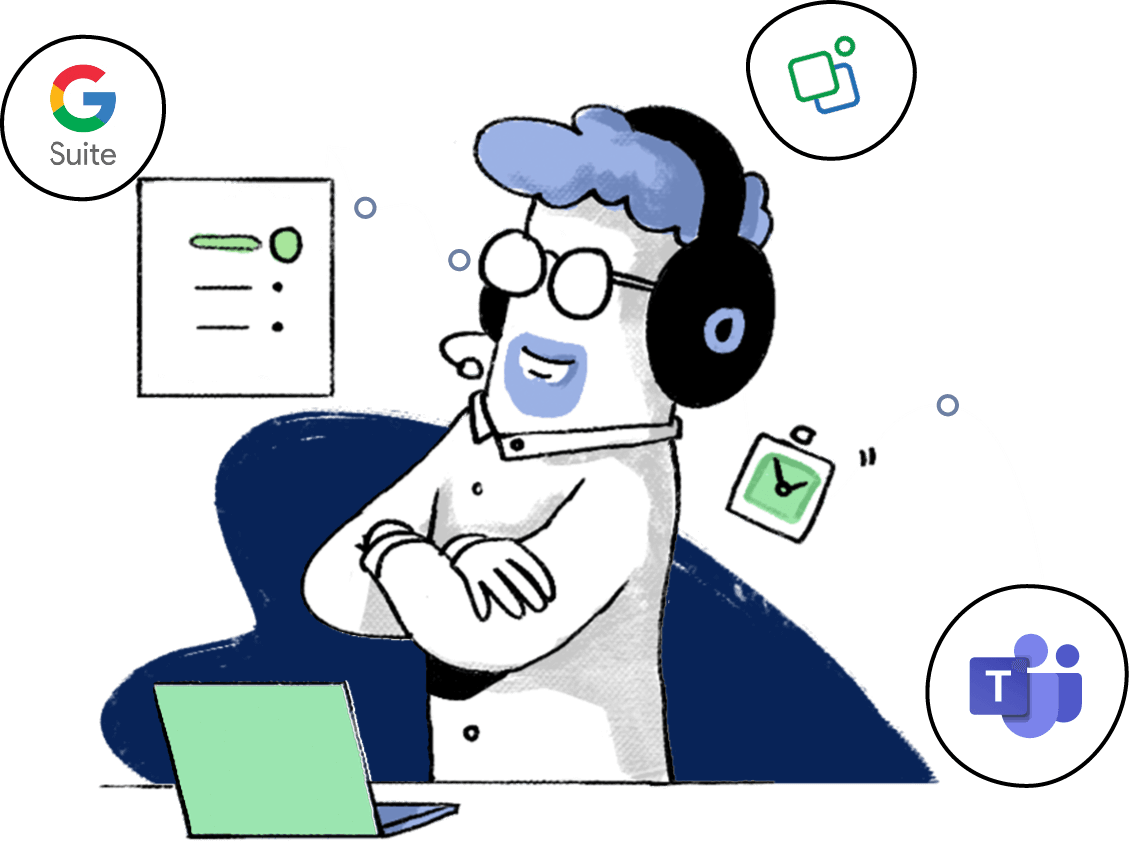
Notre intégration s'étend au-delà de l'écosystème de Zoho, garantissant la compatibilité avec des plateformes populaires telles que Microsoft Teams et Google Suite. Zoho Assist permet aux utilisateurs de lancer des sessions d'assistance à distance directement dans l'interface Teams. Cette intégration rationalise la collaboration et la communication, réduisant ainsi les temps de réponse des équipes d'assistance. De plus, la compatibilité de Zoho Assist avec Google Suite garantit une connexion cohérente avec les applications Google Workspace, offrant aux utilisateurs une expérience fluide et intégrée pour l'assistance à distance dans le cadre de leurs workflows existants centrés sur Google. Cette large interopérabilité souligne l'engagement de Zoho Assist à fournir des solutions polyvalentes qui répondent aux divers besoins de notre large base d'utilisateurs.
Comment configurer la fonctionnalité de bureau à distance ?
Zoho Assist est un outil de bureau à distance convivial et sécurisé qui offre un processus d'intégration simple en 3 étapes.
Créez votre compte
La première étape consiste à ouvrir un compte Zoho Assist. Pour ce faire, rendez-vous sur le site zoho.com/assist, puis cliquez sur l'option Inscrivez-vous gratuitement. Une fois votre compte créé, vérifié et après vous y être connecté, vous pouvez bénéficier d'une version d'évaluation gratuite de 15 jours de Zoho Assist.
Lancez une session d'assistance à distance
Après avoir configuré votre compte Zoho Assist, vous pouvez immédiatement lancer une session d'assistance à distance ou d'accès sans surveillance. Il vous suffit d'appuyer sur le bouton Start Now ou Schedule pour démarrer une session immédiatement ou la planifier à une date et une heure ultérieures. Si vous prévoyez de démarrer une session immédiatement, vous pouvez envoyer l'invitation à la session, ainsi que les détails de la session, à votre client par SMS ou par e-mail.
Accédez au bureau distant et contrôlez-le
Enfin, le client doit accepter l'invitation à la session que vous lui avez envoyée par SMS ou par e-mail. Il peut également accéder à join.zoho.com pour entrer en relation avec le technicien en saisissant un identifiant de session à 9 chiffres. Une fois que le client a rejoint la session, le technicien peut accéder à son ordinateur distant et en prendre le contrôle.
Principales fonctionnalités de notre outil de bureau à distance
Planification de sessions
Planifiez des sessions d'assistance à distance ou de partage d'écran sur plusieurs fuseaux horaires. Déterminez la date et l'heure qui conviennent à votre client et saisissez les détails pour planifier votre session.
Transfert de fichiers
Lors d'une session de connexion au bureau à distance, les techniciens devront peut-être envoyer des fichiers mis à jour, des fichiers corrigés ou des images à un utilisateur distant. Avec Assist, les techniciens et les clients peuvent envoyer ou recevoir des fichiers d'une capacité maximale de 5 Go.
Redémarrage et reconnexion
Redémarrez l'ordinateur distant et reconnectez-vous à tout moment pendant une session d'assistance à distance en cours. Vous n'êtes pas tenu de mettre fin à la session pour vous reconnecter au système distant.
Outils de diagnostic
Il se peut que, parfois, des ordinateurs distants nécessitent une opération de diagnostic pour identifier ou corriger des erreurs. Les outils de diagnostic d'Assist vous aident à planifier ces opérations pour éviter les incidents de sécurité informatiques.
Annotation
Les techniciens et les clients peuvent dessiner, insérer du texte et ajouter des formes sur leurs écrans pendant une session en cours. Assist facilite la mise en évidence d'une partie spécifique de l'écran grâce à cette fonctionnalité.
Partage d'écran
Les techniciens peuvent collaborer rapidement avec les clients en partageant leur écran avec plusieurs périphériques distants. Le logiciel de bureau à distance de Zoho Assist permet également au technicien de partager son écran sur plusieurs plateformes.
Gestion des utilisateurs
La gestion des utilisateurs repose généralement sur un administrateur qui délègue et supervise plusieurs rôles au sein d'une organisation. L'accès sans surveillance de groupe peut également être fourni aux techniciens qui utilisent cette fonctionnalité.
Visionneuse de journal d'action
Le suivi de tous les événements qui se déroulent au sein de votre organisation peut être plus efficace grâce à la visionneuse de journal d'action d'Assist. Elle peut également être utilisée à des fins d'audit ou d'administration.
Systèmes d'exploitation pris en charge
- Windows 7 et versions ultérieures
- Macintosh OS 10.6 et versions ultérieures
- Linux : toutes les variantes
- Android Lollipop 5.0 et versions ultérieures
- IOS 9.0 et versions ultérieures
- Chrome OS 10.6 et versions ultérieures

Comment utiliser le bureau à distance sous Windows
Pour utiliser la connexion à distance Zoho Assist avec des appareils Windows, procédez comme suit :
- Ouvrez votre navigateur Web sur l'ordinateur Windows.
- Rendez-vous sur https://assist.zoho.com.
- Cliquez sur Démarrer maintenant dans l'onglet Assistance à distance pour lancer une session à distance. Un identifiant de session unique à 9 chiffres vous sera fourni afin que vous puissiez le partager avec votre client.
- Dirigez le client vers https://join.zoho.com, où il pourra suivre les étapes pour rejoindre la session à distance à l'aide du code à 9 chiffres fourni.
- Le client recevra une invitation à rejoindre la session à distance et, une fois celle-ci acceptée, vous aurez accès à son appareil.
Téléchargez et installez le logiciel de bureau à distance pour Windows
- Connectez-vous à votre compte Zoho Assist sur assist.zoho.com.
- Allez dans Assistance à distance pour démarrer une session.
- Invitez vos clients en leur envoyant un lien par SMS ou email.
- En cliquant sur le lien, un outil léger sera automatiquement installé sur le système de votre client.
- Une fois connecté, le technicien d'assistance peut visualiser et fournir une assistance à distance au client. En savoir plus sur l'assistance à distance pour Windows.
Reconnu par
 4,6 / 5


Questions fréquentes
Qu'est-ce que le protocole RDP (Remote Desktop Protocol) ?
Le protocole RDP (Remote Desktop Protocol) de Microsoft permet d'accéder à distance à un ordinateur et de le contrôler via un réseau. Il est couramment utilisé pour l'administration, l'assistance technique et l'accès à des bureaux virtuels. Natif de Windows, le protocole RDP est pris en charge dans les éditions Windows Server, ce qui permet à plusieurs utilisateurs de se connecter simultanément. Le protocole RDP offre des fonctionnalités telles que la saisie au clavier et à la souris, l'intégration du presse-papiers, le chiffrement et la redirection multimédia afin d'améliorer l'administration à distance et l'efficacité du support sur les systèmes Windows.
Puis-je accéder à mon bureau à distance depuis mon téléphone ?
Oui, vous pouvez accéder à votre bureau à distance directement depuis votre téléphone mobile à l'aide de l'application mobile de Zoho Assist. En savoir plus
Puis-je transférer des fichiers à l'aide de l'outil de bureau à distance ?
Oui. Vous pouvez transférer des fichiers à l'aide de notre fonctionnalité de transfert de fichiers à distance. En savoir plus
L'outil de bureau à distance est-il sécurisé ?
Oui. Notre outil de bureau à distance utilise les protocoles de chiffrement SSL et AES (256 bits) de pointe, conformes aux normes du secteur, pour établir une connexion sécurisée avec vos bureaux à distance. En savoir plus
Comment puis-je redémarrer un bureau à distance ?
Vous pouvez redémarrer votre bureau à distance à l'aide de l'option de redémarrage et reconnexion disponible dans Zoho Assist. En savoir plus
Comment utiliser le bureau à distance avec des appareils Android ?
- Installez l'application Zoho Assist
Téléchargez et installez l'application Zoho Assist sur votre appareil Android et assurez-vous que l'utilisateur distant installe l'application Zoho Assist Customer sur son appareil.
- Connectez-vous ou créez un compte
Ouvrez l'application Zoho Assist, où vous pouvez vous connecter avec votre compte Zoho existant ou en créer un nouveau.
- Lancez une session d'assistance
Démarrez une session à distance directement depuis l'application technicien Zoho Assist.
- Partagez l'ID de session
Partagez l'ID de session avec l'utilisateur distant pour lui permettre de rejoindre la session.
- Rejoignez la session
L'utilisateur distant devra saisir l'ID de session pour rejoindre la session à distance.
- Contrôlez le bureau à distance
Une fois que l'utilisateur distant a rejoint la session active, vous pouvez accéder à distance à son appareil en temps réel.
En savoir plus sur le bureau à distance pour les appareils Android.
Comment puis-je utiliser le bureau à distance avec un iPhone ?
- Installez l'application Zoho Assist
Téléchargez et installez l'application technicien Zoho Assist iOS sur votre iPhone. Assurez-vous que l'utilisateur distant a installé l'application client Zoho Assist sur son appareil.
- Connectez-vous ou créez un compte
Ouvrez l'application Zoho Assist et connectez-vous avec votre compte Zoho ou créez-en un.
- Lancez une session d'assistance
Démarrez une session à distance dans l'application technicien Zoho Assist.
- Partagez l'ID de session
Partagez l'ID de session avec le client distant afin qu'il puisse se connecter.
- Attendez que l'utilisateur se connecte à la session
L'utilisateur distant devra saisir l'ID de session pour se connecter à la session à distance.
- Contrôlez le bureau à distance
Une fois que l'utilisateur a rejoint la session, vous pouvez accéder à distance à son appareil en temps réel.