Kelola Desktop Jarak Jauh Anda Kapan Saja, Di Mana Saja
Desktop jarak jauh adalah fitur untuk mengakses perangkat jarak jauh melalui suatu jaringan, biasanya jaringan internet. Pengguna dapat mengakses, mengontrol, dan mengelola komputer dari jauh dengan cepat, seolah-olah mereka menghadap langsung komputer tersebut. Zoho Assist menghadirkan solusi desktop jarak jauh terbaik di kelasnya bagi UKM hingga perusahaan besar.

Apa yang dimaksud dengan desktop jarak jauh?
Desktop jarak jauh adalah alat yang dapat digunakan untuk mengakses, mengontrol, dan membagikan sistem Anda dari jarak jauh, seolah langsung berada di lokasi. Zoho Assist adalah software desktop jarak jauh yang simpel dan efisien untuk tersambung ke perangkat di lain tempat secara cepat dan aman.
Bagaimana cara kerja software desktop jarak jauh?
Zoho Assist, software desktop jarak jauh yang lengkap, memungkinkan pengguna mengakses dan mengontrol komputer dari lokasi lain. Software ini mempermudah akses desktop jarak jauh dengan memberi teknisi kemampuan untuk memulai sesi dukungan melalui tautan atau kode sesi. Setelah itu, teknisi dapat mengontrol desktop jarak jauh untuk mengatasi masalah secara kolaboratif, dengan berbagai fitur praktis, seperti obrolan dan transfer file. Zoho Assist mempermudah layanan dukungan jarak jauh dengan antarmuka yang ramah pengguna sehingga salah satu pihak dapat mengakhiri koneksi begitu sesi selesai. Solusi ini menjamin akses jarak jauh yang aman dan lancar, mempercepat penyelesaian masalah teknis, serta meningkatkan pengalaman dukungan secara keseluruhan.
Dapatkan solusi desktop jarak jauh yang praktis
Software desktop jarak jauh sepantasnya dapat digunakan secara praktis dengan sambungan yang lancar. Zoho Assist merupakan salah satu software desktop jarak jauh terbaik yang menawarkan akses aman berbasis cloud melalui antarmuka pengguna yang intuitif. Dengan kompatibilitas lintas platform Assist, Anda dapat terhubung secara jarak jauh ke perangkat lain yang menjalankan sistem operasi utama apa pun (Windows/Mac/Linux/Android/iOS), terlepas dari sistem operasi perangkat Anda. Assist menjamin kompatibilitas untuk memberikan dukungan dari mana saja.

Genjot efisiensi kerja Anda dengan alat desktop jarak jauh.
Sebagai software desktop jarak jauh, Zoho Assist dapat membantu Anda mengakses, mengontrol, dan mengelola perangkat lain yang berjauhan secara cepat dengan sambungan yang lancar. Namun, apa jadinya jika Anda dituntut harus cepat dalam menangani masalah di banyak perangkat dalam lingkungan perusahaan besar? Tak masalah! Zoho Assist menawarkan fasilitas distribusi massal. Pengguna dapat mengelompokkan banyak perangkat di bawah satu entitas, seperti domain atau grup kerja. Dengan demikian, Anda dapat mengatasi masalah di banyak perangkat sekaligus.

Nikmati sambungan desktop jarak jauh yang aman.
Zoho Assist adalah software akses jarak jauh yang dilengkapi SSL standar industri dan enkripsi AES (256-bit) canggih demi keamanan sambungan ke perangkat lain secara jarak jauh. Semua sambungan jarak jauh dan transfer data dengan Zoho Assist terlindungi oleh enkripsi menyeluruh. Selain itu, terdapat juga opsi untuk menggelapkan tampilan layar perangkat Anda di tampilan perangkat lain yang diakses. Upaya ini terkadang diperlukan untuk menjaga privasi saat harus mengakses perangkat lain yang berada di lingkungan terbuka. Anda dapat menentukan waktu time out untuk mengakhiri sesi jarak jauh yang nonaktif selama waktu tertentu.

Mengapa perlu memilih Zoho Assist dibandingkan Microsoft Remote Desktop?
Zoho Assist menawarkan berbagai fitur praktis yang menjadikannya pilihan favorit bagi banyak pengguna. Zoho Assist mendukung berbagai platform, termasuk Windows, macOS, dan Linux. Dengan infrastruktur berbasis cloud, Zoho Assist memudahkan pengaturan dan peningkatan sistem, tanpa perlu konfigurasi jaringan yang rumit sehingga tetap fleksibel dalam berbagai kondisi. Selain itu, Zoho Assist tidak hanya menyediakan akses desktop jarak jauh standar, tetapi juga menghadirkan pengalaman yang kaya fitur, seperti transfer file, obrolan, dan alat kolaborasi lainnya. Antarmuka yang ramah pengguna memudahkan akses bagi pengguna teknis maupun non-teknis. Keamanan data tetap terjaga berkat enkripsi selama sesi jarak jauh. Secara keseluruhan, Zoho Assist lebih unggul berkat fiturnya yang lengkap, kemudahan penggunaan, dan kompatibel dengan berbagai sistem operasi. Pelajari selengkapnya
Alat lain apa saja yang dapat diintegrasikan dengan Zoho Assist?
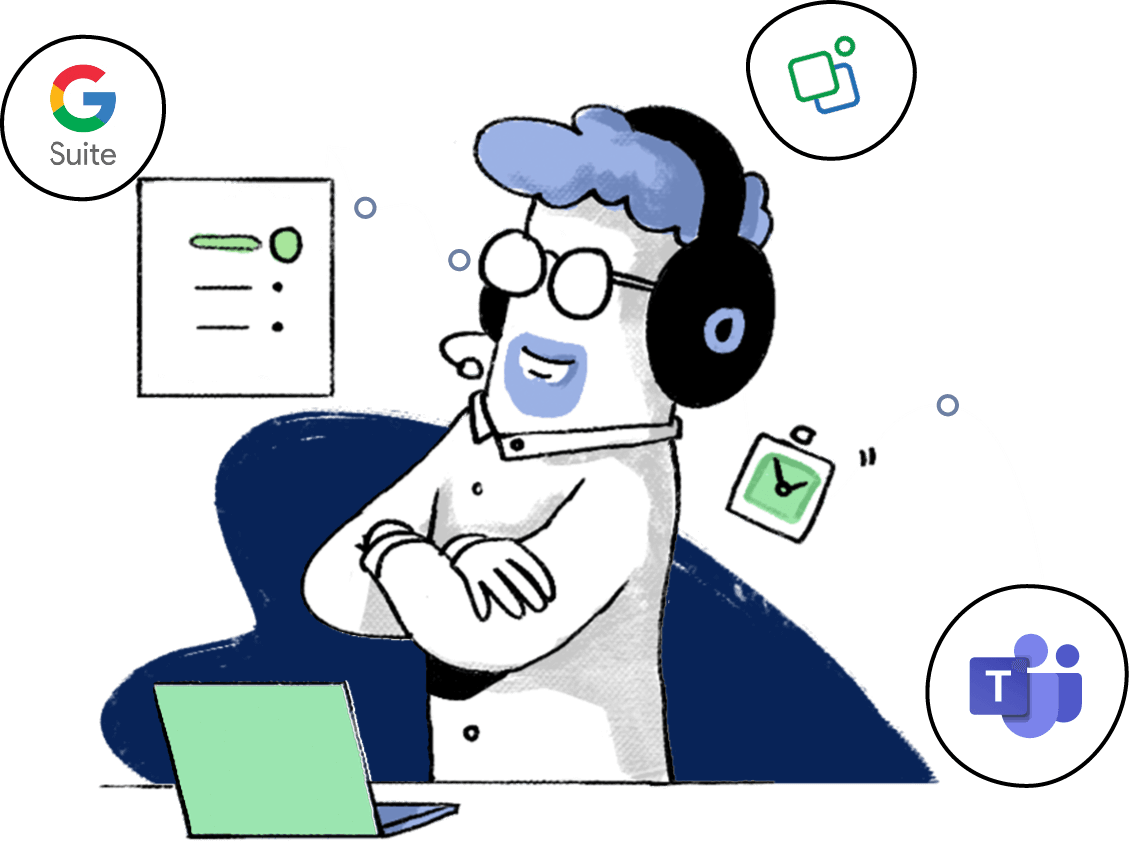
Integrasi Zoho Assist tidak terbatas pada ekosistem Zoho saja, tetapi juga kompatibel dengan platform populer seperti Microsoft Teams dan Google Suite. Pengguna dapat memulai sesi dukungan jarak jauh langsung dari antarmuka Teams. Integrasi ini mempermudah kolaborasi dan komunikasi sehingga tim dukungan dapat merespons lebih cepat. Selain itu, kompatibilitas Zoho Assist dengan Google Suite memastikan koneksi yang lancar dengan aplikasi Google Workspace—memberikan pengalaman dukungan jarak jauh yang lancar dan terintegrasi dalam alur kerja berbasis Google yang sudah ada. Interoperabilitas yang luas ini menegaskan komitmen Zoho Assist untuk menyediakan solusi serbaguna yang memenuhi beragam kebutuhan pengguna.
Bagaimana cara mengatur fitur desktop jarak jauh?
Zoho Assist merupakan sarana desktop jarak jauh yang aman dan mudah digunakan. Cukup ikuti 3 langkah sederhana berikut untuk mengoperasikannya.
Buat akun Anda
Langkah pertama adalah membuat akun Zoho Assist. Caranya, kunjungi zoho.com/assist, lalu klik opsi Daftar gratis. Kemudian, pastikan akun Anda telah diverifikasi. Setelah itu, login ke akun Anda dan nikmati uji coba gratis Zoho Assist selama 15 hari.
Mulai sesi dukungan jarak jauh
Setelah menyiapkan akun Zoho Assist, Anda dapat langsung menjalankan sesi dukungan jarak jauh atau akses tanpa pengawasan. Ketuk tombol Start Now atau Schedule untuk memulai sesi atau menjadwalkannya pada lain waktu. Jika berencana untuk langsung memulai sesi, Anda dapat mengirimkan undangan sesi beserta detailnya kepada pelanggan melalui SMS atau email.
Akses dan kontrol perangkat dari jauh
Terakhir, pelanggan harus menerima undangan sesi yang Anda bagikan melalui SMS atau email. Alternatifnya, mereka bisa membuka join.zoho.com untuk terhubung dengan teknisi dengan memasukkan ID sesi 9 digit. Setelah pelanggan bergabung ke sesi, teknisi dapat mengakses dan mengontrol perangkatnya dari jauh.
Fitur utama alat desktop jarak jauh kami
Penjadwalan sesi
Jadwalkan sesi dukungan jarak jauh atau sesi berbagi layar di berbagai zona waktu. Tentukan tanggal dan waktu yang sesuai bagi pelanggan dan masukkan detail untuk menjadwalkan sesi.
Transfer file
Selama sesi koneksi desktop jarak jauh berlangsung, teknisi mungkin perlu mengirimkan file terbaru, file patch, atau gambar kepada pengguna akhir. Dengan Assist, teknisi dan pelanggan dapat mengirim atau menerima file berukuran hingga 5 GB.
Reboot dan hubungkan kembali
Anda dapat menyalakan ulang perangkat yang tersambung dari jauh dan terhubung kembali kapan saja selama sesi dukungan jarak jauh aktif. Dengan kata lain, Anda tidak perlu mengakhiri sesi untuk bisa terhubung kembali dengan sambungan jarak jauh.
Alat diagnostik
Terkadang, operasi diagnostik perlu dijalankan di perangkat yang tersambung untuk mengidentifikasi atau memperbaiki kesalahan. Alat diagnostik Assist membantu Anda melakukannya secara terjadwal untuk menghindari insiden keamanan terkait TI.
Anotasi
Teknisi dan pelanggan dapat membuat coretan, menyisipkan teks, dan memasukkan gambar bentuk ke tampilan layarnya masing-masing saat tersambung ke sesi aktif. Dengan fitur ini, Assist memudahkan Anda menyoroti bagian tertentu dalam tampilan layar.
Berbagi layar
Teknisi dapat membagikan tampilan layarnya ke perangkat yang terhubung, apa pun platformnya.
Manajemen pengguna
Manajemen pengguna biasanya dilakukan oleh administrator, dengan tindakan berupa dari pendelegasian dan pemantaan berbagai peran dalam suatu perusahaan. Akses tanpa pengawasan secara berkelompok juga dapat disediakan bagi teknisi yang menggunakan fitur ini.
Penampil log tindakan
Dengan penampil log tindakan Assist, Anda dapat melacak semua peristiwa yang terjadi di perusahaan Anda dengan lebih efisien. Fitur ini juga dapat digunakan untuk keperluan audit atau administrasi.
OS yang didukung
- Windows 7 & yang lebih baru
- Macintosh OS 10.6 & yang lebih baru
- Linux: semua varian
- Android Lollipop 5.0 & yang lebih baru
- iOS versi 9.0 & yang lebih baru
- Chrome OS versi 10.6 & yang lebih baru

Cara menggunakan desktop jarak jauh di Windows
Untuk menggunakan Koneksi Desktop Jarak Jauh Zoho Assist dengan perangkat Windows, ikuti langkah-langkah berikut:
- Buka browser web Anda di komputer Windows.
- Buka https://assist.zoho.com.
- Klik tombol Mulai Sekarang di tab Dukungan Jarak Jauh untuk memulai sesi jarak jauh. Anda akan diberikan ID sesi unik 9 digit untuk dibagikan kepada pelanggan Anda.
- Arahkan pelanggan ke https://join.zoho.com, lalu ikuti langkah-langkah untuk bergabung dalam sesi jarak jauh menggunakan kode 9 digit yang diberikan.
- Pelanggan akan menerima undangan untuk bergabung dalam sesi jarak jauh, dan setelah diterima, Anda akan mendapatkan akses ke perangkat mereka.
Unduh dan instal software desktop jarak jauh untuk Windows
- Masuk ke akun Zoho Assist Anda di assist.zoho.com.
- Buka tab Dukungan Jarak Jauh untuk memulai sesi.
- Undang pelanggan Anda dengan mengirimkan tautan melalui SMS atau email.
- Setelah mengklik tautan, program ringan akan diinstal secara otomatis di sistem pelanggan Anda.
- Setelah terhubung, teknisi dukungan dapat melihat layar dan memberikan bantuan jarak jauh kepada pelanggan. Pelajari lebih lanjut tentang dukungan jarak jauh untuk Windows.
Diakui oleh
 4,6/5
4,6/5


Pertanyaan Umum
Apa itu Remote Desktop Protocol (RDP)?
Remote Desktop Protocol (RDP) dari Microsoft memungkinkan akses dan pengendalian komputer secara jarak jauh melalui jaringan. RDP biasanya digunakan untuk administrasi, dukungan teknis, dan akses desktop virtual. Sebagai fitur bawaan Windows, RDP didukung di edisi Windows Server yang memungkinkan beberapa pengguna terhubung secara bersamaan. RDP menawarkan fitur seperti input keyboard dan mouse, integrasi clipboard, enkripsi, serta pengalihan multimedia untuk meningkatkan efisiensi administrasi dan dukungan jarak jauh pada sistem Windows.
Dapatkah saya mengakses perangkat desktop dari jauh lewat ponsel saya?
Ya, Anda dapat mengakses perangkat desktop dari jauh lewat ponsel Anda menggunakan aplikasi seluler Zoho Assist. Pelajari selengkapnya
Dapatkah saya mengirimkan file menggunakan alat desktop jarak jauh?
Ya. Alat desktop jarak jauh kami dilengkapi fitur untuk mentransfer file dari lokasi lain. Pelajari selengkapnya
Apakah alat Desktop Jarak Jauh aman?
Ya. Alat desktop jarak jauh kami dilengkapi dengan SSL standar industri dan enkripsi AES (256 bit) yang canggih untuk terhubung dengan aman ke perangkat desktop Anda yang ada di lokasi lain. Pelajari selengkapnya
Bagaimana cara merestart perangkat desktop dari jauh?
Anda dapat melakukannya dengan opsi reboot dan reconnect yang tersedia di Zoho Assist. Pelajari selengkapnya
Bagaimana cara menggunakan dekstop jarak jauh dengan perangkat Android?
- Instal aplikasi Zoho Assist
Unduh dan instal aplikasi Zoho Assist di perangkat Android Anda dan pastikan pengguna jarak jauh menginstal aplikasi Zoho Assist Customer di perangkat mereka.
- Masuk atau buat akun
Buka aplikasi Zoho Assist, lalu masuk dengan akun Zoho Anda atau buat akun baru.
- Mulai sesi dukungan
Mulai sesi jarak jauh langsung dari dalam aplikasi Zoho Assist Technician.
- Bagikan ID sesi
Bagikan ID sesi dengan pengguna jarak jauh agar mereka dapat bergabung dalam sesi tersebut.
- Bergabung dalam sesi
Pengguna jarak jauh perlu memasukkan ID sesi untuk bergabung dalam sesi jarak jauh.
- Kontrol desktop dari jarak jauh
Setelah pengguna jarak jauh bergabung dalam sesi aktif, Anda dapat mengakses perangkat mereka dari jarak jauh secara real-time.
Pelajari lebih lanjut tentang akses desktop jarak jauh untuk perangkat Android.
Bagaimana cara menggunakan desktop jarak jauh dengan iPhone?
- Instal aplikasi Zoho Assist
Unduh dan instal aplikasi Zoho Assist iOS Technician di iPhone Anda. Pastikan pengguna jarak jauh telah menginstal aplikasi Zoho Assist Customer di perangkat mereka.
- Masuk atau buat akun
Buka aplikasi Zoho Assist, lalu masuk dengan akun Zoho Anda atau buat akun baru.
- Mulai sesi dukungan
Mulai sesi jarak jauh langsung dari dalam aplikasi Zoho Assist Technician.
- Bagikan ID sesi
Bagikan ID sesi dengan pengguna jarak jauh agar mereka dapat bergabung dalam sesi tersebut.
- Tunggu hingga pengguna bergabung dalam sesi
Pengguna jarak jauh perlu memasukkan ID sesi untuk bergabung dalam sesi jarak jauh.
- Kontrol desktop dari jarak jauh
Setelah pengguna jarak jauh bergabung dalam sesi aktif, Anda dapat mengakses perangkat mereka dari jarak jauh secara real-time.