Beheer uw externe bureaublad altijd, overal
Extern bureaublad is een functie waarmee gebruikers via een netwerk, meestal via internet, toegang kunnen krijgen tot hun externe apparaten. Gebruikers hebben in een mum van tijd toegang tot, controle over en beheer van externe computers, net alsof ze zelf achter de computer zitten. Zoho Assist biedt de beste extern bureaublad-oplossingen in zijn klasse voor klanten, van MKB's tot grote bedrijven.

Wat betekent extern bureaublad?
Extern bureaublad is een betrouwbare tool waarmee u uw systeem vanaf een externe locatie kunt openen, bedienen en delen, bijna alsof u voor de computer zit. Zoho Assist is eenvoudige en efficiënte, lichtgewicht extern bureaublad-software die een veilige en directe verbinding op afstand mogelijk maakt.
Hoe werkt de software voor externe bureaubladen?
Met Zoho Assist, uitgebreide software voor externe bureaubladen, hebben gebruikers toegang tot een computer en kunnen ze deze bedienen vanaf een andere locatie. Het vereenvoudigt toegang tot een extern bureaublad door technici in staat te stellen supportsessies te starten via een koppeling of sessiecode. Vervolgens kunnen ze de controle krijgen over het externe bureaublad om samen problemen op te lossen met handige functies zoals chatten en bestandsoverdracht. Om efficiënte support op afstand mogelijk te maken, biedt Zoho Assist een gebruiksvriendelijke interface waarmee elke partij de verbinding na afloop van de sessie kan beëindigen. Deze oplossing zorgt voor veilige en naadloze toegang op afstand, waardoor technische problemen sneller worden opgelost en de algehele supportervaring wordt verbeterd.
Vereenvoudig uw ervaring met externe bureaubladen
Extern bureaublad-software moet gemakkelijk te begrijpen zijn en tegelijkertijd zorgen voor een soepele verbinding. Zoho Assist is een van de beste softwaretools voor externe bureaubladen die veilige, cloudgebaseerde toegang biedt tot externe bureaubladen via een intuïtieve gebruikersinterface. Met de platformoverschrijdende compatibiliteit van Zoho Assist kunt u verbinding maken met externe bureaubladen met een groot besturingssysteem (Windows/Mac/Linux/Android/iOS), ongeacht welke u aan uw kant gebruikt om verbinding te maken met een extern bureaublad. Met Assist hoeft u zich geen zorgen te maken over compatibiliteitsproblemen, zodat u altijd meteen aan het werk kunt.

Verbeter de efficiëntie van uw werkplek met een extern bureaublad-tool.
Met de verbindingssoftware voor externe bureaubladen van Zoho Assist kunt u in een oogwenk afzonderlijke externe werkstations openen, bedienen en beheren met naadloze connectiviteit. Als het echter gaat om beheer van interne bedrijfsmiddelen in grote bedrijven zou het tijdrovend zijn om apparaten afzonderlijk te beheren en problemen op te lossen. Om dit probleem aan te pakken biedt Zoho Assist, de extern bureaublad-app, mogelijkheden voor grootschalige implementatie, waarin gebruikers een groot aantal apparaten kunnen configureren die onder één entiteit zijn gegroepeerd, zoals een domein of een werkgroep, en problemen met apparaten in een handomdraai kunnen oplossen.

Breng een beveiligde verbinding tot stand met een extern bureaublad.
De software voor toegang op afstand van Zoho Assist draait op geavanceerde SSL- en 256-bits AES-versleuteling van industriële standaard om een veilige verbinding met uw externe bureaubladen tot stand te brengen. We nemen ook de nodige stappen om ervoor te zorgen dat alle externe verbindingen, samen met gegevensoverdrachten, worden beveiligd met end-to-end versleuteling. Bovendien bieden we gebruikers de mogelijkheid om het scherm op het externe bureaublad zwart te maken om privacy te garanderen terwijl u toegang hebt tot uw werkstation in een open omgeving. U kunt onze time-out voor inactieve sessies inschakelen om niet-actieve externe sessies na een bepaalde tijd te beëindigen.

Waarom zou u voor Zoho Assist kiezen in plaats van voor Microsoft Extern bureaublad?
Zoho Assist biedt verschillende handige functies waardoor veel gebruikers het liever gebruiken dan Microsoft Extern bureaublad. Zoho Assist is compatibel met meerdere platforms en biedt support voor Windows, macOS en Linux. De cloudgebaseerde infrastructuur vereenvoudigt de installatie en schaalbaarheid, maakt complexe netwerkconfiguraties overbodig en zorgt voor flexibiliteit in diverse omgevingen. Daarnaast gaat Zoho Assist verder dan gewone toegang tot externe bureaubladen en biedt het een rijke ervaring met mogelijkheden zoals bestandsoverdracht, chatten en andere samenwerkingstools. De gebruiksvriendelijke interface verbetert de toegankelijkheid voor zowel technische als niet-technische gebruikers. Beveiligingsmaatregelen, zoals versleuteling, beveiligen gegevens tijdens sessies op afstand. Al met al onderscheidt Zoho Assist zich door zijn uitgebreide functieset, gebruiksgemak en aanpasbaarheid aan verschillende besturingssystemen. Meer informatie
Met welke andere tools kan Zoho Assist worden geïntegreerd?
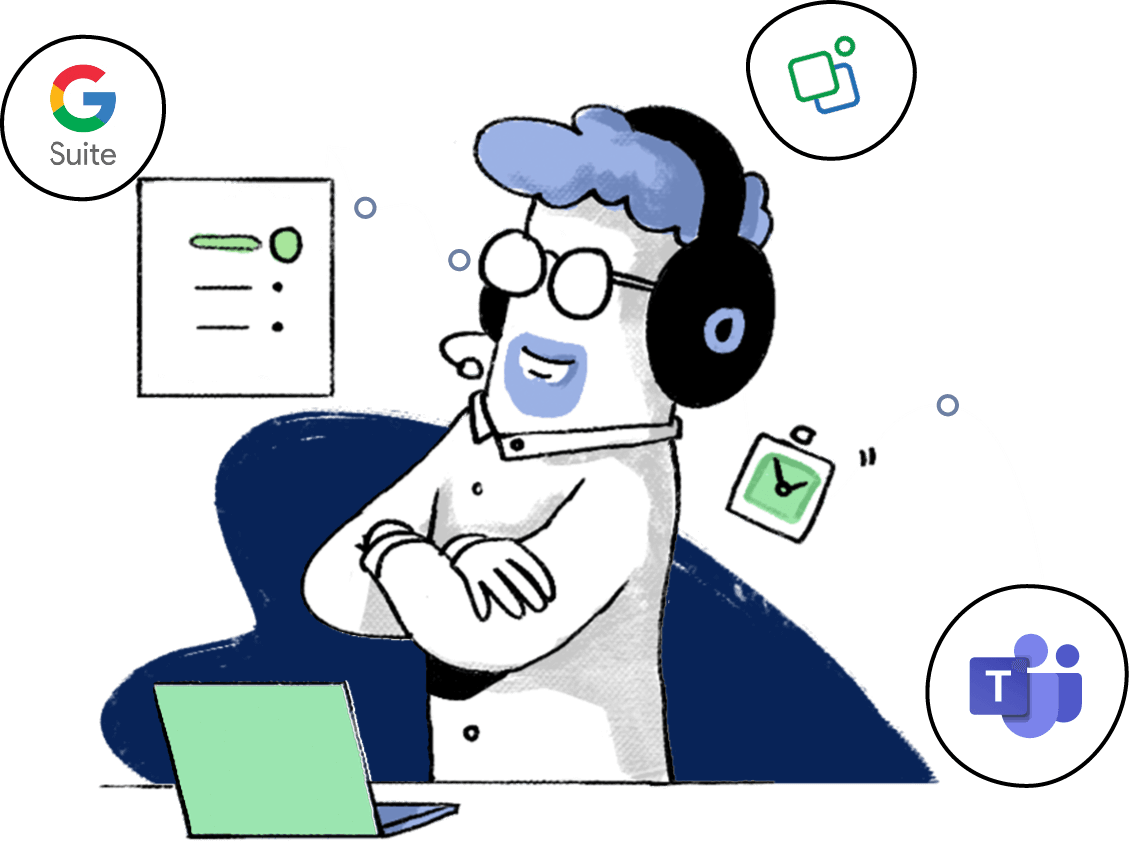
Onze integratie gaat verder dan het ecosysteem van Zoho en garandeert compatibiliteit met populaire platforms zoals Microsoft Teams en Google Suite. Met Zoho Assist kunnen gebruikers direct vanuit de Teams-interface supportsessies op afstand starten. Deze integratie stroomlijnt de samenwerking en communicatie, waardoor de reactietijden voor supportteams korter worden. Daarnaast zorgt de compatibiliteit van Zoho Assist met Google Suite voor een samenhangende verbinding met Google Workspace-apps, waardoor gebruikers profiteren van een soepele en geïntegreerde ervaring voor support op afstand binnen hun bestaande Google-gerichte workflows. Deze brede interoperabiliteit onderstreept het streven van Zoho Assist om veelzijdige oplossingen te bieden die voldoen aan de uiteenlopende behoeften van ons brede gebruikersbestand.
Hoe maak ik verbinding met een extern bureaublad?
Zoho Assist is een gebruiksvriendelijke en veilige externe bureaubladtool met een eenvoudig onboardingsproces in drie stappen.
Uw account maken
De eerste stap bestaat uit het aanmelden voor een Zoho Assist-account. Ga hiervoor naar zoho.com/assist en klik op de optie Gratis aanmelden. Nadat u uw account hebt gemaakt, deze hebt geverifieerd en u hebt aangemeld, kunt u profiteren van een gratis proefperiode van 15 dagen van Zoho Assist.
Een sessie voor support op afstand starten
Nadat u uw Zoho Assist-account hebt ingesteld, kunt u direct een sessie voor support op afstand of onbeheerde toegang hosten. Tik op de knop Nu starten of Plannen om direct een sessie te starten of een sessie op een latere datum en tijd in te plannen. Als u van plan bent om direct een sessie te starten, kunt u de sessie-uitnodiging samen met de sessiegegevens naar uw klant verzenden via sms of e-mail.
Het externe bureaublad openen en bedienen
Voor de laatste stap moet de klant de sessie-uitnodiging accepteren die u hebt gedeeld via sms of e-mail. Ze hebben ook de mogelijkheid om naar join.zoho.com te gaan om contact te maken met de technicus door een 9-cijferige sessie-ID in te voeren. Zodra de klant aan de sessie deelneemt, heeft de technicus toegang tot de externe computer van de klant en kan hij/zij deze beheren.
Belangrijkste functies van onze extern bureaublad-tool
Sessieplanning
Plan sessies voor externe support of voor het delen van schermen in verschillende tijdzones. Bepaal een datum en tijd die geschikt is voor uw klant en voer de gegevens in om uw sessie te plannen.
Bestandsoverdracht
Tijdens een actieve verbinding met een extern bureaublad moeten technici mogelijk bijgewerkte bestanden, gepatchte bestanden of afbeeldingen naar een externe eindgebruiker verzenden. Met Assist kunnen technici en klanten snel en eenvoudig bestanden tot 5 GB verzenden of ontvangen.
Opnieuw opstarten en verbinding maken
Start de externe computer opnieuw op en maak opnieuw verbinding tijdens een actieve sessie voor support op afstand. U hoeft de sessie niet te beëindigen om opnieuw verbinding te maken met het externe systeem.
Diagnostische hulpmiddelen
Soms moet op externe computers een diagnose worden uitgevoerd om fouten te identificeren of te verhelpen. De diagnostische tools van Assist helpen u bij het uitvoeren van geplande diagnoses om IT-gerelateerde beveiligingsincidenten te voorkomen.
Annotaties
Technici en klanten kunnen tekenen op, tekst invoegen in en vormen toevoegen aan hun schermen terwijl ze verbonden zijn met een actieve sessie. Assist maakt het eenvoudiger om een bepaald deel van het scherm te markeren met deze functie.
Scherm delen
Technici kunnen snel samenwerken met klanten door hun schermen te delen met meerdere externe apparaten. Met extern bureaublad-software van Zoho Assist kan de technicus ook hun scherm delen op meerdere platformen.
Gebruikersbeheer
Gebruikersbeheer bestaat meestal uit een beheerder die meerdere rollen in een organisatie delegeert en controleert. De technici die deze functie gebruiken, kunnen ook onbeheerde toegang voor groepen krijgen.
Activiteitenlogboekviewer
Het bijhouden van alle gebeurtenissen in uw organisatie kan efficiënter zijn met de activiteitenlogboekviewer van Assist. De logboekviewer kan ook worden gebruikt voor audits of administratieve doeleinden.
Ondersteund besturingssysteem
- Windows 7 en hoger
- macOS 10.6 en nieuwer
- Linux: alle varianten
- Android Lollipop 5.0 en nieuwer
- iOS-versie 9.0 en hoger
- Chrome OS-versie 10.6 en hoger

Extern bureaublad gebruiken op Windows
Volg deze stappen om verbinding te maken met een extern bureaublad via Zoho Assist op Windows-apparaten:
- Open de webbrowser op de Windows-computer.
- Ga naar https://assist.zoho.com/.
- Klik op Nu starten op het tabblad Externe support om een sessie te hosten. U krijgt een unieke 9-cijferige sessie-ID die u met uw klant kunt delen.
- Vraag de klant om naar https://join.zoho.com te gaan, waar deze de benodigde stappen kan volgen om deel te nemen aan de sessie op afstand met behulp van de verstrekte 9-cijferige code.
- De klant ontvangt een uitnodiging om deel te nemen aan de sessie op afstand. Zodra deze is geaccepteerd, krijgt u toegang tot hun apparaat.
Download en installeer de software voor externe bureaubladen voor Windows
- Meld u aan bij uw Zoho Assist-account op assist.zoho.com.
- Ga naar Support op afstand om een sessie te starten.
- Nodig uw klanten uit door hen via sms of e-mail een link te sturen.
- Als de klant op de link klikt, wordt er automatisch een kleine tool op het systeem van de klant geïnstalleerd.
- Zodra de verbinding tot stand is gebracht, kan de supporttechnicus meekijken met de klant en op afstand hulp bieden. Meer informatie over support op afstand voor Windows.
Erkend door
 4,6 / 5


Veelgestelde vragen
Wat is het Remote Desktop Protocol (RDP)?
Met het Remote Desktop Protocol (RDP) van Microsoft hebt u toegang tot en controle over computers op afstand via een netwerk. Het wordt veel gebruikt voor beheer, technische support en toegang tot virtuele bureaubladen. RDP is oorspronkelijk voor Windows en wordt ondersteund in Windows Server-edities, waardoor meerdere gelijktijdige gebruikers mogelijk zijn. RDP biedt functies zoals toetsenbord- en muisinvoer, klembordintegratie, versleuteling en multimedia-omleiding om het beheer op afstand en de supportefficiëntie op Windows-systemen te verbeteren.
Kan ik vanaf mijn telefoon toegang krijgen tot mijn externe bureaublad?
Ja, u hebt rechtstreeks vanaf uw mobiele telefoon toegang tot uw externe bureaublad met de mobiele app van Zoho Assist. Meer informatie
Kan ik bestanden overdragen via een extern bureaublad-tool?
Ja. U kunt bestanden overbrengen met onze functie voor bestandsoverdracht op afstand. Meer informatie
Is de extern bureaublad-tool veilig?
Ja. Onze extern bureaublad-tool draait op geavanceerde SSL- en 256-bits AES-versleuteling van industriële standaard om een veilige verbinding met uw externe bureaubladen tot stand te brengen. Meer informatie
Hoe kan ik een extern bureaublad opnieuw opstarten?
U kunt uw externe bureaublad opnieuw opstarten met de opties Opnieuw opstarten en Opnieuw verbinden van Zoho Assist. Meer informatie
Hoe gebruik ik Extern bureaublad met Android-apparaten?
- De Zoho Assist-app installeren
Download en installeer de Zoho Assist-app op uw Android-apparaat en zorg ervoor dat de externe gebruiker de Klanten-app van Zoho Assist op het betreffende apparaat installeert.
- Aanmelden bij een account of een account maken
Open de Zoho Assist-app. Hier kunt zich aanmelden met uw bestaande Zoho-account of een nieuw account maken.
- Een supportsessie starten
Start een sessie op afstand rechtstreeks vanuit de Technicus-app van Zoho Assist.
- Sessie-ID delen
Deel de sessie-ID met de gebruiker op afstand zodat deze aan de sessie kan deelnemen.
- Deelnemen aan de sessie
De gebruiker op afstand moet de sessie-ID invoeren om deel te nemen aan de sessie op afstand.
- Het externe bureaublad bedienen
Zodra de gebruiker op afstand deelneemt aan de actieve sessie, kunt u op afstand toegang krijgen tot het apparaat van deze gebruiker.
Meer informatie over Extern bureaublad voor Android-apparaten.
Hoe gebruik ik Extern bureaublad met iPhones?
- De Zoho Assist-app installeren
Download en installeer de iOS Technicus-app van Zoho Assist op uw iPhone. Controleer of de Klanten-app van Zoho Assist door de gebruiker op afstand is gedownload op het betreffende apparaat.
- Aanmelden bij een account of een account maken
Open de Zoho Assist-app en meld u aan met uw bestaande Zoho-account of maak een nieuw account.
- Een supportsessie starten
Start een sessie op afstand vanuit de Technicus-app van Zoho Assist.
- De sessie-ID delen
Deel de sessie-ID met de klant op afstand zodat deze kan deelnemen.
- Wachten tot de gebruiker deelneemt aan de sessie
De gebruiker op afstand moet de sessie-ID invoeren om deel te nemen aan de sessie op afstand.
- Het externe bureaublad bedienen
Zodra de gebruiker op afstand deelneemt aan de actieve sessie, kunt u in realtime op afstand toegang krijgen tot het betreffende apparaat.